
Cansado de passar apuros ao tentar compartilhar sua tela no Google Meet? Seja para apresentar um projeto, dar um treinamento ou colaborar com a equipe, eu te mostro como evitar os perrengues mais comuns e dominar essa ferramenta em 2024. Fica tranquilo, porque preparei um guia completo e atualizado pra você!
Compartilhe sua tela no Google Meet sem complicação
Apresentar a tela no Google Meet é essencial para colaboração online. Seja para apresentar slides, demonstrar um software ou dar suporte remoto, o compartilhamento de tela facilita a comunicação e aumenta a produtividade nas suas reuniões virtuais. Imagina só, você mostrando tudo, sem complicação nenhuma!
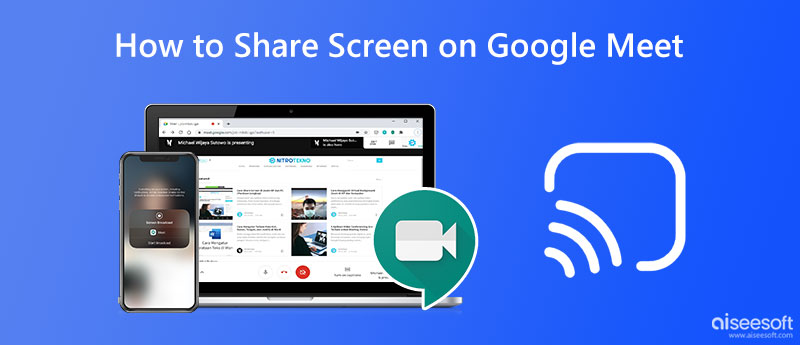
Com este guia, você vai aprender a compartilhar sua tela no Google Meet de forma eficiente, tanto no computador quanto no celular. Vou te mostrar como evitar problemas com o áudio, usar o celular como webcam e até apresentar slides como um profissional. Vamos combinar, depois desse guia, você vai virar um mestre do Google Meet!
Confira este vídeo relacionado para mais detalhes:
Passo a passo: Compartilhando a tela no Google Meet pelo computador
Compartilhar sua tela no Google Meet pelo computador é mais simples do que parece. Essa funcionalidade é essencial para colaboração online e reuniões virtuais mais produtivas.
Seja para apresentar slides, fazer uma demonstração online ou dar suporte remoto, ter essa opção ativa facilita muito.
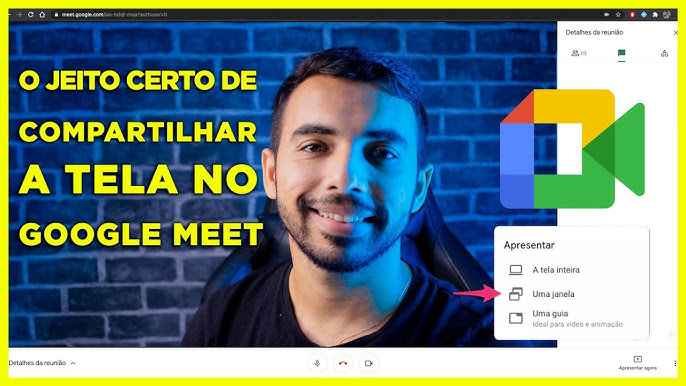
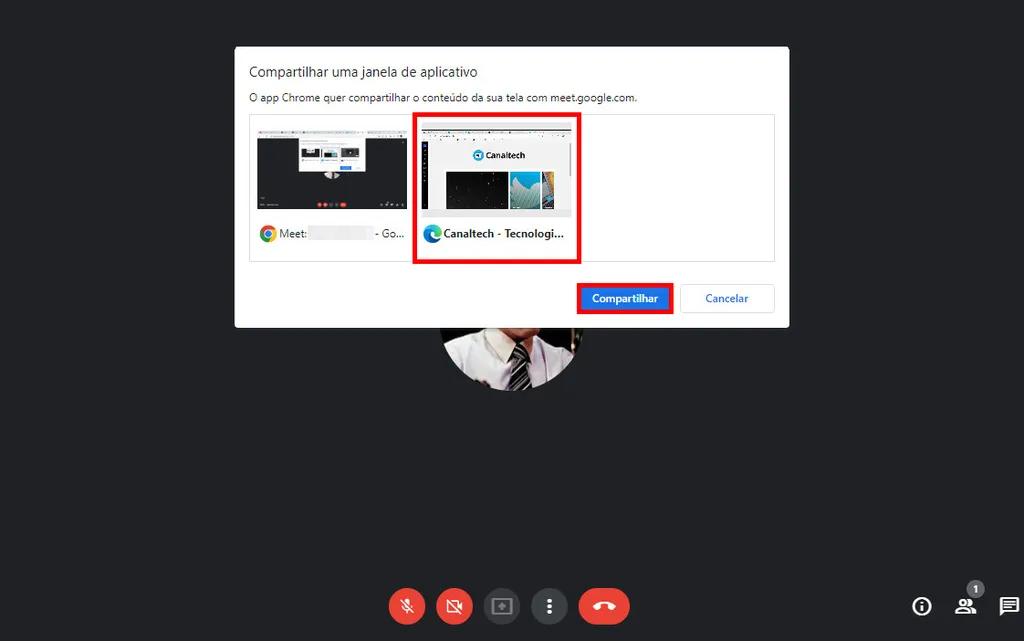
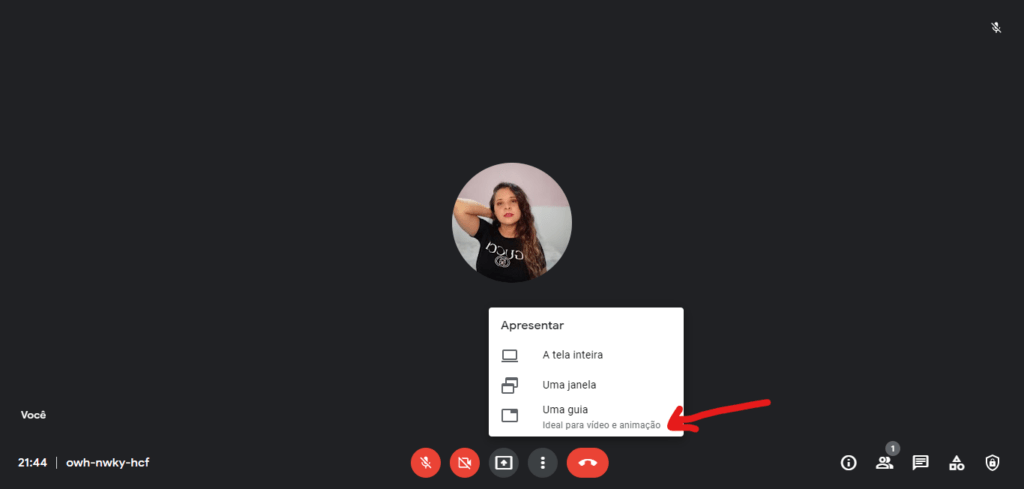
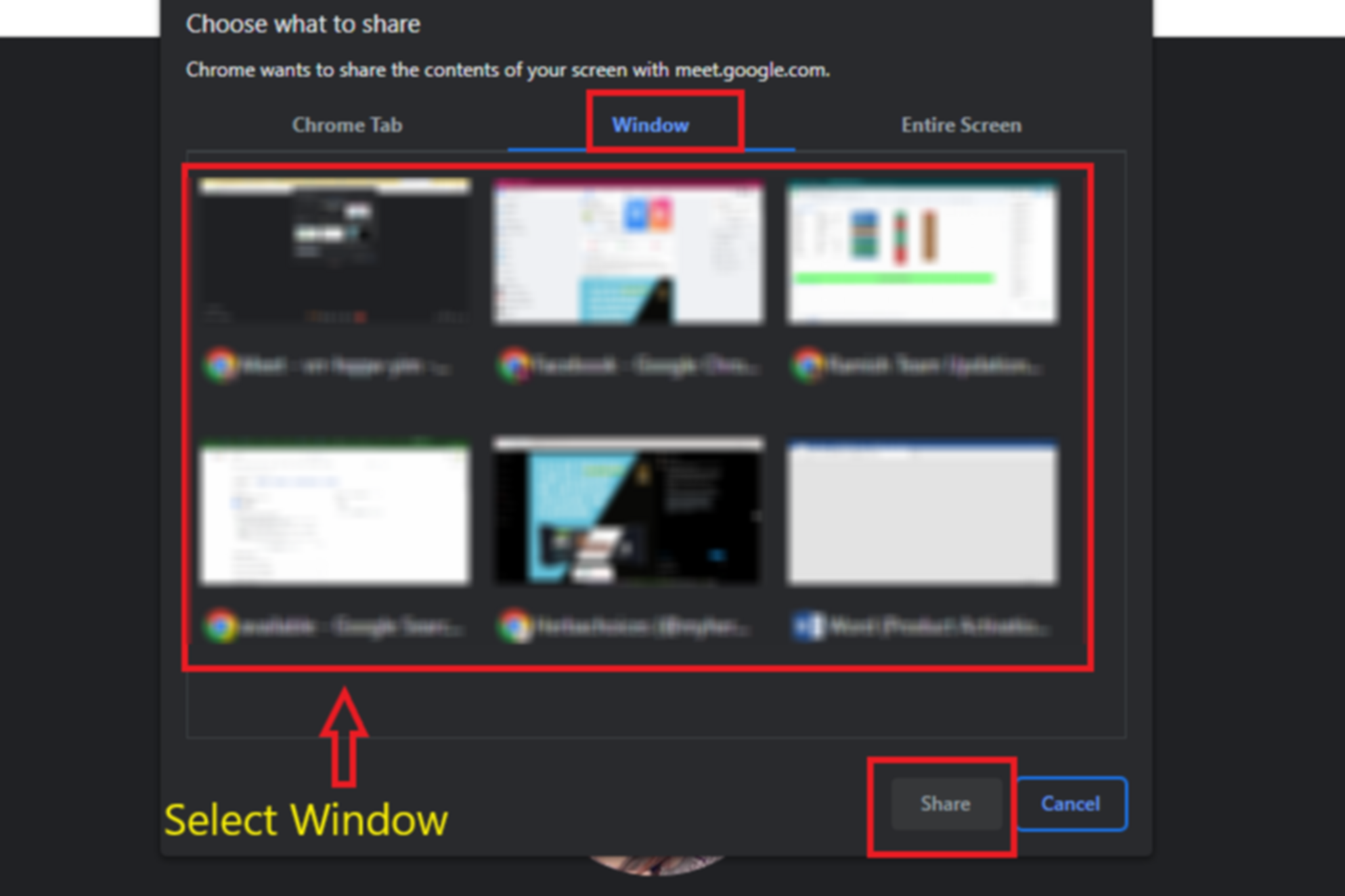
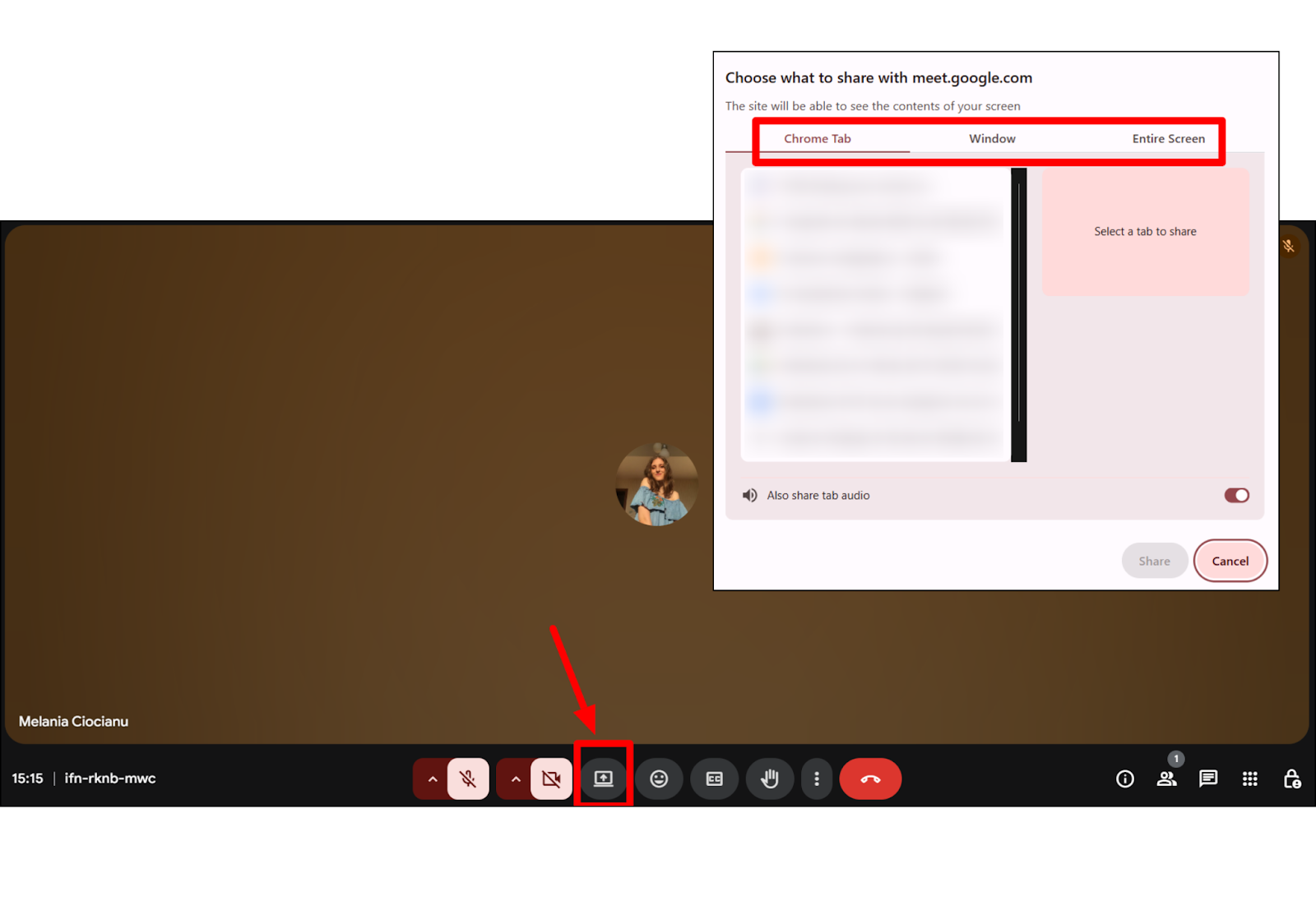
Para começar, clique no ícone de “Apresentar agora”, geralmente no canto inferior direito da tela. Você terá três opções: apresentar a tela inteira, uma janela específica ou uma guia do Chrome.
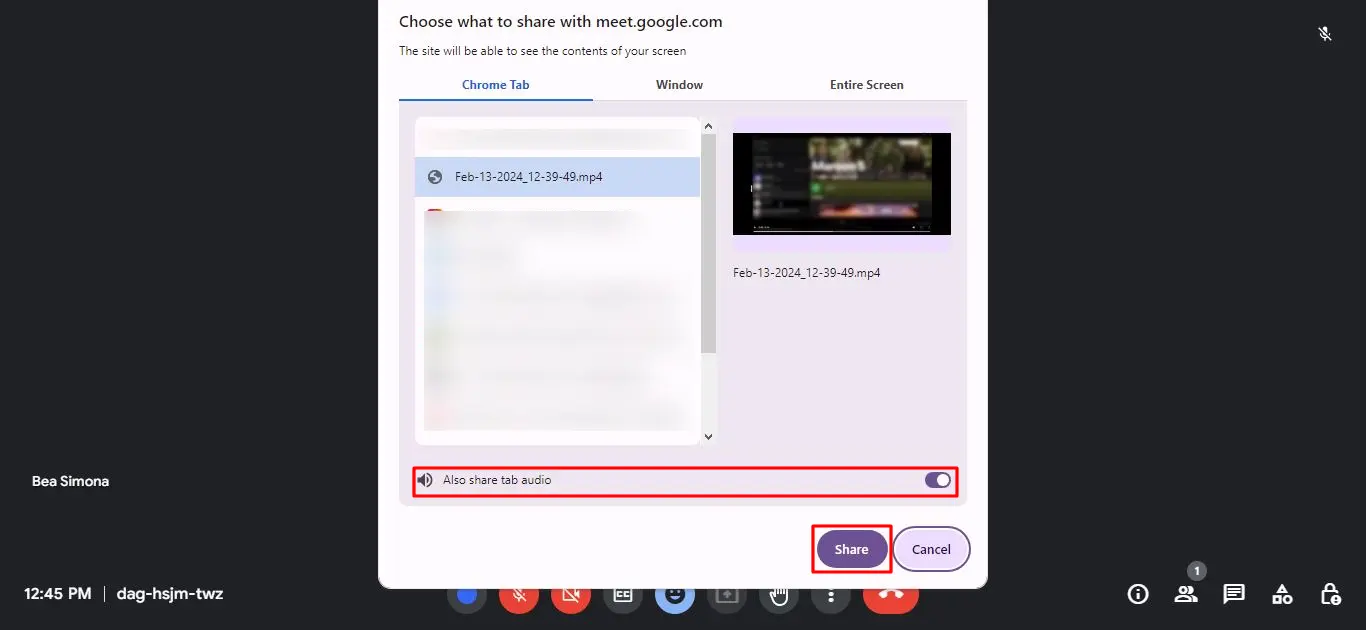
Para quem precisa mostrar vídeos com áudio, apresentar apenas a guia do Chrome é o ideal. Assim, o áudio do vídeo será transmitido sem problemas para os outros participantes da videoconferência.
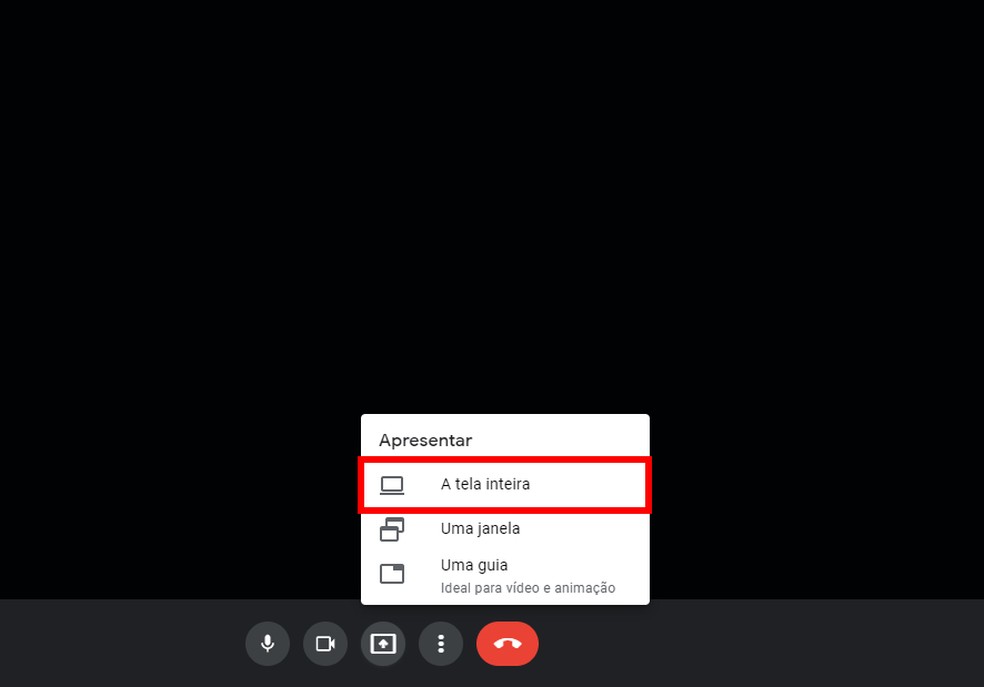
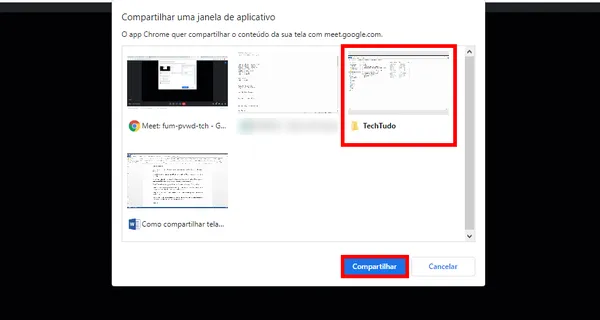
Se você quer mostrar apenas um programa ou um documento, escolha a opção de janela. Isso garante que somente o conteúdo selecionado seja visível, mantendo sua privacidade.
Dica Prática: Se o botão de compartilhamento aparecer inativo, verifique se você deu as permissões necessárias para o navegador acessar sua tela nas configurações do seu sistema operacional.
Compartilhando a tela pelo celular: Guia prático para Android e iPhone
Sabe quando você precisa mostrar algo urgente no celular para sua equipe durante uma videoconferência? Seja uma apresentação de slides, um documento ou até mesmo uma demonstração de um aplicativo, compartilhar sua tela no Google Meet facilita muito a colaboração online. Isso ajuda a garantir que todos estejam na mesma página, tornando a reunião virtual mais produtiva.
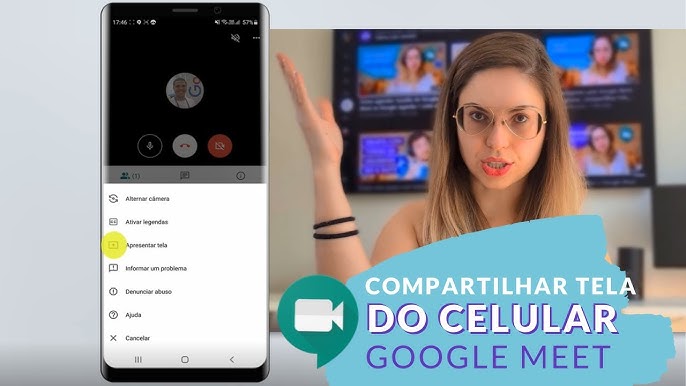
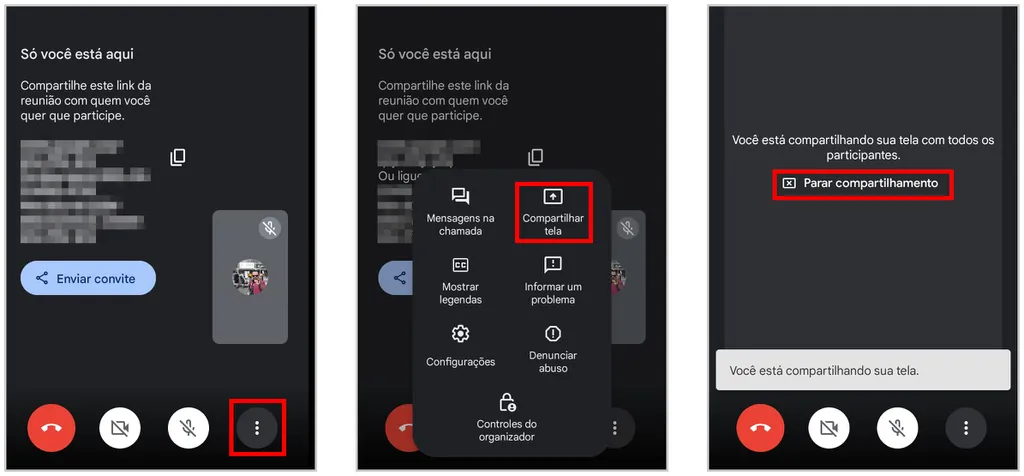
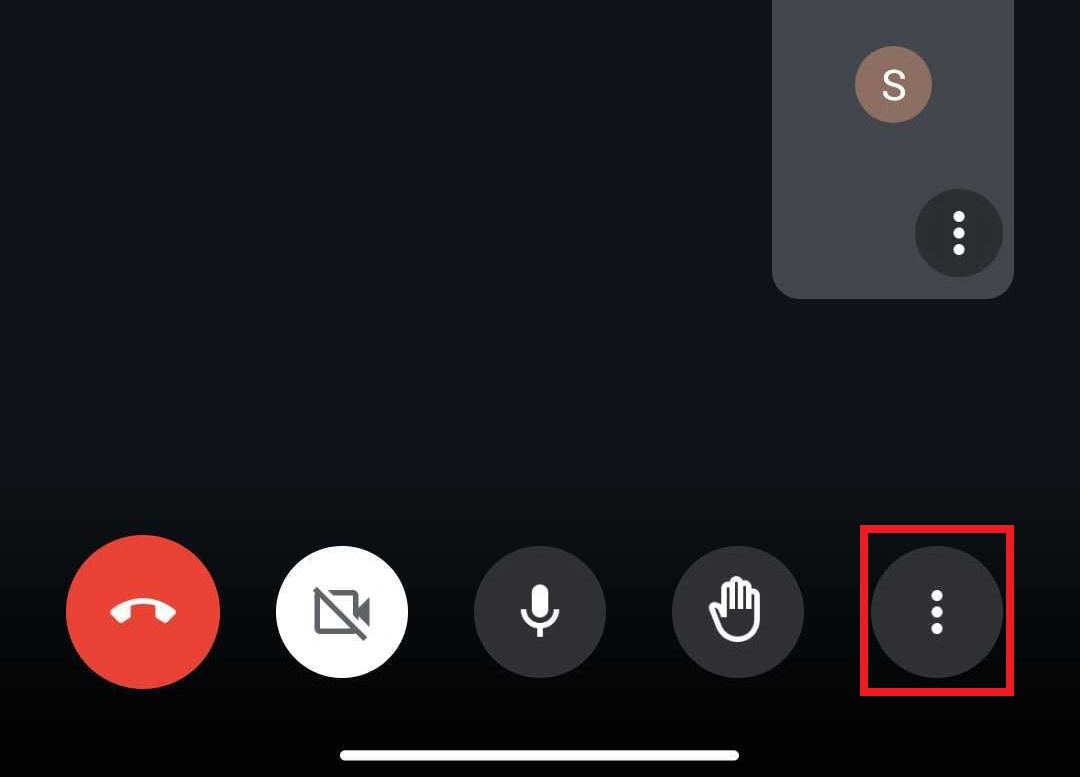
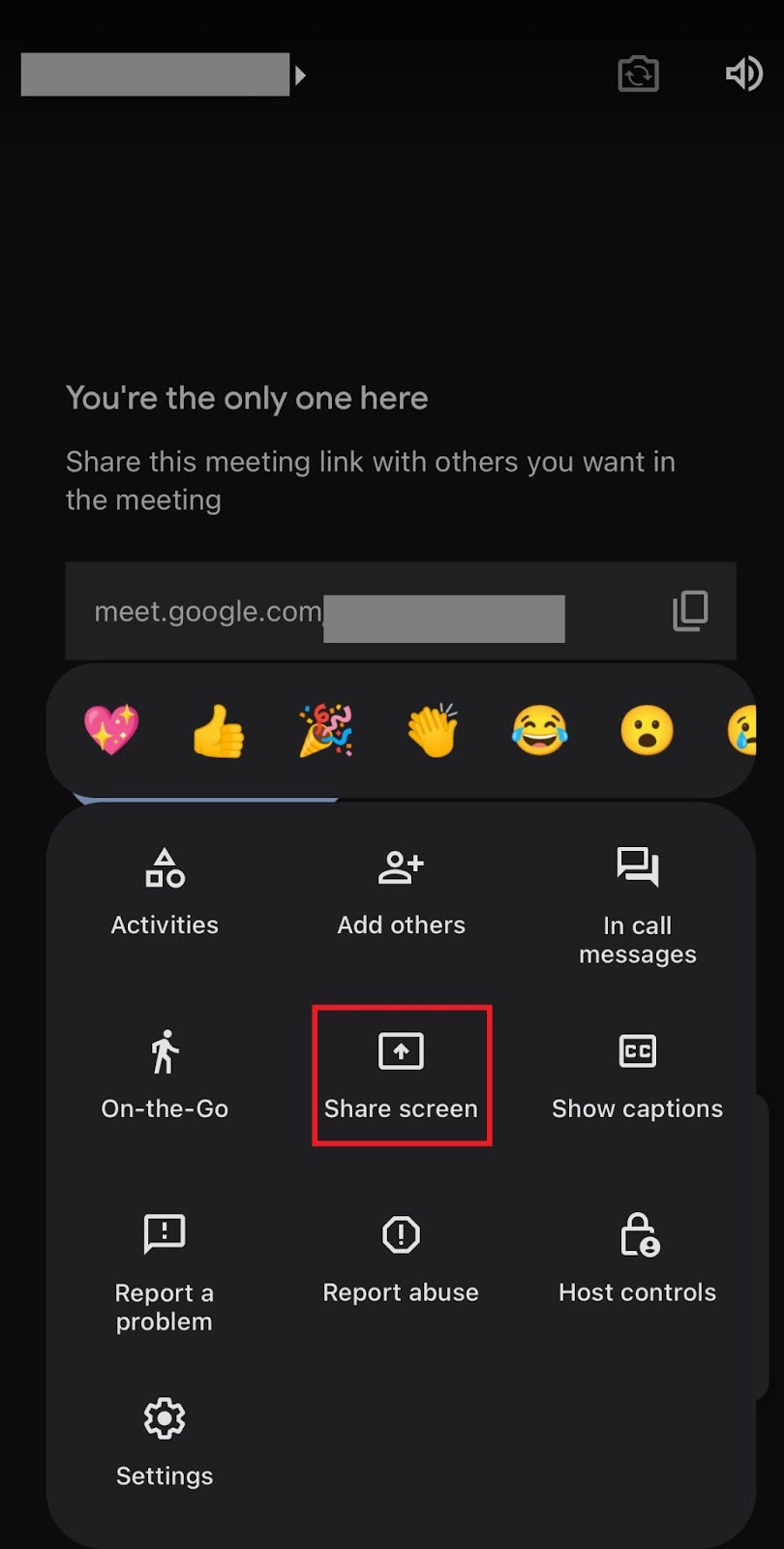
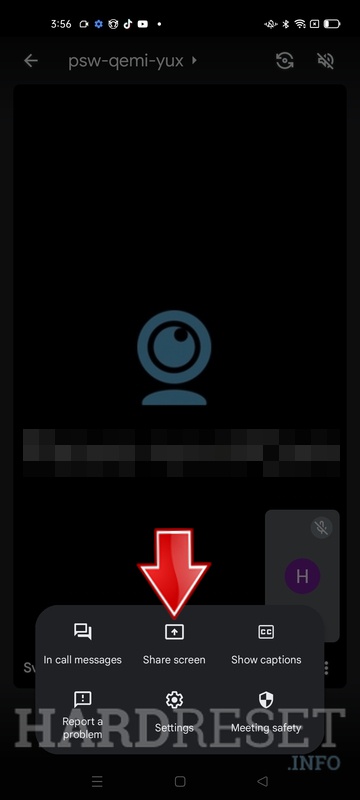
No Android, o processo para apresentar sua tela é bem direto. Dentro da chamada do Google Meet, toque nos três pontinhos para acessar o menu de opções. Lá, você vai encontrar a opção “Apresentar tela”. Ao selecionar, o Google Meet pedirá permissão para capturar tudo o que aparece no seu dispositivo.
Para quem usa iPhone, o procedimento é similar. Procure a opção “Compartilhar tela” no menu da reunião. Dependendo da sua versão do iOS, você pode precisar adicionar o Google Meet à sua “Central de Controle” para acesso rápido. Uma vez ativado, sua tela estará visível para todos na videoconferência.
Se você estiver em uma reunião e precisar mostrar um vídeo, o Google Meet tem uma funcionalidade bacana para compartilhar o áudio sem travamentos. Basta escolher essa opção ao iniciar o compartilhamento. Assim, todos ouvirão o som do vídeo diretamente, sem interrupções.
Para quem trabalha muito com suporte remoto ou precisa fazer demonstrações online frequentes, dominar essa função do Google Meet é essencial para a produtividade. O Modo Companion é outra funcionalidade interessante, permitindo que você use um segundo dispositivo para participar da reunião enquanto compartilha a tela de outro.
Dica Prática: Antes de apresentar algo importante, faça um teste rápido. Feche todos os aplicativos desnecessários para evitar distrações ou o compartilhamento acidental de informações privadas. Isso garante que sua apresentação corra sem imprevistos.
Como apresentar slides no Google Meet sem erros
Compartilhar a tela no Google Meet é essencial para colaboração online e demonstrações online. Você pode apresentar slides, documentos ou qualquer outra coisa que precise mostrar durante uma videoconferência. O processo no computador oferece flexibilidade, permitindo escolher entre a tela inteira, uma janela específica ou uma guia do Chrome. Essa última opção é ótima para compartilhar vídeos com áudio, evitando que o som não saia para os outros participantes.
No celular, apresentar sua tela durante uma reunião virtual é ainda mais direto. Basta acessar o menu de opções e selecionar a função de compartilhamento. Para uma experiência ainda mais completa em videoconferências, existe o Modo Companion. Ele permite usar um segundo dispositivo, o que pode ser útil para gerenciar a apresentação sem perder o foco na reunião principal. Uma funcionalidade que notei ser muito útil é a de compartilhar áudio de vídeos sem travamentos, algo que nem sempre funciona bem em outras ferramentas.
Muitas vezes, o botão de compartilhamento pode aparecer inativo. Isso geralmente acontece por alguma permissão negada no navegador ou no sistema operacional. Certifique-se de que o Google Meet tenha as permissões necessárias para acessar sua tela e microfone. Compartilhar conteúdo em uma reunião virtual se torna bem mais produtivo quando tudo funciona como deveria.
Dica Prática: Para garantir que o áudio do seu vídeo seja ouvido sem falhas ao compartilhar uma guia do Chrome, teste antes com alguém em uma chamada privada. Assim, você evita surpresas durante sua apresentação online.
Garanta o áudio: Compartilhando vídeos com som no Google Meet
Compartilhar a tela no Google Meet é essencial para uma colaboração online eficiente. Seja para apresentar slides ou fazer uma demonstração online, o processo é bem direto.
No computador, você tem algumas opções. Pode mostrar a tela inteira, uma janela específica que você esteja usando, ou o que eu mais gosto: uma guia do Chrome.
Essa última opção, a guia do Chrome, é a chave para compartilhar vídeos com som sem complicação. Eu já usei bastante em reuniões virtuais para mostrar tutoriais e nunca tive problema.
No celular, o processo é ainda mais simplificado. É só acessar o menu de opções durante a sua videoconferência.
Para quem precisa de ainda mais flexibilidade, existe o Modo Companion. Ele permite usar um segundo dispositivo na sua reunião virtual, o que pode ser muito útil.
Lembre-se que, se o botão de compartilhamento estiver inativo, às vezes é preciso verificar as permissões do navegador. Isso acontece em algumas configurações de segurança.
Dica Prática: Ao compartilhar uma guia do Chrome no Google Meet, certifique-se de que a opção “Compartilhar áudio da guia” está marcada. Isso garante que o som do seu vídeo será ouvido por todos na videoconferência.
Truque de mestre: Usando o Modo Companion para ver os participantes enquanto apresenta
Vamos combinar: apresentar algo importante no Google Meet e não conseguir ver a cara de quem está te ouvindo é frustrante. A boa notícia é que dá pra resolver isso! O segredo está em usar o Modo Companion. Ele é uma mão na roda para quem precisa de mais flexibilidade na colaboração online.
Muita gente fica presa em só compartilhar a tela e perder o contato visual. Mas com o Modo Companion, você contorna isso. É uma maneira de otimizar sua reunião virtual, mantendo a conexão com todos.
Para fazer isso, o ideal é usar dois dispositivos. Você faz a apresentação principal em um deles, como o computador. No segundo dispositivo, seja seu celular ou outro computador, você entra na mesma reunião usando o Modo Companion. Assim, em uma tela você vê todo mundo, e na outra, o que você está apresentando.
Essa configuração é perfeita para demonstrações online, suporte remoto ou quando você está apresentando slides. Você tem a visão completa da interação, o que ajuda muito na produtividade.
O Modo Companion é um verdadeiro achado para quem faz muitas videoconferências. Ele me salvou em apresentações onde precisava ler a reação das pessoas enquanto mostrava dados. Simplesmente genial para manter um bom fluxo na comunicação.
Dica Prática: Se for usar seu celular como segundo dispositivo, lembre-se de desativar as notificações para não ter surpresas durante a apresentação.
Celular como webcam: Uma solução para apresentações dinâmicas
Quer turbinar suas reuniões virtuais e apresentações online? Usar seu celular como webcam no Google Meet pode ser um divisor de águas para a colaboração online. Facilita muito na hora de demonstrar algo específico ou dar um suporte remoto mais visual.
Essa função é ótima para quem precisa apresentar slides com clareza ou fazer uma demonstração online detalhada sem depender apenas da câmera do computador.
Compartilhar a tela do seu celular no Google Meet é bem direto. Na maioria das vezes, você encontra a opção no menu de compartilhamento durante a reunião virtual. Lá, você pode escolher compartilhar a tela inteira ou apenas um aplicativo específico.
Se você está em uma videoconferência e quer garantir que tudo saia perfeito, a qualidade da imagem do seu celular costuma ser superior. Isso eleva o nível da sua produtividade e da comunicação.
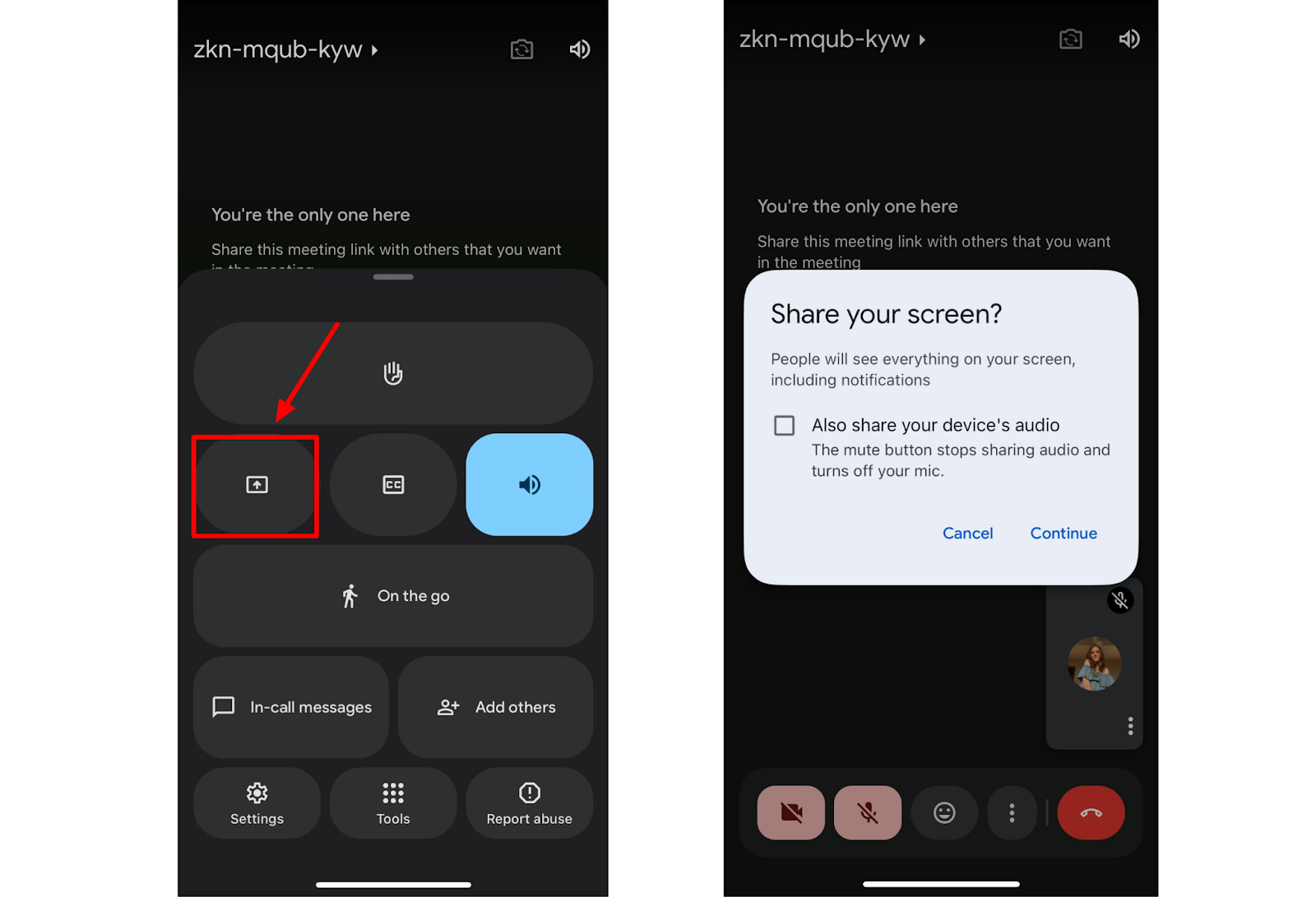
É um recurso especialmente útil para tutoriais do Google Meet ou quando o botão de compartilhamento do computador parece inativo. Você ganha flexibilidade para mostrar detalhes que na tela do PC ficariam pequenos demais.
Dica Prática: Se você for apresentar algo com áudio, como um vídeo, confira as opções de compartilhamento de áudio para evitar ruídos e garantir que todos ouçam bem.
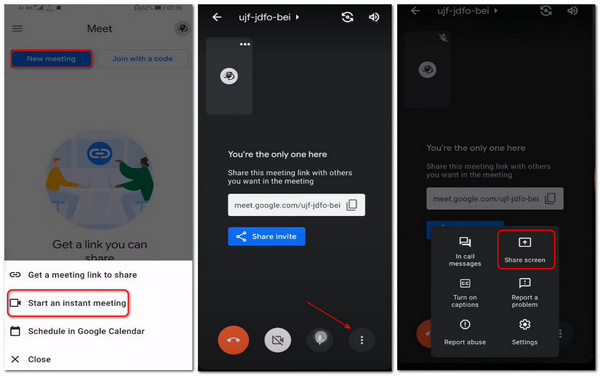
Botão de compartilhar sumiu? Soluções rápidas
Pois é, o botão de apresentar tela no Google Meet sumiu? Isso acontece com quem usa o serviço para colaboração online ou reuniões virtuais. Para resolver essa questão na sua videoconferência, vamos direto ao ponto.
Geralmente, o problema está em alguma configuração ou atualização pendente no seu navegador. Vamos verificar isso primeiro para garantir o compartilhamento de conteúdo sem dor de cabeça.
Se você está no computador, o Google Meet permite apresentar a tela inteira, uma janela específica ou uma guia do Chrome. Essa última opção é ótima para vídeos com áudio, evitando travamentos e garantindo uma demonstração online fluida.
No celular, o processo para iniciar o compartilhamento de tela é bem direto pelo menu de opções. Para quem precisa de ainda mais flexibilidade, o Modo Companion permite usar um segundo dispositivo. É uma mão na roda para produtividade.
Verifique se seu navegador está atualizado. Às vezes, uma versão antiga pode causar conflitos com a funcionalidade de apresentar tela. Um simples update resolve muitos desses pepinos.
Se o botão continua sumido, tente sair da reunião e entrar novamente. Pode ser um pequeno bug temporário na sua sessão.
Dica Prática: Se você está tentando compartilhar a tela em uma reunião com muitos participantes, pode ser que a rede esteja sobrecarregada. Tente esperar um pouco ou se conectar a uma rede mais estável. Já passei por isso em demonstrações online importantes.
Controle total: Gerenciando o compartilhamento de tela durante a reunião
Compartilhar sua tela no Google Meet é essencial para uma colaboração online eficaz. Seja apresentando slides ou fazendo uma demonstração online, o controle sobre o que é exibido faz toda a diferença em uma videoconferência. Você pode escolher mostrar a tela inteira, uma janela específica ou até mesmo uma aba do Chrome.
No computador, o processo é direto. Clique no ícone de “Apresentar agora”. Escolha a opção que melhor se adapta à sua necessidade. Para exibir vídeos com áudio sem travamentos, apresentar uma aba específica do Chrome é a melhor saída. Em reuniões virtuais, isso garante que todos acompanhem o conteúdo sem interrupções.
No celular, o compartilhamento de tela também é simplificado. Acesse o menu de opções durante a reunião e toque em “Apresentar tela”. Uma notificação aparecerá pedindo sua confirmação. A ferramenta é ótima para suporte remoto rápido.
Para uma produtividade ainda maior, o Modo Companion permite usar um segundo dispositivo. Isso é útil se você precisa manter o foco na conversa e, ao mesmo tempo, compartilhar conteúdo. Uma funcionalidade que notei ser muito útil é a possibilidade de compartilhar o áudio de vídeos sem falhas, algo que melhora muito a experiência em apresentações online.
Dica Prática: Se o botão de compartilhar tela estiver inativo, verifique se sua conexão com a internet está estável e se você concedeu as permissões necessárias ao navegador ou aplicativo do Google Meet.
Privacidade em primeiro lugar: Dicas para um compartilhamento seguro
Vamos falar sobre como compartilhar tela no Google Meet sem dor de cabeça. Essa funcionalidade é um trunfo para qualquer colaboração online, seja para apresentar slides, fazer uma demonstração online ou até mesmo oferecer suporte remoto. É uma ferramenta que eleva a produtividade em reuniões virtuais.
Seja no computador ou no celular, o Google Meet facilita o compartilhamento de conteúdo. No desktop, você tem a flexibilidade de escolher entre a tela inteira, uma janela específica ou uma guia do Chrome. Para quem precisa mostrar vídeos com áudio, compartilhar uma guia é o ideal.
No celular, o processo é direto pelo menu de opções. E para quem usa dois dispositivos, o Modo Companion é uma mão na roda. Ele permite que você participe da videoconferência com um dispositivo e compartilhe a tela de outro, sem complicação.
Outra funcionalidade que notei, e que faz toda a diferença, é a possibilidade de compartilhar áudio de vídeos sem aquele travamento chato. Isso melhora muito a experiência de todos na reunião virtual.
Um problema comum que muitos enfrentam é o botão de compartilhamento inativo. Antes de se preocupar, verifique se as permissões do seu navegador ou aplicativo estão corretas. Uma dica de quem usa no dia a dia é sempre testar o áudio e vídeo antes da reunião começar.
Dica Prática: Para evitar expor informações confidenciais durante uma colaboração online, opte sempre por compartilhar apenas uma janela específica ou uma guia, em vez da tela inteira.
Google Meet turbinado: Aumente a produtividade com o compartilhamento de tela
Aprender como compartilhar tela no Google Meet transforma suas reuniões virtuais. Essa função é um divisor de águas para a colaboração online. Seja para apresentar slides em uma reunião de trabalho ou mostrar um tutorial no suporte remoto, a demonstração online fica muito mais clara.
No computador, o Google Meet oferece três opções principais para apresentar sua tela. Você pode optar por compartilhar a tela inteira, uma janela específica de um programa ou uma guia do Chrome.
A escolha da guia do Chrome é especialmente útil. Ela permite compartilhar o áudio de vídeos sem aqueles travamentos chatos que prejudicam a experiência. Para quem faz apresentações frequentes, isso garante uma demonstração online fluida.
No celular, o processo de compartilhamento de tela é ainda mais direto. Basta acessar o menu de opções durante a videoconferência. Em alguns casos, o botão de compartilhamento pode parecer inativo, mas geralmente é uma questão de permissão do aplicativo.

Uma alternativa interessante é o Modo Companion. Ele permite usar um segundo dispositivo, como um celular, para participar da reunião. Assim, você pode apresentar a tela principal do seu computador e ainda ver os participantes no celular, melhorando sua experiência de videoconferência.
Essa funcionalidade eleva sua produtividade em qualquer reunião virtual. Compartilhar conteúdo de forma eficiente é essencial para o sucesso da colaboração online.
Dica Prática: Se o botão de compartilhar tela estiver inativo, verifique as permissões do seu navegador ou aplicativo do Google Meet. Geralmente, conceder as permissões necessárias resolve o problema.
O que você precisa saber antes de compartilhar sua tela
| Tópico | Descrição |
|---|---|
| Passo a passo: Compartilhando a tela no Google Meet pelo computador | Guia detalhado para apresentar a tela inteira, uma janela específica ou uma guia do Chrome. |
| Compartilhando a tela pelo celular: Guia prático para Android e iPhone | Instruções simplificadas para compartilhar a tela do seu celular durante uma videoconferência. |
| Como apresentar slides no Google Meet sem erros | Dicas para garantir que seus slides sejam exibidos corretamente, sem cortes ou problemas de formatação. |
| Garanta o áudio: Compartilhando vídeos com som no Google Meet | Aprenda a compartilhar vídeos com áudio de forma clara e sem travamentos durante suas apresentações. |
| Truque de mestre: Usando o Modo Companion para ver os participantes enquanto apresenta | Descubra como usar um segundo dispositivo para visualizar os participantes da reunião enquanto compartilha sua tela. |
| Celular como webcam: Uma solução para apresentações dinâmicas | Transforme seu celular em uma webcam de alta qualidade para apresentações mais interativas. |
| Botão de compartilhar sumiu? Soluções rápidas | Passo a passo para resolver problemas comuns que impedem o compartilhamento de tela. |
| Controle total: Gerenciando o compartilhamento de tela durante a reunião | Dicas para moderar o compartilhamento de tela, permitindo que outros participantes apresentem quando necessário. |
| Privacidade em primeiro lugar: Dicas para um compartilhamento seguro | Recomendações para proteger suas informações pessoais e evitar exposições indesejadas durante o compartilhamento de tela. |
| Google Meet turbinado: Aumente a produtividade com o compartilhamento de tela | Estratégias para otimizar o uso do compartilhamento de tela e tornar suas reuniões mais eficientes. |
Dicas extras para suas apresentações no Google Meet
Quer elevar o nível das suas apresentações no Google Meet? Fica ligado nessas dicas que separei para você:
- Teste antes: Antes da reunião, faça um teste rápido para garantir que tudo (áudio, vídeo, compartilhamento de tela) esteja funcionando como deveria. Imagina o sufoco de ter problemas técnicos no meio da apresentação!
- Prepare o ambiente: Escolha um local bem iluminado e silencioso. Um fundo neutro também ajuda a manter o foco na sua apresentação.
- Mantenha a simplicidade: Evite slides com muito texto ou informações confusas. Use imagens e gráficos para ilustrar suas ideias de forma clara e objetiva.
- Interaja com o público: Incentive a participação dos outros. Faça perguntas, abra espaço para comentários e use enquetes para tornar a apresentação mais dinâmica.
- Domine as ferramentas: Explore os recursos do Google Meet, como o quadro branco e as opções de layout, para deixar sua apresentação mais interessante.
Perguntas Frequentes
O que fazer se o áudio não funcionar ao compartilhar um vídeo?
Certifique-se de selecionar a opção de compartilhar áudio ao escolher a guia do Chrome. Sem isso, o pessoal só vai ver o vídeo, mas não vai ouvir nada. Presta atenção nesse detalhe!
Posso compartilhar a tela do meu celular e controlar a apresentação do PC?
Não diretamente. O Modo Companion permite usar o celular como tela secundária para ver os participantes, mas não para controlar a apresentação no PC. Para controlar, você precisa estar no PC.
Existe um limite de tempo para compartilhar a tela no Google Meet?
Não, o Google Meet não impõe um limite de tempo para o compartilhamento de tela. Fica tranquilo para apresentar tudo o que precisa, sem pressa.
Quantas pessoas podem apresentar ao mesmo tempo?
No máximo 10 apresentações simultâneas. Se prepare para dividir o palco!
O compartilhamento de tela consome muita internet?
Sim, o compartilhamento de tela pode consumir uma quantidade significativa de dados. Recomenda-se uma conexão estável para evitar travamentos. Ninguém merece uma apresentação travando, né?
Veredito Final: Depois de usar bastante o compartilhamento de tela no Google Meet, posso dizer que é uma mão na roda para apresentações e reuniões online. A facilidade de alternar entre tela inteira, janelas e guias do Chrome é top. Mas, se sua internet não for boa, prepare-se para alguns travamentos. Para quem precisa de uma ferramenta simples e eficiente, o Google Meet é uma ótima escolha. E, vamos combinar, o preço é imbatível (afinal, é grátis!).
Pontos Importantes
- Compartilhe a tela do PC: tela inteira, janela ou guia do Chrome.
- No celular: processo simplificado pelo menu.
- Modo Companion: use um segundo dispositivo.
- Compartilhe áudio: evite vídeos mudos.
- Celular como webcam: apresentações dinâmicas.
- Sem pânico: resolva o sumiço do botão de compartilhar.
- Controle total: gerencie o compartilhamento.
- Segurança: proteja sua privacidade.
Quer saber mais sobre como deixar suas reuniões online mais seguras? Dá uma olhada nesse guia de segurança para reuniões online. E aí, preparado para dominar o Google Meet?