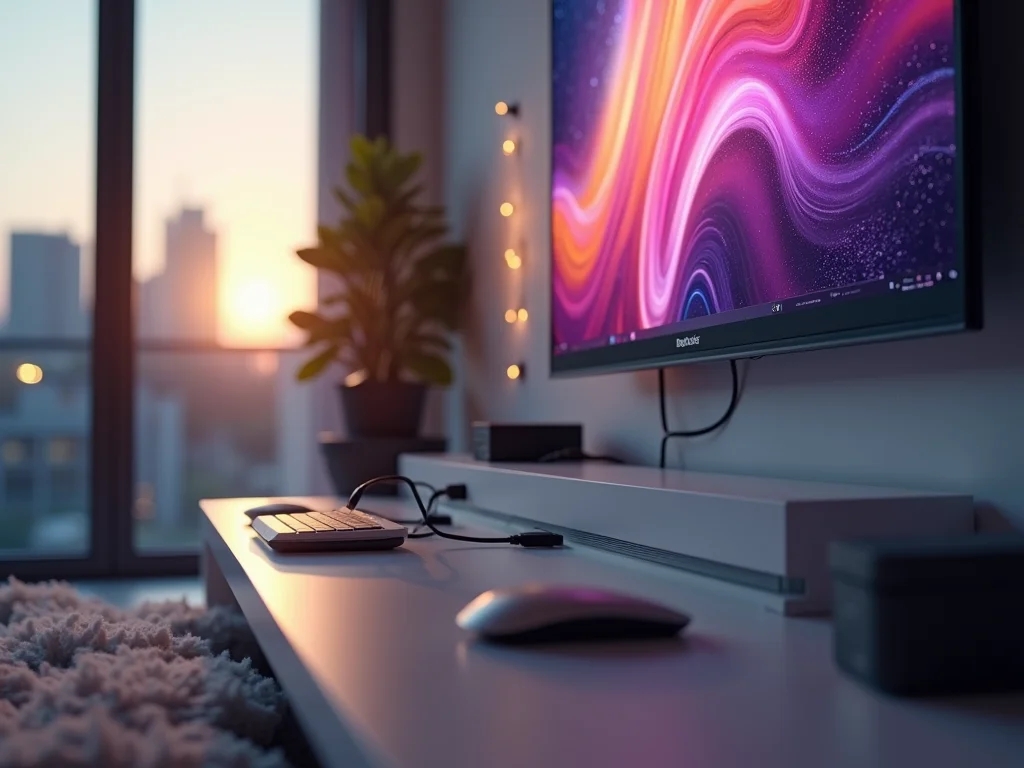
Desvendar como conectar o pc na tv com cabo hdmi é a chave para transformar sua sala em um cinema particular ou em um centro de produtividade ampliado. Você já se pegou querendo assistir a um filme da sua coleção digital ou apresentar um projeto importante na tela grande da sua televisão, mas sem saber por onde começar? A boa notícia é que essa conexão, muitas vezes vista como um bicho de sete cabeças, é surpreendentemente simples. Neste guia, eu vou te mostrar o passo a passo para que você possa aproveitar ao máximo sua TV com o seu computador, sem complicação.
Desvendando a Conexão Física: O Poder do Cabo HDMI Entre Seu PC e a TV
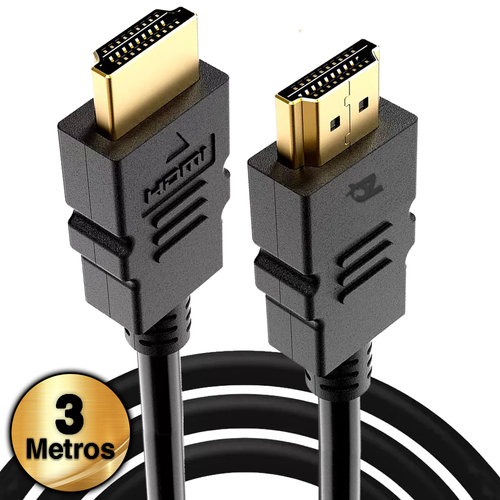
A maneira mais direta e eficaz de conectar seu computador à TV é utilizando um cabo HDMI. Ele é o padrão ouro para transmissão de áudio e vídeo digital de alta definição. Com um único cabo, você garante uma imagem nítida e um som imersivo, tudo sem a bagunça de múltiplos fios.
Pense no HDMI como a autoestrada principal para seus dados visuais e sonoros. Ele foi projetado para simplificar as conexões, entregando qualidade superior em um formato prático. Essa conexão física é a base para tudo o que você vai poder fazer, desde assistir a seus filmes e séries favoritos até jogar games com uma nova perspectiva.
“A conexão de um PC ou notebook a uma TV via HDMI envolve a conexão física dos cabos e a seleção da entrada correta na televisão, com opções de exibição como Duplicar, Estender e Somente segunda tela.”
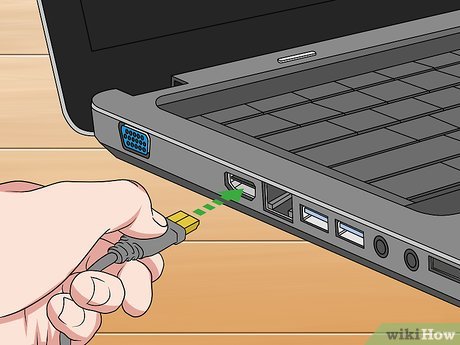
O que você vai precisar
- Um cabo HDMI de boa qualidade. Verifique o comprimento necessário para seu espaço.
- Seu computador (desktop ou notebook).
- Sua TV com entrada HDMI.
- Adaptadores (se necessário): USB-C para HDMI ou DisplayPort para HDMI.
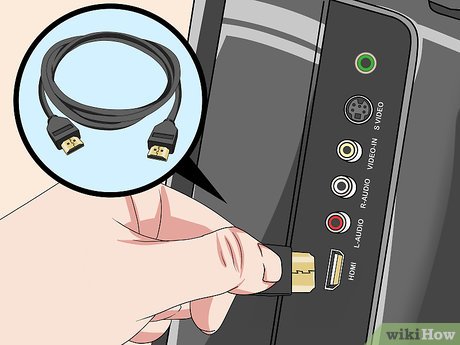
Passo a Passo: Como conectar seu PC na TV com cabo HDMI
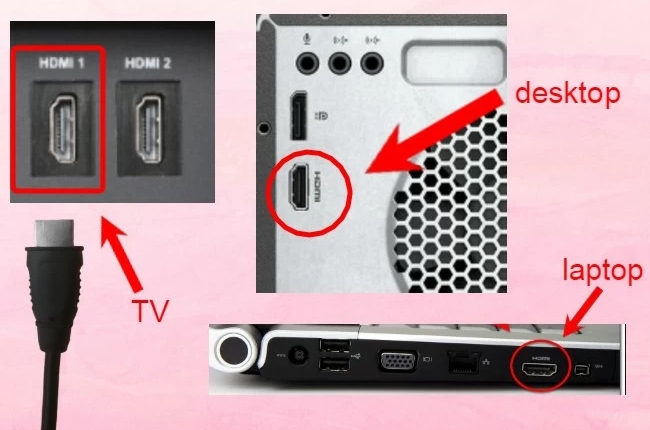
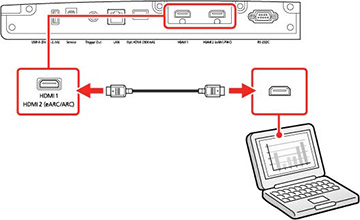
- Conecte uma ponta do cabo HDMI na porta correspondente do seu computador. Geralmente, ela é marcada com um símbolo parecido com um trapézio.
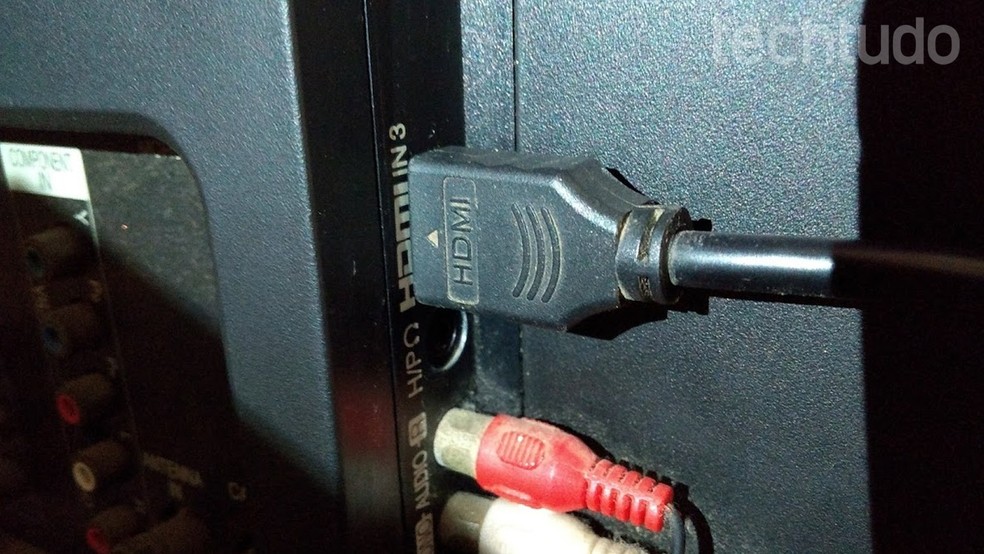
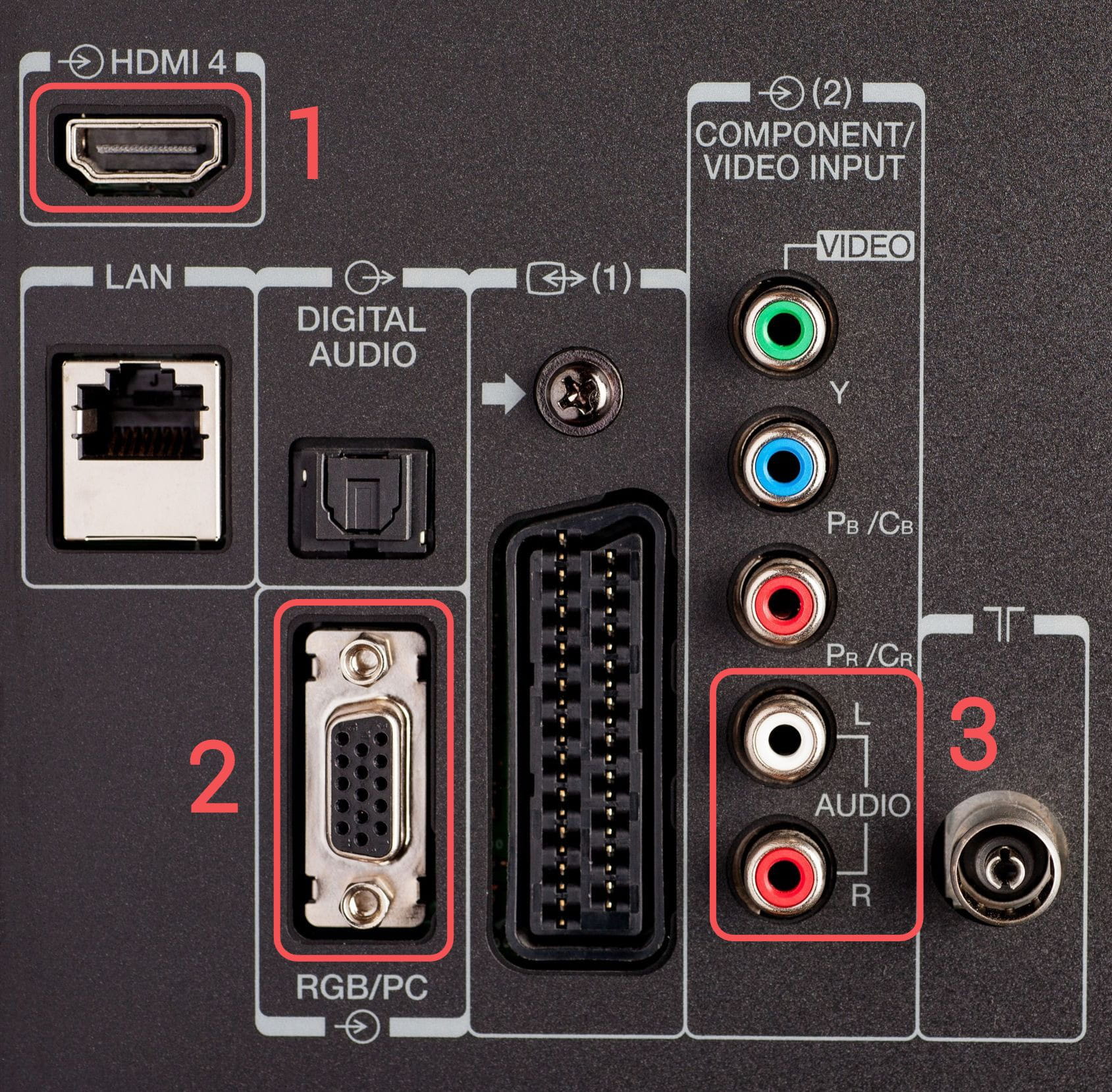
- Conecte a outra ponta do cabo HDMI na entrada HDMI da sua TV. As TVs costumam ter várias dessas entradas, identifique uma disponível.
- Ligue seu computador e sua TV.
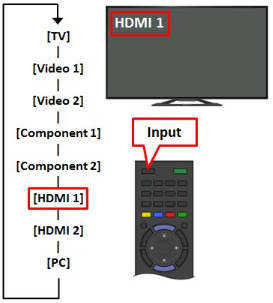
- Na TV, use o controle remoto para selecionar a entrada HDMI correta. Procure pelo botão “Source”, “Input” ou “AV” e navegue até a entrada onde você conectou o cabo (HDMI 1, HDMI 2, etc.).
- Seu computador deve detectar a TV automaticamente. Se a tela não aparecer, vamos ajustar nas configurações do Windows.
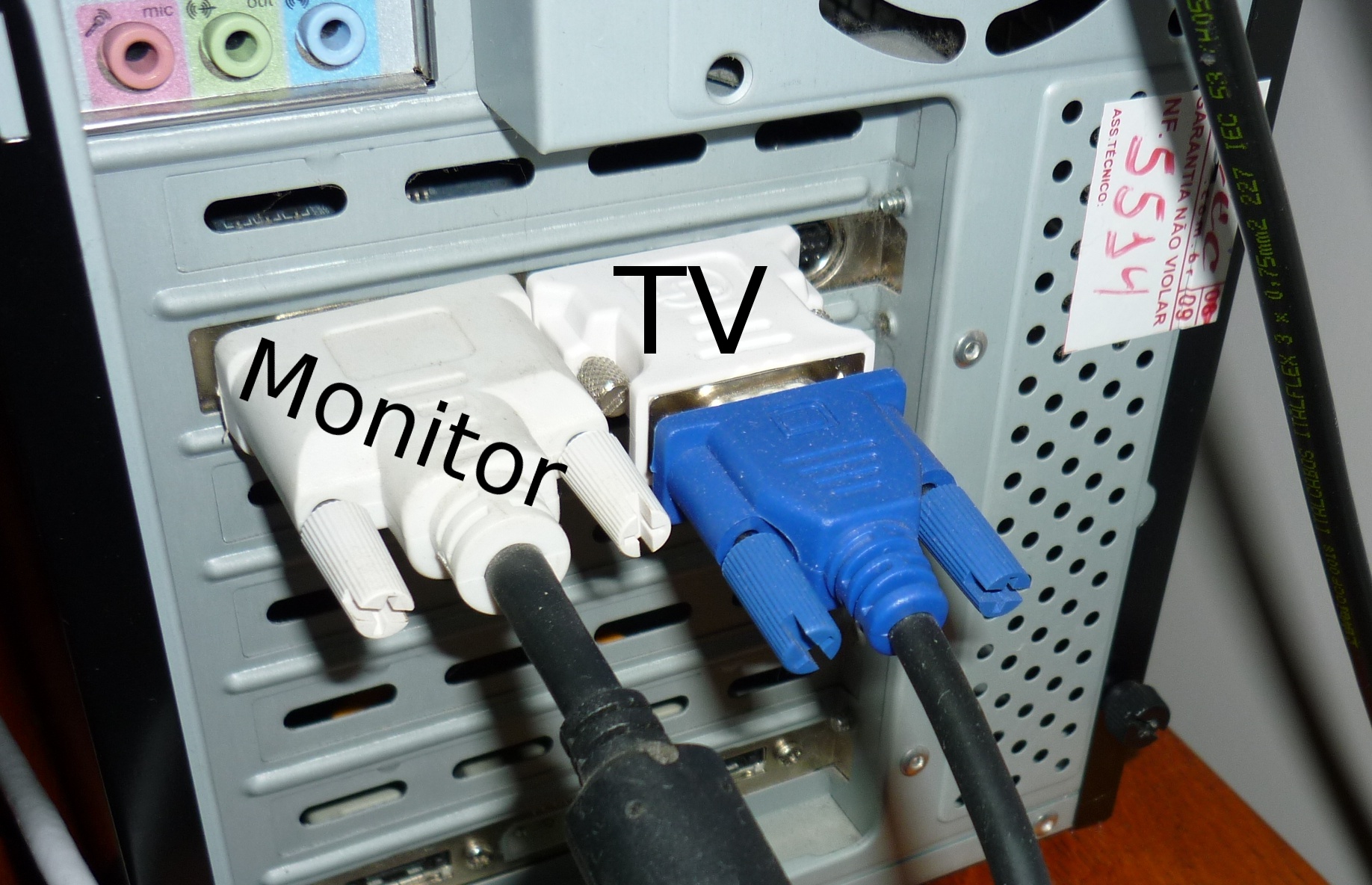
Conectando o Cabo HDMI
A conexão física é o primeiro passo. Certifique-se de que o cabo esteja bem encaixado tanto no PC quanto na TV. Um cabo HDMI de qualidade faz diferença, especialmente para resoluções mais altas.
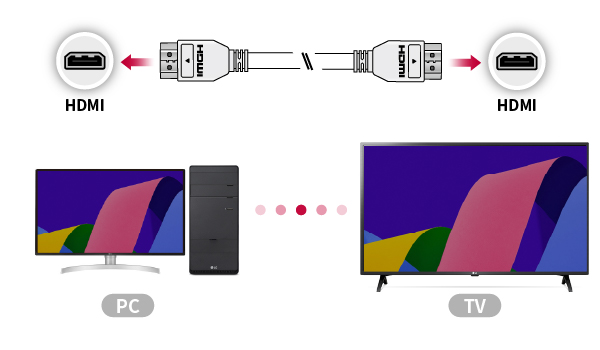
Selecionando a Entrada Correta na TV
Essa é uma etapa crucial. Muitas vezes, a imagem não aparece porque a TV está sintonizada em outra fonte. Procure no controle remoto o botão “Input” ou “Source” e navegue pelas opções até encontrar a entrada HDMI onde você conectou o cabo.
Configurando a Exibição no Windows
Ao conectar, o Windows geralmente reconhece a TV. Se isso não acontecer, você precisará configurar a exibição. Pressione as teclas Windows + P juntas. Isso abrirá um menu lateral com as opções de projeção de tela.
Ajustando o Áudio para a TV
Para ter som na TV, o Windows precisa saber que você quer usar a saída de áudio HDMI. Clique com o botão direito no ícone de som na barra de tarefas (canto inferior direito da tela) e selecione “Configurações de som”. Em “Saída”, escolha a sua TV (geralmente identificada pelo nome do modelo ou “HDMI”) como dispositivo padrão. Para mais detalhes sobre o áudio HDMI, consulte o Microsoft Learn.
Otimizando a Resolução da Tela
A resolução pode não ficar perfeita de primeira. Vá em Configurações > Sistema > Tela. Lá, você pode ajustar a resolução para que a imagem fique nítida na sua TV. Geralmente, a resolução recomendada pela própria TV é a ideal.
Soluções para Conexões sem Porta HDMI Nativa
Se seu computador não tem uma porta HDMI, não se preocupe. Você pode usar adaptadores. Um adaptador USB-C para HDMI é uma ótima opção para notebooks mais modernos. Se o seu PC tem uma porta DisplayPort, um adaptador DisplayPort para HDMI resolve. Verifique a compatibilidade antes de comprar, como sugerido por guias como o da Lenovo.
Modos de Projeção de Tela (Duplicar, Estender, Somente Segunda Tela)
Ao pressionar Windows + P, você tem quatro opções:
- Somente tela do PC: Usa apenas o monitor do seu computador.
- Duplicar: Mostra exatamente a mesma imagem na TV e no PC. Ideal para apresentações.
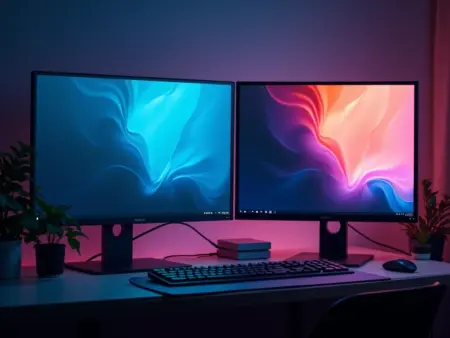
- Estender: Transforma a TV em uma extensão da sua área de trabalho. Você pode arrastar janelas entre as telas.
- Somente segunda tela: Desliga a tela do PC e usa apenas a TV. Útil para economizar energia ou focar na tela maior.
Essa flexibilidade é fantástica para diferentes usos, desde assistir filmes até trabalhar em multitarefas. Para mais dicas, veja este vídeo no YouTube.
Verificando a Conexão de Áudio HDMI
O áudio via HDMI é prático, pois envia vídeo e som pelo mesmo cabo. Se o som não sair na TV, revise as configurações de áudio do Windows. Certifique-se de que a saída HDMI está selecionada como padrão. Para guias visuais, confira os tutoriais no YouTube ou no site da TCL. A configuração correta garante uma experiência completa.
Dicas Extras
- Verifique a versão do HDMI: Nem todos os cabos HDMI são iguais. Para resoluções mais altas e taxas de atualização, como 4K a 60Hz ou superior, você precisará de um cabo HDMI 2.0 ou mais recente. Se o seu PC ou TV for mais antigo, um cabo HDMI 1.4 pode ser suficiente.
- Teste com outro cabo: Se a imagem não aparecer ou estiver com falhas, o problema pode ser o cabo. Tente usar outro cabo HDMI para descartar essa possibilidade. Cabos de boa qualidade fazem diferença.
- Atualize os drivers da placa de vídeo: Drivers desatualizados podem causar problemas de compatibilidade. Acesse o site do fabricante da sua placa de vídeo (NVIDIA, AMD ou Intel) e baixe a versão mais recente.
- Ajuste a taxa de atualização: Em alguns casos, a TV pode não suportar a taxa de atualização configurada no PC. Nas configurações de exibição do Windows, procure por ‘Configurações avançadas de exibição’ e ajuste a taxa de atualização para um valor compatível com sua TV.
- Considere adaptadores: Se seu notebook não tem porta HDMI nativa, um adaptador USB-C para HDMI ou DisplayPort para HDMI é a solução. Certifique-se de que o adaptador suporta a resolução e a taxa de atualização que você deseja.
Dúvidas Frequentes
Por que o áudio não sai na TV após conectar o cabo HDMI?
Isso geralmente acontece porque o Windows não selecionou automaticamente a saída de áudio HDMI como padrão. Você precisa ir nas configurações de som do Windows, clicar com o botão direito na lista de dispositivos de reprodução e selecionar seu dispositivo HDMI (geralmente nomeado com o modelo da sua TV) como o dispositivo padrão. Configurar áudio HDMI PC para TV é mais simples do que parece!
A imagem na TV está cortada ou esticada, o que fazer?
Isso indica um problema de resolução de tela. Nas configurações de exibição do Windows, ajuste a resolução para a nativa da sua TV. Se a imagem ainda estiver estranha, procure por opções de ‘Escalonamento’ ou ‘Overscan’ nas configurações da sua TV e ajuste para ‘Tela Cheia’ ou ‘Pixel para Pixel’. A resolução de tela HDMI notebook TV precisa estar correta.
Posso usar minha TV como monitor principal para o notebook?
Sim, é totalmente possível usar a TV como monitor do notebook. Você pode escolher entre duplicar a tela (para ter a mesma imagem em ambos) ou estender a área de trabalho (para ter mais espaço útil, como se fossem dois monitores). Basta configurar isso nas opções de exibição do Windows.
Conclusão
Conectar seu PC ou notebook à TV via cabo HDMI é uma maneira fantástica de expandir sua experiência visual, seja para trabalho, estudo ou entretenimento. Seguindo estes passos, você garante uma conexão estável e de qualidade. Explore as possibilidades de espelhar tela do PC na TV e aproveite o máximo do seu conteúdo em uma tela maior. Ao se aprofundar, vale a pena pesquisar sobre os melhores cabos HDMI para 2024 e entender como resolver problemas de áudio HDMI para ter tudo funcionando perfeitamente.