
Saber como configurar microfone no Windows é essencial para quem quer ter um áudio claro em chamadas, gravações ou transmissões em 2026. Muitos se deparam com um microfone que não funciona ou com a qualidade de som abaixo do esperado, gerando frustração. Eu sei como é isso! Neste guia rápido, vou te mostrar os passos exatos para ajustar seu microfone no Windows, garantindo que sua voz seja ouvida com a máxima qualidade, sem complicação. Vamos descomplicar isso agora mesmo.
Passo a Passo Detalhado: Encontrando e Selecionando seu Microfone no Windows
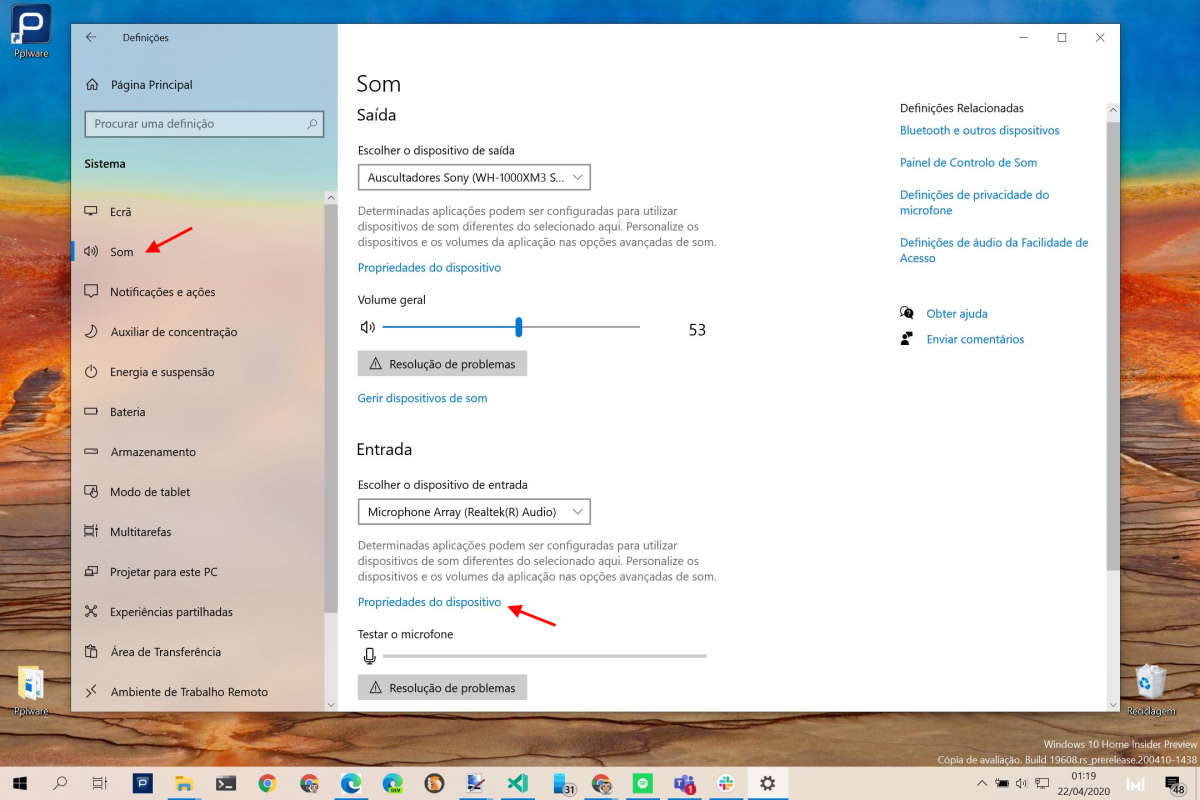
O primeiro passo é acessar as configurações de som do Windows. Vá em Iniciar, depois em Configurações, selecione Sistema e, por fim, clique em Som. É ali que a mágica começa a qualidade do seu áudio começa.
Na seção de Entrada, você verá a lista de microfones disponíveis. Escolha aquele que você está usando. Se o seu microfone não aparecer, não se desespere! Verifique a conexão física, seja ela P2 ou USB. Muitas vezes, é só isso.
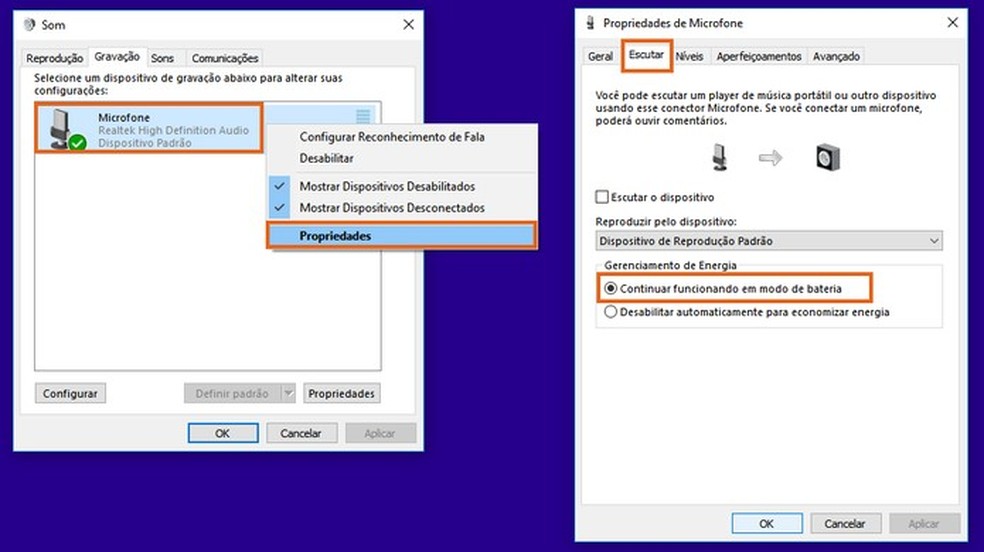
Para garantir que o Windows sempre use o microfone correto, defina-o como padrão. Clique em “Mais configurações de som”, vá para a aba “Gravação”, clique com o botão direito no microfone desejado e selecione “Definir como Dispositivo Padrão”. Assim, ele será o principal para todas as suas aplicações.
“Para configurar o microfone no Windows 10 ou 11, é necessário verificar a conexão, ativar o dispositivo nas configurações de som, ajustar níveis de volume e sensibilidade, e conceder permissões de privacidade aos aplicativos.”
O que você vai precisar
Para garantir que seu microfone esteja tinindo no Windows, vamos dar uma olhada rápida no que você precisa ter à mão. Não tem segredo, mas esses detalhes fazem toda a diferença.
- Um microfone (seja o integrado do seu notebook ou um externo USB/P2).
- Seu computador com Windows.
- Acesso às configurações do sistema.
Passo a Passo: Como configurar seu microfone
Vamos direto ao ponto para configurar seu microfone e ter um som de qualidade para suas chamadas, gravações ou o que mais precisar.
Acesse as Configurações do Windows: Clique no botão Iniciar, depois em Configurações. Agora, navegue até Sistema e, em seguida, selecione Som. Essa é a porta de entrada para tudo relacionado ao áudio.
Escolha o Microfone Certo: Na seção Entrada, você verá uma lista de microfones disponíveis. Se o seu não aparecer, confira se ele está bem conectado, seja por cabo P2 ou USB. Se estiver conectado, ele deve dar as caras aqui.
Defina como Padrão: Às vezes, o Windows usa outro dispositivo por padrão. Para evitar isso, clique em Mais configurações de som. Vá para a aba Gravação, clique com o botão direito no microfone que você quer usar e selecione Definir como Dispositivo Padrão. Assim, ele será o principal.
Ajuste de Volume Ideal: Com o microfone selecionado, clique em Propriedades. Na aba Níveis, ajuste o volume. Geralmente, manter entre 80% e 95% é o ideal. Mais que isso pode começar a distorcer o som, e menos pode deixar sua voz baixa.
Aumentando a Sensibilidade (com cuidado!): Se, mesmo com o volume bom, sua voz ainda estiver baixa, procure por Sensibilidade do Microfone (ou Microphone Boost). Use isso com moderação. Ele pode ajudar, mas se exagerar, vai captar até o barulho do ventilador.
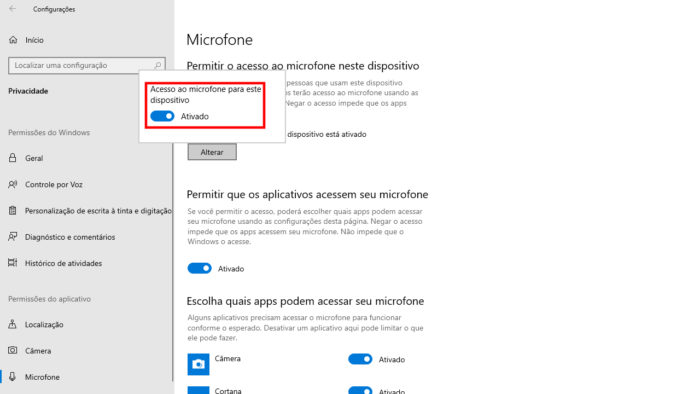
Permissões de Privacidade: Isso é crucial. Volte para Configurações, vá em Privacidade e segurança e depois em Microfone. Ligue a opção Acesso ao microfone. Logo abaixo, você pode dar permissão para aplicativos específicos usarem seu microfone. Verifique se os programas que você usa estão liberados.
Teste seu Som: De volta à tela de Configurações de Som, na seção Entrada, você tem uma barra chamada Testar seu microfone. Fale algo e observe se a barra se move. Se ela responder ao seu som, ótimo!
Ouça a si mesmo (Opcional): Nas Propriedades do microfone, na aba Escutar, você pode marcar Escutar o dispositivo. Isso faz com que você ouça sua própria voz saindo pelos alto-falantes ou fones. É útil para ter certeza de que tudo está captando direitinho.
Solução de Problemas: Se nada disso resolver, o Windows tem uma ferramenta. Clique em Solução de Problemas na seção Som. Outra dica é visitar o Suporte Microsoft ou verificar atualizações de drivers no site do fabricante do seu computador.
Verifique o Mudo: Parece óbvio, mas confira se o microfone não está no mudo. Isso pode acontecer no próprio sistema ou em um botão físico no cabo ou no corpo do microfone. Às vezes, a solução é mais simples do que parece. Veja mais detalhes em Dell Support.
Seleção e Ativação do Dispositivo de Microfone
É fundamental garantir que o Windows saiba qual microfone você quer usar. Quando você conecta um microfone novo, seja ele USB ou P2, o sistema geralmente o reconhece. A questão é torná-lo o principal. Acessando as configurações de som e escolhendo-o na lista de entrada já ajuda bastante. Se precisar, a opção de definir como dispositivo padrão nas configurações de gravação é o caminho mais seguro para que ele seja o foco principal em todas as aplicações.
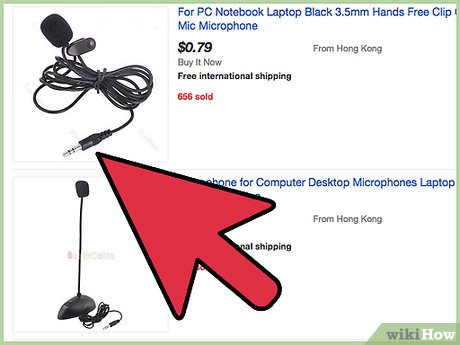
Ajuste de Volume e Sensibilidade do Microfone
A qualidade do áudio não depende só de estar
Dicas Extras
- Verifique o Mudo: Antes de tudo, confira se o microfone não está silenciado, tanto nas configurações do Windows quanto no próprio aparelho. Às vezes, a solução é mais simples do que parece.
- Teste em Outro App: Se o microfone não funciona no Windows 11, tente usá-lo em outro programa, como um gravador de voz ou um aplicativo de comunicação. Isso ajuda a isolar se o problema é no sistema ou no app.
- Atualize Drivers: Drivers de áudio desatualizados são um vilão comum. Acesse o site do fabricante do seu computador ou da placa de som e baixe a versão mais recente.
- Ferramenta de Solução de Problemas: O Windows tem uma ferramenta nativa para resolver problemas de áudio. Vá em Configurações > Sistema > Som > Solucionar problemas.
- Conexão Física: Para microfones externos, verifique se o cabo P2 ou USB está bem conectado. Se for USB, tente outra porta.
Dúvidas Frequentes
Meu microfone externo não funciona no Windows 10, o que fazer?
Primeiro, certifique-se de que ele está selecionado como dispositivo de gravação padrão nas configurações de som do Windows. Verifique também as permissões de microfone para aplicativos, garantindo que o programa que você está usando tenha acesso liberado. Se o problema persistir, considere testar o microfone em outro dispositivo para descartar falhas no hardware.
Como ajustar a sensibilidade do microfone no Windows 11 para não captar muito ruído?
Nas propriedades do microfone em Configurações de Som, você pode ajustar o volume e, com cuidado, o ‘Microphone Boost’ (Aumento de Sensibilidade). Comece com valores baixos e vá aumentando gradualmente, testando o som para encontrar um equilíbrio entre a clareza da sua voz e a minimização de ruídos de fundo. Uma boa prática é também explorar configurações avançadas de áudio no Windows.
Como dar permissão de microfone para um aplicativo específico no Windows 11?
Vá em Configurações > Privacidade e segurança > Microfone. Certifique-se de que o ‘Acesso ao microfone’ esteja ativado. Em seguida, role para baixo até ‘Permitir que os aplicativos acessem seu microfone’ e ative a opção geral. Logo abaixo, você pode ativar ou desativar a permissão para cada aplicativo individualmente.
Conclusão
Configurar seu microfone no Windows pode parecer um bicho de sete cabeças, mas com estas dicas rápidas, você está pronto para garantir um som claro e profissional. Lembre-se de testar seu áudio sempre que fizer ajustes. Para quem busca aprimorar ainda mais a qualidade sonora, explorar os melhores microfones USB para streaming em 2024 ou entender como usar um microfone de lapela no computador pode ser o próximo passo natural.