
Sua planilha está ficando confusa com tantas linhas e colunas? Entender como congelar painéis no Excel é essencial para manter o foco nos seus dados sem perder o rastro das informações importantes. Se você se sente sobrecarregado ao rolar por tabelas extensas, este post é o seu guia. Eu vou te mostrar como manter títulos e cabeçalhos sempre visíveis, transformando sua experiência de análise e organização de dados em 2026. Chega de perder o rumo!
Como Congelar Painéis no Excel para Manter Seus Cabeçalhos Sempre à Vista
Congelar painéis no Excel é uma função poderosa para quem trabalha com grandes volumes de dados. Ela permite fixar linhas e colunas na tela.
Isso significa que, ao rolar a planilha para baixo ou para o lado, seus cabeçalhos de coluna e identificadores de linha permanecem visíveis.
Vamos combinar, isso facilita demais a leitura e a interpretação das suas tabelas.
“O recurso “Congelar Painéis” no Excel permite manter linhas e colunas visíveis enquanto você rola a planilha, facilitando a visualização de dados em tabelas extensas.”
O que você vai precisar
- Um computador com o Microsoft Excel instalado (qualquer versão recente funciona).
- Sua planilha com dados que você deseja organizar.
- Muita curiosidade para dominar essa ferramenta!
Passo a Passo: Como Congelar Painéis no Excel
Vamos direto ao ponto: congelar painéis no Excel é uma mão na roda para quem trabalha com planilhas extensas. Sabe quando você desce a rolagem e perde o cabeçalho? Ou quando anda para o lado e não sabe mais a que coluna aquela informação se refere? Pois é, o Excel tem a solução.
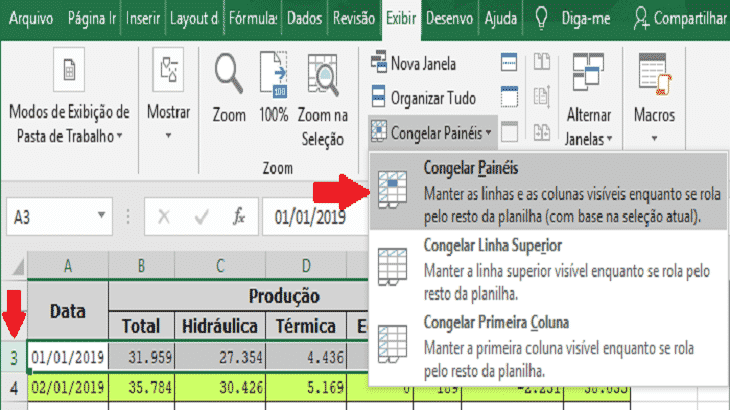
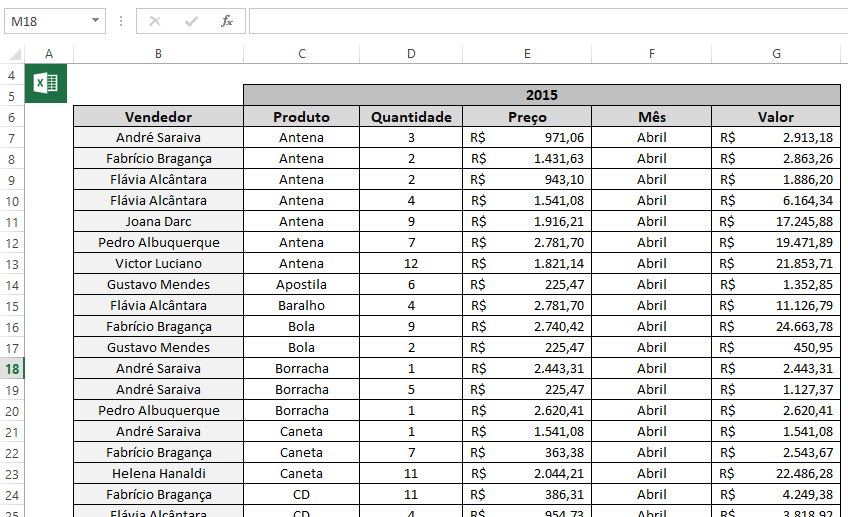
- Selecione a célula chave: O segredo aqui é selecionar a célula que está logo abaixo das linhas que você quer congelar e à direita das colunas que você quer congelar. Por exemplo, se você quer congelar a linha 1 e a coluna A, selecione a célula B2. Essa é a célula que define a área que permanecerá visível.
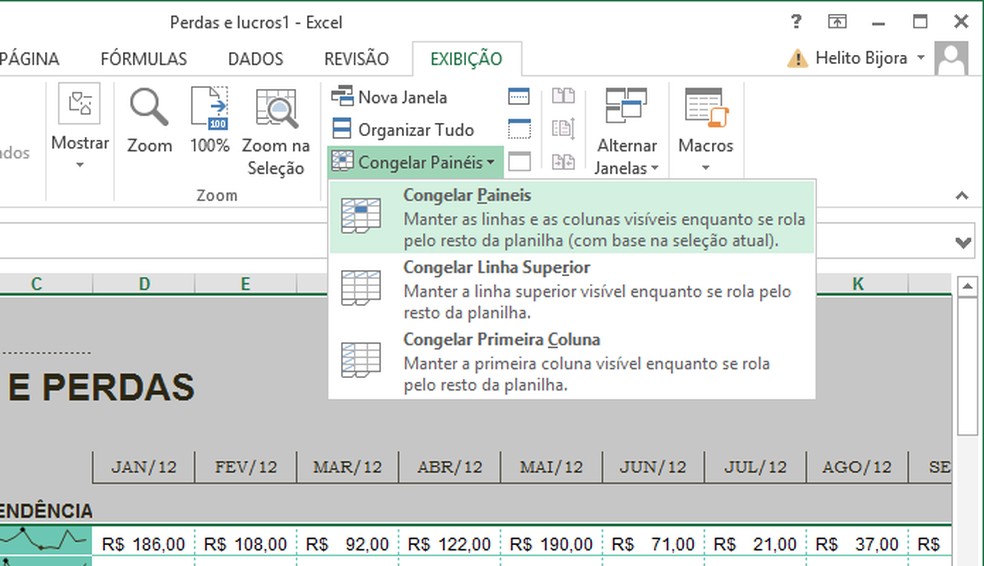
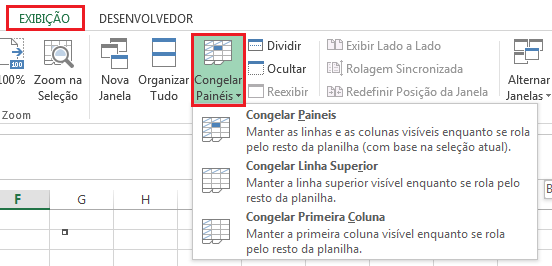
- Acesse a opção: Com a célula selecionada, vá até a aba Exibir no menu superior do Excel.
- Clique em Congelar Painéis: Dentro da aba Exibir, procure pelo grupo Janela e clique em Congelar Painéis.
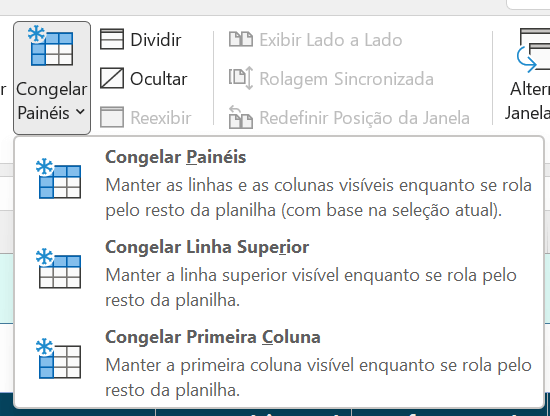
- Escolha sua opção: Um menu suspenso vai aparecer. Geralmente, a opção Congelar Painéis é a mais completa, pois congela tanto as linhas acima quanto as colunas à esquerda da célula selecionada. Mas vamos detalhar mais sobre isso nos próximos tópicos.
É isso! Simples assim. Agora, quando você rolar a planilha, as linhas e colunas selecionadas ficarão fixas na tela.
Congelar Linhas e Colunas Simultaneamente no Excel
Para congelar tanto linhas quanto colunas ao mesmo tempo, o truque é posicionar o cursor na célula que está na interseção logo após as linhas e colunas que você quer fixar. Por exemplo, para manter a linha do cabeçalho (linha 1) e a primeira coluna (coluna A) sempre visíveis, clique na célula B2. Depois, siga os passos de ir em Exibir > Congelar Painéis > Congelar Painéis. O Excel vai fazer a mágica acontecer, mantendo tudo que está acima e à esquerda da célula selecionada fixo.
Como Congelar Apenas a Primeira Linha ou Coluna
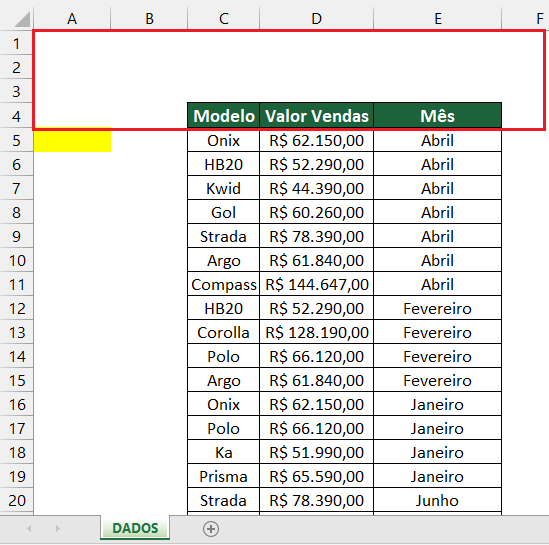
Às vezes, você só precisa manter o cabeçalho (a primeira linha) visível, ou a identificação da primeira coluna. O Excel facilita isso:
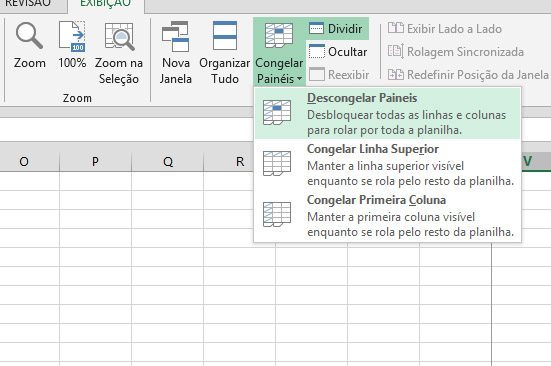
- Para congelar a linha superior: Vá em Exibir > Congelar Painéis > Congelar Linha Superior. Simples assim!
- Para congelar a primeira coluna: O processo é parecido. Vá em Exibir > Congelar Painéis > Congelar Primeira Coluna.
Essas opções são ótimas para quando sua planilha tem uma estrutura bem definida e você quer garantir que as informações de identificação nunca sumam de vista.
Utilizando Atalhos Rápidos para Congelar Painéis no Windows
Se você quer agilidade, os atalhos de teclado são seus melhores amigos. Para quem usa Windows:
- Congelar Painéis (geral): Pressione Alt + K + S + Enter.
- Congelar Linha Superior: Use Alt + W + F + R.
- Congelar Primeira Coluna: Digite Alt + W + F + C.
Eu uso muito esses atalhos no dia a dia. Eles economizam um tempo precioso, principalmente em tarefas repetitivas.
Passo a Passo para Descongelar Painéis no Excel
Achou que era para sempre? Que nada! Descongelar é tão fácil quanto congelar. Se você quiser reverter a ação ou ajustar:
- Vá na aba Exibir.
- No grupo Janela, clique novamente em Congelar Painéis.
- Escolha a opção Descongelar Painéis.
Pronto! Sua planilha volta ao normal, sem nada fixo.
Congelar Painéis no Excel Online e para Mac
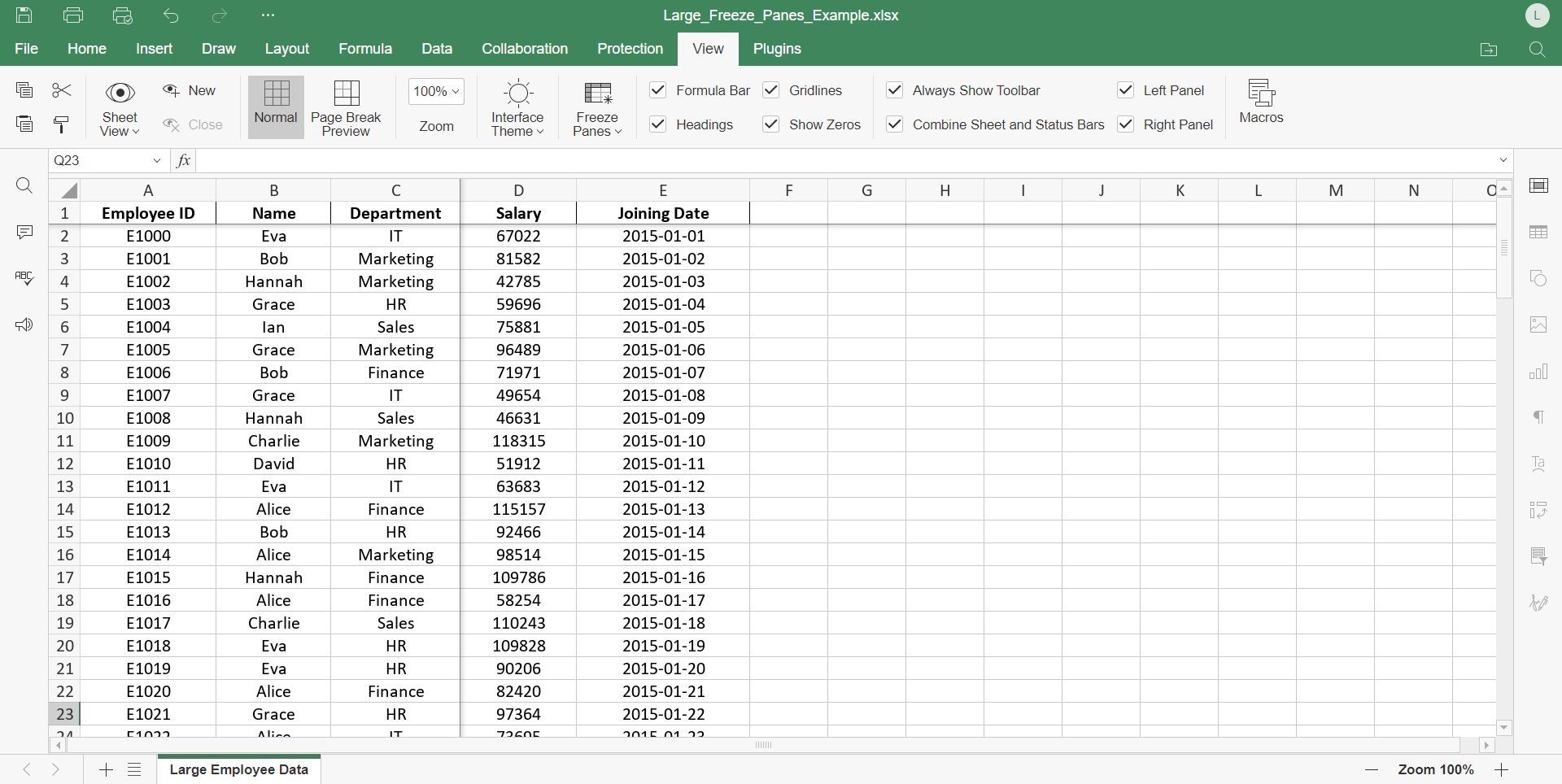
Fica tranquila! Se você usa o Excel Online ou a versão para Mac, o procedimento é praticamente o mesmo do Excel para Windows desktop. A interface é muito similar:
- Abra sua planilha.
- Vá para a aba Exibir no menu superior.
- Procure a opção Congelar Painéis e escolha o que deseja fixar.
A lógica é a mesma, o que facilita muito a vida de quem transita entre diferentes plataformas.
Diferença entre Congelar Painéis e Congelar Células
Essa é uma dúvida comum. Congelar painéis serve para manter linhas e colunas visíveis enquanto você rola a planilha. Já a opção
Dicas Extras
- Use a Seleção Inteligente: Antes de congelar, certifique-se de que sua seleção está correta. Para congelar linhas e colunas específicas, selecione a célula logo abaixo da última linha que você quer fixar e à direita da última coluna. Assim, o Excel entende exatamente o que você quer manter visível.
- Atalhos para Agilizar: Dominar os atalhos pode acelerar muito seu trabalho. Para congelar painéis no Windows, use Alt + K + S + Enter. Para congelar a linha superior, é Alt + W + F + R. E para congelar a primeira coluna, use Alt + W + F + C. Memorize esses comandos!
- Excel Online e Mac: Se você usa o Excel Online ou a versão para Mac, pode ficar tranquilo. O processo é muito parecido com o do Excel desktop. Basta ir na aba ‘Exibir’ e procurar a opção ‘Congelar Painéis’.
- Descongelamento Rápido: Se precisar ajustar ou remover o congelamento, o caminho é o mesmo: vá em ‘Exibir’ e clique em ‘Descongelar Painéis’. É simples e rápido para voltar ao normal.
Dúvidas Frequentes
Como congelar apenas a linha do meio no Excel?
O recurso de congelar painéis no Excel permite fixar a linha superior, a primeira coluna ou uma área específica baseada na célula selecionada. Para fixar uma linha no meio, você precisa congelar todas as linhas acima dela. Selecione a célula abaixo da linha que você deseja fixar e use a opção ‘Congelar Painéis’.
Existe um atalho para congelar painéis no Excel para Mac?
Sim, embora os atalhos exatos possam variar ligeiramente entre as versões do macOS, o caminho principal é através do menu ‘Exibir’. A lógica de selecionar a célula de destino e depois escolher a opção de congelamento é a mesma do Windows e do Excel Online.
O que acontece se eu congelar painéis e depois salvar o arquivo?
O congelamento de painéis é salvo com o arquivo. Quando você ou outra pessoa abrir a planilha novamente, as linhas e colunas que você fixou permanecerão visíveis, facilitando a navegação em grandes conjuntos de dados. É uma ótima forma de manter o cabeçalho fixo.
Conclusão
Dominar como congelar painéis no Excel é uma habilidade que transforma a maneira como você lida com planilhas extensas. Manter o cabeçalho visível ou travar células importantes facilita a análise e evita erros. Explore essas funcionalidades e veja como sua produtividade aumenta. Para ir além, considere aprender mais sobre como usar a função PROCV no Excel ou explorar dicas de formatação condicional no Excel, que também otimizam a visualização dos seus dados.