
Descobrir como cortar uma imagem no PC é essencial no nosso dia a dia digital. Muitas vezes, precisamos ajustar fotos para redes sociais, apresentações ou simplesmente remover partes indesejadas, mas a complexidade de softwares de edição assusta. Fica tranquila, pois este post é o seu guia rápido para resolver isso. Eu te mostro as formas mais práticas e eficazes para cortar qualquer imagem no seu computador, sem complicação e com resultados excelentes. Vamos lá?
Desvendando a Prática de Como Cortar uma Imagem no PC para Ajustes Rápidos e Precisos
Cortar uma imagem no PC significa selecionar e manter apenas a porção que você deseja. É a maneira mais básica de edição e fundamental para destacar o que realmente importa na sua foto. Essa técnica te ajuda a melhorar o enquadramento e a composição visual instantaneamente. Você remove distrações e foca a atenção no assunto principal.
Pois é, com um simples corte, você pode transformar uma foto comum em algo mais impactante. É a primeira etapa para otimizar suas imagens para qualquer uso que precise. Assim, você garante que suas fotos fiquem sempre do jeito que você quer.
“A edição e o recorte de imagens podem ser realizados de forma eficiente utilizando ferramentas nativas em sistemas operacionais como Windows (App Fotos, Ferramenta de Captura, Paint) e macOS (App Fotos, Pré-visualização, Captura de Tela), além de plataformas online gratuitas como iLoveIMG, Canva e Fotor, que oferecem soluções rápidas e acessíveis sem a necessidade de instalação de software.”
Como Cortar Imagens no PC: Dicas Rápidas e Eficazes
Sei bem como é: você precisa ajustar uma imagem rapidinho, tirar uma borda indesejada, focar num detalhe ou até mesmo preparar um print para mandar para alguém, mas não quer perder tempo instalando programas complexos. Pois é, o dia a dia pede agilidade e, acredite, cortar imagens no PC pode ser mais simples do que você imagina.
Neste guia prático, eu vou te mostrar as maneiras mais eficientes e diretas de fazer esse recorte, seja no Windows ou no Mac, usando ferramentas que você já tem ou opções online super acessíveis. Fica tranquilo que é tudo bem direto ao ponto!
| Tempo Estimado | Nível de Dificuldade | Custo/Esforço |
|---|---|---|
| 2-5 minutos | Muito Fácil | Grátis |
A Preparação (O que você vai precisar)
- Um computador (Windows ou macOS).
- A imagem que você deseja cortar.
- Conexão com a internet (para opções online).
Passo a Passo Detalhado

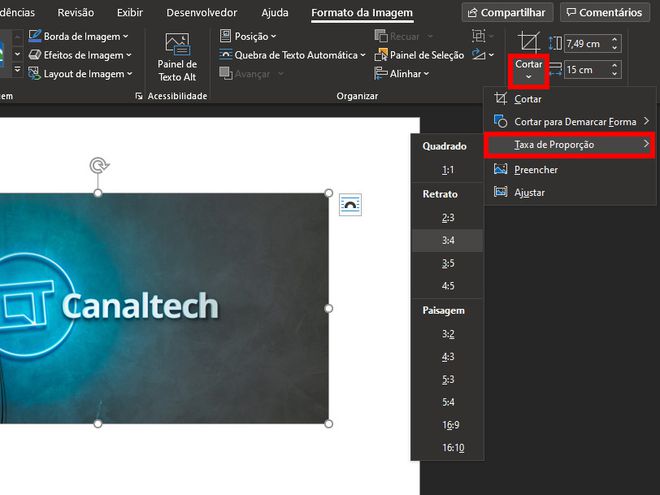
Referência: uniconverter.wondershare.com.br Windows: Ferramentas Integradas para um Corte Rápido
A verdade é esta: O Windows já vem com ferramentas fantásticas para resolver sua vida sem complicação. Para ajustes básicos e rápidos, o App Fotos é um ótimo ponto de partida. Ele permite cortes simples e ajustes de luz e cor de forma intuitiva. Para algo ainda mais ágil, especialmente se for um print, o atalho Windows + Shift + S ativa a Ferramenta de Captura. Com ela, você seleciona a área exata que quer e salva na hora. É sensacional para quem precisa de uma captura precisa e já cortada!
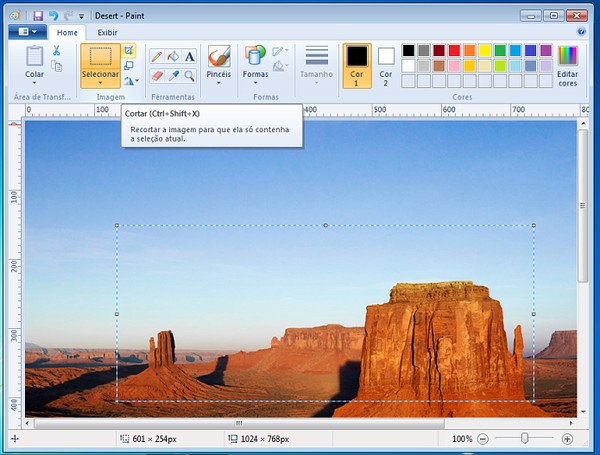
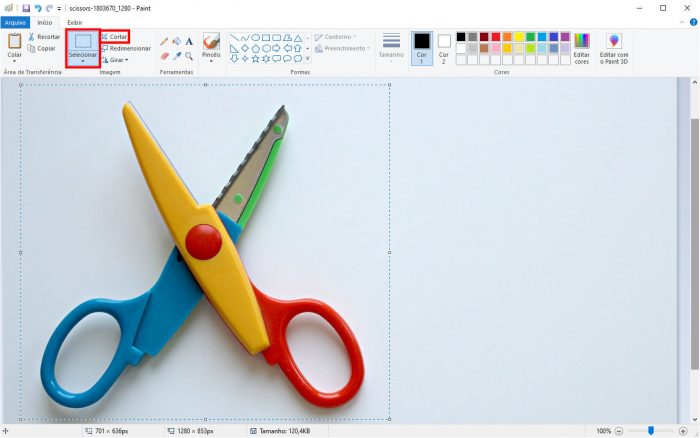
Se você é daqueles que tem um carinho especial por ferramentas clássicas, o bom e velho Paint ainda é um aliado poderoso. Abra sua imagem nele e use a ferramenta de seleção para escolher a área desejada. Depois, é só ir em ‘Recortar’. Simples assim!

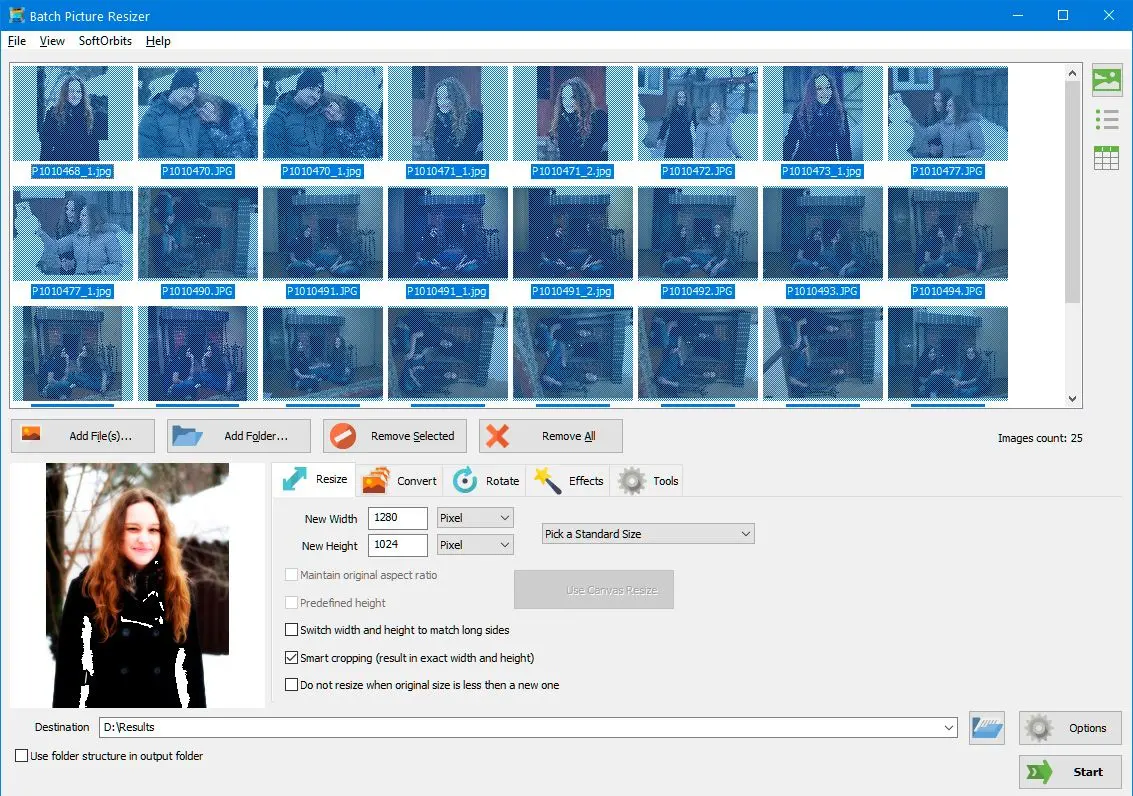
Referência: pt.softorbits.net macOS: Cortes Eficientes Nativamente
Mas preste atenção num detalhe: No Mac, a Apple pensou em tudo para facilitar sua vida. Assim como no Windows, o App Fotos do macOS oferece recursos de edição integrados, incluindo um corte bem direto ao ponto. Basta abrir a imagem, clicar em ‘Editar’ e usar a ferramenta de recorte para ajustar o que precisar.
Quer ainda mais agilidade e sem abrir nenhum app específico? A Pré-visualização (Preview) é sua melhor amiga. Abra a imagem com ela, use a ferramenta de seleção para delinear a área que você quer manter e pressione Command + K. Pronto, o corte está feito! Para capturas de tela de partes específicas da tela, o atalho Shift + Command + 4 é imbatível, permitindo que você selecione a área exata e salve diretamente no seu desktop.

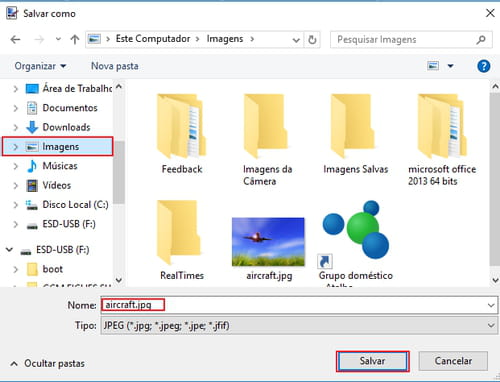
Referência: br.ccm.net Opções Online: Cortes Ágeis Sem Instalação
O grande segredo? Se você não quer instalar nada e precisa de um corte rápido, as ferramentas online são imbatíveis. O iLoveIMG é uma plataforma excelente para quem busca simplicidade e rapidez. Você sobe sua imagem, faz o recorte e baixa o resultado em segundos. É perfeito para aquele ajuste pontual.
Para quem trabalha com mídias sociais, o Canva é sensacional. Além de cortar, ele já te ajuda a ajustar a imagem nos formatos ideais para cada rede social. Se busca algo com mais opções de edição, o Fotor entrega um editor online completo, com recursos que vão além do simples corte.
Checklist de Sucesso
- Você conseguiu selecionar e isolar a área exata da imagem que desejava?
- A imagem resultante está no formato e tamanho esperados?
- O processo foi rápido e sem a necessidade de instalar softwares complexos?
Resolução de Problemas (Troubleshooting)
E se a imagem sair cortada demais ou de menos? Sem pânico! A maioria das ferramentas permite desfazer a ação (Ctrl + Z no Windows, Command + Z no Mac) ou simplesmente fechar sem salvar e tentar novamente. O segredo é ter paciência na seleção da área.
Cortar Imagens no Windows com o App Fotos
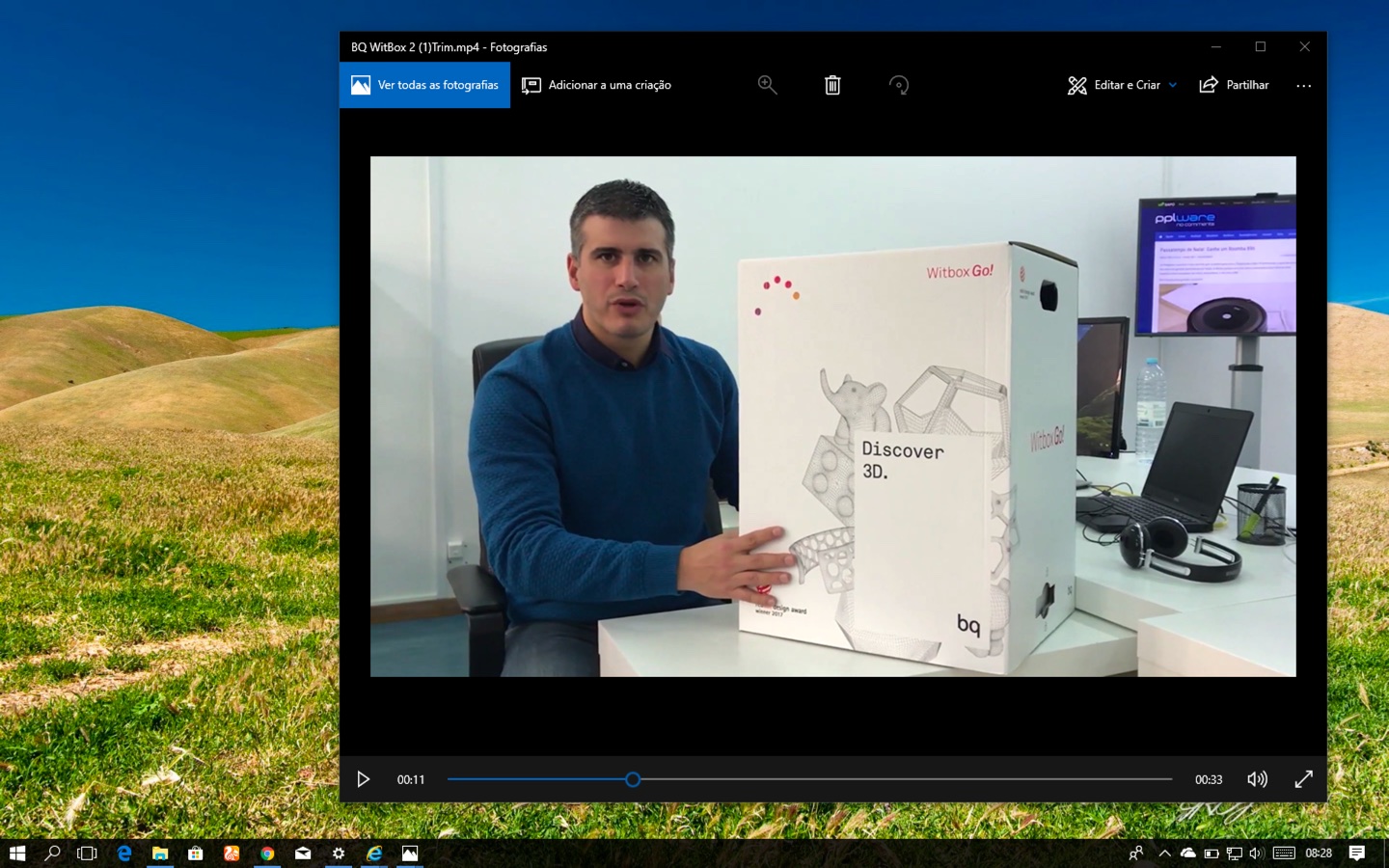
O App Fotos do Windows 11, por exemplo, simplifica a edição. Abra a imagem nele, clique em ‘Editar imagem’ e depois em ‘Cortar e girar’. Você pode ajustar as bordas manualmente ou escolher proporções predefinidas. É rápido e eficaz para o dia a dia.
Usando a Ferramenta de Captura do Windows para Recortes Rápidos
O atalho Windows + Shift + S é um divisor de águas. Ele permite escolher entre recorte retangular, forma livre, janela ou tela inteira. Uma vez selecionada a área, a imagem vai para a área de transferência, pronta para ser colada em outro programa ou salva diretamente.
Recortando Fotos no Paint (Windows)
O Paint é um clássico que nunca falha. Abra sua imagem, selecione a ferramenta ‘Retângulo’ ou ‘Seleção Livre’, marque a área desejada e clique em ‘Recortar’ no menu superior. Simples assim.
Como Cortar Imagens no Mac com o App Fotos
No macOS, o App Fotos é seu centro de edição. Após abrir a imagem, clique em ‘Editar’. No canto superior direito, você verá a opção ‘Recortar’. Use as alças para ajustar a área ou escolha uma proporção.
Recorte Rápido no Mac com a Pré-visualização (Preview)
A Pré-visualização é poderosa. Abra a imagem, use a ferramenta de seleção (geralmente um retângulo) para definir a área e então use o atalho Command + K para manter apenas essa seleção. É uma das formas mais rápidas para quem usa Mac.
Captura de Tela no Mac para Recortar Áreas Específicas
Para capturar e já cortar uma parte da tela no Mac, use Shift + Command + 4. O cursor vira uma mira, permitindo que você selecione a área exata. O arquivo é salvo automaticamente na sua mesa.
Cortar Imagens Online com iLoveIMG
O iLoveIMG oferece uma interface limpa. Carregue sua imagem, use as barras para ajustar o recorte e clique em ‘Recortar imagem’. O download é imediato. Ideal para quem não quer instalar nada.
Recortar Fotos para Redes Sociais no Canva
No Canva, ao fazer o upload da sua imagem, você pode usar a função ‘Cortar’ que aparece na barra superior. Ele também oferece a opção de ajustar a imagem a um template específico, facilitando a criação de posts.
Dicas Extras
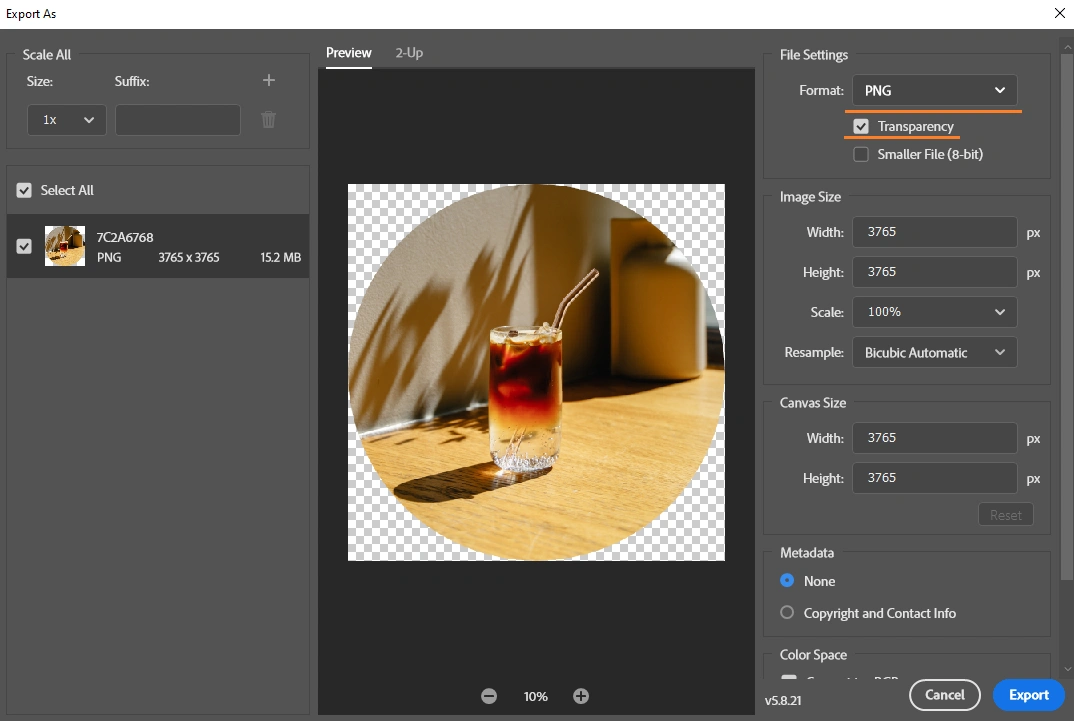
- Salve em Formatos Diferentes: Ao cortar, algumas ferramentas permitem escolher o formato de saída (JPG, PNG, etc.). PNG é ótimo para manter a qualidade sem perdas, ideal se você planeja editar mais depois.
- Atenção à Resolução: Cortar uma imagem não aumenta sua resolução. Se você recortar uma parte pequena de uma imagem de baixa qualidade, o resultado pode ficar pixelado.
- Use Atalhos para Agilidade: Se você usa o Windows, o atalho Windows + Shift + S abre a Ferramenta de Captura rapidamente. No Mac, Shift + Command + 4 faz o mesmo. São salvadores de tempo!
- Ferramentas Online para Rapidez: Para cortes rápidos sem instalar nada, sites como iLoveIMG ou Canva são excelentes. Eles são ótimos para preparar imagens para redes sociais.
Dúvidas Frequentes
É possível cortar uma imagem no PC sem instalar nenhum programa?
Sim, é totalmente possível! O Windows tem a Ferramenta de Captura, que você acessa com Windows + Shift + S. No Mac, a Pré-visualização (Preview) permite recortar com Command + K. Além disso, existem ótimos sites para cortar imagem online grátis, como o iLoveIMG.
Qual a diferença entre cortar e redimensionar uma imagem?
Cortar uma imagem significa remover partes indesejadas das bordas, mantendo as dimensões originais da área selecionada. Redimensionar, por outro lado, altera o tamanho total da imagem (largura e altura), podendo esticar ou comprimir o conteúdo.
O que fazer se a imagem ficar pixelada após o corte?
Isso geralmente acontece quando você recorta uma área muito pequena de uma imagem com baixa resolução inicial. Para evitar isso, sempre comece com a imagem original de maior qualidade possível. Se precisar de um recorte específico, considere refazer a captura ou buscar uma versão em alta resolução da imagem. Para um recorte e alinhamento de fotos mais profissional, explore editores com mais recursos.
Conclusão
Dominar o recorte de imagens no PC é uma habilidade valiosa, seja para uso pessoal ou profissional. Com as ferramentas certas, você pode otimizar suas fotos rapidamente. Lembre-se que, após o recorte, você pode querer explorar como otimizar imagens para web ou até mesmo se aprofundar em um guia completo de ferramentas nativas para edição de imagens no Windows. A prática leva à perfeição!