
Se a sua vida digital virou um caos, calma! A solução para organizar suas tarefas e aumentar sua produtividade está mais perto do que você imagina. Neste guia completo, eu vou te mostrar como criar listas de tarefas eficientes no seu PC, usando ferramentas que vão desde o básico do Windows até aplicativos online super completos. Preparado para dominar sua rotina?
Organize Seu Dia a Dia com Listas de Tarefas Eficientes no PC
Ter uma lista de tarefas no PC é essencial para quem busca organização e produtividade. Imagina ter todos os seus compromissos, ideias e projetos em um só lugar, acessível a qualquer momento? É a maneira mais eficaz de manter o foco e evitar que algo importante seja esquecido.
E o melhor de tudo é que você não precisa ser nenhum expert em tecnologia para começar. Existem diversas ferramentas, desde as mais simples e intuitivas até as mais robustas, que se adaptam a todos os estilos e necessidades. Vamos juntos descobrir as melhores opções para você?
Confira este vídeo relacionado para mais detalhes:
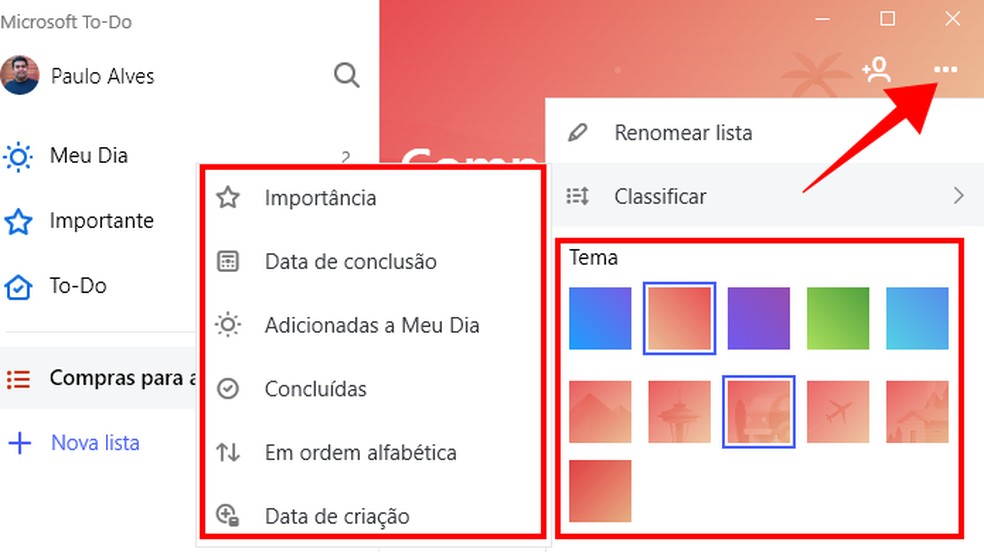
Microsoft To Do: Seu Gerenciador de Tarefas Oficial do Windows (Passo a Passo)
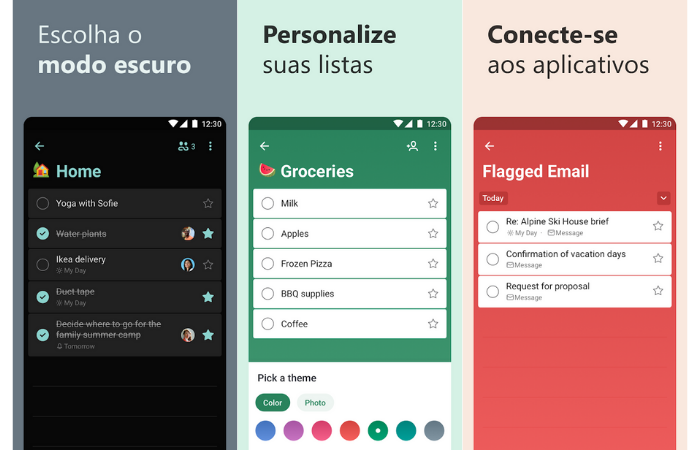
Vamos falar sobre como criar uma lista de tarefas no PC, e o Microsoft To Do é uma ferramenta nativa fantástica para isso. É um gerenciador de tarefas no PC que já vem com o Windows, o que facilita bastante a vida. Ele te ajuda a organizar tarefas no computador de forma simples e direta, funcionando como um checklist digital no PC.
Pense nele como seu braço direito para não esquecer de nada, desde compromissos rápidos até projetos maiores. Eu uso ele para tudo, desde lembretes de pagamentos até o que preciso fazer na academia.
Para começar a usar o Microsoft To Do e organizar suas tarefas no computador, é moleza. Abra o aplicativo, que geralmente já está instalado. Se não estiver, é só buscar na Microsoft Store. Você pode criar listas novas para diferentes áreas da sua vida, como “Trabalho”, “Pessoal” ou “Estudos”.
Dentro de cada lista, adicione suas tarefas. Digite o que precisa ser feito e pressione Enter. Para cada tarefa, você pode adicionar detalhes como notas, prazos e até definir lembretes. Isso é essencial para quem precisa gerenciar múltiplos afazeres do dia a dia e quer uma lista de afazeres no Windows eficiente.
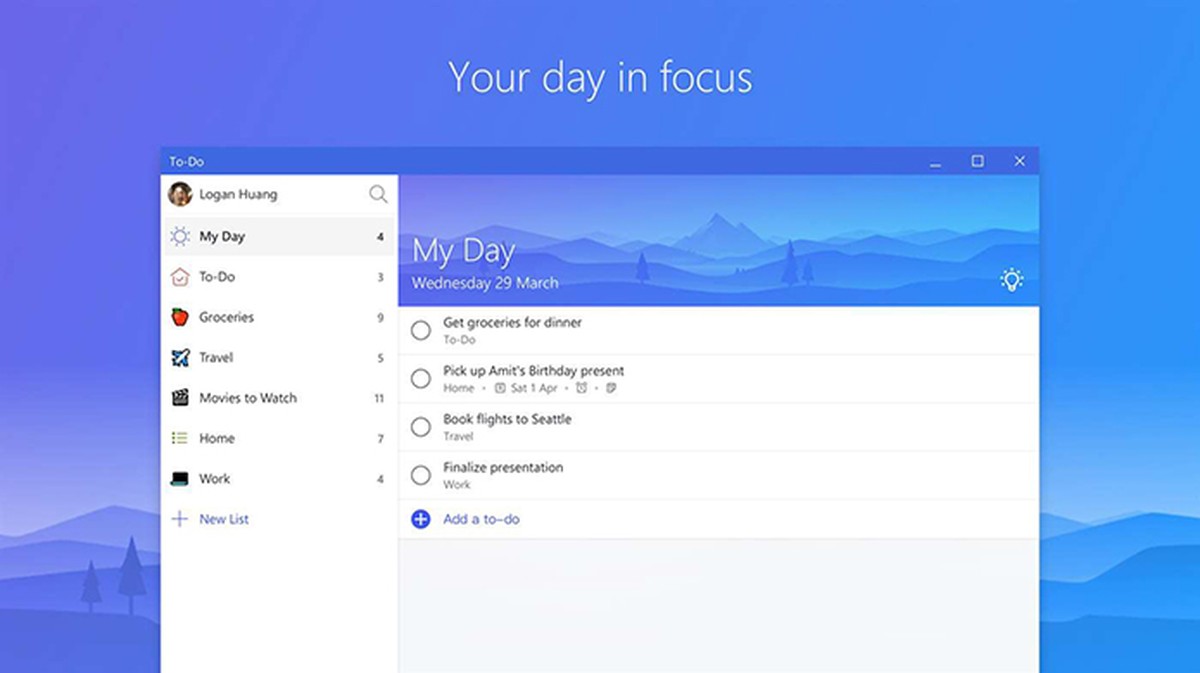
O To Do também tem a função “Meu Dia”, que te ajuda a focar no que é mais importante hoje. Ele sugere tarefas baseadas nos seus prazos e prioridades. É uma das ferramentas de produtividade para PC que realmente faz diferença na organização. Para quem gosta de um visual mais parecido com o Trello, ele não oferece um quadro Kanban nativo, mas a estrutura de listas já ajuda muito.
Você também pode adicionar tarefas diretamente do seu e-mail do Outlook, o que é um ganho de tempo enorme. Essa integração é um ponto forte para manter tudo centralizado. Ele se torna um aliado perfeito para quem busca um aplicativo de tarefas gratuito e eficaz.
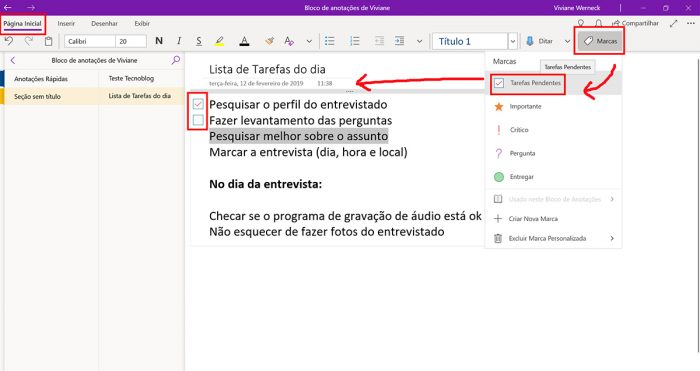
Dica Prática: Se você usa o OneNote, sabia que pode transformar notas em tarefas? Basta clicar com o botão direito na nota e selecionar a opção para adicioná-la ao Microsoft To Do. Isso ajuda a conectar suas ideias com suas ações!
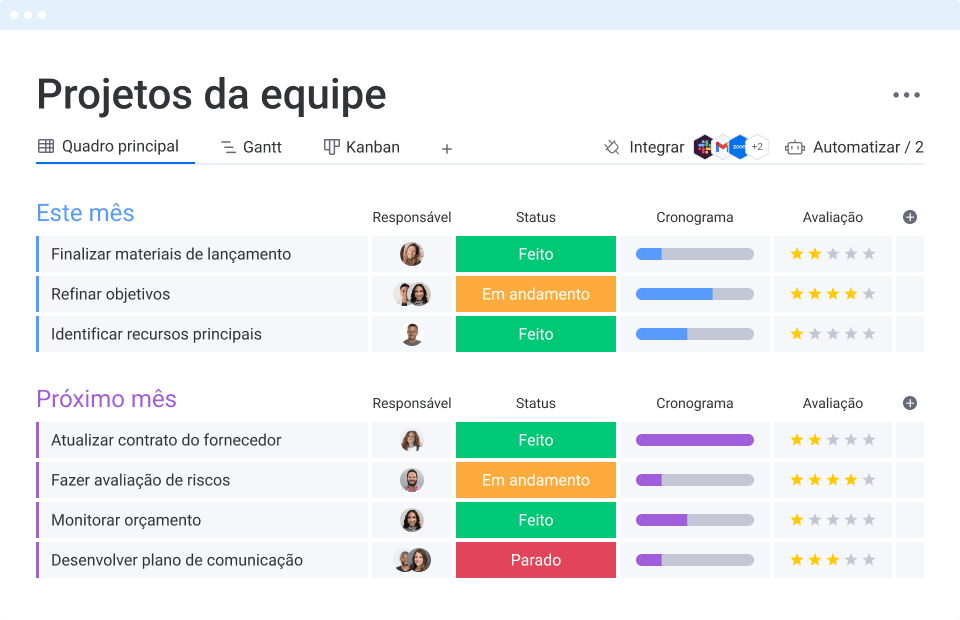
Notas Autoadesivas: Lembretes Rápidos e Práticos na Sua Área de Trabalho
Sabe aqueles recados rápidos que você precisa ter sempre à mão? Para isso existem as Notas Autoadesivas. Elas funcionam como post-its digitais direto no seu PC. É um jeito simples de organizar tarefas no computador, mantendo lembretes visíveis sem muita complicação.
Se você busca um gerenciador de tarefas PC bem direto ao ponto, essa ferramenta nativa do Windows é uma mão na roda. Dá para anotar compromissos, ideias ou até mesmo um checklist digital PC para o dia.
Criar uma nota é fácil. Basta abrir o aplicativo Notas Autoadesivas no Windows. Você pode digitar o que quiser e a nota aparece na sua tela. Se quiser, pode mudar a cor para destacar a importância. Fica ali, discreta, mas sempre à vista, funcionando como um lembrete no PC.
Elas são ótimas para quem precisa de um sistema de organização de tarefas no computador sem ter que instalar nada novo. É um aplicativo de tarefas gratuito que já vem com o sistema.
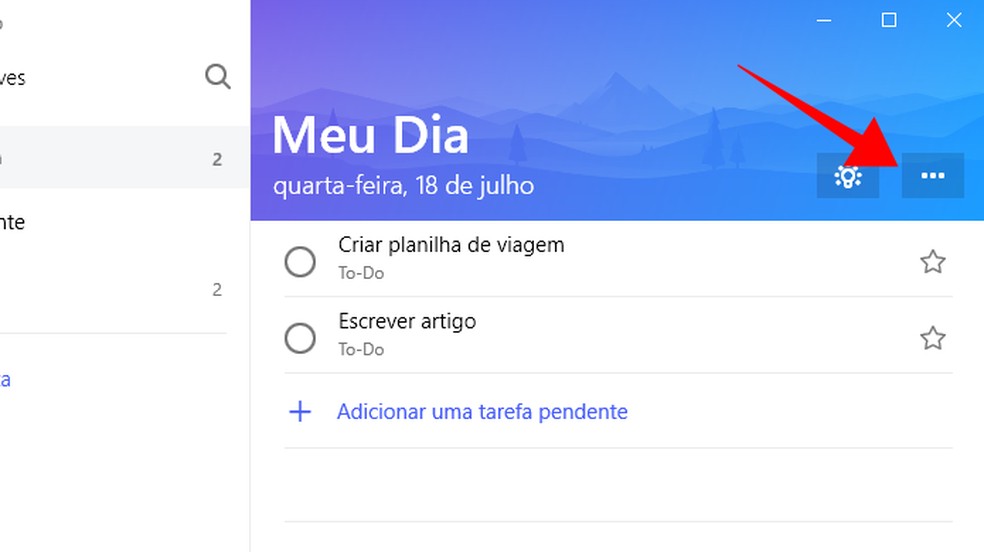
Para quem usa o Microsoft To Do, é possível até mesmo converter uma nota em uma tarefa oficial. Isso ajuda a integrar seus lembretes rápidos com um gerenciador de tarefas PC mais completo. É uma das ferramentas de produtividade PC que eu mais uso para coisas do dia a dia.
Dica Prática: Fixe suas notas mais importantes na barra de tarefas para acessá-las ainda mais rápido. Eu faço isso para lembretes urgentes e funciona que é uma beleza!
OneNote: Organize Listas Complexas com Cadernos Digitais (Tutorial)
Sabe quando você precisa organizar um monte de coisa e as listas simples não dão conta? O OneNote é uma mão na roda pra isso. Ele funciona como um caderno digital onde você pode criar seções para cada projeto ou área da sua vida.
Pra quem busca um gerenciador de tarefas no PC ou um aplicativo de tarefas gratuito que vá além do básico, o OneNote se destaca. Você pode usar ele para organizar sua lista de afazeres no Windows de um jeito visual e bem completo.
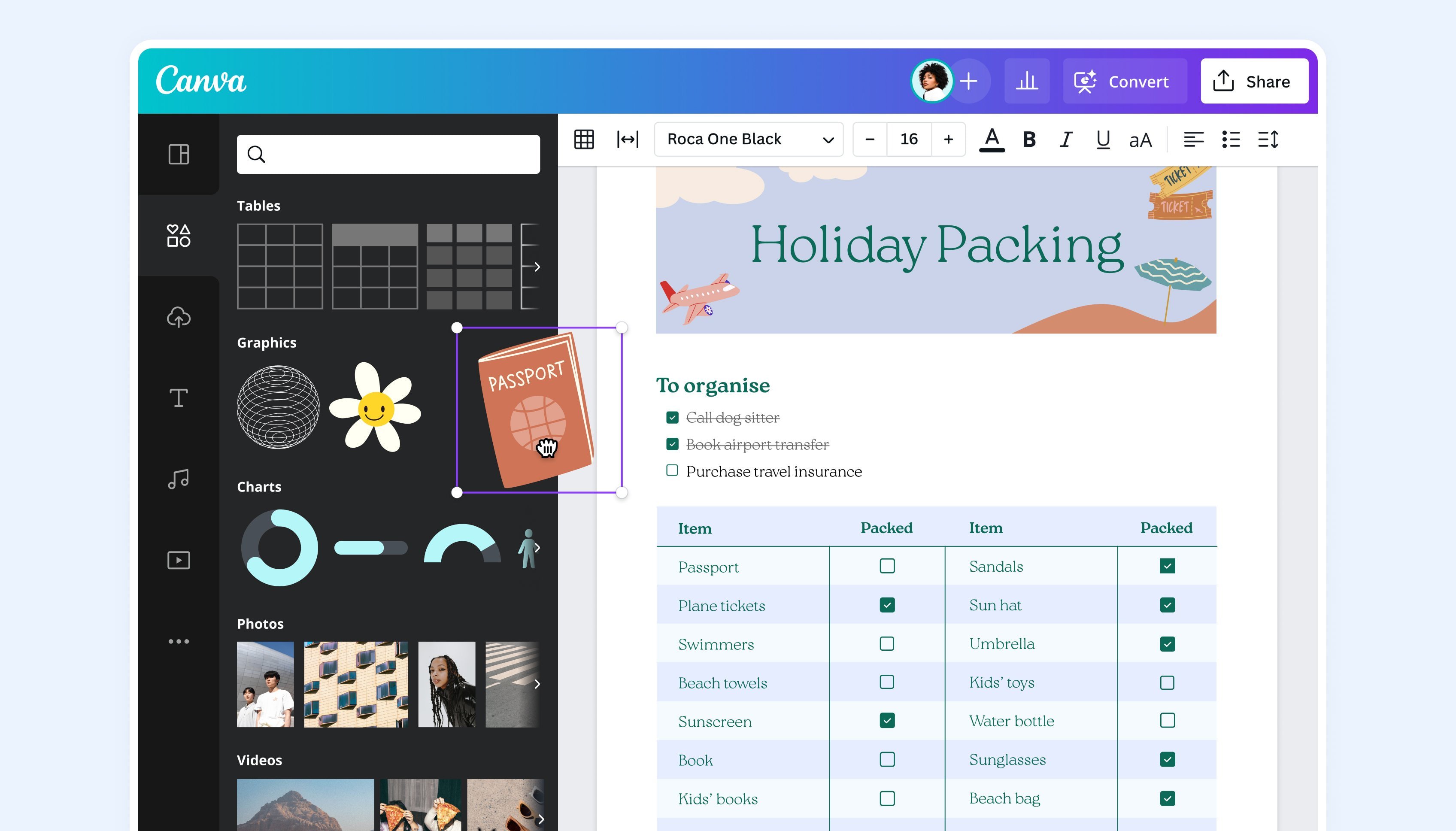
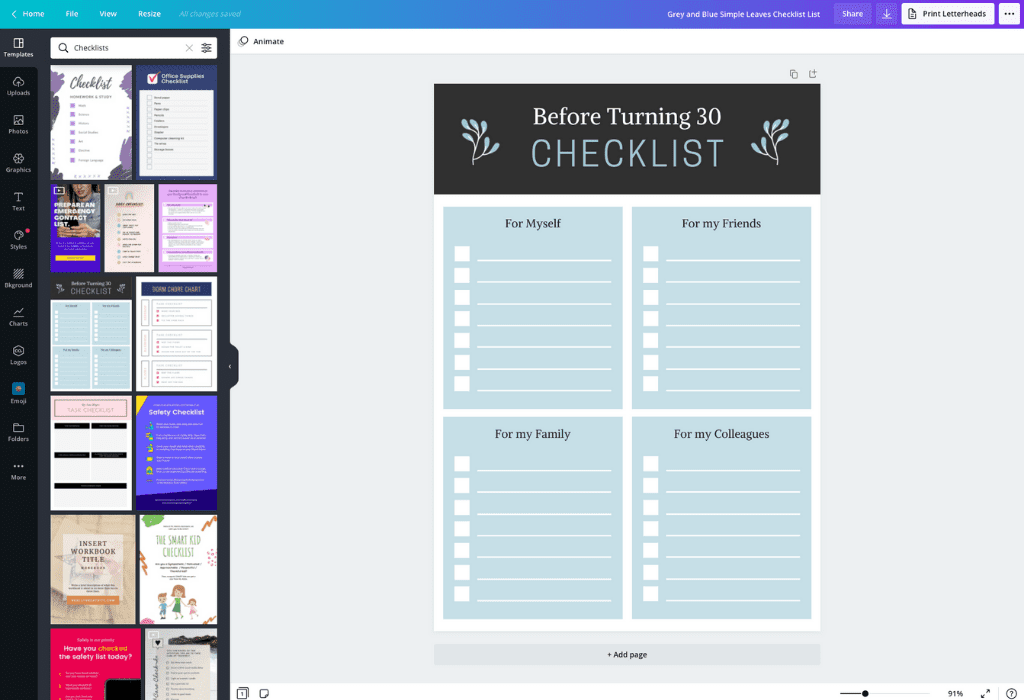
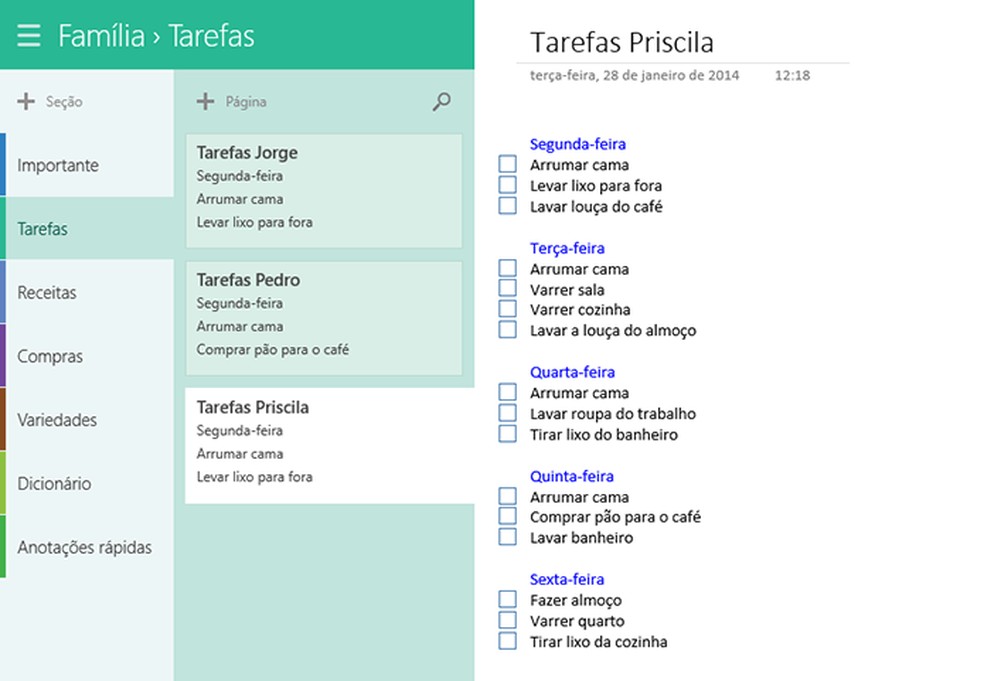
Criar uma lista de tarefas complexa no OneNote é fácil. Cada página pode virar um checklist digital no seu PC. Você adiciona caixas de seleção, textos, imagens e até áudio, tudo no mesmo lugar. É uma ferramenta de produtividade no PC que se adapta ao seu jeito de trabalhar.
A beleza do OneNote é que ele te permite separar tudo. Quer organizar tarefas no computador para um projeto pessoal e outro profissional? Crie seções diferentes dentro do mesmo caderno. Assim, você não se perde e encontra tudo rapidinho.
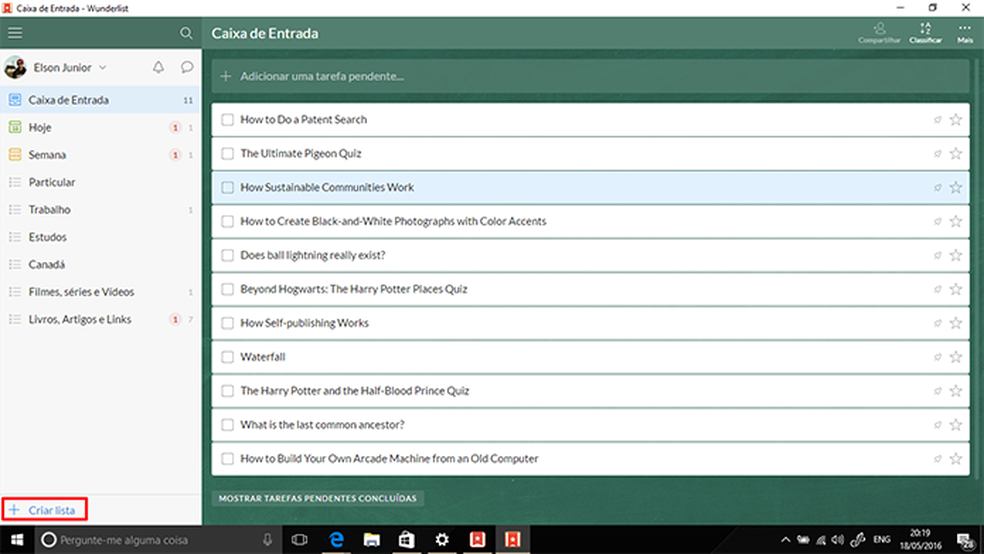
Para quem usa o Outlook, a integração com lembretes no PC é sensacional. Você pode transformar um e-mail em uma tarefa diretamente no OneNote. Facilita demais o acompanhamento e evita que algo importante passe batido. É um jeito inteligente de gerenciar seu dia a dia.
Dica Prática: Use tags coloridas no OneNote para categorizar suas tarefas. Por exemplo, use vermelho para algo urgente e azul para algo que precisa de pesquisa. Isso ajuda a dar um panorama rápido do que precisa da sua atenção.
Google Keep: Checklists Simples e Acessíveis do Google (Guia Prático)
Quer organizar suas tarefas de um jeito fácil no computador? O Google Keep é uma mão na roda. Ele te permite criar listas de tarefas no PC de forma bem direta. Pense nele como um bloco de notas digital que entende que você precisa de ordem.
É uma ferramenta gratuita do Google, perfeita para quem busca um aplicativo de tarefas gratuito e fácil de usar. Se você já usa o Gmail ou Google Drive, vai se sentir em casa. Ele serve muito bem para organizar tarefas no computador do dia a dia.
Criar um checklist digital no PC com o Google Keep é moleza. Basta acessar o site do Keep ou o aplicativo no seu celular. Clique em “Criar uma nota” e depois escolha a opção de “Lista” (o ícone parece com três linhas horizontais com bolinhas). Cada item que você digitar se tornará um item da sua lista.
Você pode marcar cada tarefa como concluída e ela vai riscar automaticamente. É ótimo para ter um controle visual do que já foi feito. Durante meus testes, notei como é satisfatório ir riscando os itens! Ele funciona como uma excelente alternativa para quem procura um gerenciador de tarefas PC básico, mas eficiente.
Para quem busca lembretes no PC, o Google Keep também oferece essa funcionalidade. Você pode adicionar um lembrete a qualquer nota ou lista. Assim, o Keep te avisa no horário combinado. Isso é super útil para não esquecer compromissos ou prazos importantes. Ele se torna uma das ferramentas de produtividade PC que realmente fazem a diferença.
Embora não seja um sistema completo de kanban para PC, você pode usar cores e marcadores para categorizar suas listas. Isso ajuda a ter uma visão mais clara do seu fluxo de trabalho, sendo um bom ponto de partida para quem está começando a organizar afazeres no Windows.
Dica Prática: Use os rótulos (labels) no Google Keep para agrupar suas listas por categorias, como “Trabalho”, “Casa” ou “Projetos Pessoais”. Isso facilita muito na hora de encontrar o que você precisa rapidamente.
Trello: Organize Projetos Visuais com o Sistema Kanban (Tutorial)
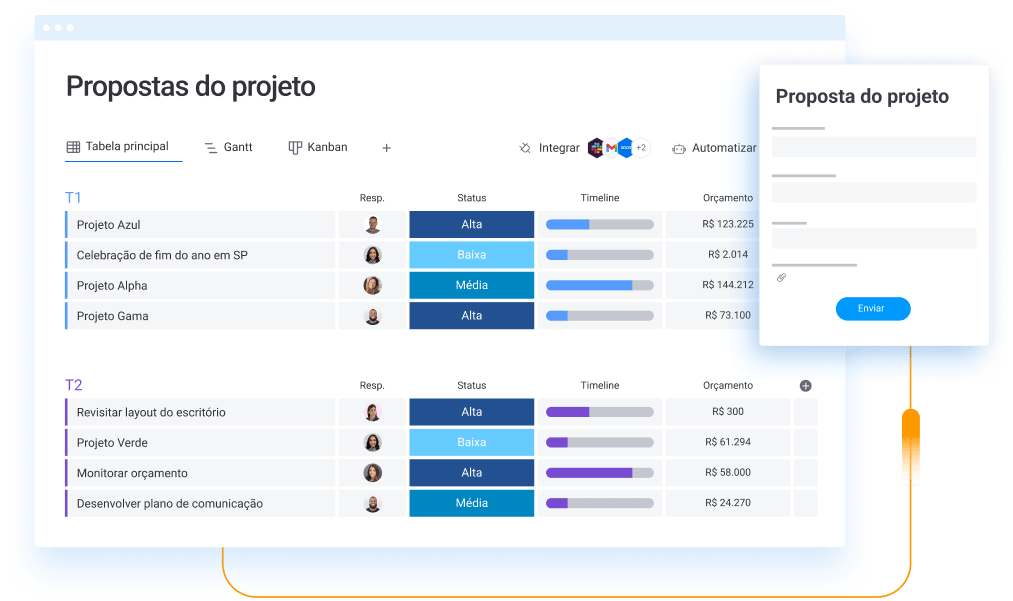
Quer saber como criar uma lista de tarefas no PC e dar um gás na sua organização? Hoje eu vou te mostrar o Trello, um aplicativo de tarefas gratuito que funciona de um jeito visual, usando o famoso sistema Kanban. Ele é perfeito para quem gosta de ver o progresso de cada tarefa de relance.
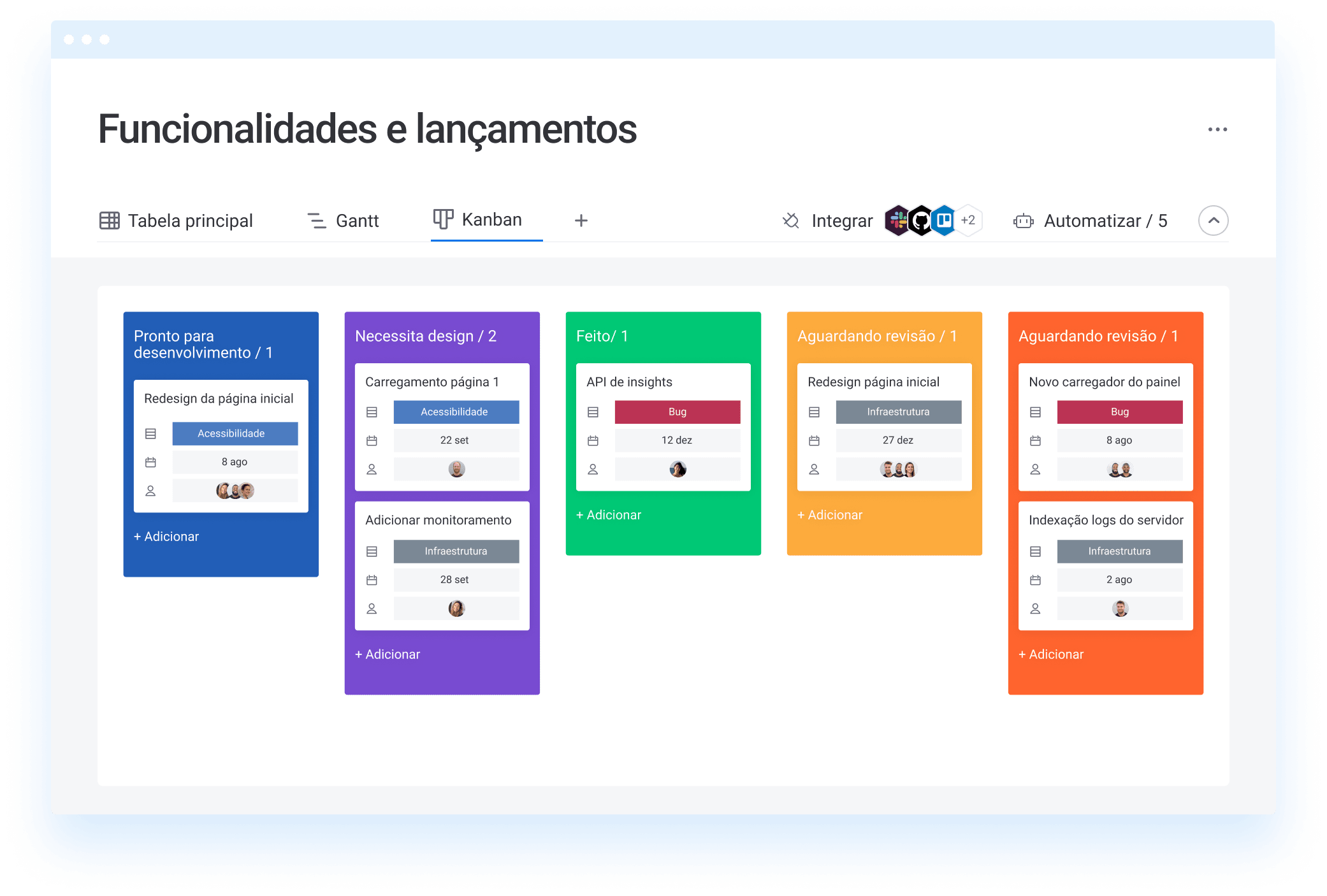
O Trello transforma suas listas de afazeres em quadros com colunas. Pense em “A Fazer”, “Em Andamento” e “Concluído”. É como ter um grande quadro branco digital na sua frente, onde você move os cartões com as tarefas.
A criação de listas de tarefas no PC com o Trello é super intuitiva. Você cria um quadro para cada projeto ou área da sua vida. Dentro do quadro, você adiciona listas, que seriam as colunas (ex: Ideias, Para Fazer, Fazendo, Feito). Para cada item, você cria um cartão. É dentro desse cartão que a mágica acontece: pode adicionar descrições detalhadas, checklists, anexar arquivos, definir prazos e até comentários de outros membros, se for um trabalho em equipe.
Usando o Trello como um gerenciador de tarefas no computador, eu notei que a clareza visual ajuda muito. Ver as tarefas mudando de coluna é um baita incentivo. Ele é uma ótima alternativa aos lembretes no PC mais tradicionais.
Para quem busca ferramentas de produtividade no PC, o Trello se destaca por sua simplicidade e flexibilidade. Ele se encaixa bem para organizar tanto tarefas pessoais quanto projetos de trabalho. Se você procura um checklist digital no PC, o Trello com seu sistema Kanban pode ser a solução ideal para visualizar seu fluxo de trabalho.
Dica Prática: Para agilizar ainda mais, use atalhos de teclado. No Trello, por exemplo, o atalho ‘P’ abre a busca, te ajudando a encontrar rapidamente um cartão específico, o que é ótimo em quadros com muitas tarefas!
Todoist: Produtividade Máxima com Organização por Prioridades (Dicas)
Quer saber como criar lista de tarefas no PC de um jeito que realmente funcione? O Todoist é um gerenciador de tarefas sensacional. Ele te ajuda a manter tudo organizado, focado no que é mais importante.
Eu uso o Todoist para controlar tanto minhas pendências pessoais quanto as do trabalho. A interface é limpa e fácil de usar, o que faz toda a diferença no dia a dia. Não é só mais um aplicativo de tarefas gratuito, ele tem um jeito de te fazer ser mais produtivo.
Organizar tarefas no computador com o Todoist é simples. Você pode criar projetos para diferentes áreas da sua vida, como “Casa”, “Trabalho” ou “Estudos”. Dentro de cada projeto, adiciona as tarefas e, o melhor, pode definir prioridades.
Ele é como um checklist digital para o PC que vai além. Você pode adicionar datas de vencimento, lembretes e até delegar tarefas se estiver usando em equipe. Essa flexibilidade é o que o torna uma das melhores ferramentas de produtividade para PC.
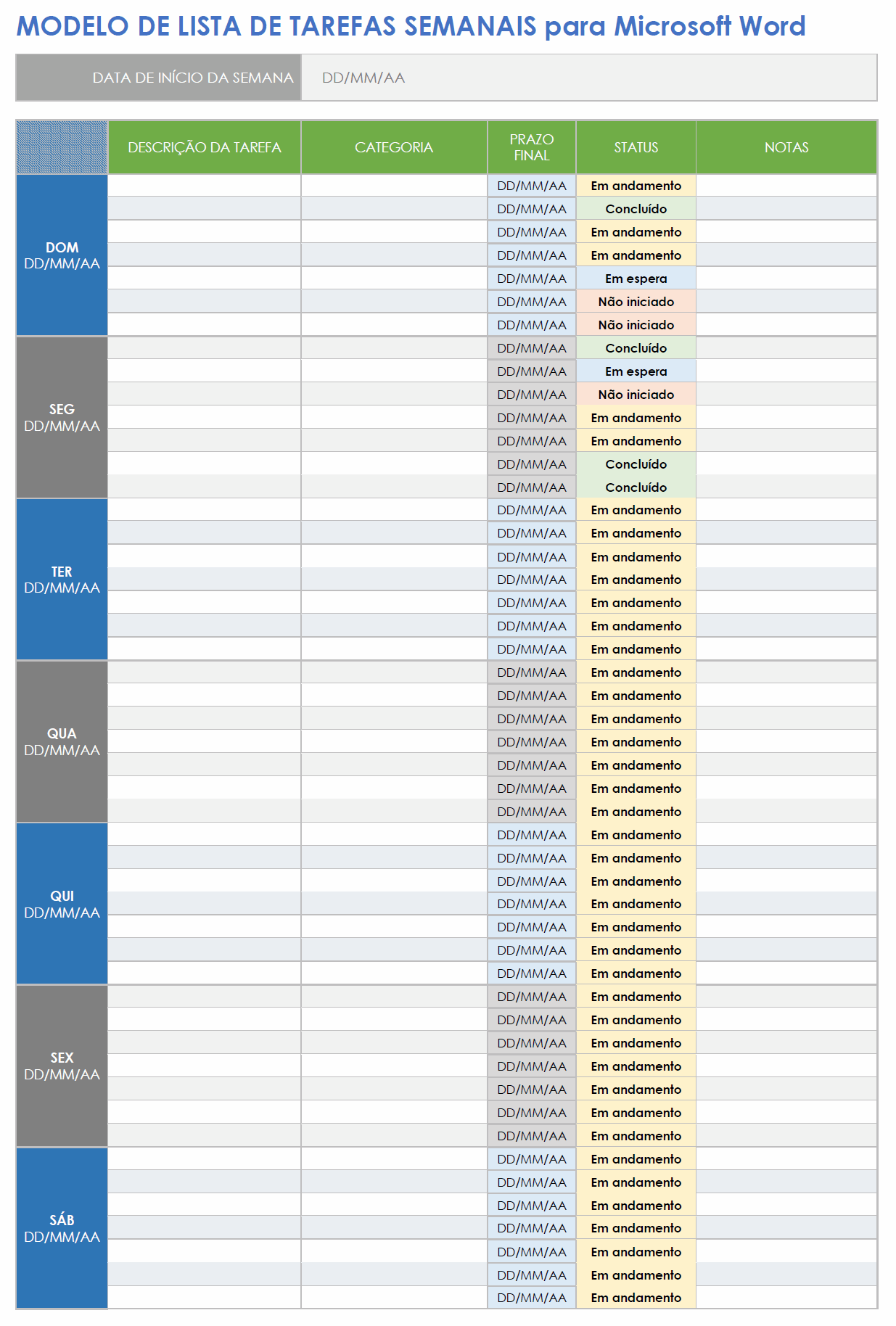
Se você busca organizar tarefas no computador e não sabe por onde começar, o Todoist se adapta. Ele funciona bem para quem quer gerenciar tarefas simples ou até mesmo para quem precisa de algo mais robusto, parecido com um sistema kanban para PC. A integração com e-mails, como o Outlook, também é um plus.
Dica Prática: Use os rótulos do Todoist para categorizar suas tarefas por contexto (ex: “@casa”, “@escritório”, “@online”). Isso facilita muito na hora de visualizar o que precisa ser feito em cada local ou situação.

Excel: Crie Tabelas Personalizadas para Acompanhar seu Progresso
Quer organizar suas tarefas no PC de um jeito que funcione pra você? O Excel, muitas vezes visto só para números, pode virar um centro de controle para sua lista de afazeres. É uma ferramenta flexível que se adapta às suas necessidades, seja para trabalho ou vida pessoal. Vamos configurar isso juntos?
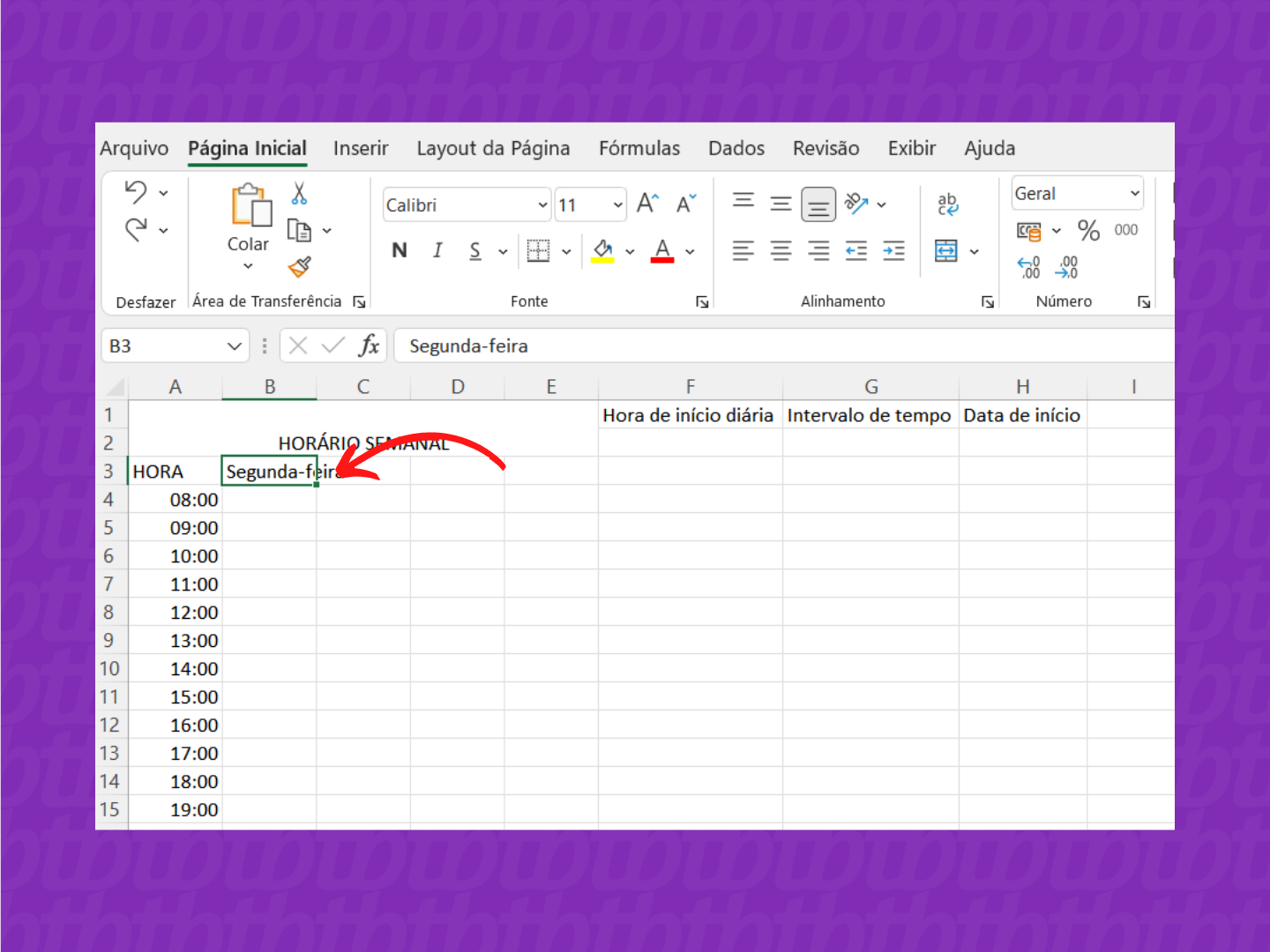
Montar um checklist digital no Excel é mais fácil do que parece. Você pode criar colunas para “Tarefa”, “Prazo”, “Status” (como “A Fazer”, “Em Andamento”, “Concluído”) e até “Prioridade”. Usar formatação condicional, por exemplo, pode destacar tarefas atrasadas ou urgentes. Pense nisso como seu próprio gerenciador de tarefas customizado.
Essa abordagem é ótima para quem precisa visualizar o progresso de um projeto ou manter o controle de várias atividades. Já testei isso para gerenciar minhas demandas semanais e a clareza que uma tabela bem feita traz é fantástica. É uma das ferramentas de produtividade que eu mais gosto no meu dia a dia.
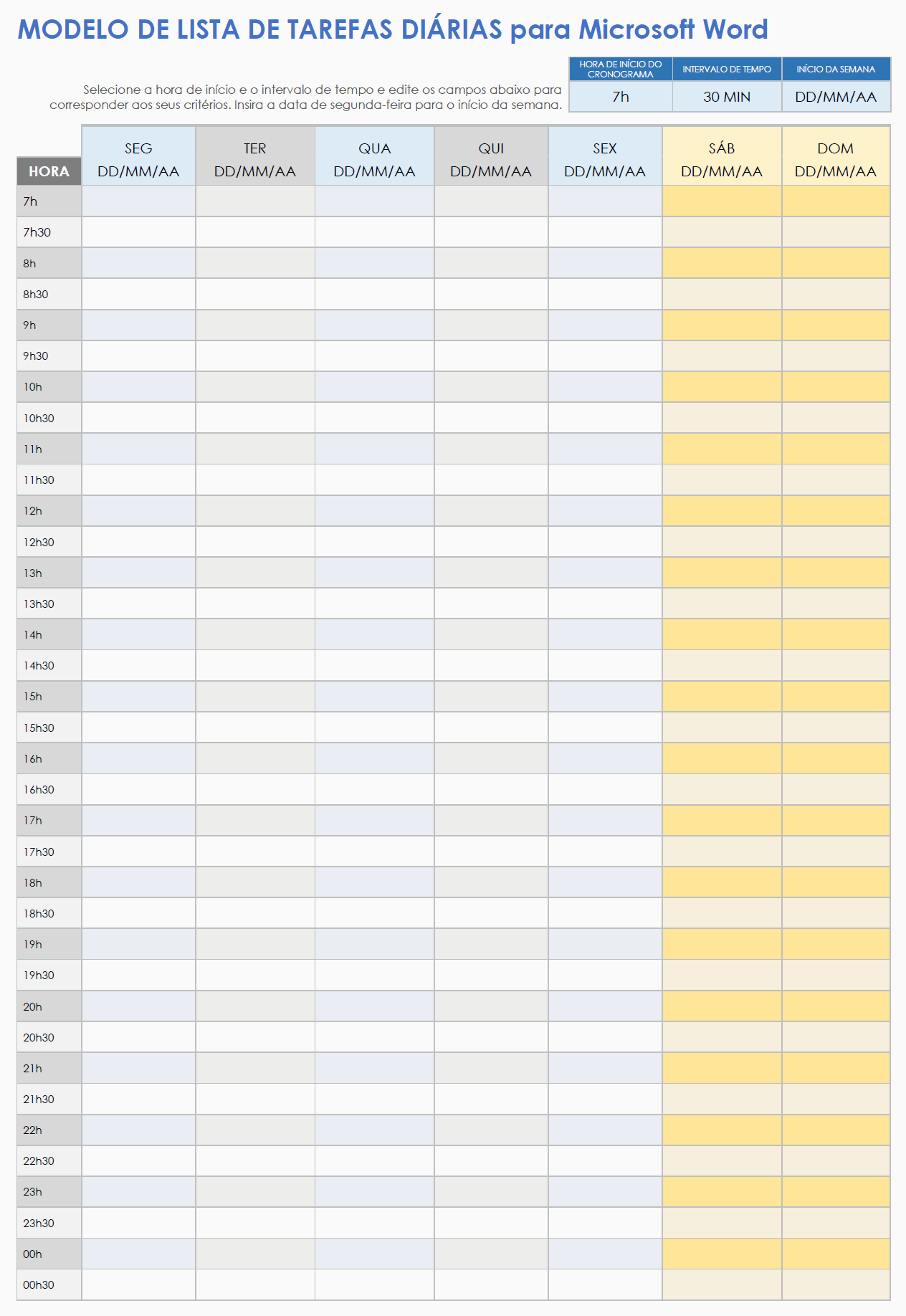
Para quem busca organizar tarefas no computador sem instalar nada novo, o Excel é uma opção poderosa. Ele serve para listas simples ou para um controle mais detalhado, como um board kanban pessoal. E claro, pode ser usado para lembrar de coisas importantes, como um lembrete no PC com mais recursos.
Dica Prática: Utilize filtros na sua tabela do Excel para visualizar rapidamente apenas as tarefas pendentes ou as de alta prioridade. Isso economiza um tempo precioso na hora de planejar seu dia.
Outlook: Integre Suas Tarefas Diretamente no Seu Calendário e E-mails
Sabe quando a gente quer organizar tudo no PC, mas a informação fica espalhada? O Outlook te ajuda a juntar o útil ao agradável. Ele permite que você integre suas listas de tarefas diretamente no seu calendário e nos seus e-mails. Isso significa que você vê seus compromissos e suas pendências no mesmo lugar. É uma mão na roda para quem usa muito o e-mail para gerenciar o trabalho.
Essa integração é mais simples do que parece. Você pode transformar um e-mail em uma tarefa. Basta arrastar a mensagem para a seção de tarefas ou usar a opção de “Criar Tarefa a partir da Mensagem”. Se você usa o Microsoft To Do, a sincronização é automática. Assim, tudo que você adiciona no To Do aparece no Outlook, e vice-versa. É um jeito fácil de ter um checklist digital pc sem complicação.
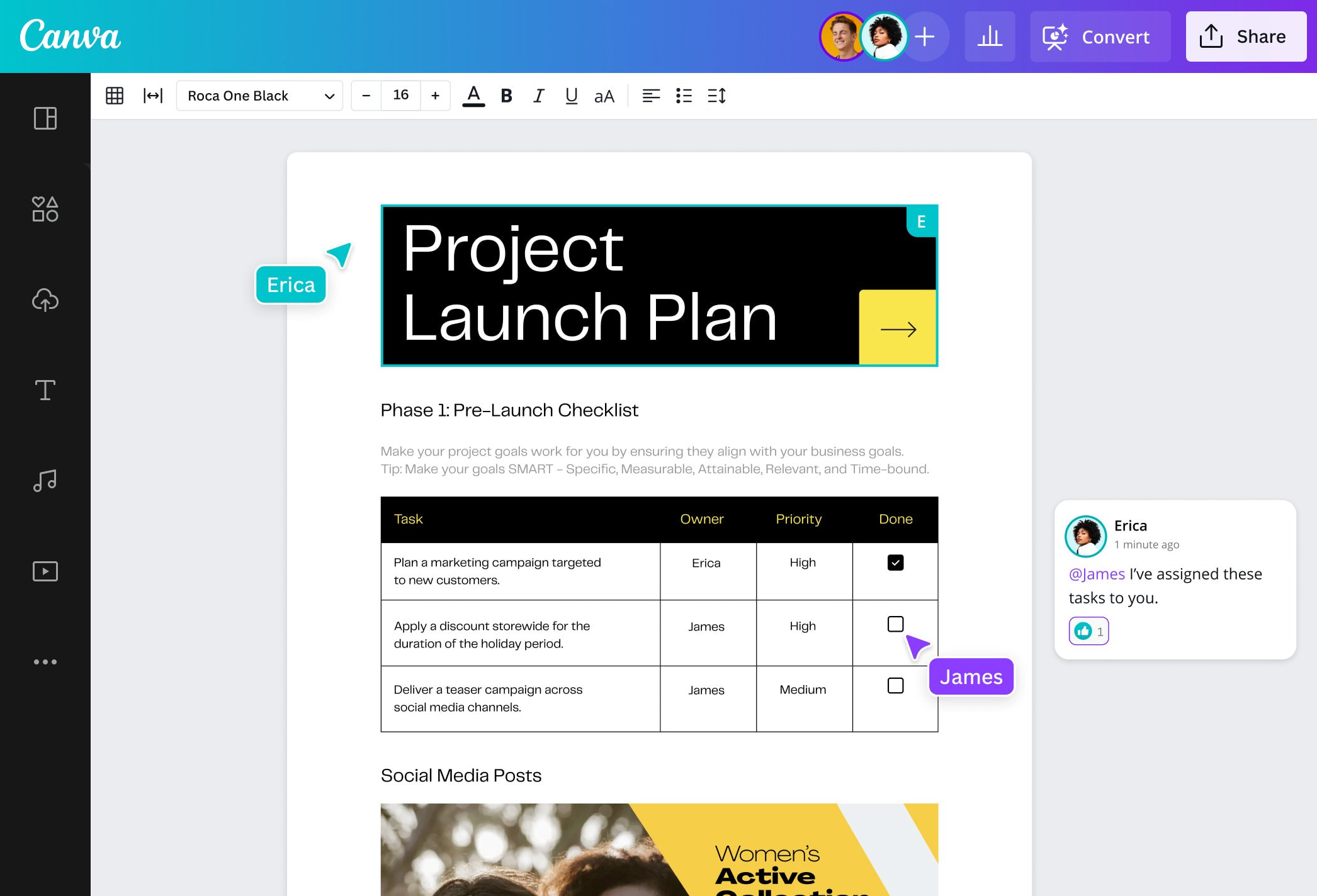
Além de transformar e-mails, você pode criar novas tarefas direto do calendário. Clicou em um horário vago? Pode adicionar uma tarefa com prazo. Isso é ótimo para visualizar o que precisa ser feito em cada dia. Para quem busca gerenciar tarefas pc de forma mais organizada, essa função é um diferencial. Se você está acostumado com o Trello ou outros gerenciadores de tarefas, vai notar como essa centralização facilita o fluxo.
Dica Prática: Use a função “Marcar para seguir” nos e-mails que precisam de uma ação. Elas aparecem automaticamente na sua lista de tarefas do Outlook, facilitando o acompanhamento do que precisa ser feito.
Dica de Especialista: Como Estimar o Tempo de Cada Tarefa Para Evitar Sobrecarga
Estimar o tempo de cada tarefa é crucial para não se sentir sobrecarregado. Sem uma boa estimativa, você acaba acumulando atividades e a lista de afazeres no Windows vira um pesadelo. Eu já passei por isso e sei o quanto isso atrapalha o dia a dia. Vamos mudar isso agora!
Pensar em quanto tempo cada item do seu checklist digital no PC vai levar ajuda a planejar melhor. Isso é fundamental para qualquer gerenciador de tarefas no PC que você escolher usar.
Comece dividindo tarefas grandes em etapas menores. É muito mais fácil estimar o tempo de “escrever um parágrafo” do que “escrever um relatório completo”. Ferramentas como o Microsoft To Do ou o Google Keep permitem essa divisão.
Ao usar um aplicativo de tarefas gratuito ou uma ferramenta de produtividade no PC, pense no tempo que você levou para fazer algo parecido antes. Tente lembrar de tarefas similares que já realizou.
Considere também possíveis interrupções. Ninguém é 100% produtivo o tempo todo. Adicionar uma margem de segurança nas suas estimativas evita frustrações.
Uma dica de quem usa gerenciadores de tarefas no PC há anos: nunca subestime o tempo para revisão ou para imprevistos. É melhor terminar antes do que se atrasar por não ter previsto tudo.
Experimente diferentes abordagens. Se você usa o OneNote para tarefas ou prefere um sistema Kanban para PC, ajuste suas estimativas conforme a ferramenta e seu fluxo de trabalho.
Dica Prática: Comece registrando quanto tempo você realmente gastou em tarefas. Use um cronômetro simples no celular ou no próprio PC. Essa autoconsciência vai refinar muito suas próximas estimativas e evitar a sobrecarga de trabalho.

Checklist Híbrido: Integre Tarefas Pessoais e Profissionais Para Uma Visão Completa do Seu Dia
Para ter uma visão completa do seu dia, um checklist híbrido integra o que você precisa fazer no trabalho com seus compromissos pessoais. Isso evita que uma coisa se misture com a outra ou, pior, que algo importante seja esquecido. É sobre ter tudo sob controle, sem estresse.
Pense nisso como seu centro de comando digital. Usar um gerenciador de tarefas no PC te dá a flexibilidade de acessar tudo de onde estiver, seja no trabalho ou em casa. Organizar tarefas no computador não é só para quem tem um dia corrido; é para quem valoriza o próprio tempo.
O Windows já vem com algumas ferramentas bacanas. O Microsoft To Do, por exemplo, é um aplicativo de tarefas gratuito e bem intuitivo para o seu PC. Com ele, você cria listas, define prazos e marca o que já foi feito. É um excelente ponto de partida para quem quer um checklist digital prático.
Outra opção é o OneNote, que também permite gerenciar tarefas dentro das suas anotações. Se prefere algo mais visual, ferramentas como o Trello usam o conceito de kanban no PC, com quadros e cartões que você move entre colunas. Eu já usei muito o Trello para projetos e é ótimo para visualizar o fluxo do trabalho.
Para quem busca ainda mais recursos, o Todoist é um gerenciador de tarefas poderoso, disponível online e com apps para o PC. Ele se integra bem com e-mails, como o Outlook, centralizando suas demandas. Se quer algo super leve e rápido, o Google Keep salva notas e listas de tarefas direto no navegador.
Lembretes no PC são cruciais. Configure notificações para não perder prazos importantes. Essa combinação de ferramentas te ajuda a organizar tarefas no computador de forma eficiente, garantindo que nada passe batido.
Dica Prática: Misture ferramentas. Use o Microsoft To Do para o dia a dia e o Trello para projetos maiores. Adapte ao seu estilo de trabalho!
Descubra as Melhores Ferramentas Para Criar Listas de Tarefas no Seu PC
| Ferramenta | Descrição | Ideal Para |
|---|---|---|
| Microsoft To Do | Gerenciador de tarefas oficial do Windows, com integração total com outros serviços Microsoft. | Usuários que buscam uma solução simples e eficiente, com sincronização entre dispositivos. |
| Notas Autoadesivas | Lembretes rápidos e práticos que ficam na sua área de trabalho, perfeitos para anotações rápidas. | Quem precisa de lembretes visuais e acessíveis instantaneamente. |
| OneNote | Caderno digital completo para organizar listas complexas, com recursos de formatação e organização avançados. | Projetos que exigem organização detalhada e recursos de formatação. |
| Google Keep | Checklists simples e acessíveis do Google, integrados com sua conta Google. | Usuários do Google que querem checklists rápidas e sincronizadas. |
| Trello | Sistema Kanban para organizar projetos visuais, com quadros e cartões personalizáveis. | Gerenciamento de projetos colaborativos e visuais. |
| Todoist | Organização por prioridades, com recursos avançados de produtividade e integração com diversas plataformas. | Usuários focados em produtividade máxima e organização detalhada. |
| Excel | Crie tabelas personalizadas para acompanhar seu progresso, com fórmulas e gráficos. | Quem precisa de controle total sobre o formato e acompanhamento das tarefas. |
| Outlook | Integre suas tarefas diretamente no seu calendário e e-mails, para uma visão completa dos seus compromissos. | Profissionais que usam o Outlook para gerenciar e-mails e compromissos. |
Dicas Extras Para Turbinar Sua Lista de Tarefas no PC
Agora que você já conhece diversas ferramentas para criar listas de tarefas no PC, que tal algumas dicas extras para realmente turbinar sua organização? Afinal, não basta só ter a ferramenta, tem que saber usar!
- Priorize com inteligência: Use as tags de prioridade (alta, média, baixa) para focar no que é mais urgente. Não adianta ter mil tarefas se você não sabe qual atacar primeiro, concorda?
- Divida tarefas grandes: Quebre projetos complexos em tarefas menores e mais gerenciáveis. Imagina tentar construir uma casa de uma vez só!
- Defina prazos realistas: Seja honesto com o tempo que cada tarefa realmente leva. Melhor pecar por excesso do que por falta.
- Use lembretes e notificações: Configure alertas para não esquecer de nada importante. O Windows e os apps estão aí para te lembrar, use isso a seu favor.
- Revise sua lista diariamente: No começo ou no fim do dia, dê uma olhada geral para ajustar prioridades e prazos. A vida muda, sua lista também tem que mudar.
Perguntas Frequentes Sobre Listas de Tarefas no PC
Qual a melhor ferramenta para listas de tarefas simples?
Microsoft To Do e Google Keep são ótimas opções gratuitas. Ambas são fáceis de usar e perfeitas para quem precisa de algo rápido e eficiente. Fica tranquila, com qualquer uma delas você estará bem servido!
Posso usar o Excel para gerenciar tarefas?
Sim, o Excel permite criar tabelas personalizadas para acompanhar o progresso. Se você já usa o Excel para outras coisas, pode ser uma boa integrar suas tarefas por lá.
Como integrar minhas tarefas do Outlook com outros dispositivos?
O Outlook sincroniza automaticamente as tarefas com sua conta Microsoft. Assim, você pode acessar suas tarefas de qualquer lugar, seja no celular, tablet ou outro PC.
Qual a diferença entre Trello e Todoist?
Trello usa o sistema Kanban para projetos visuais, enquanto Todoist foca em prioridades e organização mais tradicional. Escolha o que se adapta melhor ao seu estilo.
As Notas Autoadesivas somem quando eu reinicio o PC?
Não, as notas são salvas automaticamente no Windows. Pode reiniciar o PC sem medo, suas anotações estarão lá te esperando.
Veredito Final: Depois de testar todas essas ferramentas, posso dizer que não existe uma solução perfeita para todo mundo. Microsoft To Do e Google Keep são ótimos para quem busca simplicidade e integração com o ecossistema Microsoft e Google, respectivamente. Trello é imbatível para projetos visuais e colaborativos, enquanto Todoist oferece um nível de organização mais avançado para quem precisa de produtividade máxima. O Excel pode ser útil se você já o utiliza para outras finalidades. Experimente e veja o que funciona melhor para você, pois cada um tem sua particularidade.
Pontos Importantes
- Escolha a ferramenta que melhor se adapta ao seu estilo e necessidades.
- Priorize tarefas para focar no que é mais importante.
- Divida tarefas grandes em partes menores para facilitar o gerenciamento.
- Defina prazos realistas para evitar sobrecarga.
- Use lembretes para não esquecer de nada.
- Revise sua lista de tarefas regularmente.
- Integre suas tarefas com seu calendário e e-mail para uma visão completa.
Agora que você já sabe como organizar suas tarefas no PC, que tal aprender como integrar tarefas do Outlook com celular para não perder nada, mesmo quando estiver longe do computador? Quais outras ferramentas você gostaria de ver analisadas por aqui?