

Perde tempo procurando arquivos? Seus documentos estão uma bagunça? Fica tranquilo! Eu vou te mostrar 5 métodos NINJA para criar pastas no Windows. Com estas dicas, sua organização vai de zero a dez rapidinho. É mais fácil do que você imagina!
Por que Dominar a Criação de Pastas no Windows é Crucial?
Organização é a palavra-chave. Criar pastas no Windows não é só sobre guardar arquivos, é sobre ter controle do seu trabalho e da sua vida digital. Imagina a seguinte situação: você precisa encontrar um documento urgente. Se estiver tudo espalhado, o desespero é garantido.
Pastas bem organizadas te poupam tempo e evitam o estresse de perder arquivos importantes. Um sistema de organização eficiente permite que você encontre qualquer coisa em segundos. E acredite, essa agilidade faz toda a diferença no dia a dia. Vamos combinar, tempo é dinheiro!
Confira este vídeo relacionado para mais detalhes:
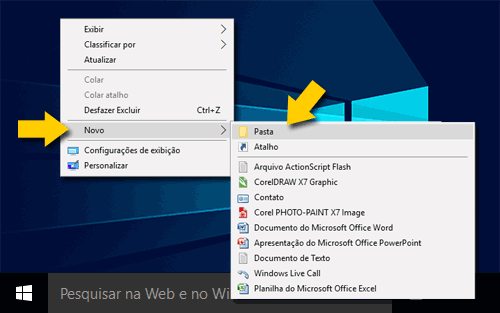
Atalho Supremo: Como Criar Pastas Instantaneamente com Ctrl + Shift + N
Você quer organizar seus arquivos no Windows de um jeito rápido? Então, prepare-se, porque eu vou te mostrar o atalho de teclado que vai mudar seu jogo. Ele permite criar uma nova pasta no Explorador de Arquivos em um piscar de olhos. Chega de clicar com o botão direito toda hora!
Quando eu quero nomear uma pasta logo de cara, esse atalho é meu melhor amigo. Ele não só cria a pasta, como deixa o campo de nome já pronto para você digitar. Facilita demais o processo de organizar arquivos.
Para usar, é simples: vá até onde você quer criar a pasta, pode ser na sua Área de Trabalho ou dentro de outra pasta. Aperte as teclas Ctrl + Shift + N ao mesmo tempo. Pronto! Uma nova pasta aparece, e o nome dela já fica destacado, esperando seu comando para ser digitado.
Essa funcionalidade existe para agilizar mesmo. Se você usa muito o gerenciador de arquivos para manter tudo em ordem, vai sacar a diferença na hora. É um detalhe pequeno, mas faz uma diferença enorme no dia a dia de quem lida com muitos documentos.
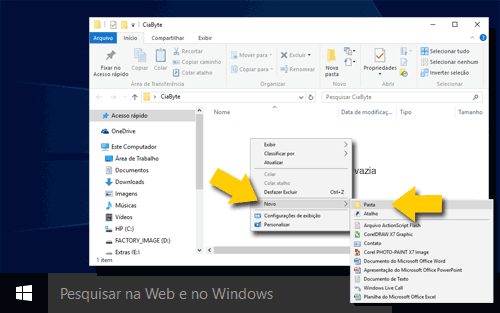
Além desse atalho mágico, existem outras formas de criar diretórios no Windows. Você pode usar o menu de contexto, clicando com o botão direito do mouse. Para quem gosta de linha de comando, o comando ‘mkdir’ no Prompt de Comando ou o ‘New-Item’ no PowerShell cumprem a mesma função, sendo ótimos para quem gerencia um sistema de arquivos mais complexo.
Dica Prática: Use esse atalho quando estiver baixando vários arquivos e já quiser criar subpastas para categorizar tudo na hora. Isso economiza um tempo precioso para nomear pasta depois.
O Poder do Clique Direito: Criando Pastas com o Menu de Contexto
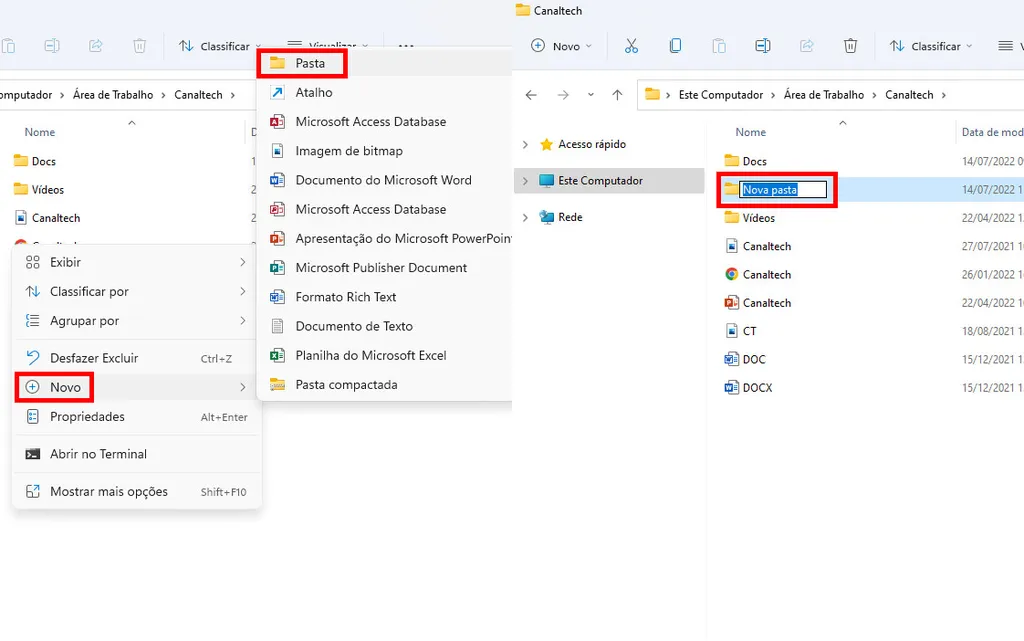
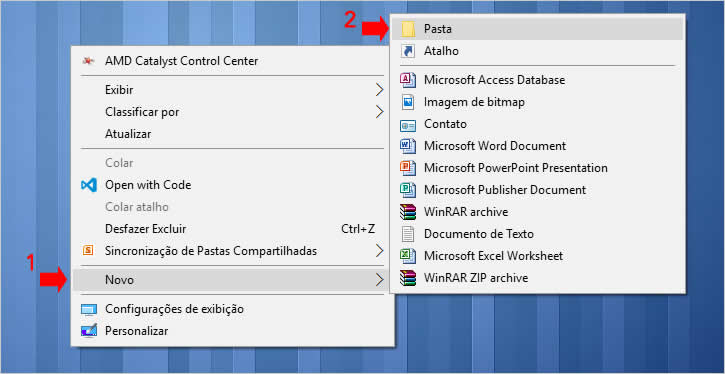
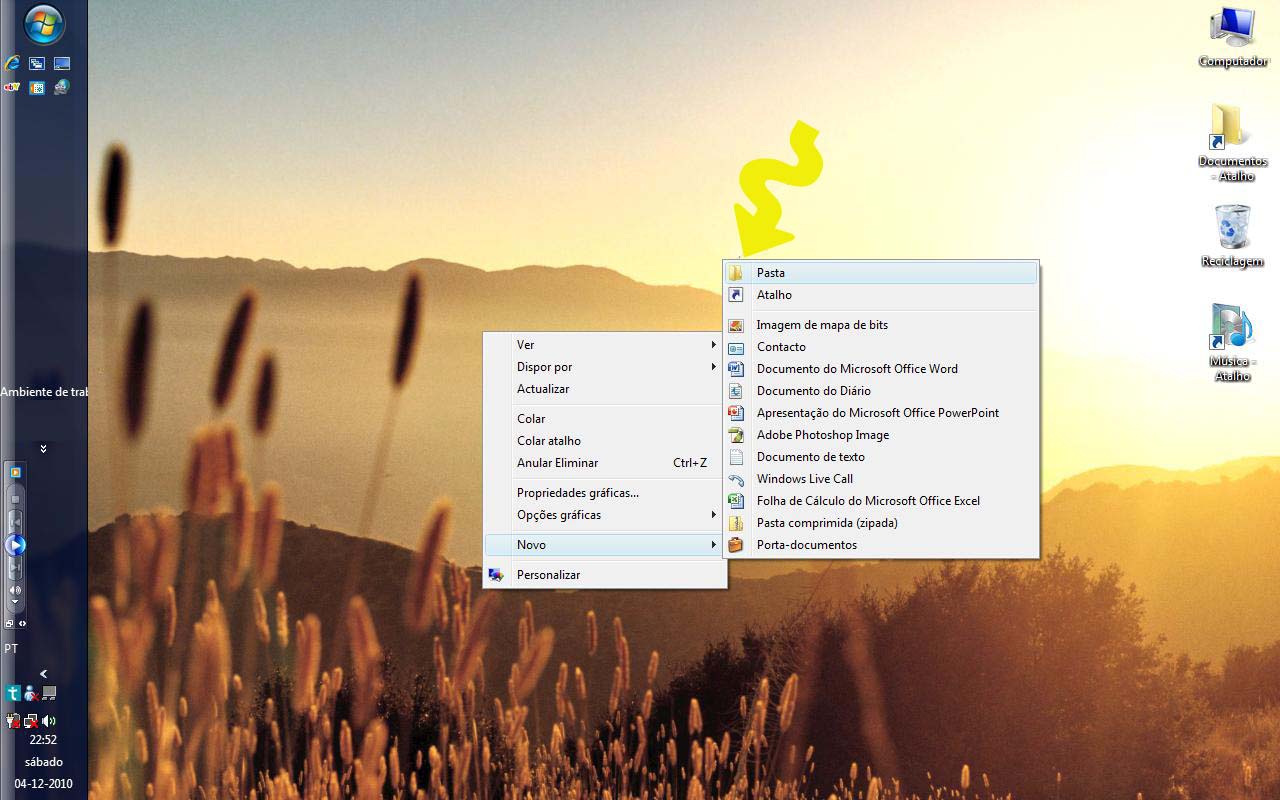
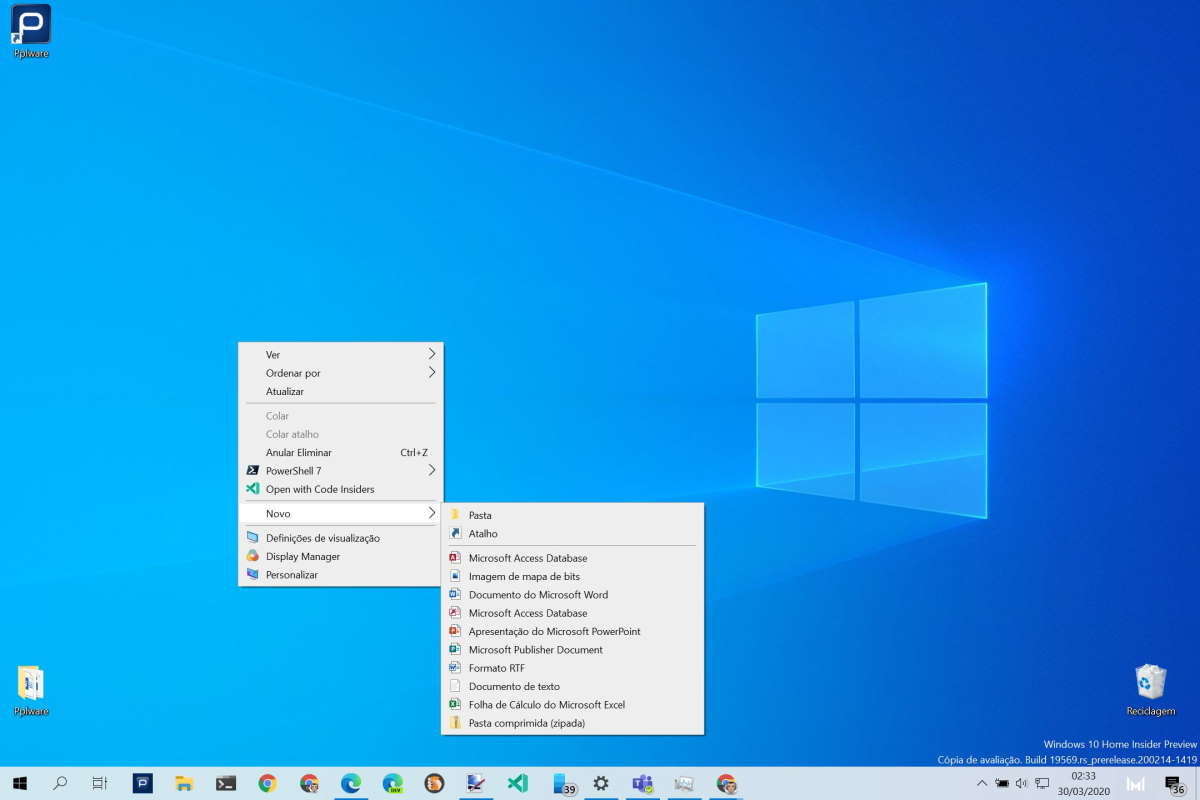
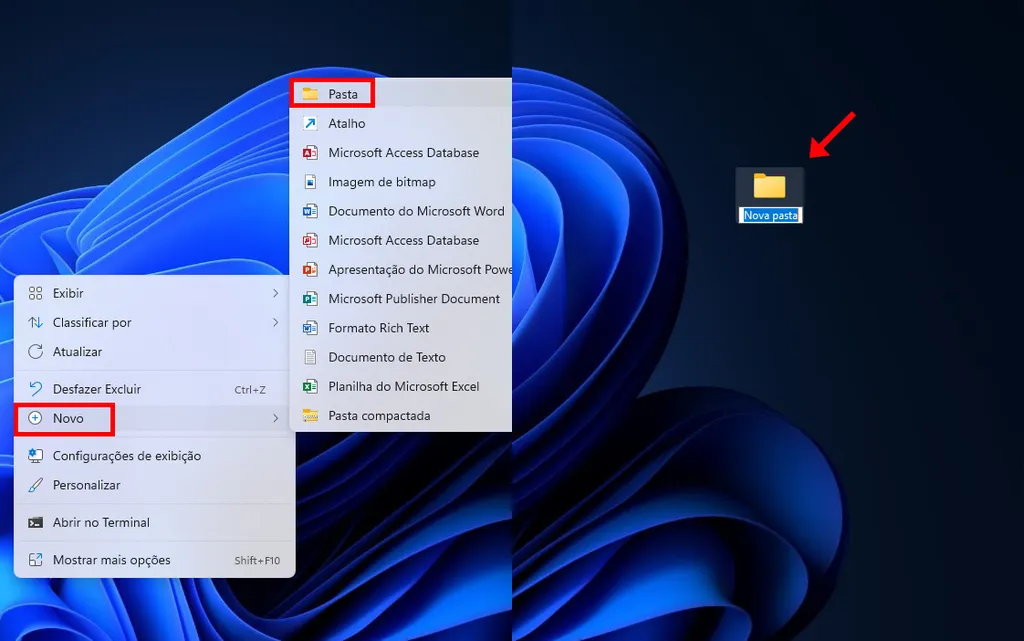
Quer saber como criar pastas no Windows de um jeito rápido? O Explorador de Arquivos te dá várias opções. Uma das mais comuns é usar o menu de contexto. Basta clicar com o botão direito do mouse em qualquer área vazia de uma pasta ou da Área de Trabalho.
No menu que aparece, procure por “Novo” e, em seguida, selecione “Pasta”. O Windows já cria um espaço para você digitar o nome, deixando tudo bem prático para organizar seus arquivos. É uma forma simples e eficiente de manter tudo no lugar.
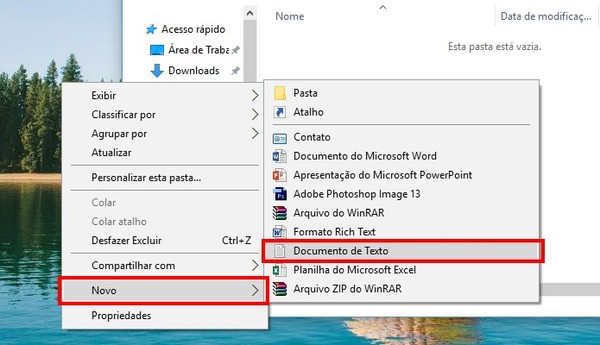
Para quem gosta de agilidade, o atalho de teclado Ctrl + Shift + N também cria uma nova pasta instantaneamente. E se você trabalha com muitos comandos, pode usar o “mkdir” no Prompt de Comando ou o “New-Item” no PowerShell. Cada método serve a um propósito, mas o clique direito é o campeão da simplicidade.
Dica Prática: Use nomes descritivos para suas pastas. Assim, você economiza tempo procurando seus arquivos depois, e a organização fica muito mais fácil de manter.
Barra de Ferramentas Turbinada: Criando Pastas Diretamente no Explorador de Arquivos
Vamos organizar tudo de um jeito rápido! Criar pastas no Windows é mais fácil do que parece. Você pode usar um atalho direto no teclado, que é o meu favorito.
É só apertar Ctrl + Shift + N. Na hora, uma nova pasta aparece pronta pra você dar o nome que quiser. Isso funciona em qualquer janela do Explorador de Arquivos.
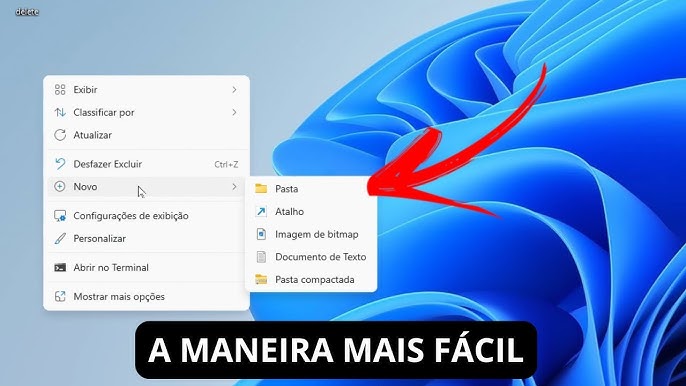
Outro jeito muito prático é usando o botão direito do mouse. Clique em qualquer espaço vazio dentro de uma pasta ou na área de trabalho. Vai abrir um menu.
Aí é só ir em “Novo” e depois em “Pasta”. O nome da pasta vai ficar selecionado, pra você digitar o nome imediatamente. É um toque clássico e sempre funciona bem para organizar arquivos.
Notei que a interface do Explorador de Arquivos tem melhorado bastante em agilidade para essas operações básicas de gerenciador de arquivos.
Para quem gosta de linha de comando, o comando `mkdir` no Prompt de Comando faz o mesmo. E no PowerShell, o comando é `New-Item` com o tipo `Directory`.
Esses métodos mais técnicos, como usar linha de comando mkdir ou PowerShell New-Item, são ótimos para quem trabalha com muitos arquivos ou precisa automatizar tarefas no sistema de arquivos.
Dica Prática: Uma dica de quem usa no dia a dia: se você criar uma pasta e quiser renomear logo depois, é só clicar uma vez sobre ela e apertar F2. Simples assim!
Linha de Comando para Ninjas: Criando Pastas com o Comando ‘mkdir’
Se você quer saber como criar pastas no Windows de um jeito rápido, saiba que o sistema oferece várias opções. O método mais comum, claro, é usar o Explorador de Arquivos. Clicou com o botão direito, Novo > Pasta, deu nome, pronto. Mas, para quem curte um controle maior, a linha de comando é um caminho.
Eu mesmo já usei bastante o Explorador, mas quando preciso criar várias pastas de uma vez ou em um local específico, a linha de comando agiliza demais. É um atalho de teclado super útil, o Ctrl + Shift + N, que faz a mesma coisa que clicar no menu de contexto Windows.
Para os fãs da linha de comando, o comando ‘mkdir’ no Prompt de Comando (CMD) ou no PowerShell é seu aliado. Pense nele como um atalho para ‘make directory’, ou seja, criar diretório. Digitar ‘mkdir nome_da_pasta’ e apertar Enter já faz o trabalho.
Se você estiver no PowerShell, o comando ‘New-Item -ItemType Directory -Name nome_da_pasta’ faz exatamente a mesma função. Ambos te ajudam a organizar arquivos de forma eficiente, diretamente na estrutura do sistema de arquivos.
Usar o ‘mkdir’ é ótimo para quem está aprendendo sobre o gerenciador de arquivos e quer ir além do básico. Eu notei que, depois de criar a pasta pelo comando, o nome dela já fica destacado, pronto para você renomear se precisar. É um fluxo de trabalho fluido.
Dica Prática: Para criar uma pasta com espaços no nome usando o ‘mkdir’, lembre-se de colocar o nome entre aspas. Por exemplo: `mkdir “Minha Pasta de Projetos”`.
PowerShell para Mestres: Criando Pastas com o Comando ‘New-Item’
Se você quer saber como criar pastas no Windows de um jeito rápido, saiba que há mais de uma maneira. Claro, o Explorador de Arquivos é o caminho mais comum. Você clica com o botão direito, escolhe “Novo” e depois “Pasta”. Simples assim. Mas eu, como alguém que mexe bastante com organização de arquivos, já me deparei com a necessidade de automatizar isso. Pois é, para quem lida com muitos dados, cada segundo conta.
E para quem busca agilidade, o PowerShell é um braço direito. O comando para criar uma nova pasta é o ‘New-Item’. Você abre o PowerShell, digita ‘New-Item’ seguido do nome que quer dar à sua pasta, e aperta Enter. Se o Explorador de Arquivos facilita a visualização, o PowerShell acelera a ação. Para quem está começando a explorar o sistema de arquivos pela linha de comando, essa é uma ótima porta de entrada. Você pode, por exemplo, criar um diretório Windows inteiro com um único comando, economizando muitos cliques.
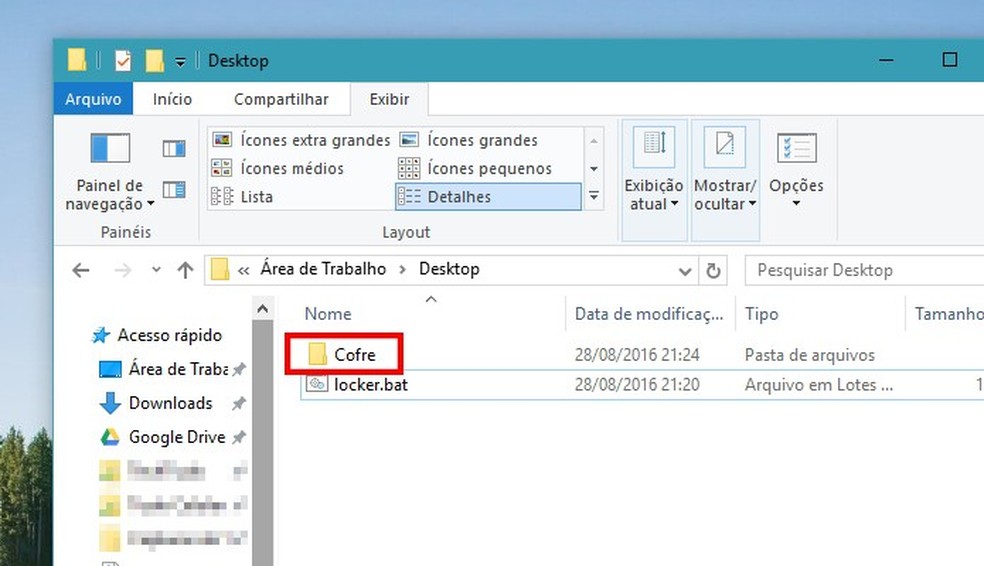
É muito útil quando você precisa criar várias pastas de uma vez, seguindo um padrão. Notei que a interface do PowerShell pode assustar no início, mas com o ‘New-Item’ a curva de aprendizado é bem suave. Depois que você pega o jeito, nem pensa mais em usar o mouse para essa tarefa. Você pode até criar atalhos para facilitar ainda mais o processo. Vamos combinar, ter essa habilidade muda o jogo na organização dos seus arquivos.
Dica Prática: Para nomear pasta rapidamente no PowerShell, basta digitar ‘New-Item -ItemType Directory -Name “NomeDaSuaPasta”‘ e pronto. Ele cria o diretório Windows instantaneamente.
Nomeação Estratégica: Dicas para Nomear Suas Pastas e Encontrar Tudo Rapidamente
Vamos falar de organização no Windows. Saber como criar pastas é o primeiro passo para ter seus arquivos em ordem. Eu mesmo já perdi horas procurando um documento porque a pasta estava com um nome qualquer. O Explorador de Arquivos do Windows te dá várias saídas fáceis para isso.
Quer criar uma pasta rapidinho? O atalho de teclado é um dos meus favoritos: Ctrl + Shift + N. Simples assim. Outra forma é usar o menu de contexto. Clique com o botão direito em qualquer espaço vazio da sua pasta atual e escolha “Novo” e depois “Pasta”.
Se você trabalha muito com documentos e quer agilidade, o Explorador de Arquivos tem botões na barra de ferramentas que também criam pastas. E para quem gosta de ir direto ao ponto, existe a linha de comando. Para criar diretórios no Windows, use o comando `mkdir`. Se você usa PowerShell, o comando é `New-Item`.
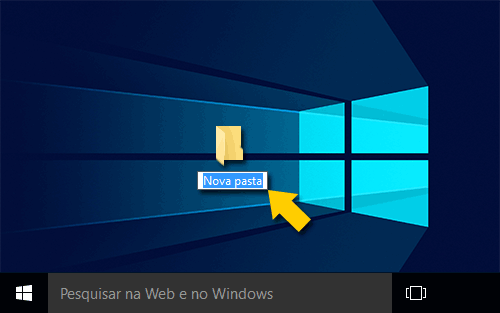
Assim que você cria a pasta, o nome dela já fica selecionado, pronto para você digitar o nome que quiser. Essa pequena funcionalidade já ajuda muito a não perder tempo. Lembre-se, um bom nome para a pasta é meio caminho andado para achar o que você precisa depois.
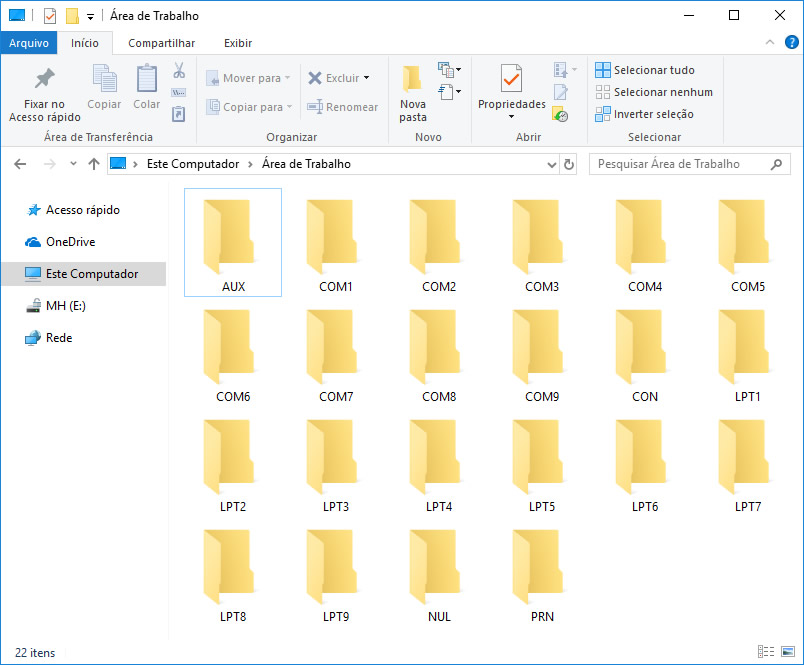
Pensar em como nomear suas pastas pode parecer bobagem, mas faz toda a diferença. Use nomes claros e que façam sentido para você. Por exemplo, em vez de “Documentos”, use “Documentos_Trabalho_2024” ou “Projetos_Casa_Reforma”. Isso agiliza muito na hora de organizar arquivos.
Para usuários mais avançados, explorar o gerenciador de arquivos com comandos pode ser ainda mais rápido. Lembre-se que o sistema de arquivos do Windows é robusto, e com uma boa nomeação, ele se torna seu maior aliado na organização digital.
Dica Prática: Use um padrão para nomear suas pastas. Por exemplo, comece sempre com o ano, depois o tema principal, seguido de um detalhe. Assim, `2024_Projetos_ClienteX` ou `2023_Relatorios_Vendas_Mensal` facilita demais a busca, mesmo com centenas de pastas.
Organização Avançada: Criando Subpastas e Estruturas Eficientes
Para organizar seus arquivos no Windows de forma eficiente, criar subpastas é fundamental. Isso ajuda a manter tudo arrumado e fácil de encontrar. O Explorador de Arquivos do Windows oferece várias maneiras de fazer isso.
Eu sei que às vezes a gente se perde com tantos arquivos. Pois é, aprender a criar pastas no Windows pode facilitar muito o dia a dia.
O método mais rápido para criar uma pasta nova, se você está usando o Explorador de Arquivos, é com um atalho de teclado: use Ctrl + Shift + N. Ele cria uma pasta instantaneamente na localização atual.
Outra forma bem comum é pelo menu de contexto. Clique com o botão direito do mouse em uma área vazia da pasta onde você quer criar a nova subpasta. No menu que aparece, escolha “Novo” e depois “Pasta”.
Para quem gosta de agilidade, depois de criar a pasta, o nome dela já aparece destacado. É só digitar o nome que você quer dar e apertar Enter.
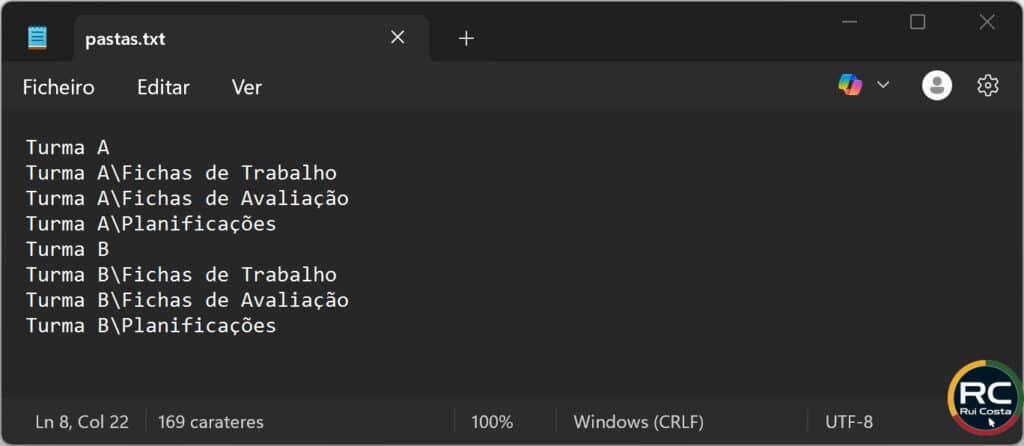
Usuários mais experientes podem usar a linha de comando. Abrindo o Prompt de Comando ou o PowerShell, o comando `mkdir` (ou `New-Item` no PowerShell) permite criar diretórios de forma direta. É uma ótima opção para quem gerencia muitos arquivos.
Uma dica de quem usa isso no dia a dia: crie uma estrutura lógica de pastas no seu sistema de arquivos. Pense em como você busca suas coisas e replique isso na organização. Por exemplo, uma pasta “Trabalho” pode ter subpastas como “Projetos”, “Relatórios”, “Financeiro”, e assim por diante.
Dica Prática: Experimente nomear suas pastas de forma descritiva, mas curta. Evite nomes genéricos como “Documentos 1” ou “Arquivos Importantes”. Use nomes que te ajudem a identificar o conteúdo rapidamente, como “Projetos 2024” ou “Fotos Viagem RJ”.
Caso de Uso Real: Criando Pastas para um Projeto de Design Gráfico
Organizar seus arquivos é crucial, especialmente em projetos de design gráfico. No Windows, existem várias formas fáceis de criar uma nova pasta, que é essencial para estruturar seu sistema de arquivos. Eu costumo usar o Explorador de Arquivos para isso.
Você pode simplesmente clicar com o botão direito em qualquer área vazia e selecionar “Novo” > “Pasta”. É rápido e direto.
Para quem gosta de agilidade, um atalho de teclado pode ser seu melhor amigo. Pressione Ctrl + Shift + N simultaneamente. Essa combinação cria uma pasta nova instantaneamente onde seu cursor estiver no Explorador de Arquivos.
Se você trabalha bastante com linha de comando, o comando `mkdir` no Prompt de Comando ou `New-Item` no PowerShell permite criar diretórios. É uma forma poderosa de gerenciar seu sistema de arquivos.
Depois de criar a pasta, o nome dela aparece destacado, pronto para você digitar o que quiser. Dar nomes claros e descritivos desde o início facilita muito a organização dos arquivos depois. Vamos combinar que nomes como “Projeto X” são um convite à confusão.
Dica Prática: Uma estrutura de pastas bem pensada, com subpastas para imagens, fontes e documentos, economiza horas de busca em qualquer projeto de design gráfico. Eu mesmo já me perdi em projetos por negligenciar isso, não cometa o mesmo erro!
Solução de Problemas: O Que Fazer Quando Você Não Consegue Criar uma Pasta
Pois é, às vezes o Windows dá umas travadinhas na hora de criar uma pasta, né? Isso pode acontecer por vários motivos, mas vamos resolver isso rapidinho.
Se você está tentando criar uma pasta e ela simplesmente não aparece, ou o sistema dá alguma mensagem de erro, calma! Existem várias formas de lidar com isso, desde o básico até soluções mais diretas pelo sistema de arquivos.
O Windows oferece um monte de jeitos para criar diretórios. O mais comum é o atalho de teclado: segura Ctrl + Shift + N. Outra forma é clicar com o botão direito do mouse em qualquer espaço vazio do Explorador de Arquivos e escolher “Novo” > “Pasta”. Se você gosta de usar a barra de ferramentas do Explorador de Arquivos, também tem a opção lá.
Para quem manja mais, a linha de comando com o comando `mkdir` ou o PowerShell com o `New-Item` são super eficientes para criar pastas, organizando seus arquivos de forma metódica.
Quando você consegue criar a pasta, o nome dela fica selecionado para você já ir editando. Isso ajuda muito a nomear pasta logo de cara e manter tudo organizado. Se algum desses métodos não funcionar, pode ser que haja um problema com o seu gerenciador de arquivos ou até mesmo com o próprio sistema de arquivos.
Dica Prática: Se o Explorador de Arquivos travar ao tentar criar uma pasta, tente fechar e abrir novamente. Se o problema persistir, reiniciar o computador resolve a maioria das falhas temporárias.
Dica de Profissional: Personalizando Suas Pastas com Ícones Diferentes
Sabia que você pode deixar suas pastas do Windows com a sua cara? Vamos além de simplesmente nomear pasta. Dá pra dar um toque especial e até facilitar a organização visual dos seus arquivos. Isso ajuda muito quando você tem muitos diretórios abertos no Explorador de Arquivos.
Criar uma nova pasta no Windows é moleza. Use o atalho de teclado: Ctrl + Shift + N. Outro jeito rápido é clicar com o botão direito em qualquer espaço livre da tela e escolher “Novo” > “Pasta”. Para quem gosta do terminal, pode usar `mkdir` na linha de comando ou `New-Item` no PowerShell para criar diretório Windows. Assim, seu gerenciador de arquivos ganha um visual único.
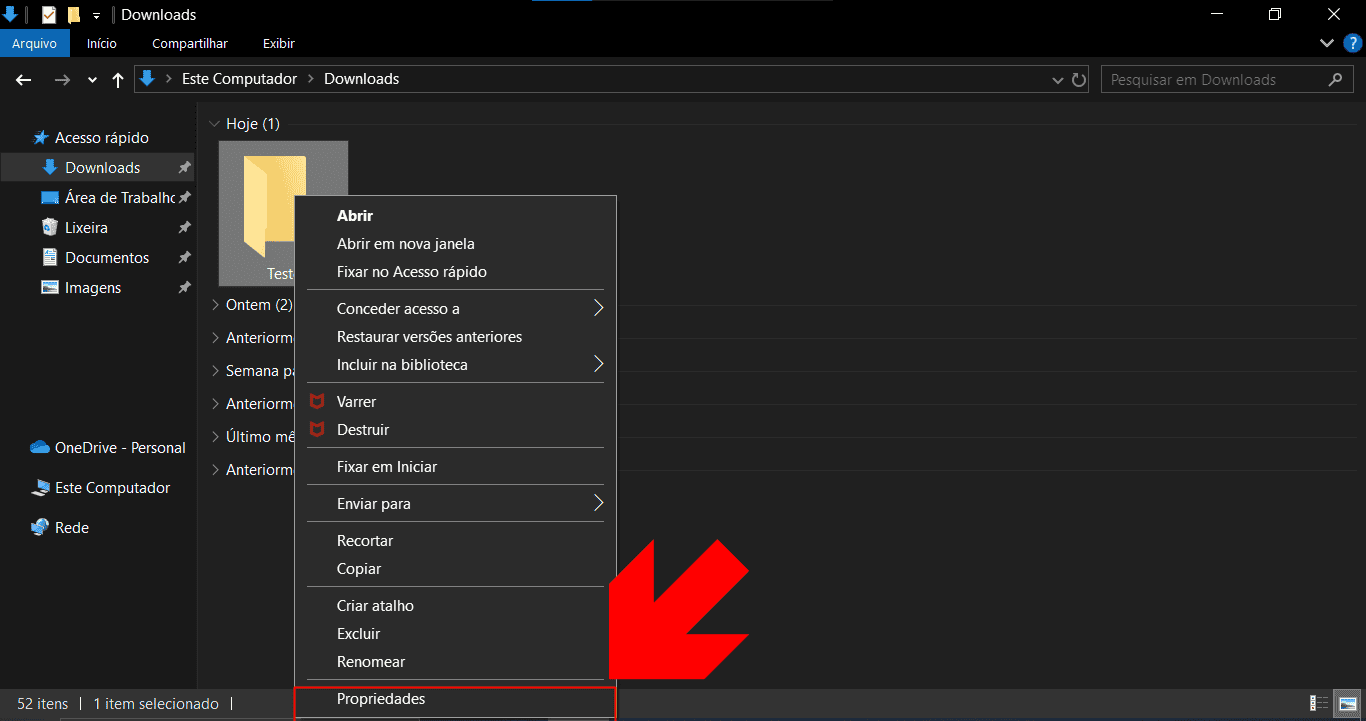
Mudar o ícone de uma pasta não é complicado, mas exige um pequeno truque. Você não muda diretamente no Explorador de Arquivos. O segredo está em criar um atalho para a pasta e personalizar o ícone desse atalho. Depois, é só deletar a pasta original e renomear o atalho para ter o mesmo nome da pasta. Fica exatamente igual para o seu sistema de arquivos e a organização dos arquivos fica mais intuitiva.
Dica Prática: Ao criar seu atalho para personalizar o ícone, procure por arquivos `.ico` na internet. Existem sites que oferecem ícones gratuitos de todos os tipos. Copie o caminho completo desse arquivo `.ico` e cole na janela de propriedades do atalho. Assim, você personaliza suas pastas sem complicação.
Os 5 Métodos Secretos para Criar Pastas no Windows (e Quando Usar Cada Um)
| Método | Descrição | Quando Usar |
|---|---|---|
| Atalho Supremo: Ctrl + Shift + N | Cria uma nova pasta instantaneamente em qualquer lugar no Explorador de Arquivos. | Ideal para criar pastas rapidamente, sem precisar usar o mouse. |
| O Poder do Clique Direito | Acesso ao menu de contexto para criar uma nova pasta. | Quando você já está usando o mouse e quer uma opção visual. |
| Barra de Ferramentas Turbinada | Botão ‘Nova Pasta’ na barra superior do Explorador de Arquivos. | Prático para quem já está com o Explorador aberto e quer criar uma pasta com um clique. |
| Linha de Comando para Ninjas (‘mkdir’) | Cria pastas através do Prompt de Comando. | Para usuários avançados que preferem a agilidade da linha de comando. |
| PowerShell para Mestres (‘New-Item’) | Cria pastas usando o PowerShell, com mais opções de personalização. | Para quem precisa de mais controle e flexibilidade na criação de pastas. |
| Nomeação Estratégica | Nomeie suas pastas com nomes claros e descritivos. | Sempre! Uma boa nomenclatura facilita a busca e organização. |
| Organização Avançada | Crie subpastas dentro de pastas para uma organização ainda mais detalhada. | Quando você precisa categorizar seus arquivos em vários níveis. |
| Caso de Uso Real | Exemplo: organize os arquivos de um projeto de design gráfico em pastas separadas para cada etapa. | Para qualquer tipo de projeto que envolva muitos arquivos. |
| Solução de Problemas | Se você não consegue criar uma pasta, verifique as permissões da pasta pai ou se o disco está cheio. | Quando você encontra algum erro ao tentar criar uma pasta. |
| Dica de Profissional | Personalize suas pastas com ícones diferentes para identificá-las rapidamente. | Para dar um toque pessoal e facilitar a identificação visual. |
Guia Prático: Criando Pastas para Organizar Sua Vida Digital
Criar pastas é o primeiro passo para dominar a organização no Windows. Fica tranquilo, vou te dar umas dicas práticas para você nunca mais se perder nos seus arquivos:
- Pastas por Projeto: Crie uma pasta para cada projeto que você está trabalhando. Dentro dela, organize os arquivos por tipo (documentos, imagens, etc.).
- Nomenclatura Clara: Use nomes que façam sentido para você. Evite abreviações confusas. Seja específico!
- Pastas de Backup: Tenha pastas separadas para backups. Assim, se algo der errado, você não perde tudo.
- Limpeza Regular: Uma vez por mês, revise suas pastas e delete o que não precisa mais. Arquivo morto ocupa espaço e gera confusão.
- Sincronização na Nuvem: Use serviços como OneDrive ou Google Drive para sincronizar suas pastas importantes. Assim, seus arquivos ficam seguros e acessíveis de qualquer lugar.
Perguntas Frequentes Sobre Criação de Pastas no Windows
Qual o atalho de teclado para criar uma nova pasta?
O atalho é Ctrl + Shift + N. Apertou, criou! Bem rápido, né?
Como criar uma pasta usando o menu de contexto?
Clique com o botão direito em um espaço vazio, selecione ‘Novo’ e depois ‘Pasta’. É o jeito mais tradicional, mas funciona sempre.
É possível criar uma pasta pela linha de comando?
Com certeza! Use o comando ‘mkdir [nome_da_pasta]’ no Prompt de Comando. Para quem curte digitar, é uma mão na roda.
Como renomear uma pasta?
Clique com o botão direito na pasta e selecione ‘Renomear’, ou selecione a pasta e pressione F2. Bem simples, né?
Posso criar uma pasta dentro de outra pasta?
Sim, basta navegar até a pasta desejada e usar um dos métodos de criação. A organização agradece!
Veredito Final: Criar pastas no Windows pode parecer básico, mas dominar essa habilidade é essencial para manter a organização no seu computador. Eu uso todos os métodos que mostrei aqui, dependendo da situação. O atalho Ctrl + Shift + N é imbatível para criar pastas rapidinho, mas o menu de contexto e o Explorador de Arquivos também são úteis. Já a linha de comando e o PowerShell são para quem quer se sentir um verdadeiro ninja da informática. Se você é do tipo que vive com a área de trabalho lotada de arquivos, essas dicas são para você!
Pontos Importantes
- Use o atalho Ctrl + Shift + N para criar pastas rapidamente.
- Explore o menu de contexto com o botão direito do mouse para criar pastas de forma intuitiva.
- Aproveite a barra de ferramentas do Explorador de Arquivos para acesso rápido.
- Usuários avançados podem usar a linha de comando (‘mkdir’) e o PowerShell (‘New-Item’).
- Nomeie suas pastas de forma clara e estratégica para facilitar a busca.
- Crie subpastas para organizar seus arquivos de forma eficiente.
Agora que você já sabe como organizar seus arquivos, que tal aprender como proteger pastas com senha no Windows? Já pensou em personalizar as pastas com ícones diferentes?