
Seu computador deu aquela travada e você não sabe o que fazer? Saber como criar um ponto de restauração no Windows é a sua carta na manga. Muitos usuários se veem perdidos quando uma atualização falha ou um programa novo causa instabilidade. A boa notícia é que reverter seu sistema para um estado anterior funcionando é mais simples do que parece. Neste guia, eu vou te mostrar o passo a passo para garantir que você consiga resolver esses pepinos sem dor de cabeça.
Por que criar um ponto de restauração no Windows é sua rede de segurança digital?
Pense no ponto de restauração como um “desfazer” para o seu sistema operacional. Ele salva o estado atual dos seus arquivos de sistema, registro do Windows e drivers.
Isso significa que, se algo der errado após uma instalação ou atualização, você pode voltar no tempo. É a sua segurança para testar novas configurações ou programas sem medo.
Manter essa função ativa é crucial para a estabilidade do seu PC.
“A criação de um ponto de restauração no Windows (10 ou 11) é uma medida de segurança essencial para desfazer alterações que causem instabilidade no sistema.”
O que você vai precisar
- Acesso ao seu computador com Windows.
- Conexão com a internet (para consultar as fontes de ajuda, se necessário).
- Um pouco de paciência para configurar.
Passo a Passo: Como Criar um Ponto de Restauração
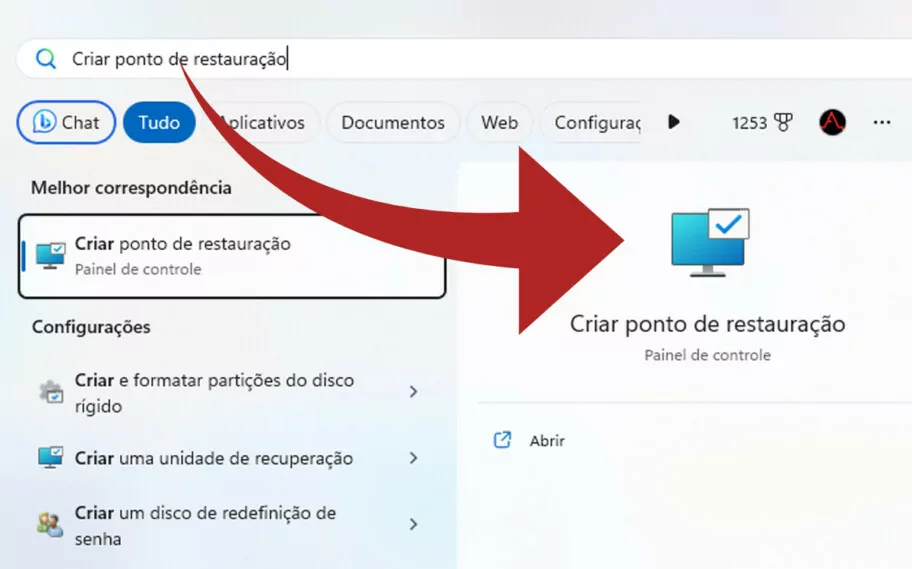
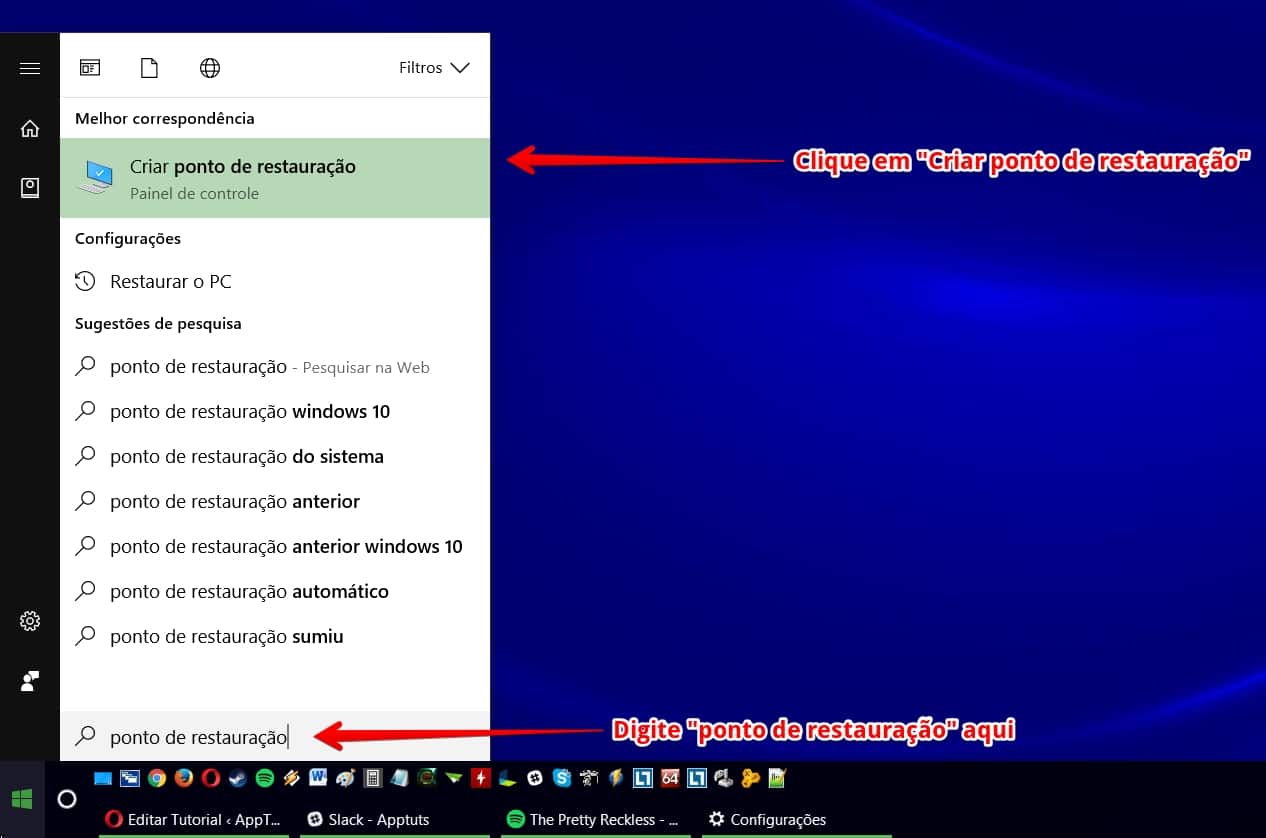
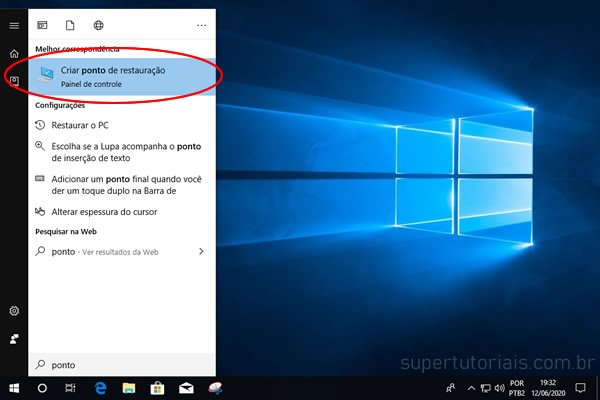
- Para começar, abra a barra de pesquisa do Windows e digite “Criar ponto de restauração”. Selecione a opção que aparece nos resultados. Isso vai te levar direto para a janela de Propriedades do Sistema.
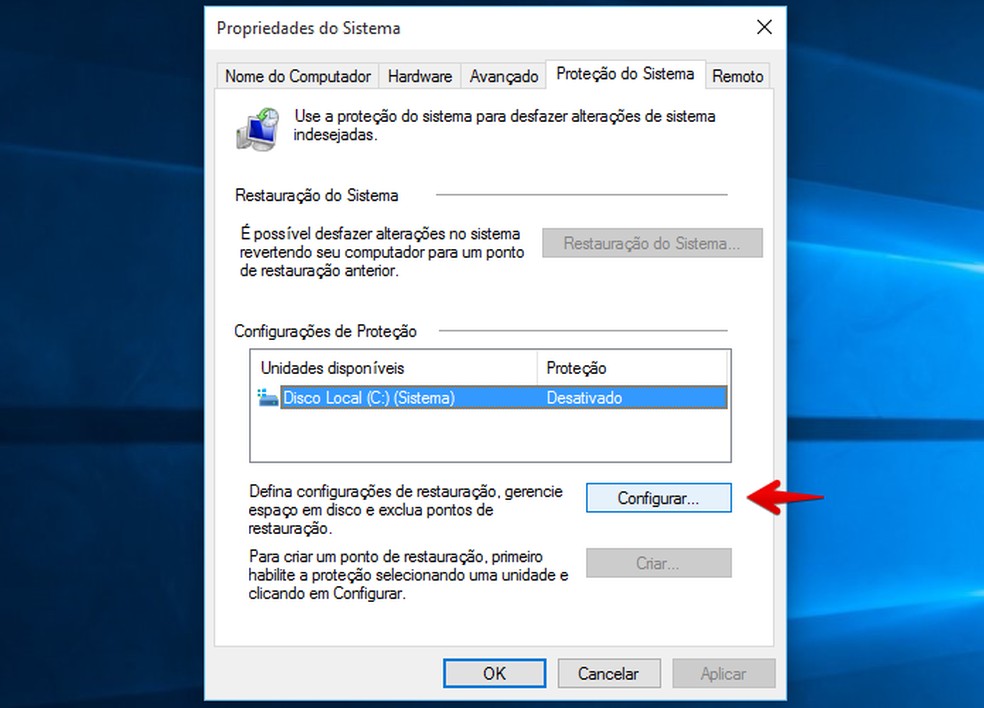
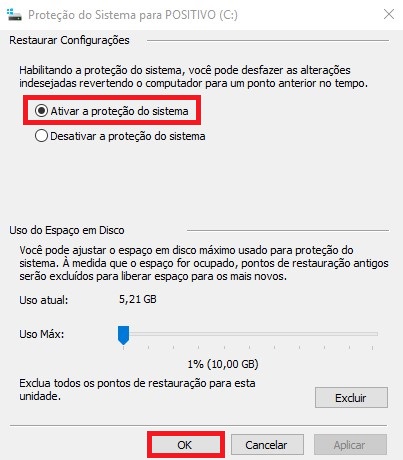
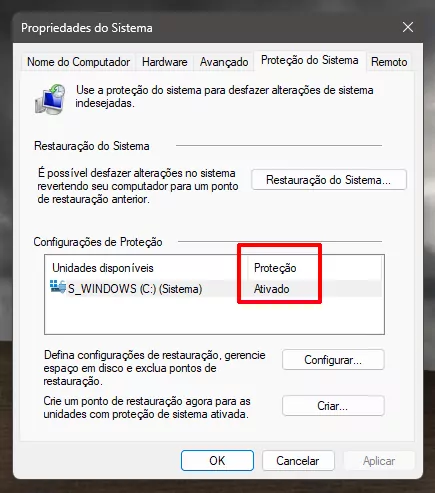
- Na aba “Proteção do Sistema”, veja se a proteção está ativada para a sua unidade de sistema, que geralmente é o Disco Local (C:). Se não estiver, selecione a unidade e clique em “Configurar…”.
- Em “Configurações de Recuperação”, ative a opção “Ativar a proteção do sistema”. É importante também definir o quanto de espaço em disco você quer reservar para os pontos de restauração. Eu recomendo reservar pelo menos 5 GB. Clique em “Aplicar” e depois em “OK”.
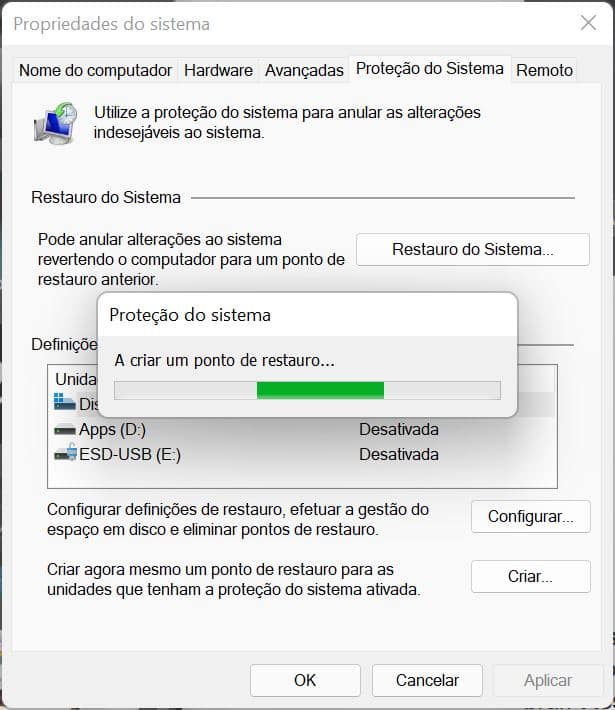
- Agora, na tela principal de “Propriedades do Sistema”, clique no botão “Criar…”. Dê um nome para o seu ponto de restauração. Seja descritivo, por exemplo: “Antes de instalar driver de vídeo” ou “Antes de atualizar programa X”. Isso vai te ajudar a lembrar o que você fez quando precisar reverter. Clique em “Criar” e aguarde a confirmação.
- Pronto! Seu ponto de restauração manual está feito.
Acessando as Propriedades do Sistema
A maneira mais rápida é usar a barra de pesquisa. Digitar “Criar ponto de restauração” já te leva para onde você precisa, sem complicação.
Ativando a Proteção do Sistema
Essa é a chave para que o Windows salve o estado do seu sistema. Sem ela, nada de pontos de restauração!
Configurando o Uso do Espaço em Disco
É fundamental definir quanto espaço você vai dedicar a isso. Reservar 5 GB é um bom começo, mas você pode ajustar conforme o uso do seu disco. Menos que isso pode fazer com que os pontos mais antigos sejam apagados rapidamente.
Criando o Ponto de Restauração Manualmente
Faça isso sempre antes de mexer em algo importante no seu PC. Uma atualização de driver, a instalação de um programa novo, ou qualquer alteração que você ache que pode dar errado. Um nome claro no ponto de restauração é seu melhor amigo na hora de reverter.

Entendendo os Pontos de Restauração Automáticos
O Windows é esperto! Ele também cria pontos de restauração automaticamente, principalmente antes de instalar atualizações importantes do sistema. Isso é uma rede de segurança extra que ele te oferece.
Como Utilizar a Restauração do Sistema
Se algo der errado, não se desespere. Volte para a mesma tela onde você criou o ponto de restauração (digitando “Criar ponto de restauração” na pesquisa). Lá, você vai encontrar a opção “Restauração do Sistema”. Clique nela e siga as instruções para escolher o ponto de restauração que você quer usar e reverter seu PC.
Dicas para Identificar Pontos de Restauração
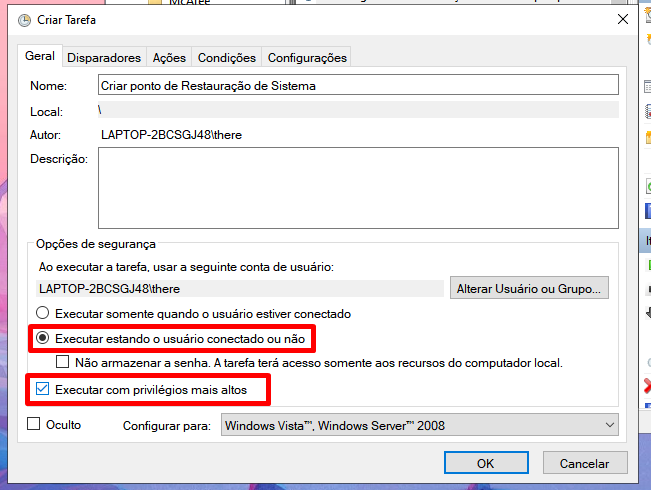
Quando você for reverter, o sistema vai listar os pontos disponíveis. Preste atenção na data e na descrição que você deu. Se não tiver certeza, escolha um ponto mais recente que você sabe que o PC estava funcionando bem.
Quer ver na prática? Dá uma olhada nesse vídeo: YouTube – Criar Ponto de Restauração Windows 10/11
Para mais detalhes técnicos, a Microsoft explica tudo aqui: Microsoft Support – System Protection
Dicas Extras
- Não se esqueça de criar um ponto de restauração antes de qualquer alteração significativa no seu sistema, como instalar um programa novo, um driver ou uma atualização importante. É a sua rede de segurança.
- Verifique o espaço em disco reservado para os pontos de restauração. Se estiver muito baixo, o Windows pode apagar os mais antigos. Vá em ‘Configurar’ na tela de Proteção do Sistema para ajustar.
- Mantenha um registro dos pontos de restauração que você cria, anotando a data e o motivo. Isso facilita na hora de escolher qual usar, caso precise desfazer alterações no Windows.
- Pontos de restauração automáticos são úteis, mas não confie apenas neles. Criar manualmente um ponto de restauração antes de uma tarefa arriscada dá mais controle.
- Se você está com problemas para restaurar o sistema, tente iniciar o Windows em Modo de Segurança. Às vezes, isso resolve conflitos que impedem a restauração.
Dúvidas Frequentes
O que acontece quando você cria um ponto de restauração?
Ao criar um ponto de restauração, o Windows salva o estado atual dos seus arquivos de sistema, drivers e configurações. Se algo der errado depois, você pode usar esse ponto para reverter o PC para um estado anterior funcional, sem afetar seus arquivos pessoais.
Qual a diferença entre Ponto de Restauração e Backup Completo do Sistema?
Um ponto de restauração foca em arquivos de sistema e configurações para corrigir problemas. Já um backup completo do sistema é uma cópia de tudo no seu disco, incluindo seus programas e arquivos pessoais. O backup é mais robusto para recuperação total.
Quanto espaço em disco um ponto de restauração ocupa?
O espaço varia, mas o Windows geralmente recomenda reservar pelo menos 5 GB para a proteção do sistema. Você pode configurar o uso máximo de espaço em disco para os pontos de restauração na tela de ‘Configurar’ da Proteção do Sistema.
Posso criar um ponto de restauração no Windows 11?
Sim, o processo é muito similar ao do Windows 10. Basta digitar ‘Criar ponto de restauração’ na barra de pesquisa e seguir os mesmos passos para ativar a proteção do sistema e criar um ponto manual.
Conclusão: Mantenha seu Windows Saudável
Dominar como criar um ponto de restauração no Windows é uma habilidade essencial para qualquer usuário. Essa ferramenta simples, mas poderosa, oferece uma camada extra de segurança e tranquilidade. Lembre-se de que, embora os pontos de restauração sejam ótimos para corrigir problemas e desfazer alterações no Windows, eles não substituem um backup completo. Considere explorar como usar um Ponto de Restauração para Corrigir Erros no Windows e entenda a diferença entre ele e um backup mais robusto para ter controle total sobre seus dados.