
Perder a senha do Wi-Fi ou precisar acessá-la em um novo dispositivo é uma situação que acontece com todo mundo. Se você está se perguntando como descobrir a senha do Wi-Fi em 2026, pois bem, chegou ao lugar certo. Meu objetivo aqui é descomplicar tudo para você. Vamos direto ao ponto e mostrar as maneiras mais práticas de resgatar ou visualizar essa informação sem estresse, usando seu próprio celular ou computador.
Descobrindo a Senha do Wi-Fi: Métodos Eficazes para Android, iOS e Windows
Descobrir a senha do seu Wi-Fi, ou de uma rede à qual você já se conectou, é mais simples do que parece. Você pode fazer isso diretamente nas configurações do seu smartphone ou computador. Vamos explorar os caminhos mais rápidos e seguros para cada sistema.
Para usuários de Android, as configurações de rede guardam essa informação. Você só precisa saber onde procurar. Pois é, o sistema facilita bastante quando você menos espera.
No universo Apple, o iOS também oferece um jeito intuitivo de resgatar senhas de Wi-Fi. Com a autenticação biométrica, o acesso fica protegido e rápido.
E para quem usa Windows, sejam versões mais recentes como o Windows 11 ou o 10, existem ferramentas integradas para visualizar as redes salvas e suas respectivas senhas. É um recurso poderoso para ter sempre à mão.
“O método mais comum para descobrir a senha do Wi-Fi em um celular Android é via QR Code nas configurações, enquanto no iPhone, a senha é revelada com Face ID/Touch ID em Ajustes > Wi-Fi. Para roteadores, IPs padrão como 192.168.0.1 ou 192.168.1.1 e credenciais ‘admin/admin’ são frequentemente usados para acesso à configuração.”
O GANCHO (INTRODUÇÃO)
Pois é, a gente sabe como é: esqueceu a senha do Wi-Fi e agora o acesso à internet parece um labirinto sem fim. Seja em casa, no trabalho ou na casa de um amigo, ficar desconectado é frustrante.
Mas fica tranquilo! Eu preparei um guia completo, direto ao ponto, para você descobrir essa senha de um jeito que nem imaginava. Vamos desmistificar isso agora mesmo!
| Tempo Estimado | 5-15 minutos |
|---|---|
| Nível de Dificuldade | Fácil |
| Custo/Esforço | Gratuito |
A PREPARAÇÃO (O QUE VOCÊ VAI PRECISAR)
- Um smartphone ou computador que já se conectou à rede Wi-Fi em questão.
- Acesso às configurações do seu dispositivo.
- Para acesso ao roteador: um navegador de internet e, possivelmente, as credenciais de login.
PASSO A PASSO DETALHADO
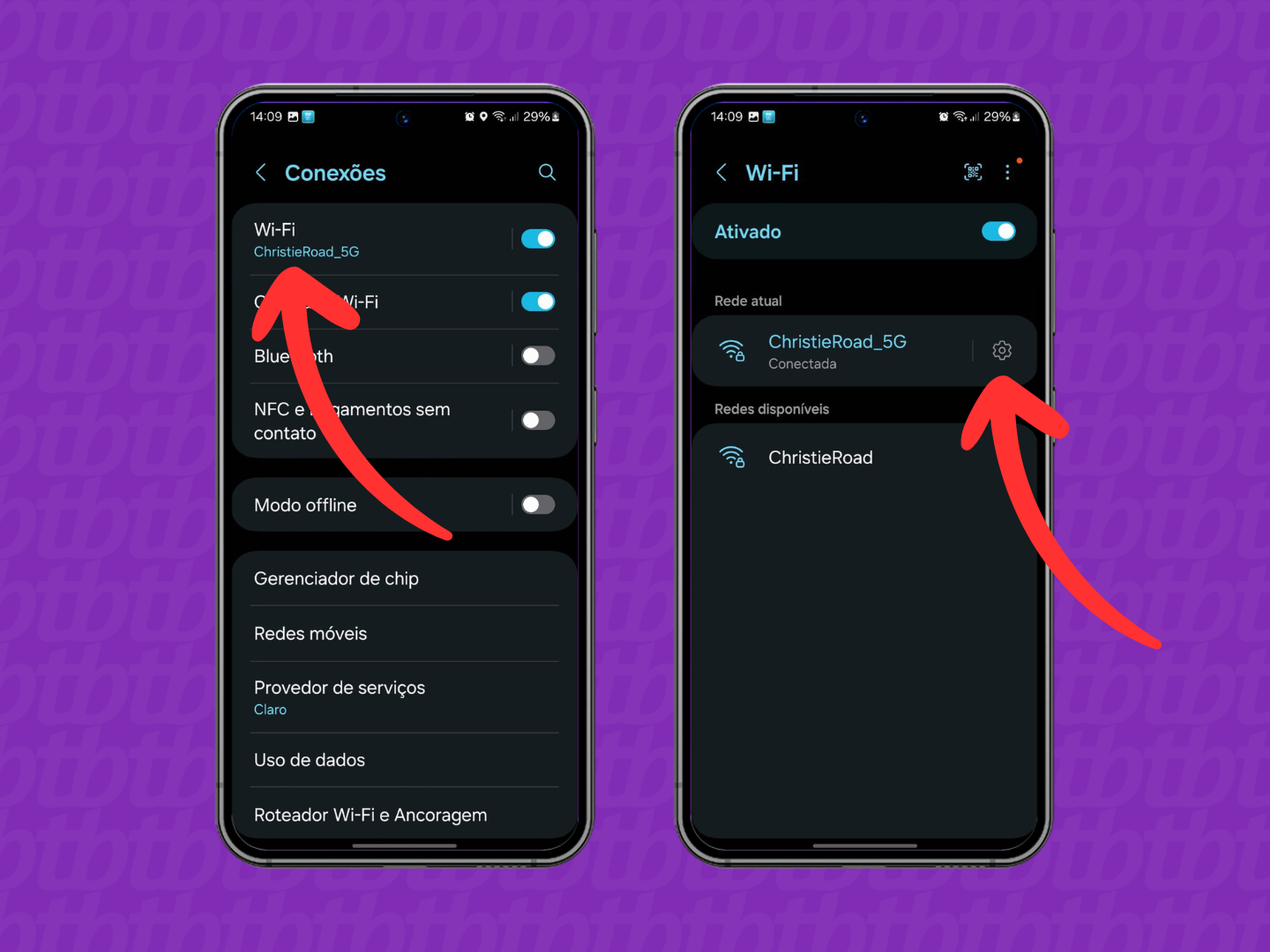
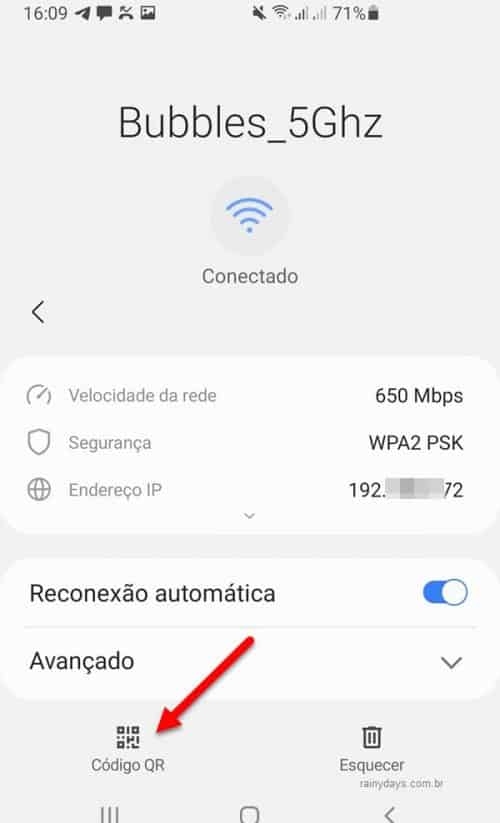
- Verificando no seu Celular (Android): Se você usa Android, essa é moleza. Vá em ‘Configurações’ > ‘Rede e Internet’ (ou similar) > ‘Wi-Fi’. Toque na rede conectada e procure por um ícone de QR Code ou a opção ‘Compartilhar senha’. Muitas vezes, basta escanear esse QR Code com outro aparelho ou usar seu reconhecimento facial/digital para revelar a senha. É uma mão na roda para configurações de Wi-Fi Android.
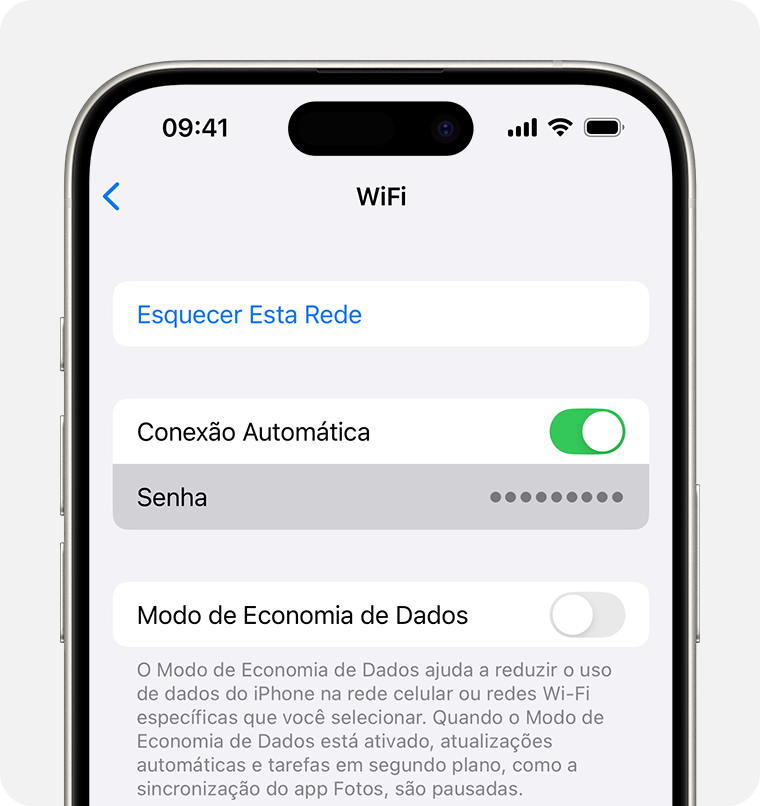
- Descobrindo no iPhone: Para os usuários de iPhone, o processo é igualmente simples. Acesse ‘Ajustes’ > ‘Wi-Fi’. Toque no botão ‘i’ ao lado da rede conectada. Você verá a opção ‘Senha’. Ao tocar nela, o iPhone pedirá seu Face ID ou Touch ID para confirmar sua identidade e mostrará a senha. Facilita muito o gerenciamento de senhas iOS.
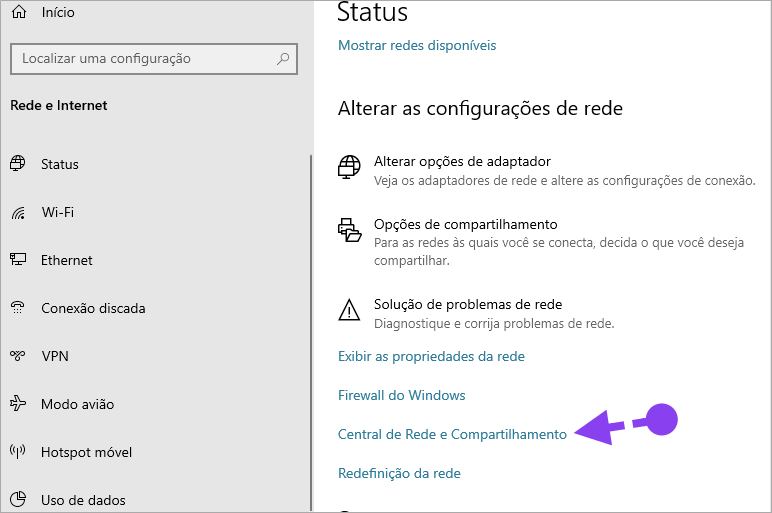
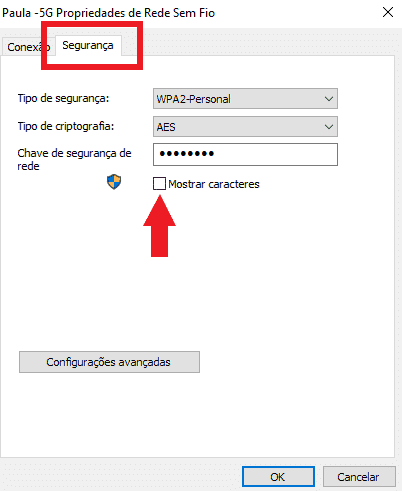
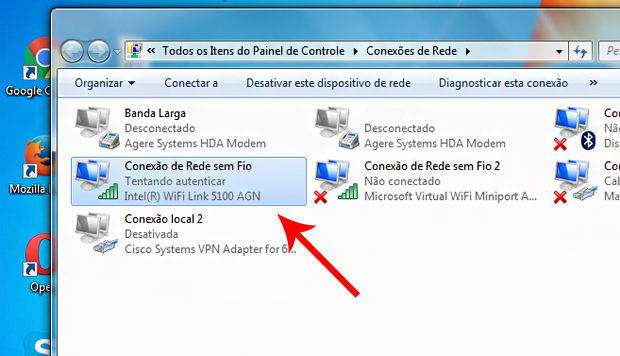
- No Computador com Windows: Se o seu PC com Windows 10 ou 11 já se conectou à rede, você pode recuperar a senha. Clique com o botão direito no ícone de Wi-Fi na barra de tarefas, vá em ‘Abrir configurações de Rede e Internet’ > ‘Alterar opções de adaptador’. Clique com o botão direito na sua conexão Wi-Fi, selecione ‘Status’ e depois ‘Propriedades da rede sem fio’. Na aba ‘Segurança’, marque ‘Mostrar caracteres’ para ver a senha. O ver senha Wi-Fi Windows 10/11 explica isso bem.
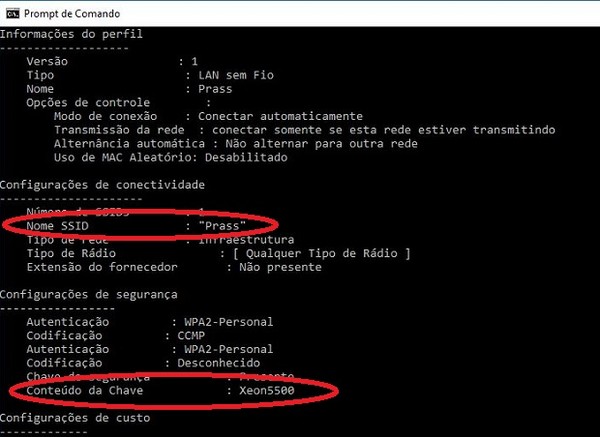
- Usando o Prompt de Comando (Windows): Para os mais avançados, o Prompt de Comando é uma ferramenta poderosa. Abra o CMD como administrador e digite o comando:
netsh wlan show profile name='NomeDaSuaRede' key=clear. Substitua ‘NomeDaSuaRede’ pelo nome exato da rede Wi-Fi. A senha estará listada como ‘Conteúdo da Chave’. É um jeito rápido para quem gosta de usar o comando netsh wlan para senhas. - Consultando a Senha de Fábrica do Roteador: Muitas vezes, a solução mais simples é a mais eficaz. A maioria dos roteadores vem com uma etiqueta na parte traseira ou inferior contendo a senha original de fábrica. Se você nunca a alterou, essa pode ser a sua senha. Procure pela etiqueta com as informações de rede.
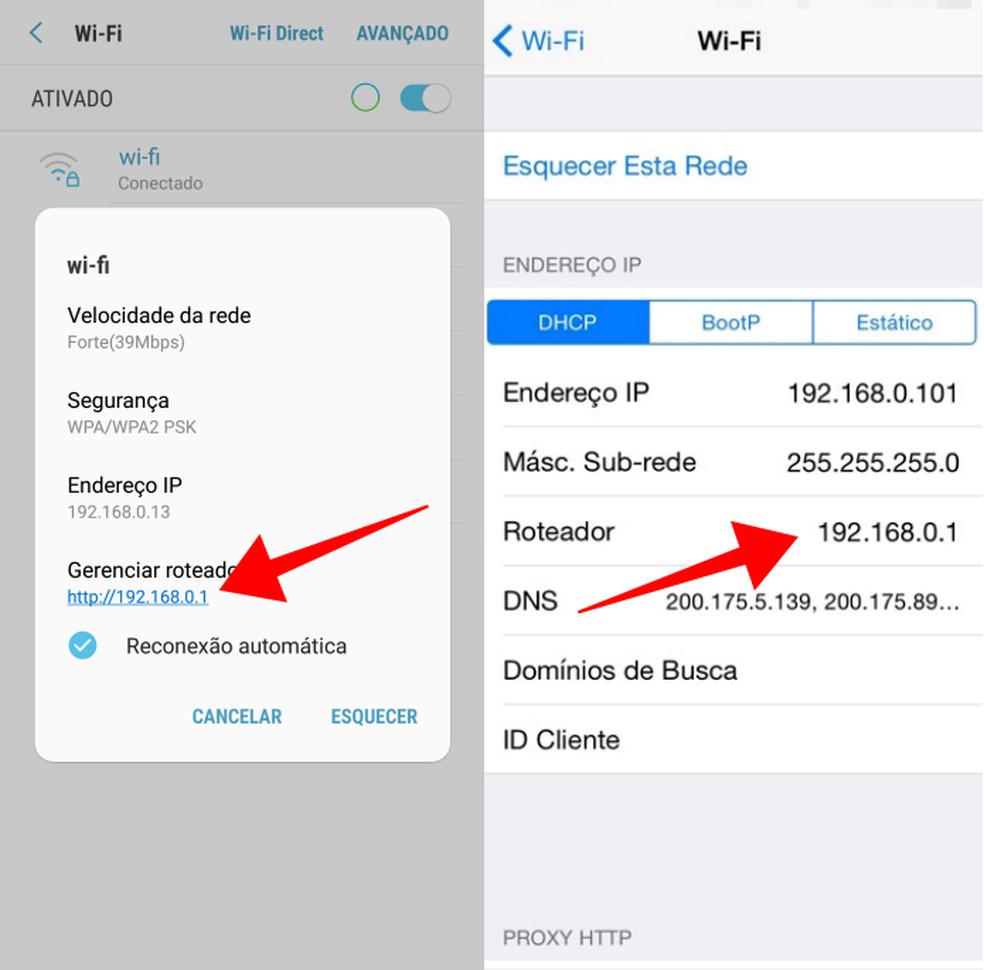
- Acessando a Interface do Roteador: Se as opções acima não funcionarem ou você quiser alterar a senha, acesse a interface de administração do seu roteador. Abra um navegador e digite o endereço IP do roteador na barra de endereços. Os mais comuns são
192.168.0.1ou192.168.1.1. Você precisará fazer login com o nome de usuário e senha do roteador (frequentemente ‘admin’ para ambos, se nunca foram alterados).
CHECKLIST DE SUCESSO
- Você conseguiu visualizar a senha em seu dispositivo?
- A senha exibida é diferente da senha de fábrica do roteador (se você a alterou)?
- Conseguiu se conectar a uma nova rede usando a senha descoberta?
RESOLUÇÃO DE PROBLEMAS (TROUBLESHOOTING)
Erro ao acessar a interface do roteador: Verifique se digitou o endereço IP corretamente e tente as credenciais padrão (‘admin/admin’ ou ‘admin/password’). Se ainda assim não funcionar, a senha do roteador pode ter sido alterada e você precisará reiniciá-lo para as configurações de fábrica (o que, claro, exigirá reconfigurar sua rede).
Como Ver a Senha do Wi-Fi no Celular (Android e iPhone)
No Android, use o QR Code nas configurações de rede. No iPhone, vá em Ajustes > Wi-Fi, toque no ‘i’ da rede e use Face ID/Touch ID para revelar a senha. Ambas são formas rápidas e seguras de obter a informação sem complicações.
Descobrir a Senha do Wi-Fi no Computador (Windows 10 e 11)
Você pode consultar as propriedades da rede Wi-Fi nas configurações de adaptador de rede ou usar o Prompt de Comando com o comando ‘netsh wlan show profile’. Ambos os métodos são nativos do sistema e não exigem programas adicionais.
Encontrando a Senha no Roteador Físico (Etiqueta)
Procure na parte de baixo ou traseira do seu roteador por uma etiqueta. Ela geralmente contém o nome da rede (SSID) e a senha de fábrica. Se você nunca mudou, essa é a senha que você procura.
Acessando a Configuração do Roteador Pelo Navegador
Digite o endereço IP do roteador (como 192.168.0.1 ou 192.168.1.1) no seu navegador. Use as credenciais de login padrão ou as que você definiu para acessar o painel de controle e gerenciar sua rede.
Recuperar Senha Wi-Fi Usando o Prompt de Comando (CMD)
Abra o Prompt de Comando como administrador e use o comando netsh wlan show profile name='NomeDaSuaRede' key=clear. Essa é uma maneira eficaz de recuperar senhas de redes às quais seu computador já se conectou.
Passos para Visualizar Senha Wi-Fi no Android via QR Code
Em ‘Configurações’ > ‘Wi-Fi’, selecione a rede conectada e procure a opção de compartilhar senha, que geralmente exibe um QR Code. Escaneie com outro dispositivo ou use a autenticação biométrica para ver a senha.
Como Revelar a Senha do Wi-Fi no iPhone com Face ID/Touch ID
Vá em ‘Ajustes’ > ‘Wi-Fi’, toque no ícone ‘i’ da rede desejada. Toque em ‘Senha’ e autentique com seu Face ID ou Touch ID para que a senha seja exibida.
Solução para Senha Padrão do Roteador (admin/admin)
Se você ainda usa a senha padrão do roteador, como ‘admin/admin’, é crucial alterá-la por segurança. Acesse a interface do roteador e procure a seção de segurança ou wireless para definir uma nova senha forte.
Dicas Extras
- Acesso Rápido no Android: Em muitos celulares Android, você pode ver a senha do Wi-Fi conectado diretamente nas configurações de rede. Toque na rede atual, procure por um ícone de QR Code ou opção similar. Ao escanear esse código com outro aparelho ou usando a câmera do próprio celular, a senha pode ser exibida.
- Gerenciamento de Senhas no iOS: Se você está conectado a uma rede Wi-Fi no seu iPhone, vá em Ajustes > Wi-Fi. Toque no ícone ‘i’ ao lado da rede conectada. Você verá a opção para mostrar a senha, que exigirá autenticação por Face ID, Touch ID ou senha do dispositivo.
- Via Prompt de Comando no Windows: Para descobrir a senha de redes Wi-Fi que seu computador Windows já se conectou, abra o Prompt de Comando como administrador. Digite ‘netsh wlan show profile name=NOME_DA_REDE key=clear’ (substitua NOME_DA_REDE pelo nome exato da rede) e pressione Enter. A senha estará na seção ‘Security settings’.
- Credenciais de Fábrica do Roteador: Se você nunca mudou a senha padrão, ela geralmente está impressa em uma etiqueta na parte inferior ou traseira do seu roteador. Procure por informações como ‘SSID’ (nome da rede) e ‘Password’ ou ‘Key’.
- Acesso à Interface do Roteador: Para ver a senha configurada no roteador (se você a alterou e esqueceu), acesse a interface de administração dele. Digite o IP do roteador (geralmente 192.168.0.1 ou 192.168.1.1) no navegador. As credenciais de login costumam ser ‘admin’ para usuário e senha, ou podem estar na etiqueta do aparelho.
Dúvidas Frequentes
Como ver a senha do Wi-Fi no celular que estou conectado?
Em dispositivos Android, geralmente você encontra essa informação nas configurações de rede Wi-Fi, muitas vezes associada a um QR Code. No iPhone, vá em Ajustes > Wi-Fi, toque na rede conectada e autentique para ver a senha.
Descobrir senha Wi-Fi Windows 10 sem programa?
Sim, é possível. Você pode usar o Prompt de Comando com o comando ‘netsh wlan show profile name=NOME_DA_REDE key=clear’ para visualizar as senhas de redes salvas no seu PC. Outra forma é pelo Painel de Controle, na Central de Rede e Compartilhamento.
Qual a senha do meu roteador Claro?
A senha de fábrica do seu roteador Claro estará em uma etiqueta no próprio aparelho. Se você a alterou e não se lembra, precisará acessar a interface de administração do roteador (geralmente pelo IP 192.168.0.1 ou 192.168.1.1) para redefini-la ou visualizá-la, dependendo do modelo.
Conclusão
Viu como descobrir a senha do Wi-Fi pode ser mais simples do que parece? Com essas dicas, você tem um leque de opções para recuperar o acesso à sua rede. Lembre-se que a segurança da sua conexão é fundamental. Pensar em como mudar a senha do seu roteador Wi-Fi para maior segurança ou entender melhor os padrões de segurança Wi-Fi como WPA2 e WPA3 são passos importantes para manter seus dados protegidos.