
Cansado de perrengues para entrar nas reuniões do Zoom? Tela preta, microfone mudo, gente esperando… Que agonia! Mas fica frio, porque seus problemas acabaram. Preparei um guia prático e sem complicação para você dominar o Zoom e nunca mais passar vergonha. Fica tranquilo, pois vou te mostrar o caminho das pedras!
Descomplique Sua Entrada no Zoom: O Guia Definitivo
Participar de uma reunião no Zoom pode ser mais fácil do que você imagina. Muita gente acha que precisa de cadastro, baixar programas complicados… Nada disso! Com este guia, você vai ver que dá para entrar rapidinho, seja pelo celular ou computador, com ou sem aplicativo.
Vou te mostrar como usar o link de convite, o famoso ID da reunião e até como testar seu áudio e vídeo antes de começar. Fica ligado nas dicas, porque vou te dar o passo a passo para você nunca mais perder tempo tentando entrar em uma reunião. Vamos nessa?
Confira este vídeo relacionado para mais detalhes:
Entrando Facinho: Como Acessar Reuniões Zoom Pelo Link de Convite
Sabe quando chega aquele link do Zoom e você só quer entrar na conversa sem complicação? Pois é, participar de uma reunião Zoom é mais simples do que parece, mesmo sem ter o aplicativo instalado. Você pode entrar direto pelo navegador, sem precisar criar conta nenhuma. O truque é usar o link que te enviaram.
Se você recebeu o link, basta clicar nele. O Zoom vai te guiar pelo processo. Se preferir, pode usar o ID da reunião e a senha, que geralmente vêm junto com o convite, direto na página inicial do Zoom.
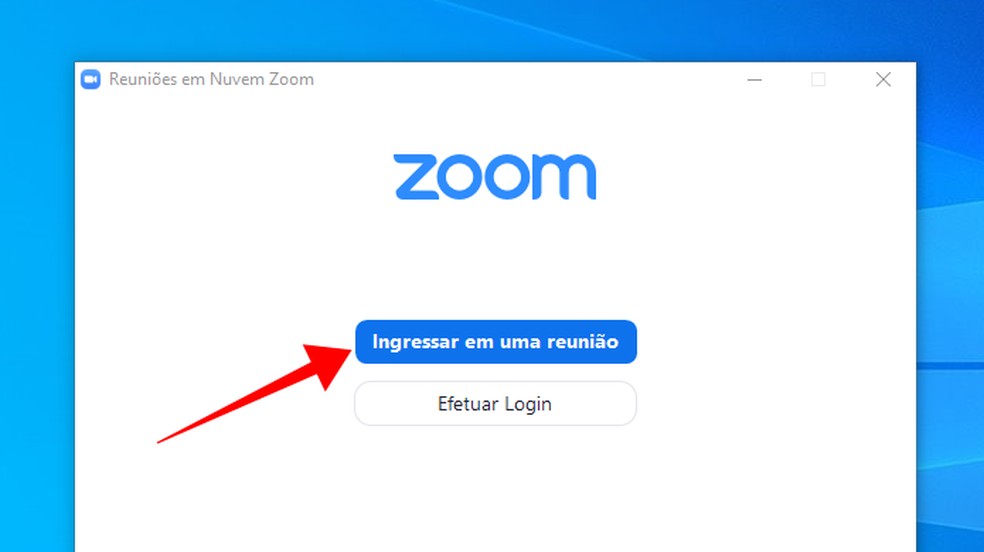
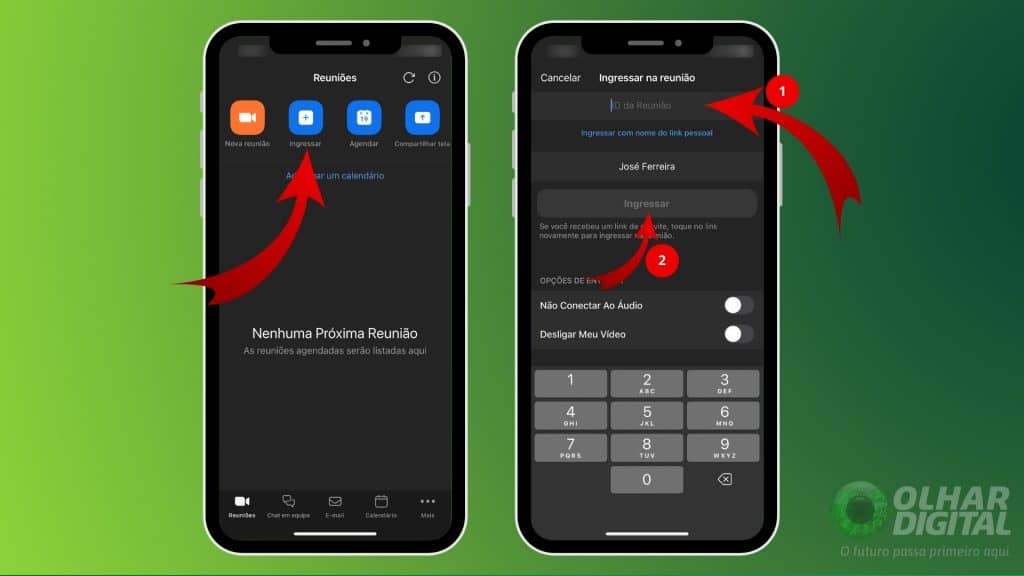
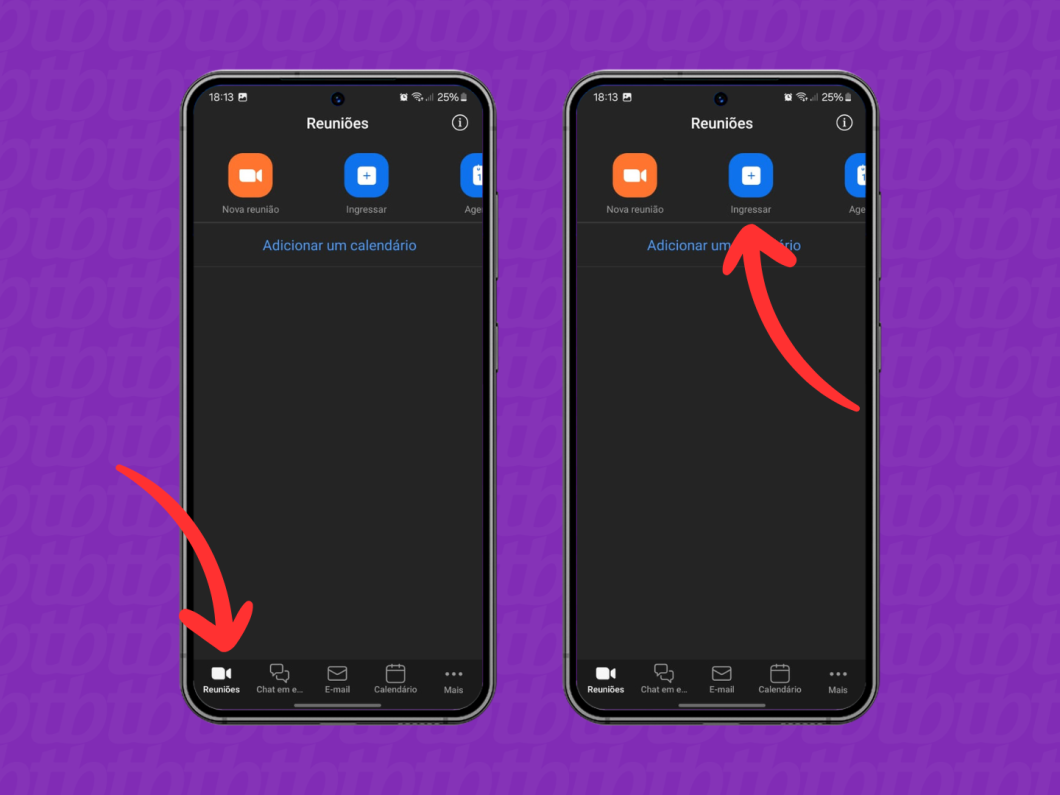
Quer participar de uma reunião Zoom pelo celular? Sem problema! O processo é bem parecido. Baixe o aplicativo Zoom Cloud Meetings e, na tela inicial, toque em “Entrar em uma Reunião”. Lá você insere o ID e a senha que recebeu.
Para quem não quer instalar nada, o zoom pelo navegador é uma mão na roda. Clique no link e, quando aparecer a opção, escolha abrir no navegador. É rápido e funciona perfeitamente para participar do meeting.
Ao entrar, o sistema pede permissão para usar seu microfone e câmera. É nessa hora que você ativa o áudio. Se quiser ter certeza de que tudo está funcionando antes de ser visto ou ouvido, faça um teste. Isso evita aquele constrangimento de entrar mudo ou sem imagem.
Dica Prática: Antes de uma reunião importante, use a função de teste de áudio do Zoom. Assim, você garante que seu microfone está captando bem o som e evita falhas na comunicação durante o encontro.
Sem Complicação: Acessando Reuniões Zoom Usando ID e Senha
Participar de uma reunião no Zoom pode ser mais fácil do que você pensa. Se você recebeu um ID e senha, é só usar isso para entrar. Não precisa instalar nada se não quiser. Você pode acessar o Zoom pelo navegador do seu computador ou celular.
Isso é ótimo quando você precisa entrar rapidamente em uma reunião e não tem o aplicativo instalado. Ou quando está usando um dispositivo diferente. É uma maneira bem direta de se conectar.
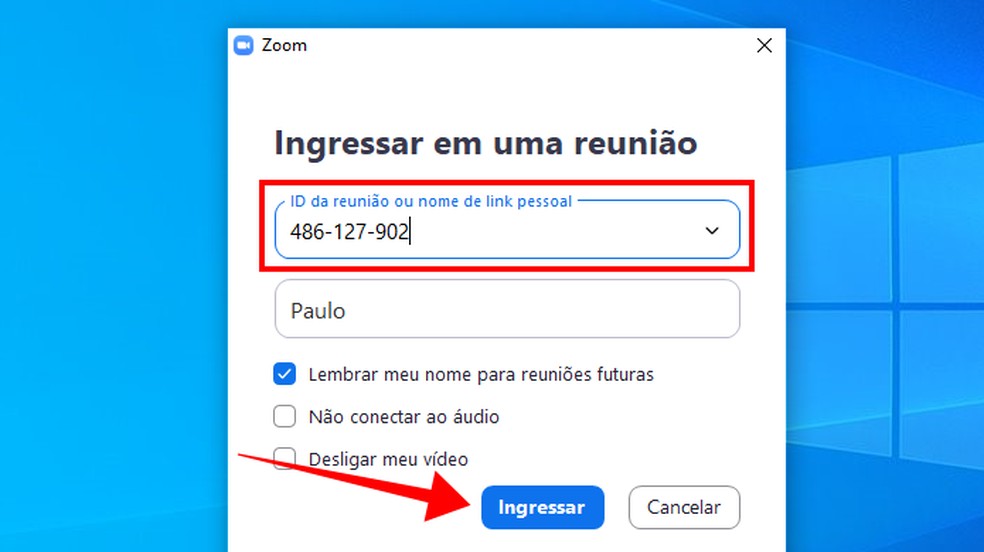
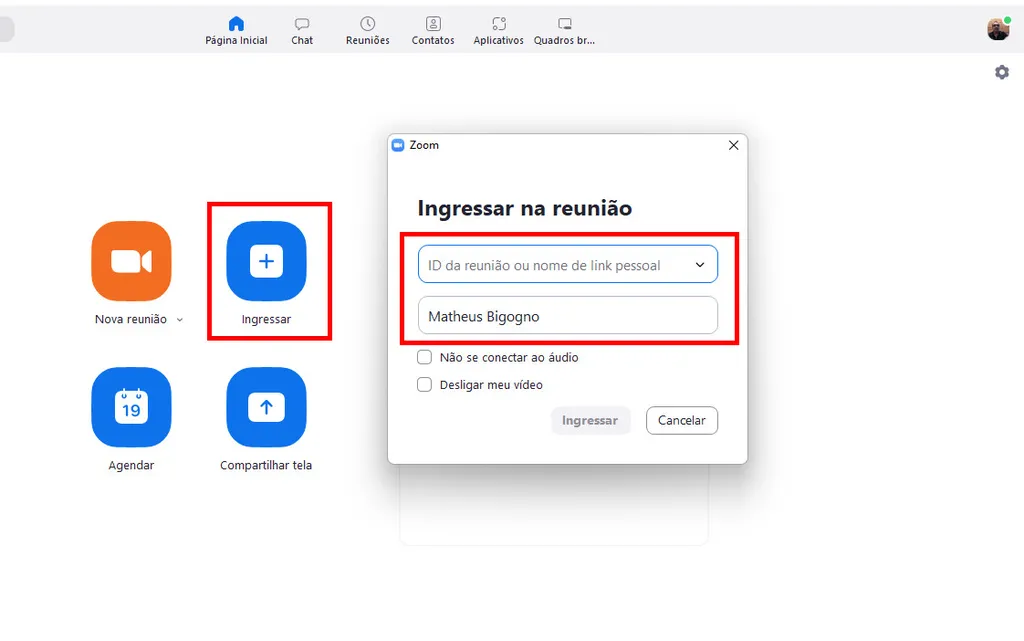
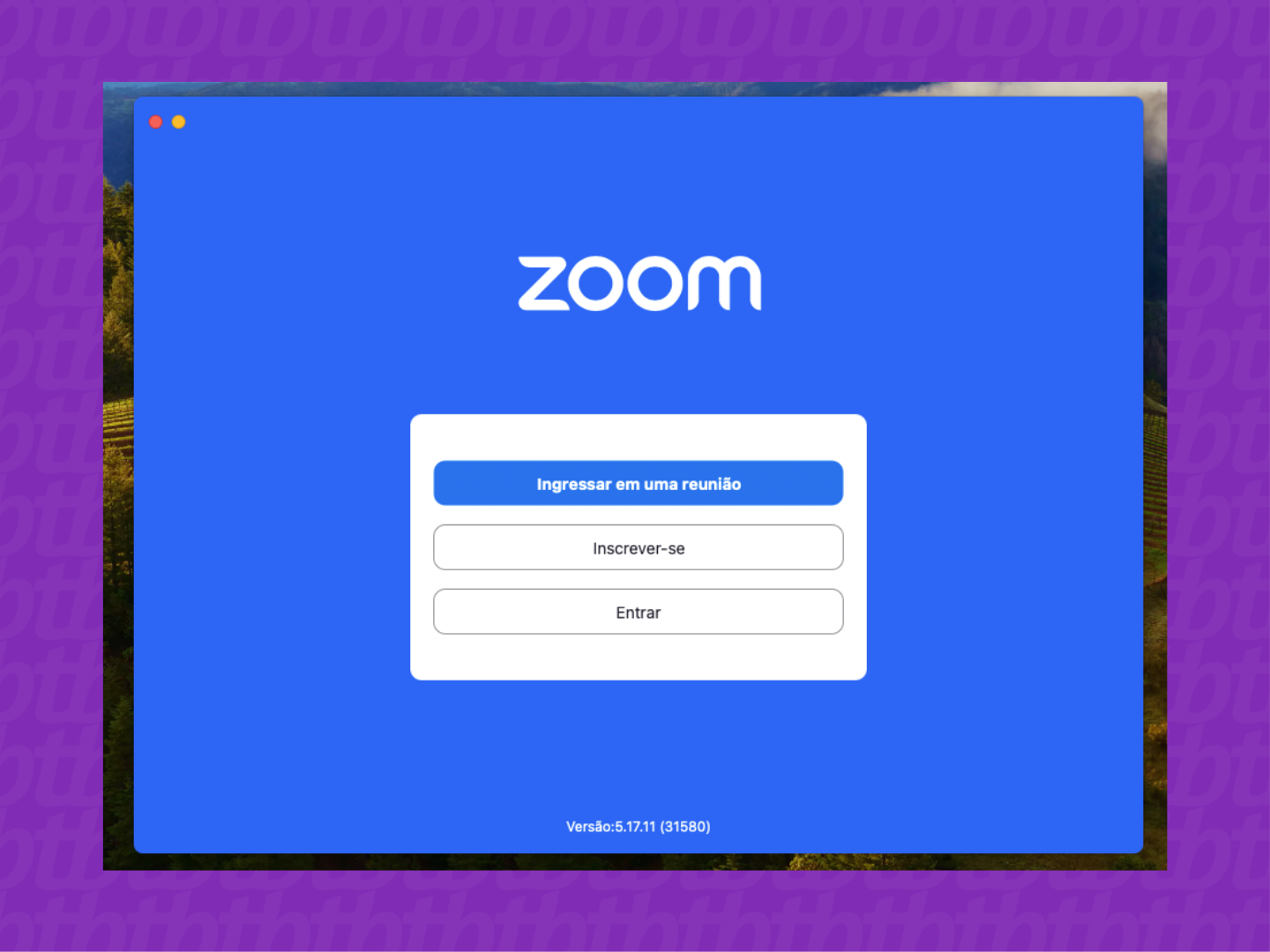
Para entrar em uma reunião do Zoom usando o ID e senha, vá para a página inicial do Zoom e clique em “Entrar em uma reunião”. Lá, você insere o ID da reunião. Em seguida, o sistema pedirá a senha, caso ela seja necessária.
É possível fazer isso tanto no computador quanto no seu celular. A experiência é bem similar. Você também pode testar seu áudio antes de entrar de fato na sala.

Lembre-se de ativar seu áudio assim que entrar na reunião, pois ele pode vir desativado por padrão. Se for a primeira vez ou se estiver com receio, fazer um teste no Zoom com câmera e microfone é uma boa ideia.
Dica Prática: Se estiver com problemas para conectar o áudio pelo navegador, tente reiniciar a página ou use o aplicativo Zoom mobile. Muitas vezes, o aplicativo oferece uma conexão mais estável.
Zoom no Bolso: Como Participar de Reuniões Pelo Celular (Com e Sem App)
Entrar em uma reunião do Zoom pelo celular é mais fácil do que parece, e o melhor: você nem sempre precisa ter o aplicativo instalado. Se você recebeu um link de convite, basta clicar nele. Ele te levará direto para a reunião, seja pelo navegador ou pelo app, se já estiver no seu aparelho.
Caso não tenha o link à mão, mas receba o ID e a senha da reunião, é só abrir o aplicativo Zoom ou o site. Lá você encontrará a opção de “Entrar em uma Reunião”. Digite o ID da reunião e a senha fornecida, e pronto!
Para quem prefere ou precisa usar o Zoom sem instalar o aplicativo, o navegador do seu celular é um ótimo aliado. A experiência de participar de um Zoom meeting via navegador é bem similar à do aplicativo. Você terá acesso às funções básicas para interagir durante a chamada.
É fundamental, ao entrar, verificar se seu áudio está ativado corretamente. Muitas vezes, ele entra mudo por padrão para evitar ruídos. Se você quer ter certeza de que tudo está funcionando antes de uma reunião importante, use a opção de “Teste de Alto-falante e Microfone” que o Zoom oferece. Isso evita aquele momento chato de não conseguir falar ou ouvir.
Participar de reuniões pelo celular é perfeito para quando você está em trânsito ou não tem acesso a um computador. O Zoom mobile se adapta bem à tela do seu smartphone, permitindo que você acompanhe tudo de qualquer lugar. É uma mão na roda para quem precisa estar conectado.
Dica Prática: Se a conexão estiver instável, experimente desativar o vídeo. Isso reduz o consumo de dados e melhora a qualidade do áudio, garantindo que você consiga ouvir e ser ouvido sem interrupções.
Seu Checklist de Preparação: O Que Fazer Antes de Entrar na Reunião
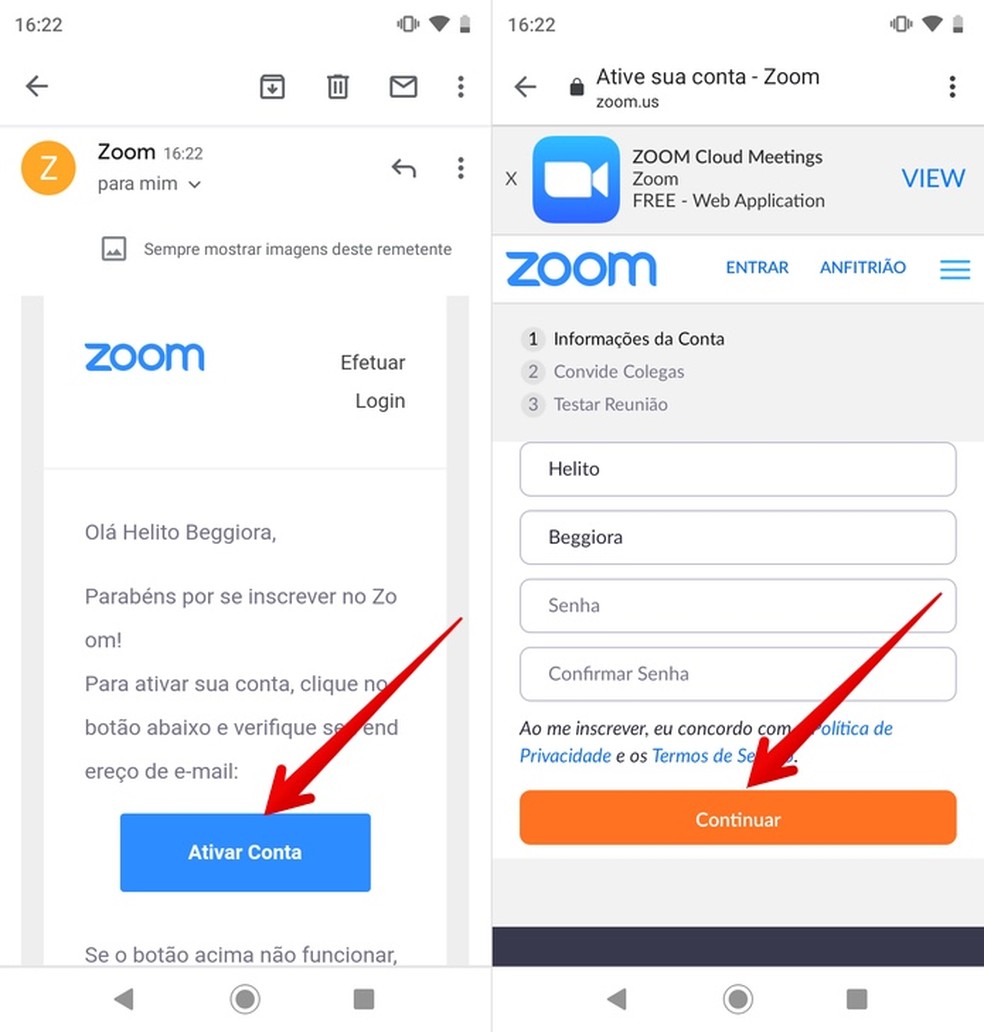
Quer participar de uma reunião no Zoom sem complicação? Pois é, você pode entrar em uma reunião do Zoom sem precisar criar uma conta. Isso mesmo, sem cadastro. Basta ter o link do convite ou o ID da reunião com a senha.
Essa flexibilidade permite que você acesse o encontro de diversas formas. Dá para usar o aplicativo instalado no seu computador ou no seu celular (o Zoom mobile), ou ir direto pelo navegador.
Antes de se conectar, é fundamental verificar seu áudio. Ativar o áudio corretamente é um passo simples, mas que faz toda a diferença. Ninguém quer perder o início da conversa por um microfone mudo, certo?
O Zoom oferece uma opção para fazer um teste. Use isso para garantir que sua câmera e microfone estejam funcionando perfeitamente. É uma mão na roda para evitar surpresas desagradáveis.
Então, se a ideia é participar de uma reunião no Zoom de forma rápida, tanto o acesso pelo navegador quanto pelo aplicativo são ótimas opções. Para quem busca praticidade, participar do Zoom sem app pode ser o caminho.
Dica Prática: Se possível, faça o teste de áudio e vídeo antes da reunião começar. Assim, você garante que tudo está funcionando e entra na conversa sem preocupações.

Testando Antes de Valer: Como Usar a Reunião de Teste do Zoom
Participar de uma reunião no Zoom, mesmo sem ter o aplicativo instalado, é mais simples do que parece. Você pode entrar usando um link de convite ou, se tiver o ID da reunião e a senha, basta inseri-los.
Isso facilita muito para quem precisa participar de um zoom meeting rapidamente, sem burocracia. A opção de entrar no zoom pelo navegador é uma mão na roda para quem não quer baixar nada no computador ou no celular.
Ao acessar a sala, a primeira coisa é ativar o áudio. Eu já passei por situações onde o microfone não funcionou de primeira, e isso pode ser bem chato. Por isso, fazer um teste antes é fundamental.
O Zoom oferece uma página de teste bem direta. Nela, você consegue verificar se sua câmera está funcionando e se o microfone está captando som. É um passo simples, mas que evita muitos perrengues.
Seja no zoom mobile ou no computador, essa função de teste é a mesma. Ela garante que você consiga ouvir e ser ouvido sem problemas quando a reunião começar de verdade.
Para quem está em dúvida sobre como participar de uma reunião do Zoom sem o app, saiba que é totalmente possível. Basta ter o link ou o ID e senha para acessar direto pelo navegador. Isso é ótimo para reuniões rápidas.
Dica Prática: Sempre que for participar de uma reunião importante, clique no link e, antes de ingressar na sala principal, procure a opção de “Teste de alto-falante e microfone”. É um ritual rápido que vai garantir sua tranquilidade.
Problemas Comuns e Soluções Rápidas: O Que Fazer Se Algo Der Errado
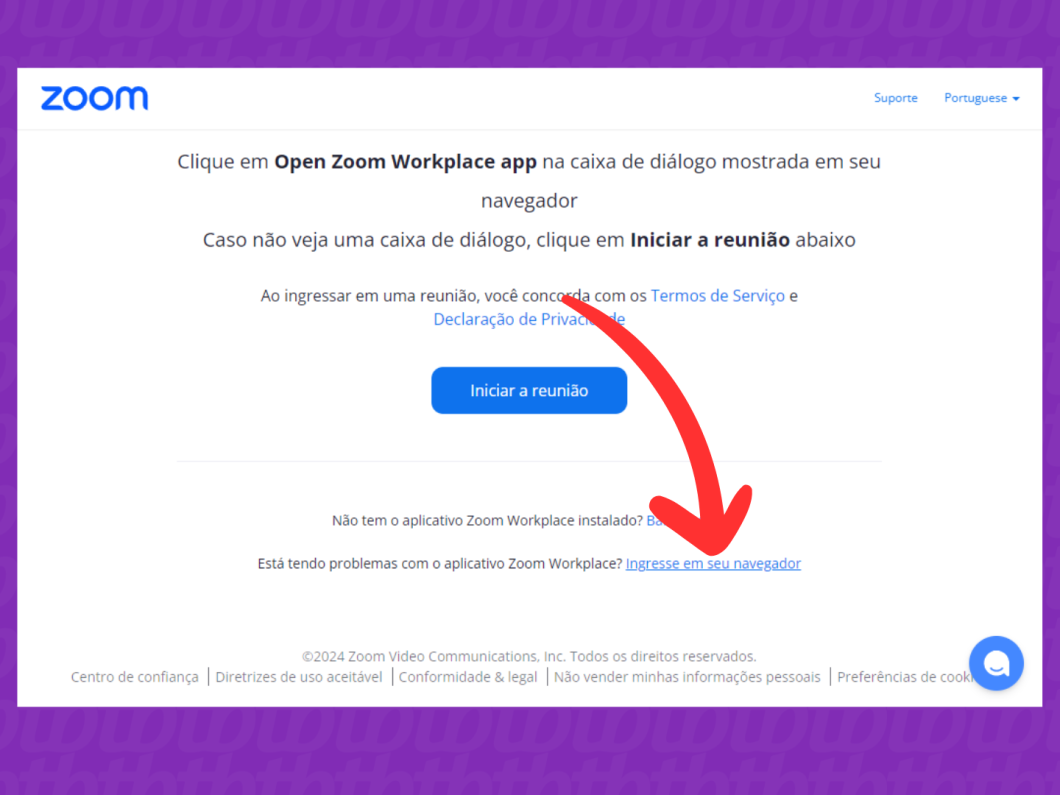
Participar de uma reunião do Zoom sem ter o aplicativo instalado é mais fácil do que você pensa. Se recebeu um link, basta clicar nele. O Zoom vai te dar a opção de abrir no navegador. Isso é ótimo quando você está com pouco espaço no celular ou em um computador que não é seu.
Você também pode usar o ID da reunião zoom e a senha. Essa é a forma clássica de entrar, especialmente se você não tem o link direto. Para quem usa o Zoom mobile, o processo é similar. O aplicativo é bem intuitivo e te guia passo a passo. Uma coisa importante é lembrar de ativar o áudio logo no começo. Muita gente esquece e fica falando sem ser ouvida!

Se você quer ter certeza que seu microfone e câmera estão funcionando antes da reunião, faça um teste zoom. A plataforma oferece essa função. É rápido e evita aquela saia justa de não conseguir participar direito. Entrar pelo navegador é super prático, mas se for usar o Zoom com frequência, baixar o app pode ser mais vantajoso.
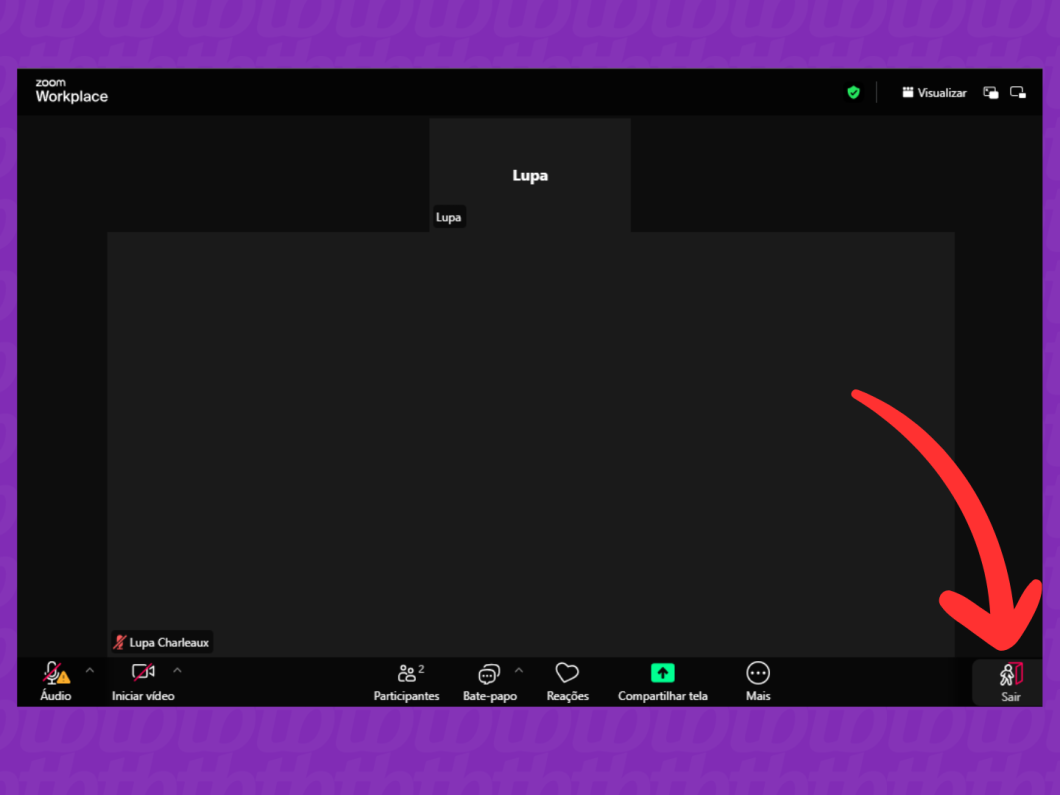
Dica Prática: Se o áudio não sair de primeira, procure o ícone de microfone na tela. Geralmente, ele fica no canto inferior esquerdo. Clicar nele é o caminho para ativar seu som.
Dica de Pro: Como Otimizar Sua Experiência no Zoom Pelo Navegador
Pois é, você já precisou participar de uma reunião no Zoom e não queria baixar o aplicativo? Dá pra fazer isso direto pelo navegador, sem complicação nenhuma. É super prático, especialmente se você está usando um computador que não é seu ou se quer algo mais rápido.
Funciona assim: geralmente você recebe um link para o zoom meeting. Clicando nele, o Zoom pergunta se você quer abrir no aplicativo ou continuar no navegador. Escolha a opção do navegador. Se não tiver o link, você pode usar o ID da reunião zoom e a senha. É só inserir esses dados no site do Zoom.
Essa alternativa de zoom sem app é ótima para quem usa o zoom mobile com frequência e quer testar a experiência no computador. Você pode até fazer um teste zoom antes, para ver se seu áudio e vídeo estão funcionando direitinho.
Ao entrar na reunião pelo navegador, uma das primeiras coisas é ativar o áudio zoom. Às vezes ele não é habilitado automaticamente, então fique de olho no ícone de microfone. Um toque no botão e pronto, você já está ouvindo e sendo ouvido.
Dica Prática: Se for sua primeira vez entrando em uma reunião pelo navegador, sugiro clicar no link um pouco antes do horário. Assim, você tem tempo de confirmar o teste zoom de áudio e câmera com calma, garantindo que tudo esteja funcionando antes dos outros participantes chegarem.

Zoom no Celular: Truques Para Uma Reunião Impecável
Participar de uma reunião no Zoom pelo celular é mais fácil do que parece. Você não precisa criar uma conta nova só para isso. Se recebeu um link de convite, basta clicar nele e o aplicativo ou o navegador já te leva direto.
Caso não tenha o link, mas recebeu o ID da reunião e a senha, procure a opção “Entrar em uma Reunião” no app ou no site. Inserir essas informações é o caminho para acessar a sala virtual sem complicação.
É importante lembrar que você pode participar usando o Zoom mobile mesmo sem instalar o aplicativo. Basta escolher a opção de acessar pelo navegador. Isso salva espaço no seu celular e é super prático para acessos rápidos.
Ao entrar, a ativação do áudio é um passo que muitos esquecem. Verifique se seu microfone está ligado para conseguir falar. Para evitar surpresas, um teste rápido do microfone e da câmera antes de entrar na reunião principal faz toda a diferença.
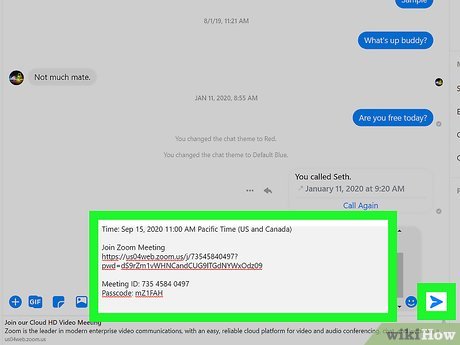
Eu mesmo já participei de várias reuniões assim, e uma coisa que notei é que o teste do Zoom é bem rápido. Ele verifica se seu microfone está funcionando e se a imagem está boa. Faz isso direto nas configurações do app.
Se você busca uma forma de participar sem o app, usar o Zoom pelo navegador é a solução ideal. É a mesma funcionalidade, só que direto da sua tela, sem a necessidade de download adicional.
Dica Prática: Para garantir que todos te escutem bem, sempre confirme se o ícone do microfone está ativo após entrar na reunião. Um toque rápido no ícone resolve se ele aparecer cortado.
Evite Gafe: Como Ligar o Áudio e o Vídeo Corretamente no Zoom
Entrar em uma reunião do Zoom é bem tranquilo, mesmo sem criar uma conta. Você pode usar o link de convite que recebeu ou simplesmente inserir o ID da reunião e a senha. Quer participar pelo navegador, sem instalar nada? Dá pra fazer isso. Se preferir o aplicativo, tem versão para desktop e também para o celular (o Zoom mobile).
Ao ingressar em uma nova reunião, o Zoom sempre pergunta se você quer ativar o áudio e o vídeo. Fique atento a essa etapa. É fundamental ligar o áudio para que os outros te ouçam. Do mesmo jeito, ativar o vídeo permite que todos te vejam, o que ajuda na comunicação.

Se você quer ter certeza de que seu microfone e câmera estão funcionando antes de entrar de vez na conversa, rola fazer um teste. É rápido e evita qualquer imprevisto. Assim, você já entra na reunião sabendo que tudo está em ordem para participar do Zoom meeting.
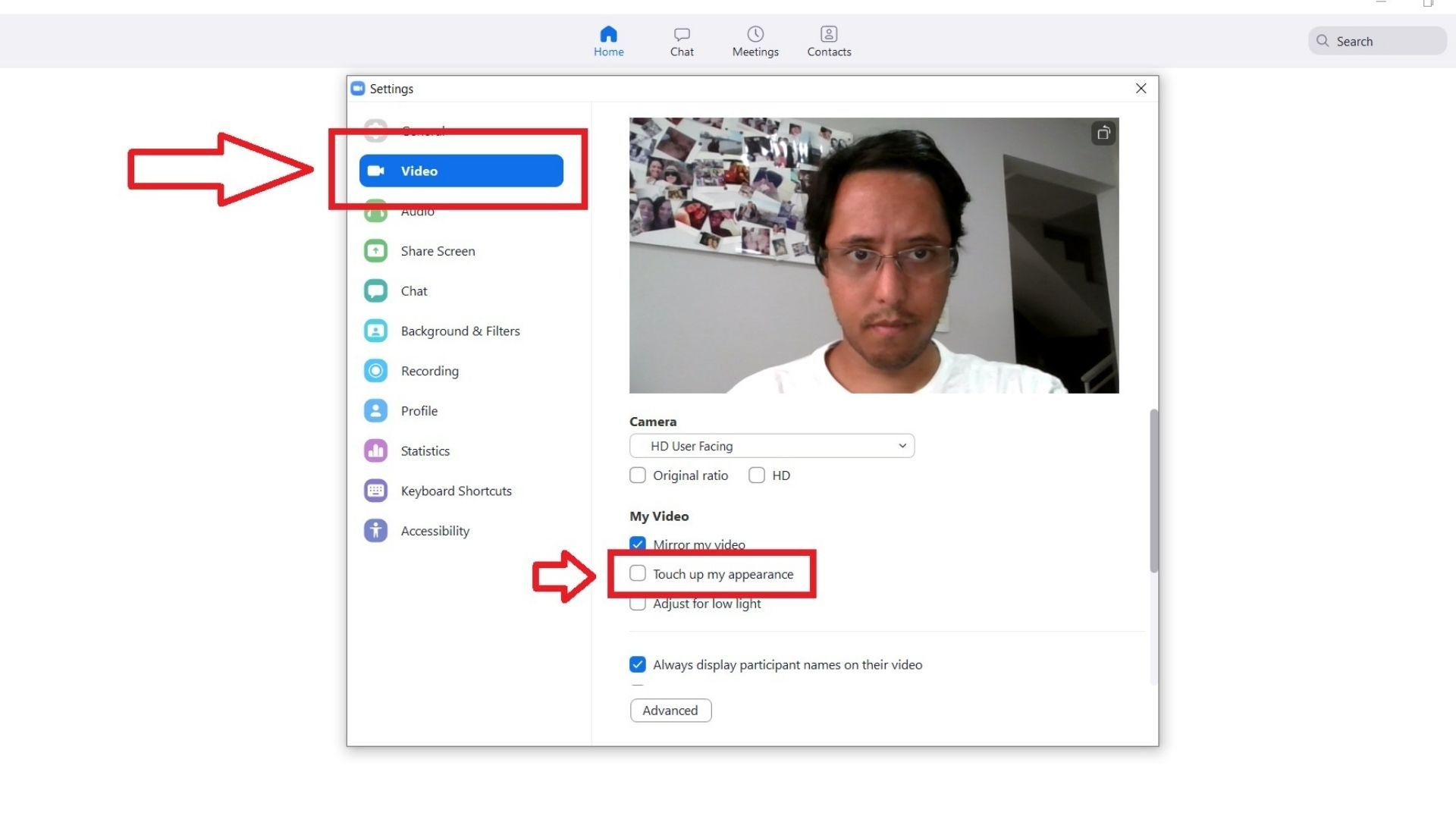
Dica Prática: Antes de começar uma reunião importante, use a opção “Testar alto-falante e microfone” nas configurações. Isso garante que seu áudio esteja ativo e funcionando.
Para Anfitriões de Primeira: Como Criar e Compartilhar Links de Reunião
Organizar uma reunião no Zoom é mais simples do que parece, mesmo que você nunca tenha feito isso. Se você precisa saber como entrar em uma reunião do Zoom, saiba que não precisa de um aplicativo instalado para isso. Você pode participar usando apenas o link que recebeu ou, se tiver em mãos, o ID e a senha da reunião.
Essa flexibilidade é ótima. Funciona tanto no computador quanto no celular, facilitando a vida de todo mundo. Assim, quem não quer baixar nada ou está com pouco espaço, pode usar o Zoom pelo navegador sem problemas.
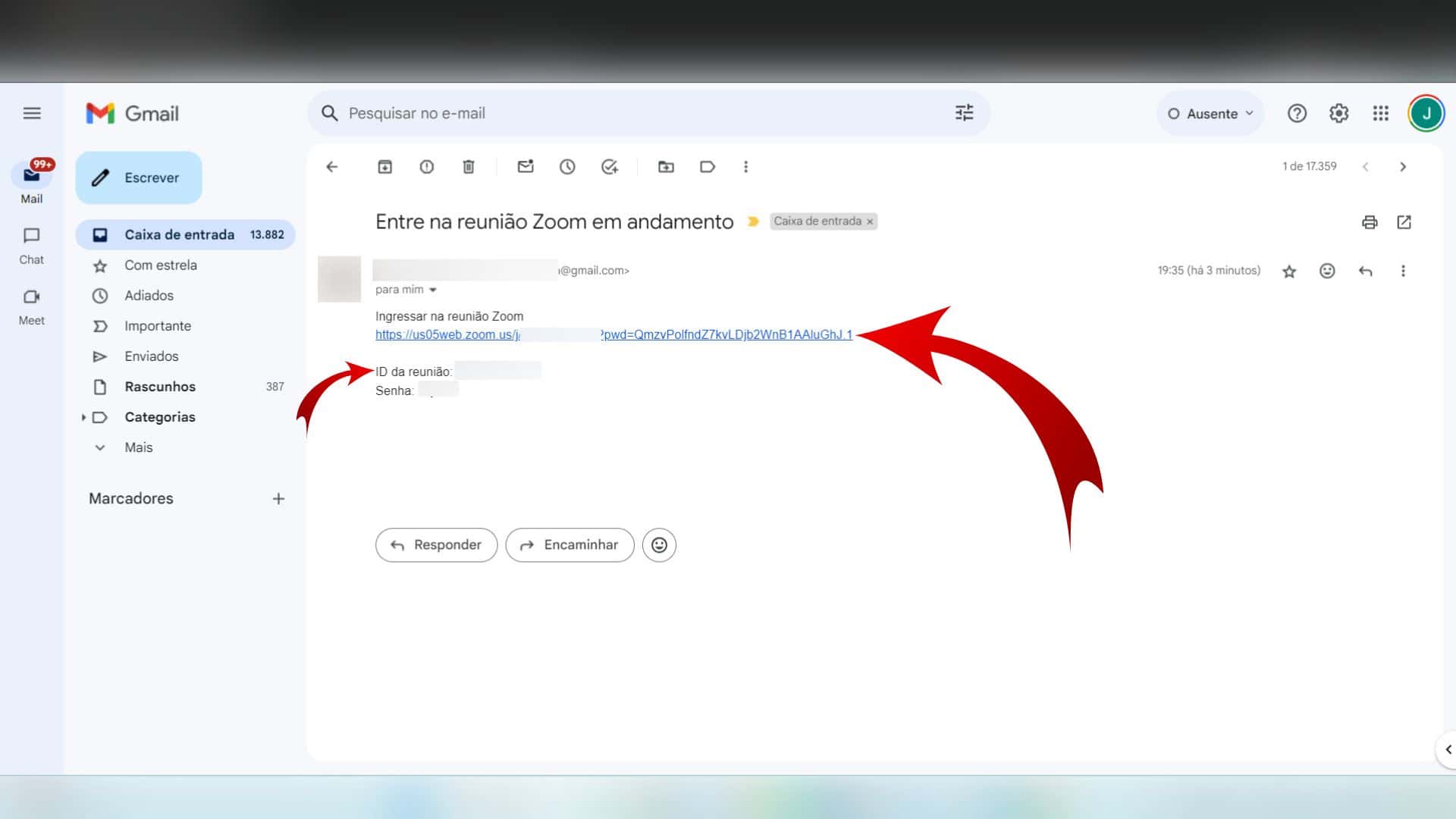
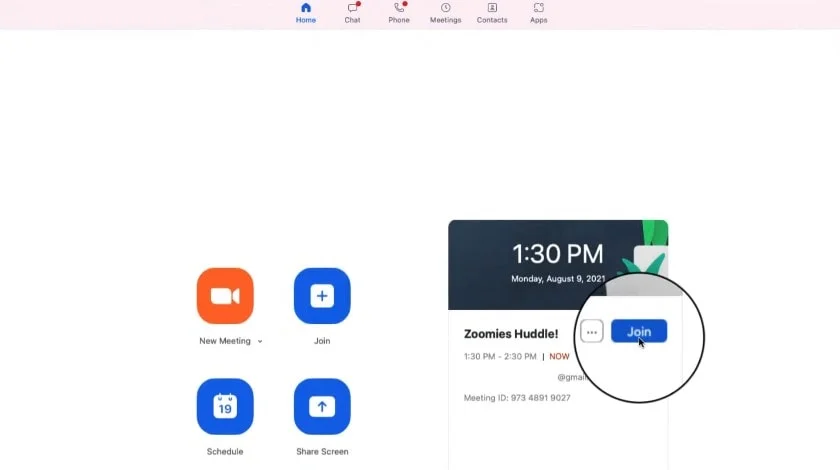
Para participar, basta clicar no link de convite que te enviaram. Se preferir usar o ID da reunião, procure a opção de entrar em uma reunião no site ou no aplicativo. Lá, você insere o ID e a senha que te passaram.
Quando você entra, o Zoom pede permissão para usar seu microfone e câmera. É fundamental ativar seu áudio para conseguir falar e ouvir. Se quiser ter certeza de que tudo está funcionando antes da reunião começar, pode fazer um teste rápido de áudio e vídeo.
Uma dica de quem já usou bastante: se estiver com dificuldade para que o microfone funcione, verifique nas configurações do Zoom se o dispositivo de áudio correto está selecionado. Às vezes, o sistema operacional pode ter escolhido o dispositivo errado.
Dica Prática: Sempre que possível, use a opção de participar pelo navegador (Zoom sem app). É uma mão na roda e evita qualquer dor de cabeça com instalações ou atualizações.
Guia Prático: Dominando o Acesso ao Zoom
| Tópico | Descrição |
|---|---|
| Entrando Facinho: Como Acessar Reuniões Zoom Pelo Link de Convite | Clique no link que te enviaram e siga as instruções. Se pedir para abrir o Zoom, confirme. Se não tiver o app, ele vai te dar a opção de baixar ou entrar pelo navegador. |
| Sem Complicação: Acessando Reuniões Zoom Usando ID e Senha | Abra o Zoom (app ou navegador) e procure a opção “Participar”. Digite o ID da reunião e a senha (se pedirem). Confirme seu nome e pronto! |
| Zoom no Bolso: Como Participar de Reuniões Pelo Celular (Com e Sem App) | Se tiver o app, é só clicar no link ou usar o ID e senha. Se não tiver, use a opção “Para computador” ou “Desktop site” no navegador do celular e siga as instruções. |
| Seu Checklist de Preparação: O Que Fazer Antes de Entrar na Reunião | Verifique sua conexão com a internet, feche programas desnecessários e escolha um lugar silencioso. Teste seu microfone e câmera antes de começar. |
| Testando Antes de Valer: Como Usar a Reunião de Teste do Zoom | O Zoom tem uma reunião de teste oficial. Use-a para verificar se seu áudio e vídeo estão funcionando. Assim, você evita surpresas desagradáveis na hora da reunião de verdade. |
| Problemas Comuns e Soluções Rápidas: O Que Fazer Se Algo Der Errado | Não consegue ouvir? Verifique o volume do seu dispositivo e as configurações do Zoom. A câmera não funciona? Veja se ela está selecionada no Zoom e se outros programas não estão usando ela. |
| Dica de Pro: Como Otimizar Sua Experiência no Zoom Pelo Navegador | Use um navegador atualizado e limpe o cache regularmente. Feche outras abas e programas para liberar memória e evitar travamentos. |
| Zoom no Celular: Truques Para Uma Reunião Impecável | Use fones de ouvido para melhorar a qualidade do áudio. Desative as notificações para não se distrair. Se a bateria estiver baixa, conecte o celular na tomada. |
| Evite Gafe: Como Ligar o Áudio e o Vídeo Corretamente no Zoom | Ao entrar, o Zoom geralmente pergunta se você quer ativar o áudio. Dê permissão e escolha o microfone certo. Para o vídeo, clique no ícone da câmera e selecione a sua webcam. |
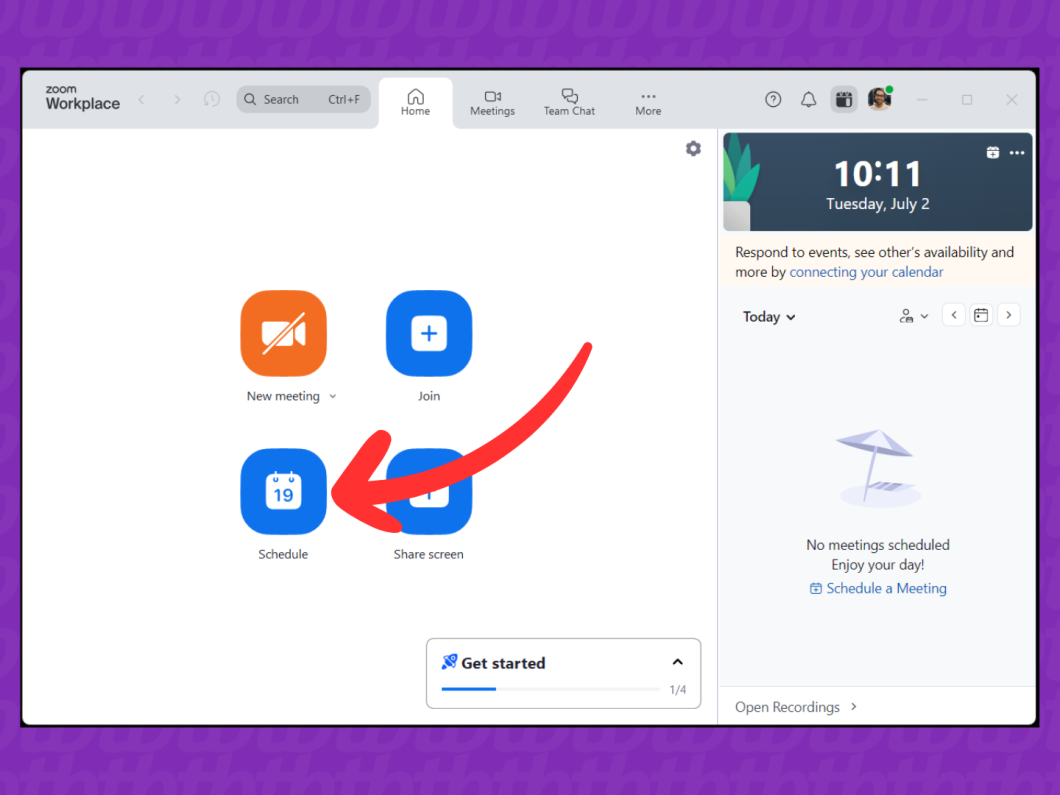
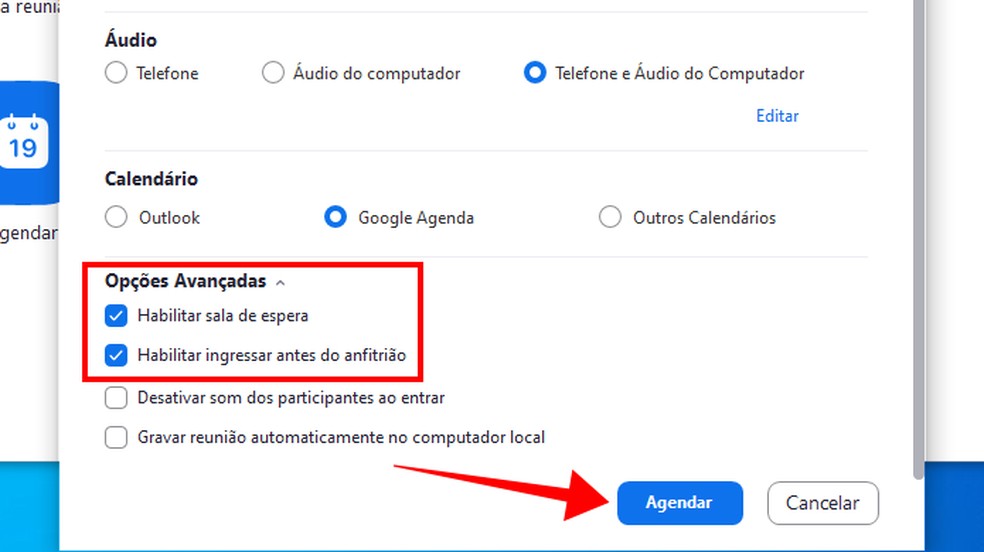
| Para Anfitriões de Primeira: Como Criar e Compartilhar Links de Reunião | Agende a reunião no Zoom e copie o link de convite. Envie para os participantes por e-mail, WhatsApp ou outro meio de comunicação. |
Dicas Extras Para Aproveitar Ao Máximo Suas Reuniões Zoom
Agora que você já sabe como entrar numa reunião do Zoom, que tal umas dicas extras pra turbinar sua experiência? Fica ligado:
- Use fones de ouvido: Melhora a qualidade do áudio e evita microfonia. Imagina o alívio de não ter que repetir tudo que você fala?
- Teste sua conexão: Antes de entrar, faça um teste de velocidade da sua internet. Ninguém merece travar no meio da reunião, né?
- Iluminação é tudo: Posicione-se de frente para a luz. Evita sombras estranhas e garante que te vejam direitinho.
- Fundo virtual: Use um fundo virtual pra manter a privacidade e evitar distrações. Tem uns bem legais no próprio Zoom!
- Silencie quando não estiver falando: Regra de ouro pra evitar ruídos e interrupções. Seus colegas de reunião agradecem!
Perguntas Frequentes Sobre Acesso ao Zoom
Preciso de uma conta para participar de uma reunião no Zoom?
Não precisa! Você pode entrar numa boa usando o link de convite ou o ID da reunião. Bem tranquilo, sem complicação.
Como entro em uma reunião Zoom pelo celular sem baixar o aplicativo?
No navegador do seu celular, procure pela opção ‘Para computador’ ou ‘Desktop site’. Aí é só seguir as instruções como se estivesse no PC.
Onde encontro o ID da reunião Zoom?
O ID vem no convite ou na mensagem que o anfitrião te mandou. Fica de olho que não tem erro.
Como testo meu áudio e vídeo antes de uma reunião?
O Zoom tem uma reunião de teste oficial. Use ela pra conferir se tá tudo ok com seu microfone e câmera. Super recomendo!
Não consigo ouvir nada na reunião. O que fazer?
Primeiro, veja se o áudio do seu celular ou PC tá ligado. Depois, confere se ele tá conectado certinho ao Zoom. Às vezes é só isso!
Veredito Final: Olha, na real, o Zoom é uma mão na roda pra quem precisa de reuniões online. A facilidade de entrar sem conta é top, e as opções de acesso pelo celular ou PC salvam vidas. Mas, vamos combinar, a qualidade da conexão faz toda a diferença. Se sua internet não colaborar, pode ser um sufoco. Pra mim, vale a pena, principalmente se você precisa de algo rápido e prático. Se você busca recursos avançados ou segurança extra, talvez precise explorar outras alternativas, mas para o dia a dia, o Zoom entrega o que promete.
Pontos Importantes
- Participe de reuniões sem precisar criar uma conta.
- Use o link de convite ou o ID e senha para acessar.
- Teste seu áudio e vídeo antes para evitar problemas.
- Considere usar fones de ouvido para melhor qualidade de áudio.
- Verifique sua conexão de internet para evitar interrupções.
E aí, já sabe como compartilhar tela no Zoom? Me conta, qual a sua maior dificuldade em reuniões online?