Você está prestes a formatar seu computador e a pergunta sobre como fazer backup dos arquivos antes de formatar tira seu sono? Pois é, essa é uma preocupação real para todos nós. Perder fotos, documentos importantes ou aquele projeto que levou meses para ser concluído pode ser um pesadelo. Mas fica tranquilo, porque neste guia eu vou te mostrar as maneiras mais eficazes e seguras de garantir que seus dados estejam protegidos antes de dar esse passo. Vamos desmistificar o processo e deixar seu PC novinho em folha, com tudo o que você precisa intacto.
Como a cópia manual de arquivos garante a segurança dos seus dados antes da formatação?
A formatação limpa o disco rígido, apagando tudo. Salvar seus arquivos manualmente evita essa perda. É como tirar uma foto de tudo que é importante antes de uma grande mudança.
O método mais direto é usar um HD externo ou um pen drive. Você simplesmente copia as pastas que mais usa, como Documentos, Imagens, Downloads e a Área de Trabalho.
Não se esqueça de verificar se há programas específicos que salvam dados em locais próprios, como configurações de jogos ou projetos de edição. Esses também merecem atenção especial.
“Os métodos mais comuns para backup de arquivos antes de formatar um dispositivo incluem o uso de HD externo/pen drive, armazenamento em nuvem (Google Drive, OneDrive, Mega, Dropbox) e ferramentas nativas do sistema (Histórico de Arquivos do Windows, Time Machine do Mac).”
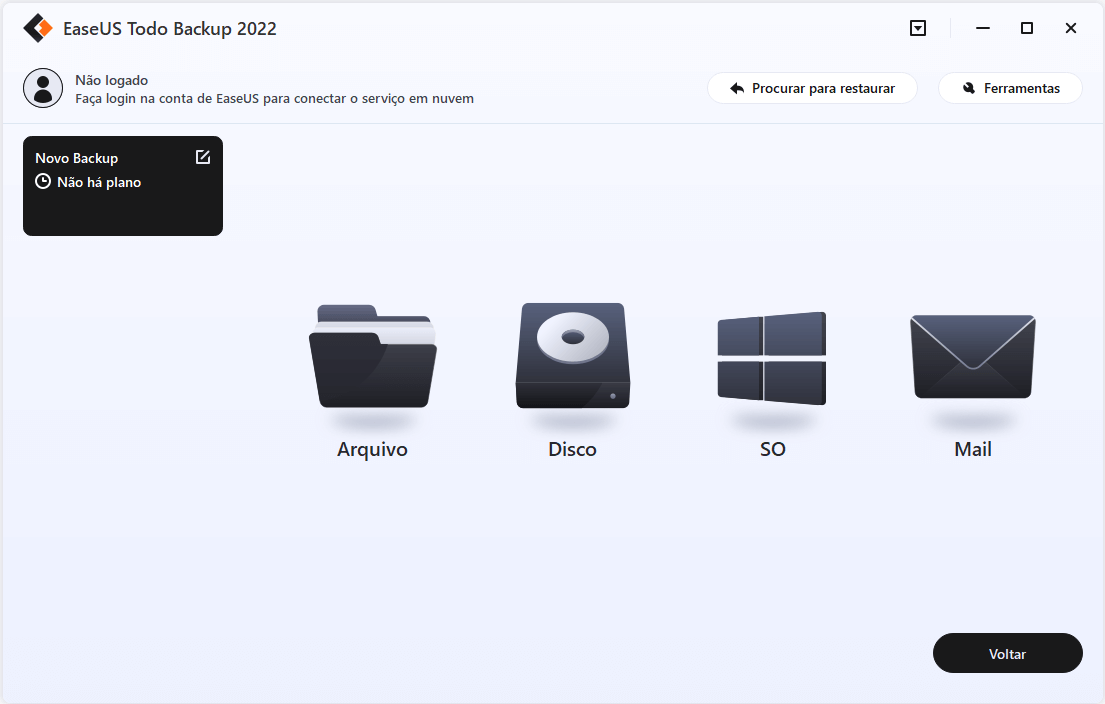
O que você vai precisar
- Um HD externo ou pen drive com espaço suficiente para todos os seus arquivos importantes.
- Acesso à internet estável para backups na nuvem.
- Um pouco de tempo e paciência. Vamos combinar, formatar o PC é um processo que exige cuidado.
Passo a Passo: Como garantir seus arquivos antes de formatar
- Identifique o que é essencial: Antes de sair copiando tudo, pense: quais são os arquivos que você não pode perder de jeito nenhum? Documentos pessoais, fotos de família, projetos de trabalho, planilhas importantes, vídeos que você ama… Liste tudo.
- Escolha seu método de backup: Com base no que você listou, decida qual método (ou combinação deles) funciona melhor para você. Vou te guiar por cada um deles a seguir.
- Execute o backup: Siga as instruções de cada método. É crucial não pular etapas e, sempre que possível, verificar se os arquivos foram copiados corretamente. Um erro aqui pode custar caro.
- Confirme o backup: Antes de dar o pontapé inicial na formatação, revise o local onde você salvou seus arquivos. Abra alguns deles para ter certeza de que estão intactos e acessíveis.
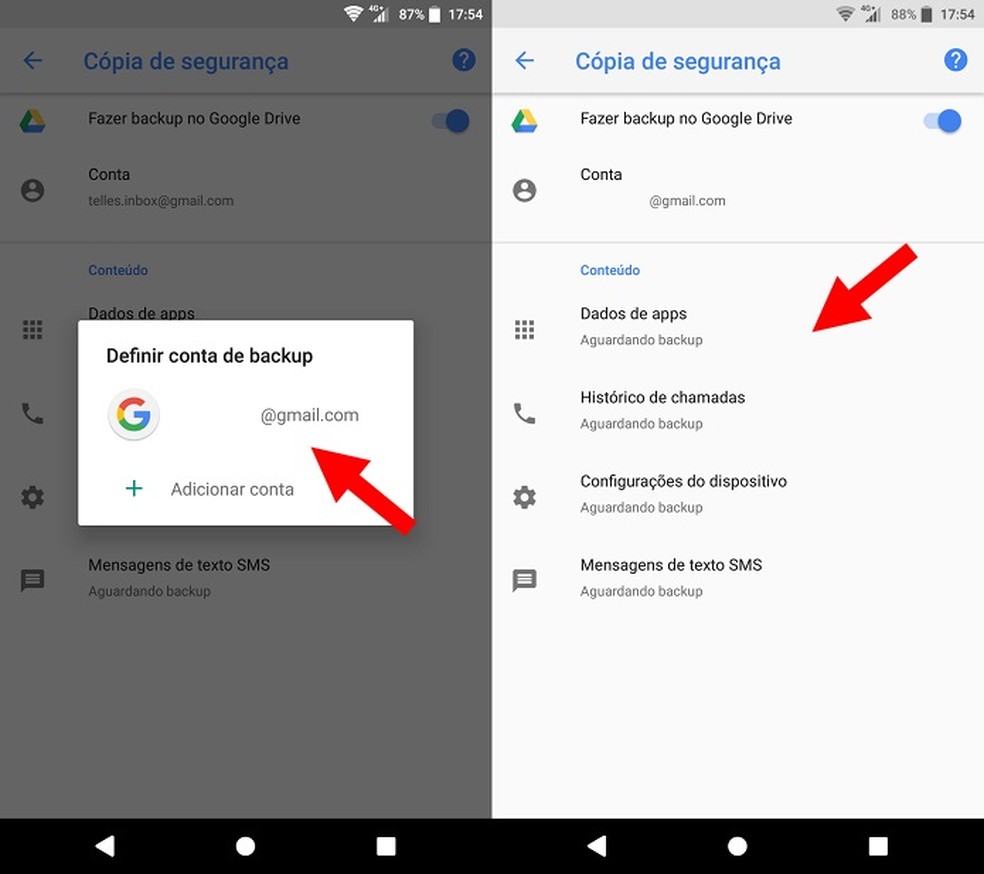
Backup Manual (HD Externo ou Pen Drive)
Essa é a forma mais tradicional e, para muitos, a mais confiável. Você tem o controle total sobre seus dados. A ideia é simples: copiar e colar.
Usando Armazenamento em Nuvem
A praticidade aqui é imbatível. Seus arquivos ficam seguros online, acessíveis de qualquer lugar. É como ter um cofre digital.
Ferramentas Nativas do Sistema
Tanto o Windows quanto o Mac oferecem ferramentas poderosas para te ajudar. Elas automatizam boa parte do processo, o que é um alívio.
Backup Manual: Copiando a Pasta de Usuário
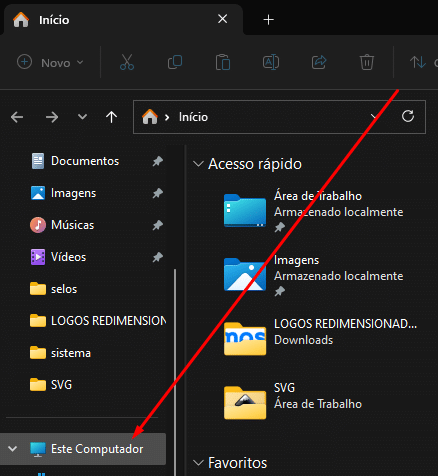
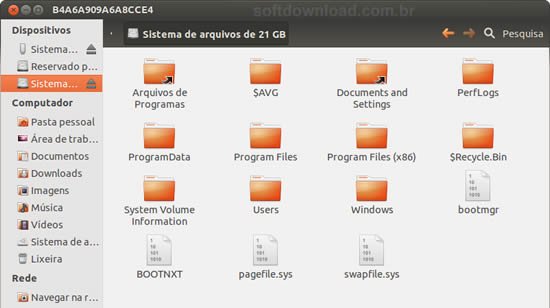
No Windows, a principal pasta que você precisa salvar é a sua pasta de usuário. Ela geralmente fica em C:\Users\SeuNomeDeUsuario. Dentro dela, você encontrará subpastas como Documentos, Imagens, Downloads, Área de Trabalho e Vídeos. Copie essas pastas para o seu HD externo ou pen drive. É o básico do básico para não perder suas coisas.
Backup Manual: Verificando Pastas Específicas
Além da pasta de usuário, pense em programas que salvam arquivos em locais diferentes. Por exemplo, se você usa um software de edição de vídeo, verifique onde ele armazena os projetos. O mesmo vale para arquivos de jogos ou programas específicos que você instalou e configurou. Copie esses arquivos individualmente para o seu dispositivo de backup.
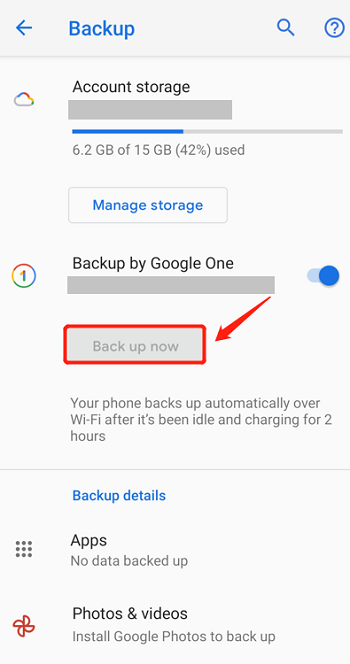
Armazenamento em Nuvem: Google Drive e OneDrive
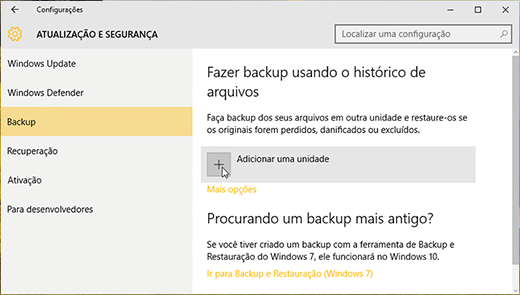
Serviços como o Google Drive e o OneDrive são excelentes. Você pode simplesmente arrastar e soltar seus arquivos importantes para as pastas sincronizadas. O OneDrive, inclusive, tem um recurso de Backup do Windows que pode salvar suas pastas de Documentos, Imagens e Área de Trabalho diretamente na nuvem. É só configurar em Configurações > Atualização e Segurança > Backup.
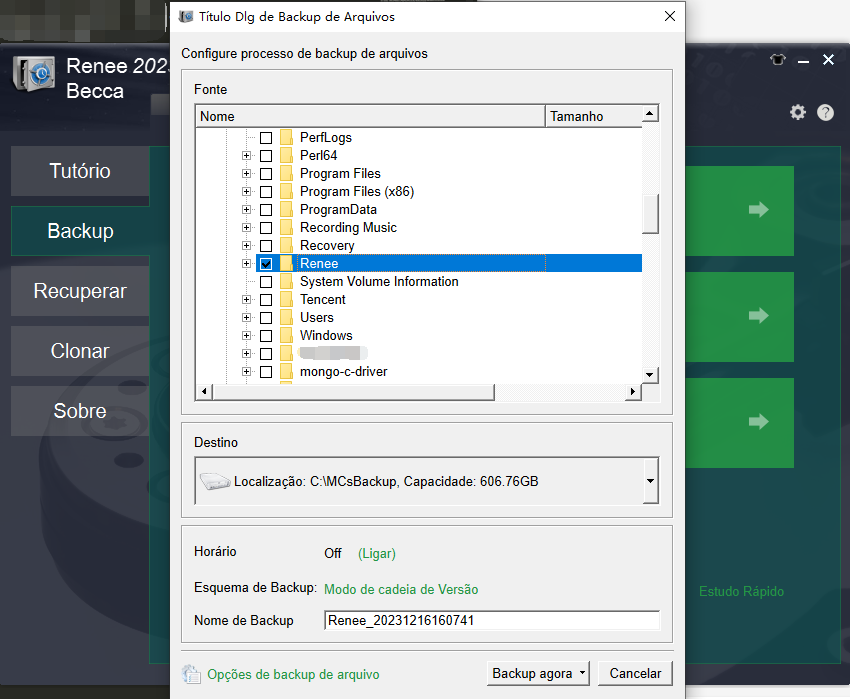
Armazenamento em Nuvem: Mega e Dropbox
Mega e Dropbox são outras ótimas opções. Eles funcionam de maneira similar ao Google Drive e OneDrive, permitindo que você sincronize pastas ou faça upload manual de arquivos. Se você tem muitos dados, verifique os planos de armazenamento para garantir espaço suficiente.
Ferramentas Nativas: Histórico de Arquivos do Windows
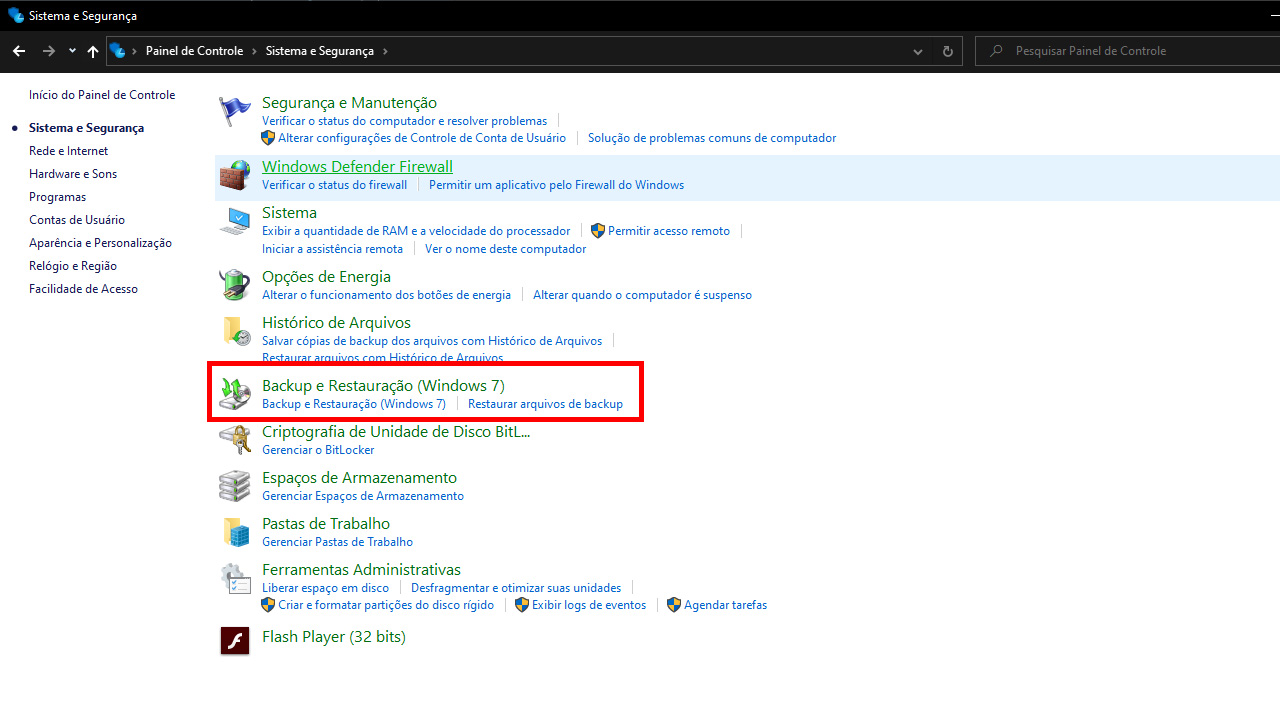
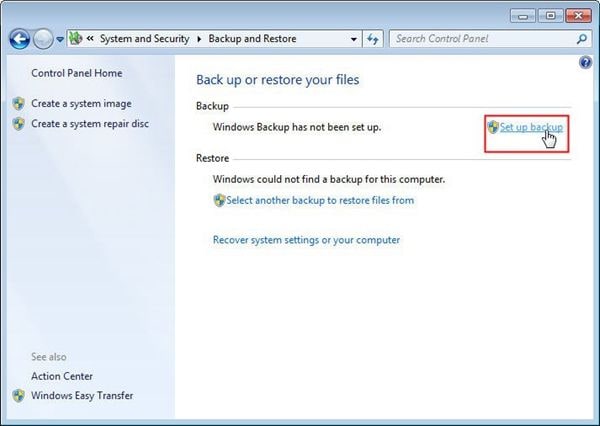
O Windows tem uma ferramenta chamada Histórico de Arquivos. Ela é fantástica para quem quer automatizar o backup. Vá em Configurações > Atualização e Segurança > Backup e clique em ‘Adicionar uma unidade’. Selecione seu HD externo ou pen drive. O sistema vai começar a salvar versões anteriores dos seus arquivos automaticamente. Isso é um salva-vidas!
Ferramentas Nativas: Time Machine do Mac
Para os usuários de Mac, o Time Machine é o rei. Conecte seu HD externo, vá em Menu Apple > Preferências do Sistema > Time Machine e selecione o disco. Ele fará cópias completas do seu sistema em intervalos regulares. Se precisar restaurar, é super simples.
Opção de Restauração do Windows:Dicas Extras
- Priorize o essencial: Antes de tudo, liste os arquivos que você realmente não pode perder. Documentos, fotos de família, trabalhos importantes. Assim, você foca no que importa.
- Verifique o espaço: Se for usar um HD externo ou pendrive, confira se ele tem espaço suficiente para tudo. É frustrante descobrir isso na hora H!
- Teste a restauração (se possível): Se estiver usando a opção de restaurar o PC mantendo arquivos no Windows, e tiver um backup extra, pode ser uma boa ideia testar a restauração em um ambiente seguro antes.
- Organize antes de copiar: Seus arquivos estão uma bagunça? Aproveite para dar uma organizada nas pastas antes de fazer o backup. Facilita muito na hora de encontrar tudo depois.
- Desconecte tudo: Após o backup, desconecte o HD externo ou pendrive. Isso evita que algo seja corrompido caso o processo de formatação dê algum problema inesperado.
Dúvidas Frequentes
Como faço backup de arquivos para um HD externo de forma segura?
Para fazer backup de arquivos para um HD externo, o método mais direto é copiar manualmente as pastas importantes, como Documentos, Imagens, Downloads e a Área de Trabalho. Certifique-se de que o HD externo tem espaço livre suficiente e que a cópia foi concluída sem erros antes de desconectá-lo.
O que acontece com meus arquivos se eu formatar o Windows sem fazer backup?
Se você formatar o Windows sem fazer backup, todos os arquivos e programas instalados na unidade onde o sistema operacional está instalado serão apagados. É por isso que o backup antes de formatar o Windows é tão crucial.
É possível restaurar o PC mantendo os arquivos sem um backup externo?
Sim, o Windows oferece uma opção de restauração que pode manter seus arquivos pessoais. No entanto, todos os programas e configurações instalados serão removidos. Para uma segurança total, um backup de arquivos para HD externo ou nuvem é sempre a melhor pedida.
Conclusão
Pronto! Agora você sabe que formatar o computador não precisa ser um bicho de sete cabeças. Com um bom planejamento e as dicas certas, seu sistema ficará novinho em folha e seus dados, seguros. Pense em como usar um Guia Completo de Backup na Nuvem para automatizar esse processo no futuro ou explore como usar o Time Machine no Mac se você for usuário Apple. A segurança dos seus dados é um caminho contínuo.