
Cansado de perrengues com a câmera do notebook? Tela preta, áudio que não vai, ou aquele eco irritante… Fica tranquilo! Preparei um guia prático e sem complicação pra você fazer videochamadas no seu notebook sem estresse e com a melhor qualidade. Bora resolver isso?
Conecte-se Já: Seu Guia Definitivo para Videochamadas no Notebook
Fazer videochamadas no notebook se tornou essencial, seja para o trabalho, estudos ou para matar a saudade da família e amigos. E, vamos combinar, ninguém merece passar perrengue técnico bem na hora que você mais precisa estar conectado, né?
Neste guia, eu vou te mostrar como usar o WhatsApp, Google Meet, Zoom e Microsoft Teams no seu laptop sem complicação. Desde a configuração inicial até a solução de problemas comuns, você vai dominar as videochamadas no seu notebook. Imagina a tranquilidade de participar de reuniões importantes ou conversar com seus entes queridos sem dor de cabeça!
Confira este vídeo relacionado para mais detalhes:
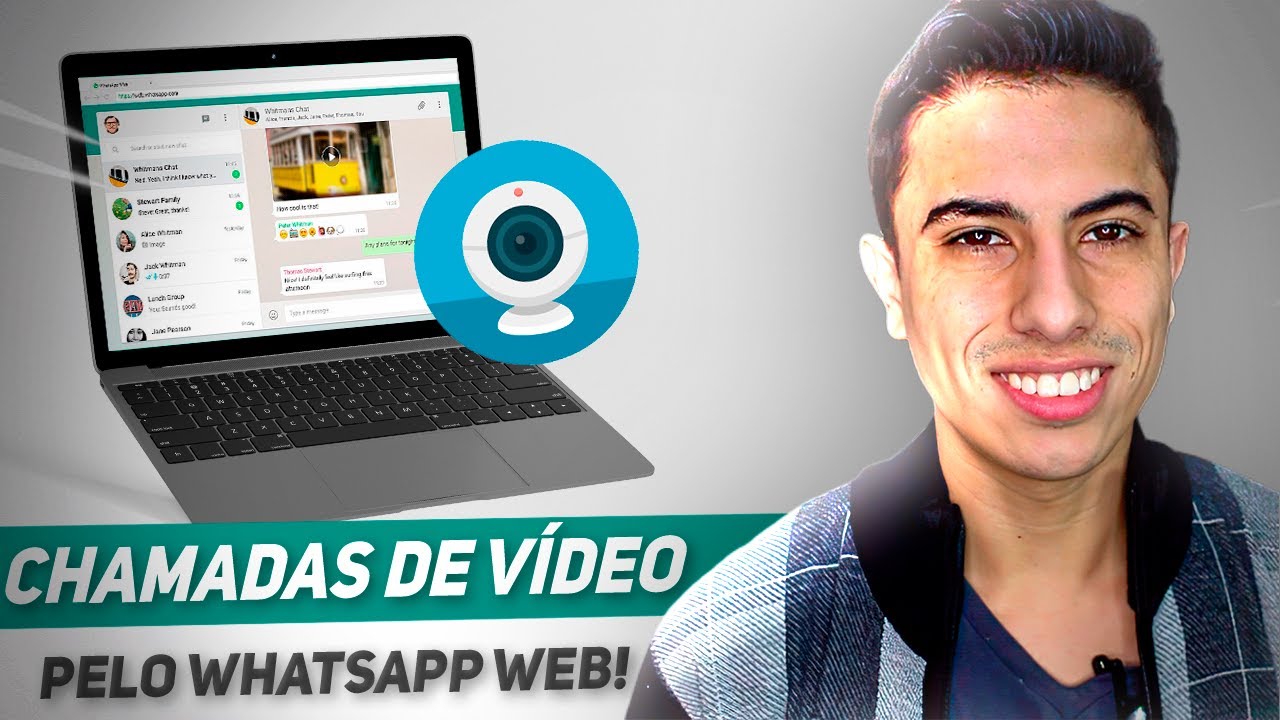
WhatsApp no Notebook: Videochamadas Simplificadas Passo a Passo
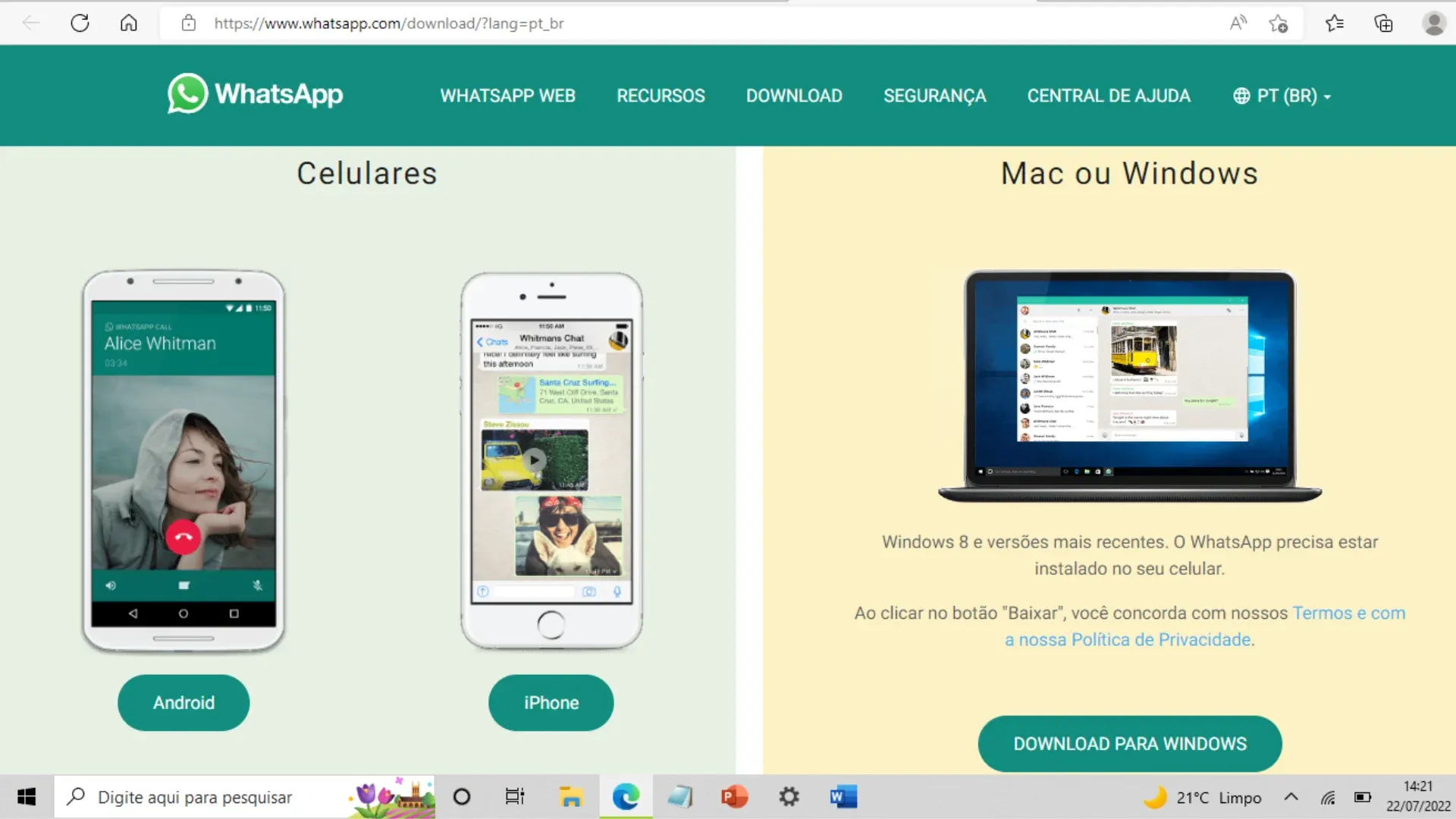
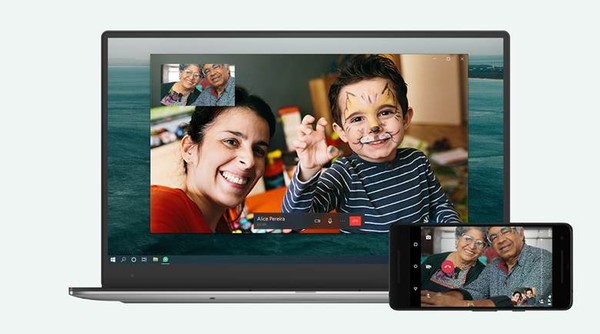
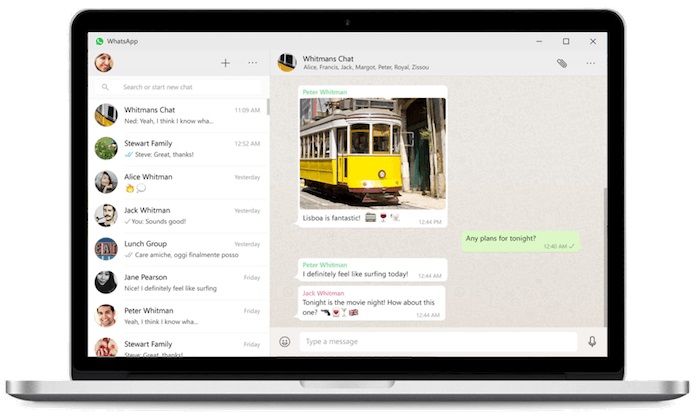
Fazer uma videochamada pelo WhatsApp no seu notebook é mais fácil do que parece. Você pode usar tanto o WhatsApp Web direto no navegador quanto o aplicativo para desktop. Essa é uma ótima maneira de participar de videoconferências ou simplesmente bater um papo com amigos e família usando uma tela maior. Vamos descomplicar isso para você.
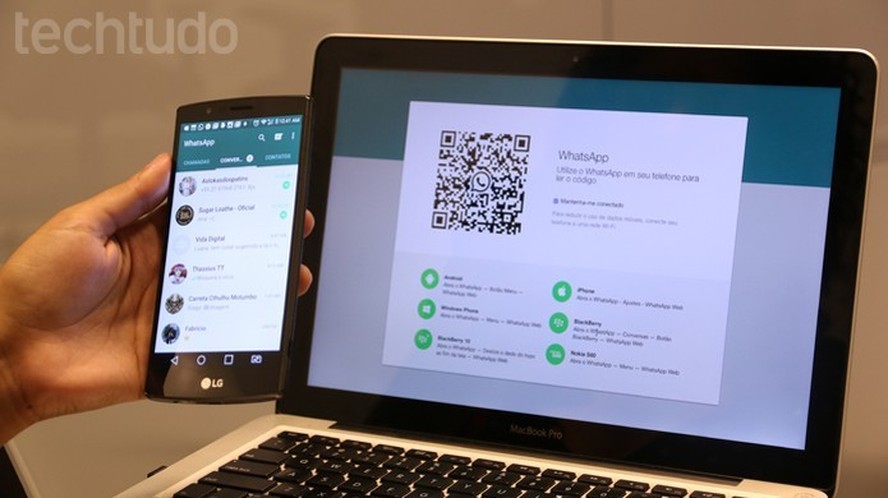
O primeiro passo é acessar o WhatsApp no seu computador. Se for pelo navegador, é só digitar web.whatsapp.com e escanear o QR code com seu celular. Se preferir o aplicativo, basta baixá-lo e instalá-lo. Depois de configurado, a interface é bem parecida com a do celular.
Para iniciar uma videochamada no notebook, abra a conversa com a pessoa ou grupo para quem você quer ligar. Lá em cima, no canto direito, você vai encontrar um ícone de câmera. Clicando nele, o WhatsApp vai iniciar a chamada de vídeo. Certifique-se de que seu microfone e webcam estão funcionando corretamente no notebook.
Se o seu notebook já tem uma webcam embutida e um microfone, geralmente não precisa de configurações extras. No entanto, se você usar uma webcam externa ou um microfone separado, pode ser necessário dar permissão para o navegador ou para o aplicativo do WhatsApp acessá-los. Isso é comum em todos os aplicativos de videoconferência, como Google Meet ou Zoom.

Caso a câmera ou o microfone não funcionem, verifique as permissões do seu navegador ou do sistema operacional. Às vezes, um simples reinício do notebook resolve problemas de conexão de áudio e vídeo. A qualidade da vídeochamada no notebook também depende muito da sua conexão com a internet.
Dica Prática: Se você notar que a imagem está travando ou o áudio falhando, tente fechar outras abas ou programas que estejam consumindo muita internet. Isso pode liberar recursos e melhorar a sua experiência nas videochamadas pelo notebook.

Google Meet no Navegador: Reuniões Instantâneas Sem Instalar Nada
Quer fazer uma chamada de vídeo no notebook sem complicação? O Google Meet direto no navegador é a saída perfeita. Você não precisa baixar aplicativo nenhum. É só acessar o site e começar sua videoconferência laptop. Essa praticidade é um alívio, né?
Essa opção é ótima para quem usa computadores compartilhados ou quer agilidade. A configuração é simples, e você logo está pronto para usar sua webcam e microfone notebook.
Para usar o Google Meet no navegador, basta digitar meet.google.com no seu navegador preferido. A interface é clara e intuitiva. Você pode iniciar uma nova reunião ou inserir um código para participar de uma já existente.
É fundamental verificar as permissões da câmera e do microfone notebook nas configurações do seu navegador. Sem isso, sua webcam não funciona. Se tiver problemas videochamada, esse é o primeiro lugar para olhar.
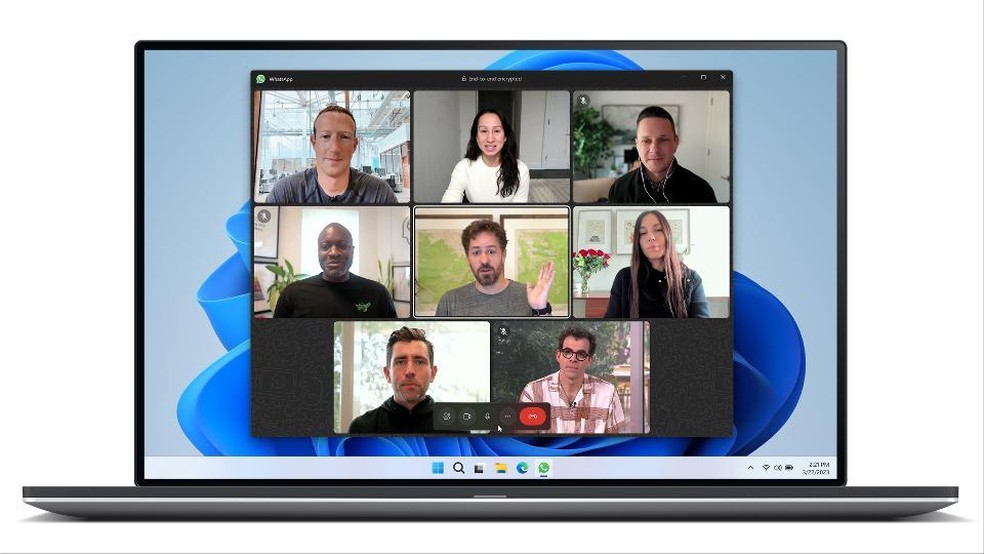
O Google Meet no navegador funciona bem para a maioria das situações, garantindo uma boa qualidade vídeo. Para chamadas mais robustas com muitos participantes ou recursos avançados, talvez você prefira os aplicativos instalados como Zoom laptop ou Microsoft Teams. Mas para o dia a dia, essa solução web é imbatível em termos de rapidez.
Dica Prática: Antes de iniciar uma reunião importante, faça um teste rápido. Entre em uma sala vazia para conferir se seu microfone e câmera estão funcionando perfeitamente no Google Meet notebook.
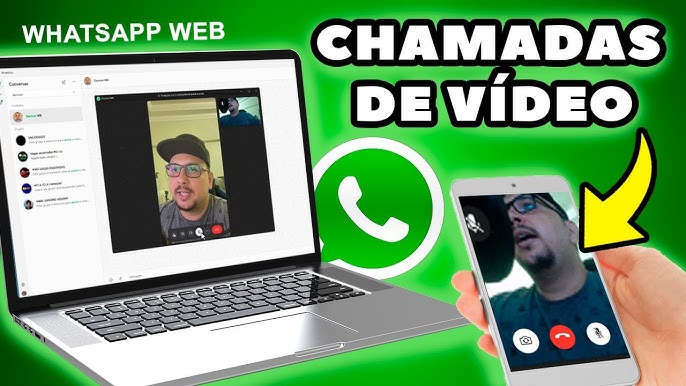
Zoom no Laptop: Configuração Ideal para Aulas e Reuniões Estáveis
Vamos falar de como deixar sua experiência de videochamada no notebook tinindo. Seja para uma aula online ou aquela reunião importante, configurar seu microfone e webcam é o primeiro passo. Muita gente pensa que é complicado, mas eu garanto, é mais fácil do que parece.
Pois é, já passei por cada perrengue com câmera que não abre ou áudio que falha bem na hora H. A boa notícia é que resolver problemas de videoconferência no laptop geralmente envolve checar algumas coisinhas básicas.
Primeiro, confira as permissões do seu notebook. O Google Meet, Zoom, Microsoft Teams e até o WhatsApp Web precisam de acesso à sua câmera e ao microfone. Se eles não tiverem essa permissão, nada funciona. Geralmente, você encontra isso nas configurações de privacidade do seu sistema operacional.
Testar o microfone do notebook antes de entrar em uma reunião é essencial. Verifique se ele está selecionado como dispositivo de entrada padrão nos aplicativos de videoconferência. Uma qualidade de vídeo ruim muitas vezes não é culpa do aplicativo, mas sim da webcam ou da sua conexão com a internet.
Para ter uma videochamada estável, o ideal é sempre ter uma boa conexão de internet. Se possível, use um cabo de rede em vez de Wi-Fi. Eu notei que usar o aplicativo instalado em vez da versão web para Zoom ou Microsoft Teams às vezes melhora a performance.
Dica Prática: Desative outros programas que usam a internet ou a webcam antes de iniciar sua chamada. Isso libera recursos do seu notebook e melhora a qualidade do vídeo e do áudio.
Microsoft Teams: Integre Videochamadas ao Seu Ambiente de Trabalho
Quer saber como fazer chamada de vídeo no notebook usando o Microsoft Teams? É mais simples do que parece e integra tudo no seu dia a dia de trabalho. O Teams é uma ferramenta completa para colaboração.
Ele permite não só videochamadas, mas também conversas por texto e compartilhamento de arquivos. Se você busca uma solução robusta para videoconferência no laptop, o Teams é um forte candidato.
Para começar uma videoconferência no Teams, abra o aplicativo ou acesse pelo navegador. Você pode agendar reuniões ou iniciar uma agora mesmo clicando em “Reunir-se agora”. Ao entrar, verifique se seu microfone e webcam do notebook estão funcionando corretamente.
O Teams geralmente reconhece o hardware automaticamente. Caso tenha problemas com a câmera ou microfone do notebook, vá nas configurações de privacidade do seu sistema operacional. Certifique-se de dar as permissões necessárias para o Teams usar esses dispositivos.
A qualidade do vídeo na sua videochamada depende bastante da sua conexão com a internet. Uma conexão estável garante que todos vejam e ouçam bem, evitando interrupções. Essa é uma questão crucial para qualquer aplicativo de videoconferência.
Se você está tendo problemas com a videochamada, como a câmera não ligar, pode ser uma questão de permissões ou driver. Verifique primeiro se o Teams tem acesso à sua webcam nas configurações do Windows ou macOS.
Dica Prática: Antes de reuniões importantes, sempre faça um teste rápido de vídeo e áudio dentro do Teams para evitar surpresas.
Permissões da Câmera: Resolvendo o Problema da Tela Preta
Sua webcam no notebook não está funcionando e aparece uma tela preta? Isso geralmente é um problema de permissões. É o sistema operacional ou o aplicativo que não está autorizando o uso da sua câmera.
Vamos resolver isso de forma simples, seja para o Google Meet notebook, Zoom laptop ou até mesmo WhatsApp Web video.
Para resolver a tela preta na sua videochamada no notebook, você precisa verificar as configurações de permissão da câmera e do microfone notebook. Isso vale tanto para aplicativos instalados quanto para aqueles que você usa direto no navegador.
No Windows, clique em “Configurações”, depois em “Privacidade” e selecione “Câmera” no menu lateral. Certifique-se de que o acesso à câmera está ativado para o seu dispositivo.
Em seguida, procure a opção que permite que os aplicativos acessem sua câmera e ative-a. Role para baixo para garantir que o aplicativo específico que você está usando para a videoconferência laptop também tenha permissão.
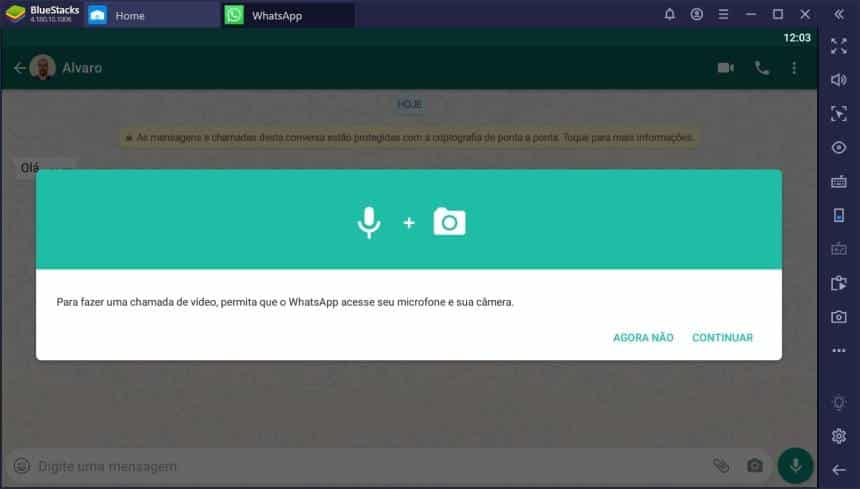
Se mesmo assim a tela continuar preta, pode ser que o navegador esteja bloqueando o acesso. Ao abrir um site para videoconferência, procure um ícone de câmera ou cadeado na barra de endereço. Clique nele e conceda permissão para usar a câmera e o microfone.
Essa etapa é crucial para garantir a qualidade do vídeo nas suas reuniões no Microsoft Teams ou em qualquer outro aplicativo. Uma conexão de internet estável também é fundamental para evitar travamentos.
Dica Prática: Se você já verificou tudo e a webcam ainda não funciona, experimente reiniciar o notebook. Muitas vezes, essa simples ação resolve conflitos que impedem o uso da câmera.
Teste da Webcam: Como Verificar se Tudo Está Ok Antes da Chamada
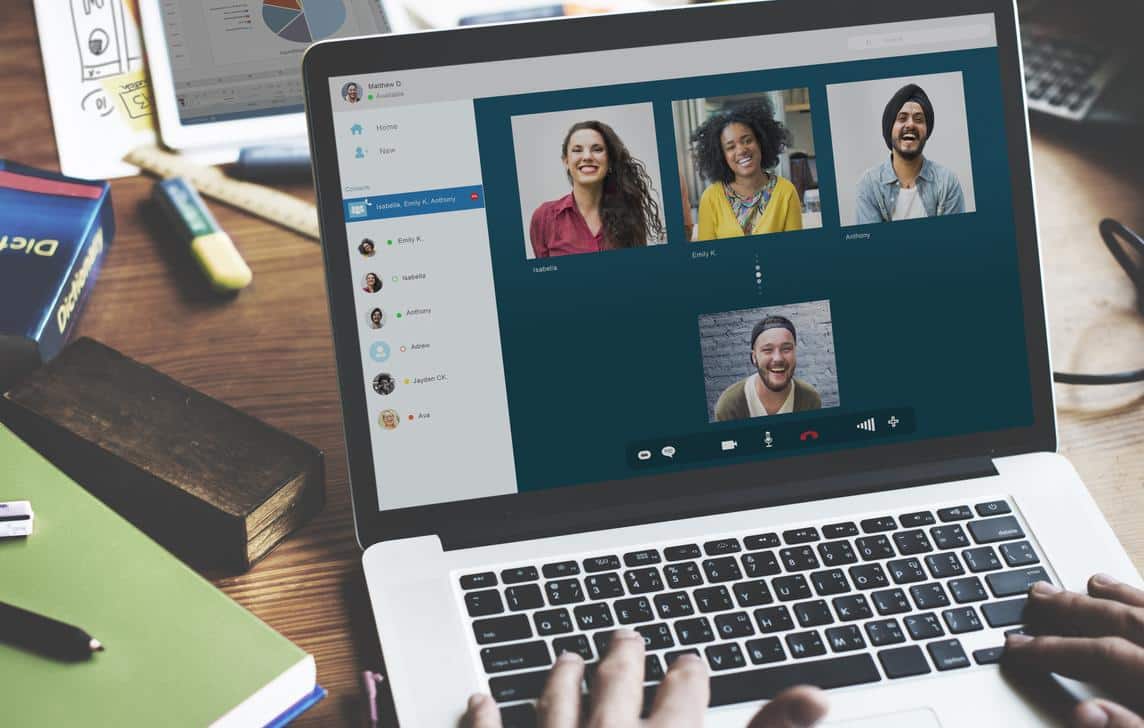
Fazer uma videoconferência no notebook parece simples, mas uma webcam que não funciona pode estragar tudo. Se você precisa usar a webcam do seu notebook para uma reunião importante ou para falar com a família, é crucial saber como testar antes. Vamos ver como garantir que sua câmera e microfone do notebook estejam prontos.
A maioria dos aplicativos de videoconferência, como Google Meet no notebook, Zoom no laptop ou até mesmo WhatsApp Web para vídeo, exige permissões para acessar sua câmera e microfone. Se a sua videoconferência no laptop não mostra imagem, pode ser uma questão de permissões. Verifique nas configurações do seu sistema operacional se o aplicativo tem autorização para usar esses recursos. Para o microfone do notebook, o teste é semelhante; veja se ele está captando áudio.
Muitos sistemas operacionais oferecem uma ferramenta nativa para testar a webcam. No Windows, procure por “Câmera” no menu Iniciar. No macOS, o aplicativo “Photo Booth” serve para isso. Ao abrir, você verá sua imagem. Isso confirma que a sua webcam está funcionando. Se precisar fazer uma chamada de vídeo no notebook e a qualidade do vídeo não está boa, verifique sua conexão com a internet.
Dica Prática: Antes de qualquer reunião importante, abra um aplicativo de videoconferência e inicie uma chamada de teste com um colega ou amigo. Assim, você verifica a qualidade do vídeo e do áudio em tempo real.
Otimize Sua Imagem: Dicas para uma Videochamada com Qualidade
Quer saber como fazer chamada de vídeo no notebook sem dor de cabeça? Pois é, essa é uma necessidade cada vez maior. Usar a webcam do seu laptop para videoconferências é mais simples do que parece, mas alguns ajustes fazem toda a diferença na qualidade do vídeo.
Vamos garantir que você apareça bem, seja no Google Meet, Zoom, WhatsApp Web ou Microsoft Teams.
Primeiro, verifique as configurações da câmera e do microfone do seu notebook. Muitos problemas de vídeo em videoconferências vêm daqui. Permissões negadas para o aplicativo usar a webcam são um clássico.
Selecione o aplicativo de videoconferência e certifique-se de que ele tem acesso à sua câmera e microfone nas configurações do sistema operacional. Uma dica de quem usa no dia a dia: teste o microfone do notebook antes de qualquer reunião importante para evitar ruídos ou falhas na sua voz.
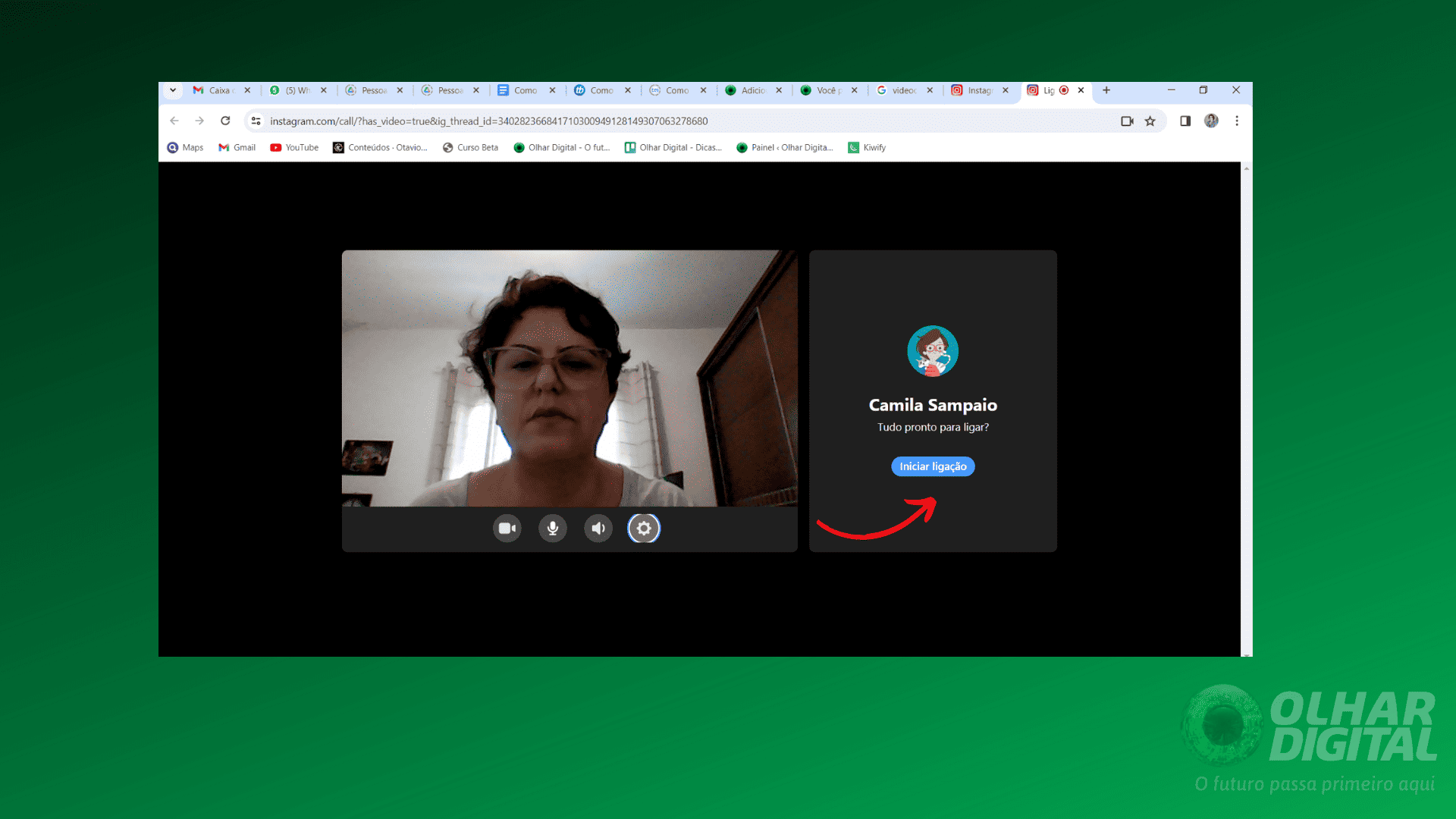
Quando a qualidade do vídeo não está boa, pode ser a conexão de internet ou até mesmo o próprio hardware do notebook. Verifique se sua internet está estável, pois uma conexão lenta impacta diretamente o desempenho da chamada de vídeo.
Para resolver problemas de videochamada, tente fechar outros aplicativos que consomem banda larga. Se o problema persistir, reiniciar o notebook pode resolver falhas temporárias no funcionamento da webcam.
Dica Prática: Posicione seu notebook de frente para uma fonte de luz natural, como uma janela. Evite luz atrás de você, pois isso escurece seu rosto e prejudica a qualidade da imagem.

Problemas Comuns e Soluções Rápidas para Videochamadas
Fazer uma videochamada no notebook é mais simples do que parece. Seja para uma reunião de trabalho pelo Microsoft Teams ou um papo com a família via WhatsApp Web, às vezes a câmera não colabora. Eu já passei por isso e sei como é frustrante.
A boa notícia é que a maioria dos problemas com a webcam ou o microfone do notebook são fáceis de resolver. Vamos direto ao ponto para você não perder tempo.
A primeira coisa a verificar são as permissões da câmera e do microfone. O seu notebook precisa autorizar os aplicativos de videoconferência a usá-los. Isso vale tanto para programas instalados quanto para os que rodam direto no navegador, como o Google Meet no notebook.
Se a imagem estiver escura ou o som picotando, a qualidade da sua conexão com a internet pode ser a causa. Uma conexão mais estável melhora muito a qualidade do vídeo.

Eu notei que, em muitos casos, simplesmente reiniciar o notebook resolve conflitos que impedem o uso da webcam. É um truque simples, mas que funciona.
Caso a videochamada no notebook ainda apresente falhas, verifique se não há outro aplicativo usando a câmera ao mesmo tempo. Para usar o Zoom no seu laptop, por exemplo, garanta que ele tenha acesso liberado nas configurações do sistema operacional.
Dica Prática: Antes de iniciar uma reunião importante, abra o aplicativo de videoconferência e teste sua câmera e microfone. Assim, você garante que tudo está funcionando perfeitamente.
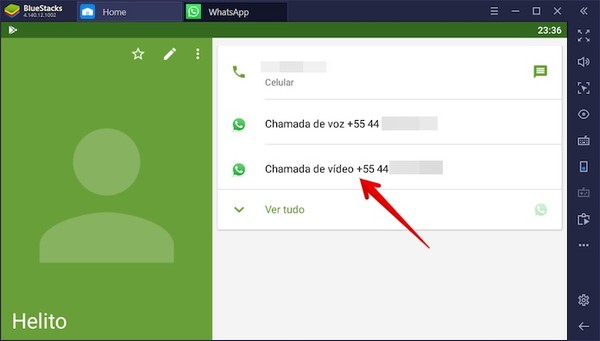
Alternativas Criativas: Outras Formas de Fazer Videochamadas no Notebook
Quer saber como fazer chamada de vídeo no notebook sem complicação? Pois é, o seu computador tem muito mais a oferecer do que você imagina para se conectar com quem importa.
Vamos explorar as opções além do óbvio, usando a webcam e o microfone do seu laptop de jeitos inteligentes. Muitas vezes, a solução já está aí, esperando para ser usada.
O Google Meet e o Microsoft Teams são excelentes para reuniões e conversas mais formais direto pelo navegador, sem precisar instalar nada. Basta acessar o site, autorizar o uso da câmera e do microfone, e pronto!
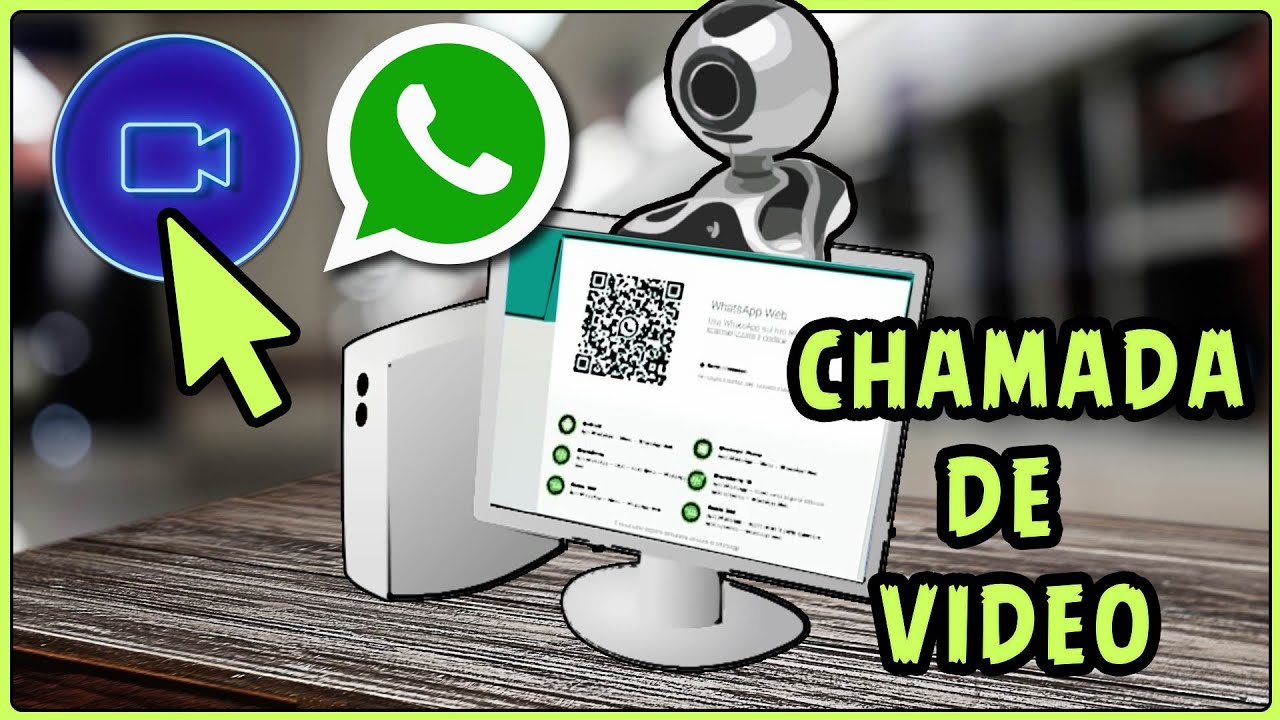
Para um bate-papo mais informal, o WhatsApp Web também permite videochamadas, o que é uma mão na roda. É só escanear o QR code no seu celular e começar a conversar. Uma configuração simples de câmera e permissões garante a qualidade do vídeo.
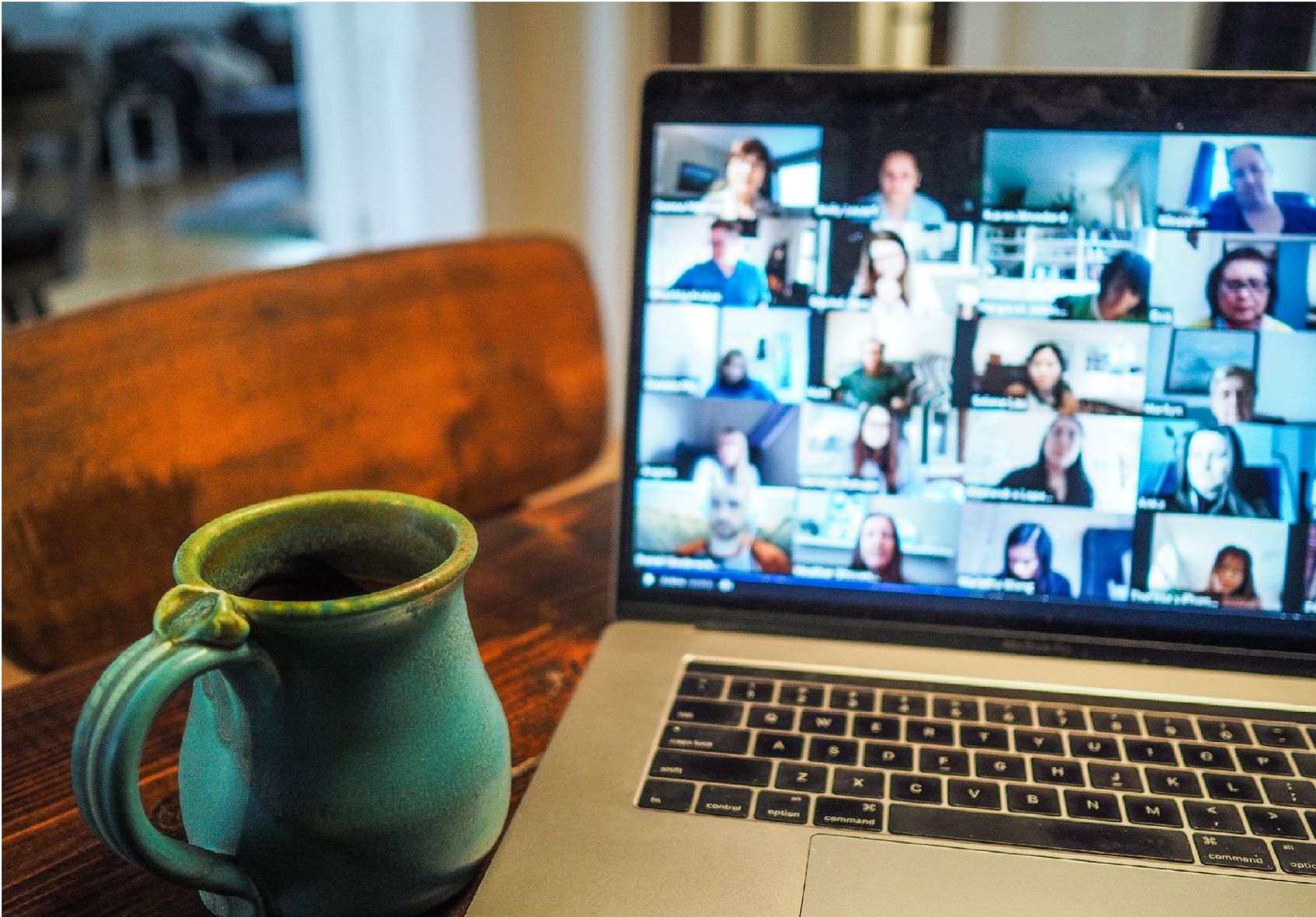
O Zoom, seja pelo aplicativo ou pelo navegador, continua sendo um dos favoritos para videoconferências, tanto para trabalho quanto para encontrar amigos. A conexão de internet estável é fundamental para uma boa qualidade de vídeo nessas plataformas.
Se a sua câmera não está funcionando, verifique as permissões do aplicativo ou do navegador nas configurações do seu notebook. Às vezes, um simples ajuste resolve os problemas de videochamada.
Dica Prática: Antes de uma reunião importante, faça um teste rápido de vídeo e áudio em qualquer um desses aplicativos. Verifique se o microfone do notebook está captando sua voz e se a imagem da câmera está nítida.

Dicas Extras: Aumente a Produtividade em Suas Videochamadas
Fazer uma videochamada pelo notebook é mais simples do que parece. Seja no trabalho com o Google Meet ou Microsoft Teams, ou para falar com a família pelo WhatsApp Web, o processo é parecido.
O primeiro passo para usar a webcam e o microfone do seu notebook é garantir que os aplicativos tenham permissão para acessá-los. Isso evita problemas comuns de videochamada.
Para garantir uma boa qualidade de vídeo, verifique se sua conexão de internet está estável. A configuração da câmera no seu laptop pode ser feita diretamente nas opções do aplicativo de videoconferência.
Se você prefere usar o navegador, o Zoom e o WhatsApp Web oferecem a videoconferência sem precisar instalar nada. É prático para quem não quer sobrecarregar o sistema.
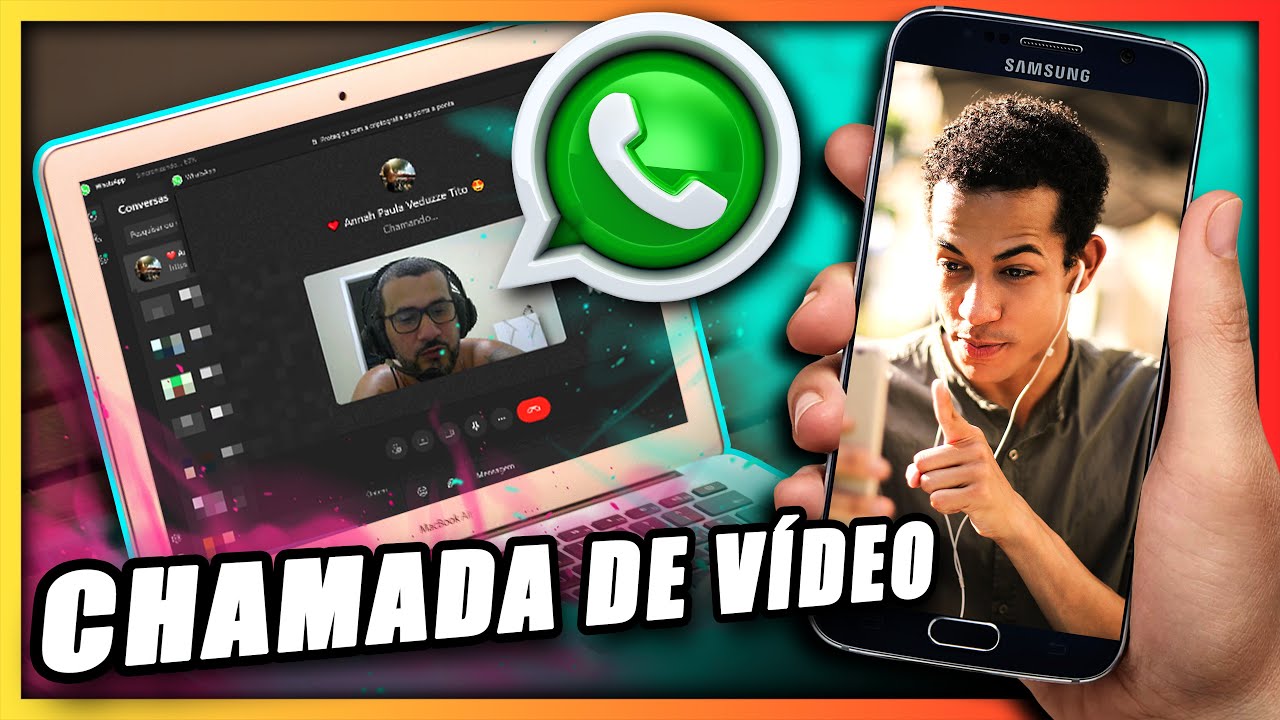
Se o microfone do notebook não estiver funcionando, confira as configurações de áudio do seu sistema operacional. Muitas vezes, ele está apenas desativado.
Dica Prática: Antes de iniciar uma reunião importante, faça um teste rápido de vídeo e áudio com um amigo. Isso garante que tudo está funcionando bem e evita imprevistos na sua videoconferência pelo laptop.
Descubra Todas as Facetas da Videochamada no Seu Notebook
| Tópico | Descrição |
|---|---|
| WhatsApp no Notebook: Videochamadas Simplificadas Passo a Passo | Aprenda como iniciar videochamadas no WhatsApp Web de forma rápida e fácil. |
| Google Meet no Navegador: Reuniões Instantâneas Sem Instalar Nada | Descubra como usar o Google Meet diretamente no seu navegador, sem precisar instalar nenhum aplicativo. |
| Zoom no Laptop: Configuração Ideal para Aulas e Reuniões Estáveis | Configure o Zoom no seu laptop para obter a melhor qualidade de vídeo e áudio em suas aulas e reuniões online. |
| Microsoft Teams: Integre Videochamadas ao Seu Ambiente de Trabalho | Use o Microsoft Teams para integrar videochamadas ao seu fluxo de trabalho, facilitando a comunicação com a equipe. |
| Permissões da Câmera: Resolvendo o Problema da Tela Preta | Saiba como conceder as permissões necessárias para que a câmera funcione corretamente no seu notebook. |
| Teste da Webcam: Como Verificar se Tudo Está Ok Antes da Chamada | Aprenda a testar sua webcam para garantir que ela está funcionando perfeitamente antes de iniciar uma videochamada. |
| Otimize Sua Imagem: Dicas para uma Videochamada com Qualidade | Receba dicas valiosas para melhorar a qualidade da sua imagem durante as videochamadas, desde a iluminação até o posicionamento da câmera. |
| Problemas Comuns e Soluções Rápidas para Videochamadas | Encontre soluções rápidas para os problemas mais comuns em videochamadas, como áudio ruim, vídeo travando e tela congelada. |
| Alternativas Criativas: Outras Formas de Fazer Videochamadas no Notebook | Explore outras opções e aplicativos para fazer videochamadas no seu notebook, além dos mais populares. |
| Dicas Extras: Aumente a Produtividade em Suas Videochamadas | Aumente sua produtividade em videochamadas com algumas dicas extras. |
Guia Prático: Otimize Suas Videochamadas no Notebook
Agora que você já domina as ferramentas, que tal turbinar suas videochamadas? Separei algumas dicas que uso no dia a dia e que fazem toda a diferença. Fica ligado!
- Iluminação: Posicione a fonte de luz (natural ou artificial) de frente para você. Evite ficar contra a luz, pois isso escurece sua imagem.
- Ângulo da câmera: Eleve o notebook para que a câmera fique na altura dos seus olhos. Isso evita aquele ângulo de baixo que ninguém gosta.
- Microfone: Use um fone de ouvido com microfone para reduzir o eco e o ruído ambiente. Se não tiver, procure um lugar silencioso.
- Teste antes: Sempre faça um teste antes da videochamada para verificar se a câmera e o microfone estão funcionando e se a iluminação está boa.
- Feche programas desnecessários: Para evitar travamentos e lentidão, feche programas que não estão sendo usados durante a videochamada.
Dúvidas Frequentes Sobre Videochamadas no Notebook
Como разрешить acesso à câmera no meu notebook?
Vá em Iniciar > Configurações > Privacidade > Câmera e ative o acesso. Se já estiver ativado, desative e ative novamente para reiniciar o processo.
O WhatsApp Web não mostra o ícone de chamada. O que fazer?
Verifique se a versão do seu WhatsApp está atualizada e se o recurso já foi liberado para você. Às vezes, leva um tempo para a atualização chegar a todos os usuários.
Google Meet pede permissão toda vez que inicio uma reunião?
Confira as configurações do seu navegador e certifique-se de que o Meet tem permissão permanente para usar a câmera e o microfone. Alguns navegadores têm configurações de privacidade mais restritivas.
Posso usar o mesmo aplicativo para videochamadas pessoais e profissionais?
Sim, mas considere usar contas separadas para manter a organização. Assim, você evita misturar contatos e conversas.
Qual a melhor opção se eu preciso de videochamadas com muitos participantes?
Zoom e Microsoft Teams são mais adequados para grandes reuniões. Eles oferecem recursos de gerenciamento de participantes e qualidade de vídeo otimizada para muitos usuários.
Veredito Final: Depois de testar várias opções, percebi que o segredo de uma boa videochamada no notebook não está só na ferramenta, mas na preparação. Dominar as configurações de câmera e microfone, escolher um ambiente adequado e testar tudo antes fazem toda a diferença. Se você precisa de algo rápido e sem complicação, o WhatsApp Web e o Google Meet são ótimos. Agora, para reuniões mais sérias e com muitos participantes, o Zoom e o Teams são imbatíveis. Para mim, o Google Meet se tornou o queridinho pela praticidade, mas o ideal é você testar e ver o que funciona melhor para você. Fica a dica!
Pontos Importantes
- Verifique as permissões de câmera e microfone antes de cada chamada.
- Escolha um local bem iluminado e silencioso.
- Teste a conexão de internet para evitar travamentos.
- Mantenha o WhatsApp e o navegador sempre atualizados.
- Considere usar fones de ouvido com microfone para melhor qualidade de áudio.
E já que falamos sobre qualidade de áudio, que tal dar uma olhada no nosso guia de microfones para notebook? Afinal, qual o acessório ideal para você ter a melhor experiência em suas videochamadas?