

Seu trabalho acadêmico está um caos por causa das normas ABNT? Fica tranquilo! A formatação correta no Word, especialmente as margens, não precisa ser um bicho de sete cabeças. Este guia vai te mostrar o passo a passo para configurar tudo certinho, economizando tempo e evitando dores de cabeça com a banca. Vamos combinar, seguir as normas ABNT nunca foi tão fácil!
Por que as Margens ABNT no Word São Cruciais para Seu Trabalho?
As normas da ABNT, principalmente as margens, garantem a apresentação correta do seu trabalho acadêmico. Imagina a banca olhando torto para sua formatação! Margens adequadas demonstram seu cuidado e profissionalismo, além de facilitar a leitura e a avaliação do conteúdo. Fica esperto, isso conta pontos!
Seguir o padrão ABNT no Word não é só burocracia. É sobre comunicar suas ideias de forma clara e organizada. Margens bem definidas, espaçamento correto e alinhamento justificado transformam seu texto, deixando-o com cara de trabalho sério. E vamos combinar, a primeira impressão é a que fica!
Confira este vídeo relacionado para mais detalhes:
Passo a Passo: Configurando as Margens ABNT no Word
Sabe aquela formatação ABNT que parece um bicho de sete cabeças? Pois é, eu também já passei por isso com meus trabalhos acadêmicos. Configurar as margens no Word de acordo com as normas ABNT NBR 14724 é mais simples do que parece. A ideia principal é deixar o documento com um visual profissional e padronizado, essencial para qualquer trabalho acadêmico sério.
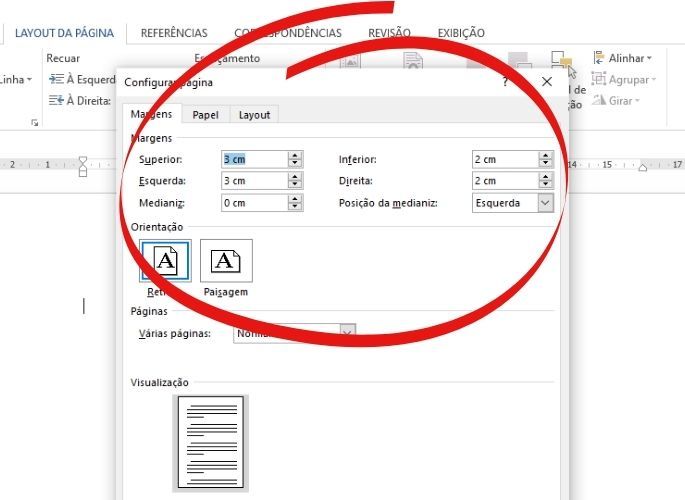
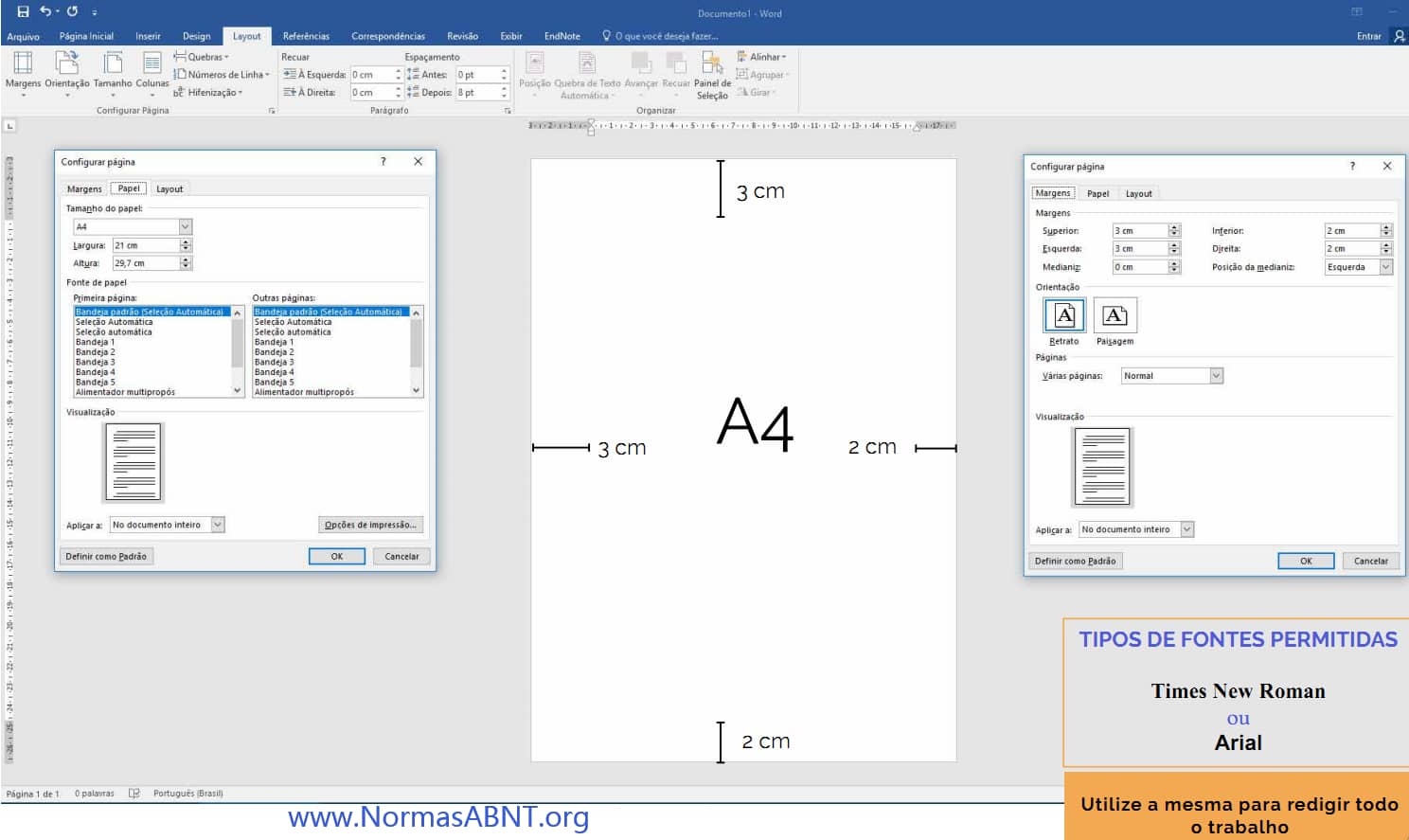
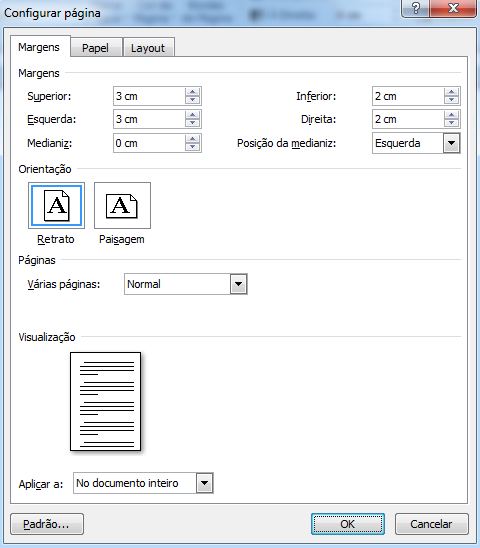
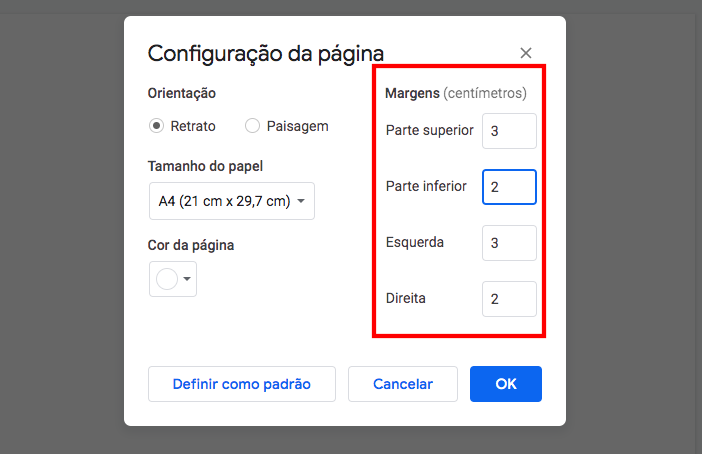
Para começar, vamos definir as medidas padrão. A ABNT pede 3 cm para as margens superior e esquerda. Já as margens inferior e direita devem ter 2 cm cada. Isso garante um bom espaço para encadernação e leitura. Ah, e o tamanho do papel? Sem dúvida, é o A4, que mede 21 cm por 29,7 cm, na orientação Retrato.
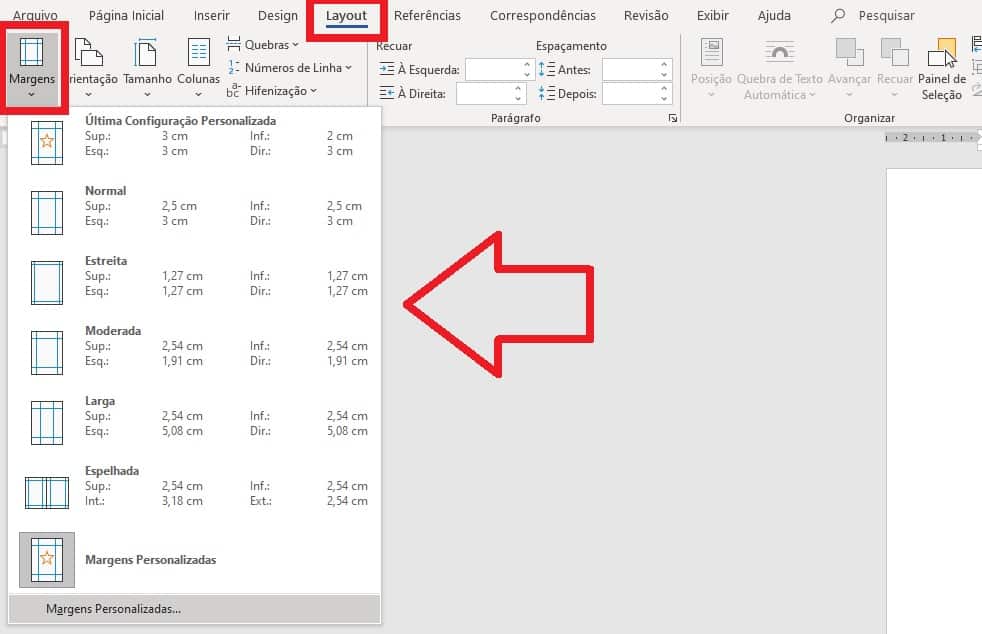
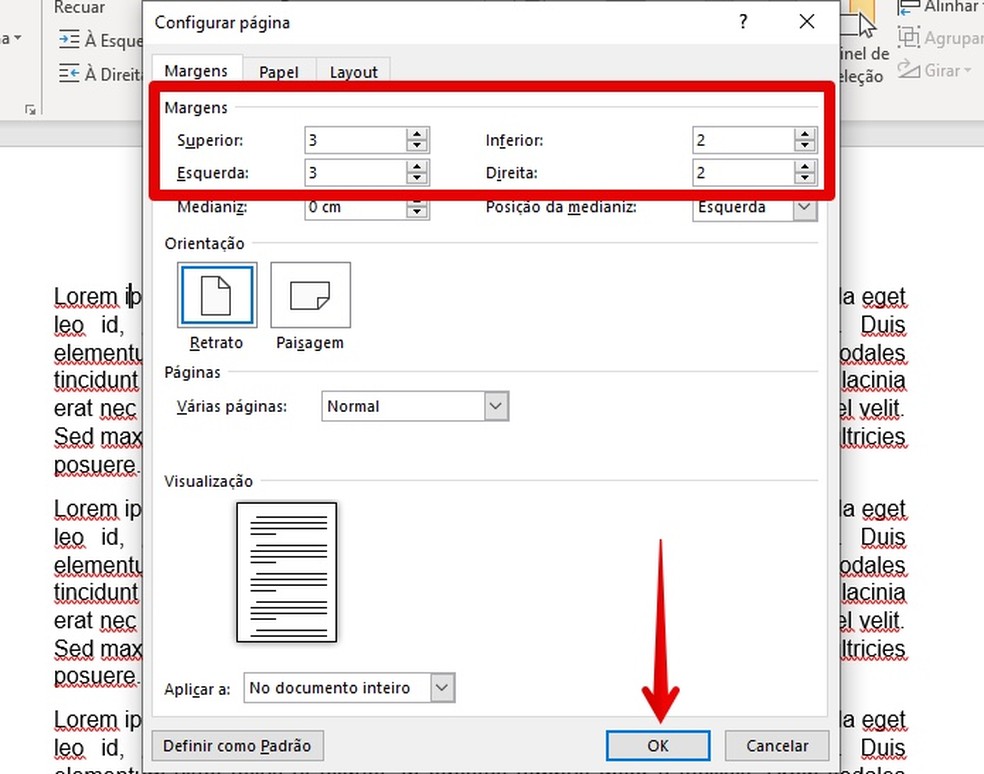
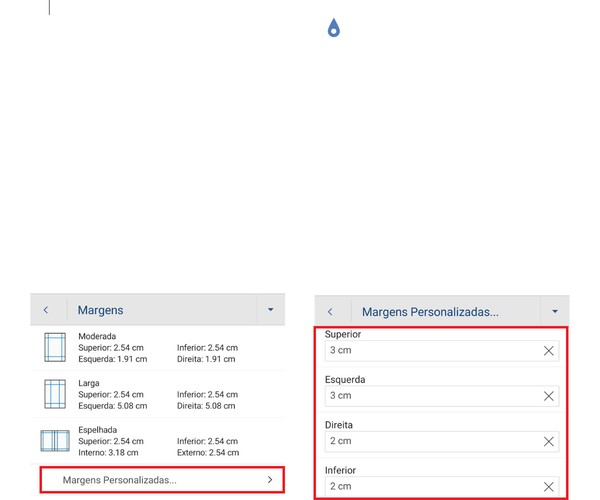
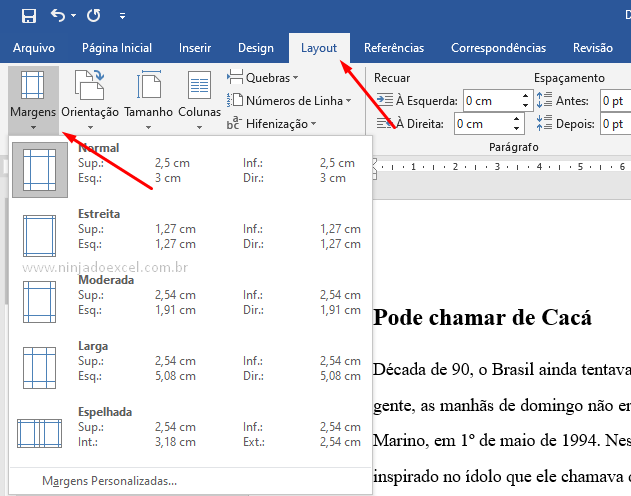
Agora, vamos para a tela do Word. Abra seu documento. Clique na aba “Layout” e, em seguida, em “Margens”. Selecione “Margens Personalizadas”. Uma janela vai se abrir. Ali, você insere os valores que te falei: 3 cm para Superior e Esquerda, e 2 cm para Inferior e Direita. Confirme clicando em “OK”.
Isso ajusta o espaço em volta do seu texto. Lembre-se que o espaçamento entre linhas também é crucial. A norma pede 1,5. Para configurar isso, vá na aba “Página Inicial”, no grupo “Parágrafo”. Selecione todo o seu texto (Ctrl + T é o atalho rápido) e defina o espaçamento para 1,5. O alinhamento do texto, por sua vez, deve ser justificado, dando aquele acabamento retinho nas bordas.
Pronto! Com essas configurações, seu trabalho já ganha outro aspecto. Essa organização é fundamental para a leitura fluída e para seguir as exigências acadêmicas. A clareza visual é um dos pilares de uma boa apresentação, e as margens corretas no Word ABNT contribuem muito para isso.
Dica Prática: Se você costuma trabalhar com diferentes tipos de trabalhos acadêmicos, salve essas configurações de margens e espaçamento como um modelo no Word. Assim, na próxima vez que for começar um novo projeto, basta abrir esse modelo e já estará tudo pronto, economizando um tempão!
Como Definir as Margens Padrão ABNT para Novos Documentos
Configurar as margens no Word para trabalhos acadêmicos, seguindo as normas ABNT, é mais simples do que parece. Essas regras garantem a uniformidade e a legibilidade do seu material. Geralmente, o tamanho de papel A4 é o padrão, com orientação retrato.
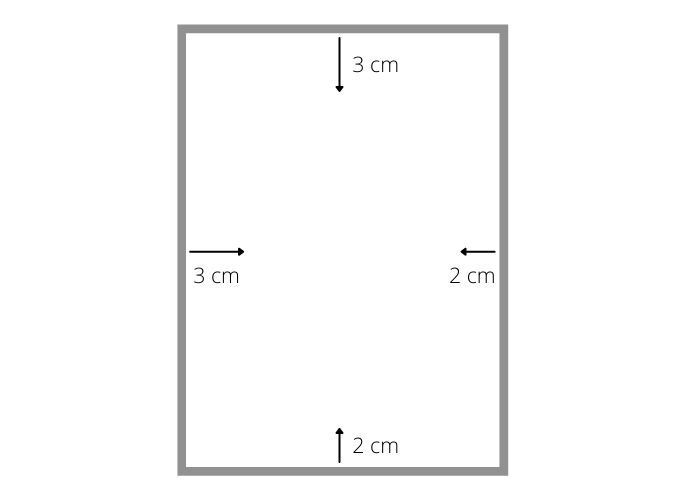
As normas ABNT NBR 14724 definem as margens. Para a parte superior e a esquerda do seu documento, você deve aplicar 3 cm. Já as margens inferior e direita ficam com 2 cm cada.
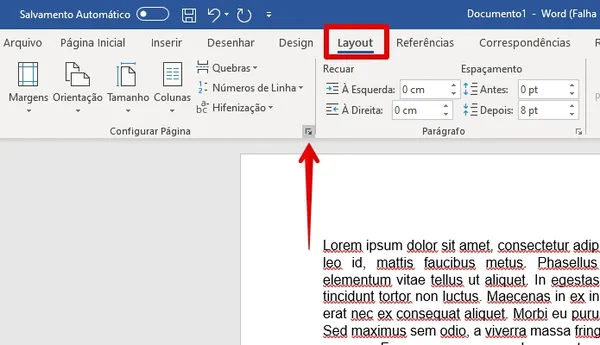
Ao criar um novo documento no Word, acesse a aba “Layout”. Lá, você encontrará a opção “Margens”. Clique nela e, em seguida, selecione “Margens Personalizadas”.
Uma janela se abrirá. Nela, insira os valores que mencionei: 3 cm para Superior e Esquerda, e 2 cm para Inferior e Direita. Confirme clicando em “OK”. Assim, todas as suas futuras formatações ABNT estarão prontas.
Além das margens, lembre-se de ajustar o espaçamento entre linhas para 1,5. O alinhamento do texto deve ser justificado, garantindo uma aparência profissional e organizada ao seu trabalho acadêmico. Essas configurações são essenciais para a formatação ABNT.
Dica Prática: Salve essas configurações como um modelo. Assim, toda vez que for iniciar um novo trabalho acadêmico com as normas ABNT, você já terá o arquivo pronto, poupando um tempão de formatação.
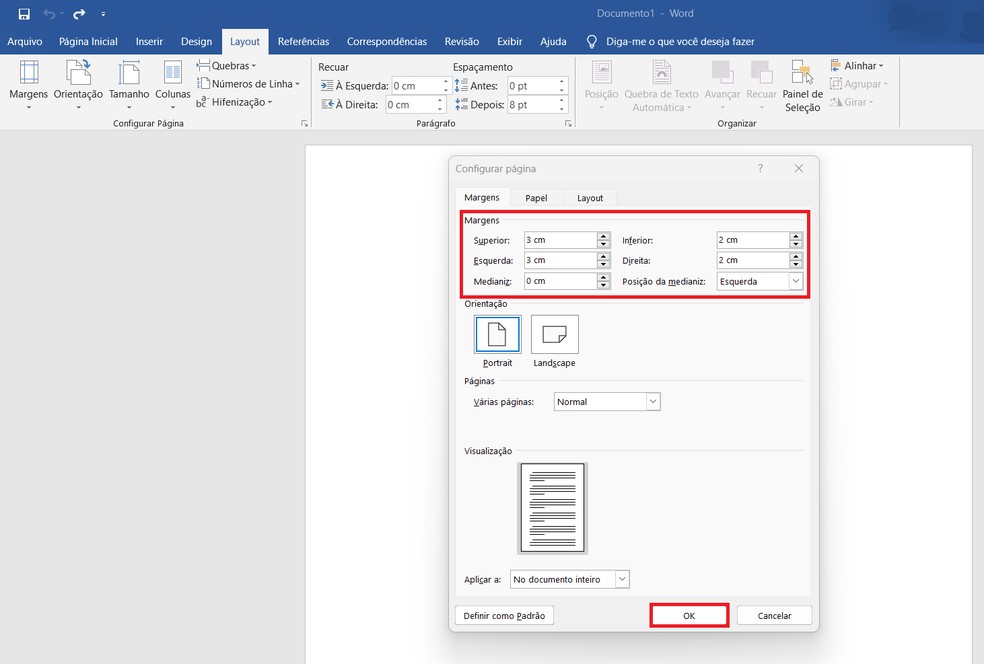
Dica de Expert: Atalhos do Word para Ajustar Margens Rapidamente
Configurar as margens no Word de acordo com as normas ABNT NBR 14724 é mais simples do que parece. Para seu trabalho acadêmico, as exigências são claras: 3 cm para as margens superior e esquerda, e 2 cm para as inferiores e direita. O papel é sempre o A4, em orientação retrato.
Sei que o espaçamento entre linhas de 1,5 e o alinhamento justificado também são pontos importantes na formatação Word. Isso garante a uniformidade visual que os trabalhos acadêmicos pedem. Vamos direto ao ponto para você ajustar suas margens sem complicação.
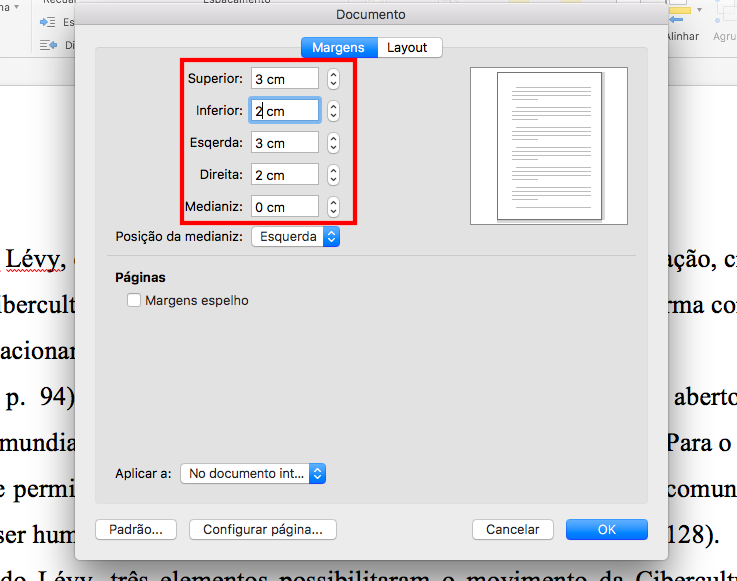
Para ajustar margens no Word ABNT rapidamente, vá em “Layout” e clique em “Margens”. Escolha “Margens Personalizadas” para inserir os valores exatos: 3cm superior e esquerda, 2cm inferior e direita. Isso se aplica a todo o seu trabalho acadêmico.
Dica Prática: Para economizar tempo em trabalhos futuros, salve essa configuração personalizada de margens no Word. Na janela de “Margens Personalizadas”, clique em “Salvar como Padrão”. Assim, ela estará pronta para ser usada em novos documentos ABNT.
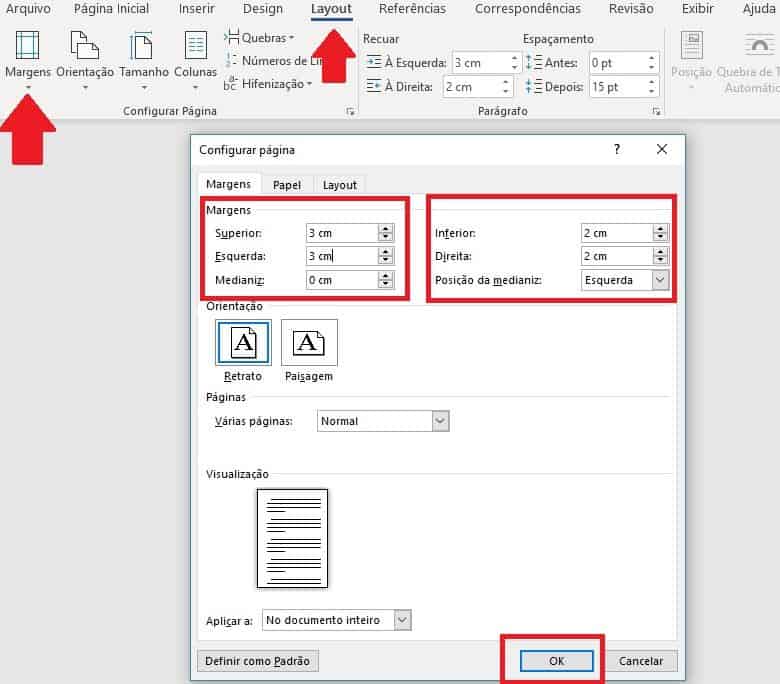
Problemas Comuns: Margens Desconfiguradas e Como Resolver
Quando você está se dedicando à formatação do seu trabalho acadêmico no Word, seguindo as normas da ABNT, as margens são um detalhe crucial. Muitos estudantes se deparam com margens desconfiguradas, o que pode ser frustrante. É fundamental ajustar essas margens para seguir a NBR 14724. A orientação geral é usar papel tamanho A4.
Para acertar nas margens ABNT no Word, lembre-se que a configuração correta é: 3 cm para as margens superior e esquerda. Já as margens inferior e direita devem ter 2 cm. Essa padronização é padrão para trabalhos acadêmicos. Fica tranquila, é mais simples do que parece configurar isso.
Além disso, o espaçamento entre linhas deve ser de 1,5 e o texto alinhado de forma justificada. Combinar essas configurações garante a apresentação adequada do seu material.
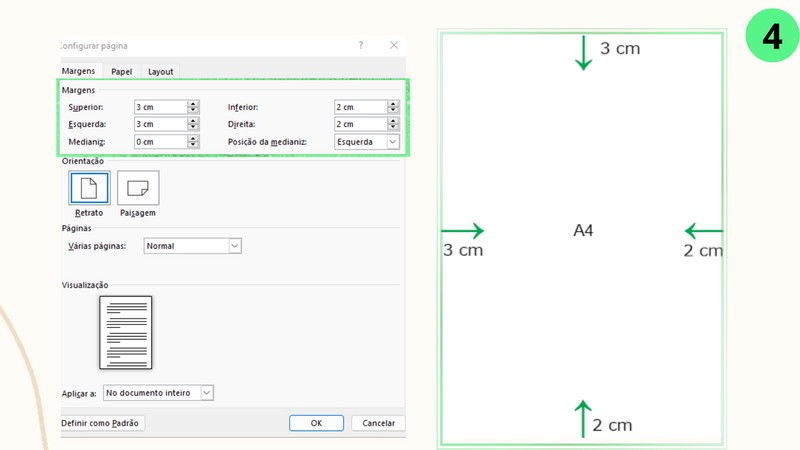
Para garantir que seu documento esteja perfeitamente formatado, você precisa configurar essas margens manualmente no Word. A escolha do tamanho papel A4 é o primeiro passo. Depois, vem o ajuste fino dessas margens para que tudo fique profissional e dentro das normas ABNT, especialmente para trabalhos acadêmicos.
Dica Prática: Salve essa configuração de margens, espaçamento e alinhamento como um modelo. Assim, para futuros trabalhos acadêmicos, você não precisará refazer todo o processo. Uma dica de quem usa muito o Word para formatação!
Tutorial em Vídeo: Acompanhe a Configuração na Prática
Saber como fazer margens no Word ABNT é essencial para seu trabalho acadêmico. As normas ABNT definem as margens padrão: 3 cm na superior e esquerda, e 2 cm na inferior e direita. Isso garante uniformidade em documentos acadêmicos, um passo crucial na formatação. Vamos configurar isso juntos no Word.
Primeiro, abra seu documento no Word. Na guia “Layout”, procure a opção “Margens”. Clique nela e depois em “Margens Personalizadas”. É aqui que vamos ajustar os valores. Certifique-se de que o papel está selecionado como A4 e a orientação é Retrato, como exige a formatação ABNT para trabalhos acadêmicos.
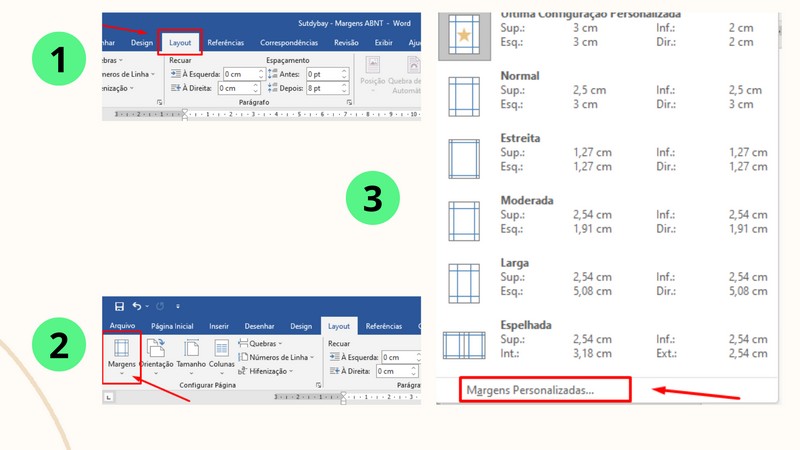
Agora, preencha os campos: Superior e Esquerda com 3cm. Inferior e Direita com 2cm. Confirme clicando em “OK”. Além disso, lembre-se do espaçamento 1,5 entre linhas, outro ponto importante das normas ABNT. Ajustar o espaçamento 1.5 no seu texto melhora a leitura.
Dica Prática: Para agilizar, crie um novo estilo no Word com essas margens e espaçamento definidos. Assim, você aplica a formatação ABNT em outros trabalhos com apenas um clique.
Modelos ABNT Prontos: Onde Encontrar e Como Usar no Word
Configurar seu trabalho acadêmico seguindo as normas ABNT pode parecer complicado, mas o Word tem recursos que facilitam muito. Saber como fazer margens no Word ABNT é o primeiro passo para deixar seu TCC, monografia ou qualquer outro projeto com a cara certa. As margens padrão exigidas pelas normas ABNT são: 3 cm para a margem superior e esquerda, e 2 cm para a margem inferior e direita. Lembre-se que o papel deve ser o A4, com o texto alinhado à esquerda e espaçamento de 1,5 entre linhas.
Para ajustar essas margens, você precisa ir nas configurações da página. No Word, clique em “Layout” e depois em “Margens”. Lá, você pode escolher a opção “Margens Personalizadas”. Nesta janela, insira os valores que mencionei: 3 cm para superior e esquerda, e 2 cm para inferior e direita. É importante configurar isso antes de começar a escrever, ou se já começou, aplicar corretamente para não ter retrabalho. Outro ponto fundamental é o tamanho do papel, que deve ser o A4, e a orientação, que é retrato.
Além das margens, o espaçamento entre linhas de 1,5 é crucial para a leitura fluida do seu trabalho acadêmico, assim como o alinhamento justificado do texto. Uma dica de quem usa isso no dia a dia é salvar um modelo com essas configurações. Assim, sempre que iniciar um novo projeto, você já tem tudo pronto. Fica tranquila que, com a prática, você pega o jeito rapidinho de formatar seu trabalho.
Dica Prática: Para agilizar ainda mais, depois de configurar as margens, vá em “Arquivo” > “Salvar como” e escolha um nome como “Modelo ABNT”. Assim, sempre que criar um novo documento, pode abrir este modelo e começar direto no formato certo, sem perder tempo.
Margens ABNT para TCC: Detalhes Específicos e Recomendações
Configurar as margens no Word para o seu trabalho acadêmico, seguindo as normas ABNT, é mais simples do que parece. A NBR 14724 estabelece medidas claras para garantir a uniformidade e a legibilidade de todos os documentos. Isso ajuda a apresentar seu TCC de forma profissional e sem dores de cabeça com a formatação.
Vamos direto ao ponto: as margens padrão pedidas pelas normas ABNT são de 3 cm para a margem superior e 3 cm para a margem esquerda. Já a margem inferior e a margem direita devem ter 2 cm cada. É importante seguir essas medidas para que seu trabalho seja aceito.
O tamanho do papel também é crucial. Para a maioria dos trabalhos acadêmicos, a ABNT especifica o uso do papel A4, que tem as dimensões de 21 cm de largura por 29,7 cm de altura. A orientação deve ser sempre a Retrato, a posição padrão do papel no Word. Lembre-se que essas definições são a base para uma boa formatação.
O espaçamento entre linhas é outro detalhe importante. A norma ABNT exige um espaçamento de 1,5. O alinhamento do texto deve ser justificado, garantindo que as linhas preencham totalmente de uma margem à outra, criando um visual mais organizado.
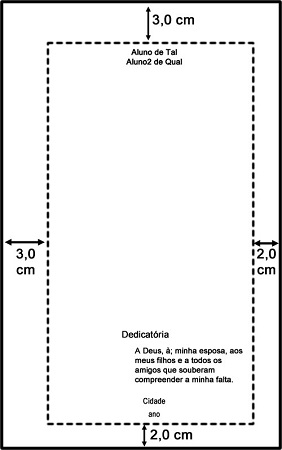
Seguindo esses passos no Word, você garante que seu TCC ou qualquer trabalho acadêmico esteja alinhado com as exigências da ABNT. Fica tranquilo, pois uma vez configurado, você não precisa se preocupar mais com isso ao escrever.
Dica Prática: Para não ter que ajustar as margens em cada novo documento, vá em “Layout” > “Margens” > “Margens Personalizadas”. Defina os valores corretos e, antes de clicar em “OK”, selecione a opção “Tornar padrão”. Assim, toda nova página que você abrir no Word já estará com as margens ABNT configuradas.
Checklist ABNT: Garanta que Suas Margens Estão Perfeitas
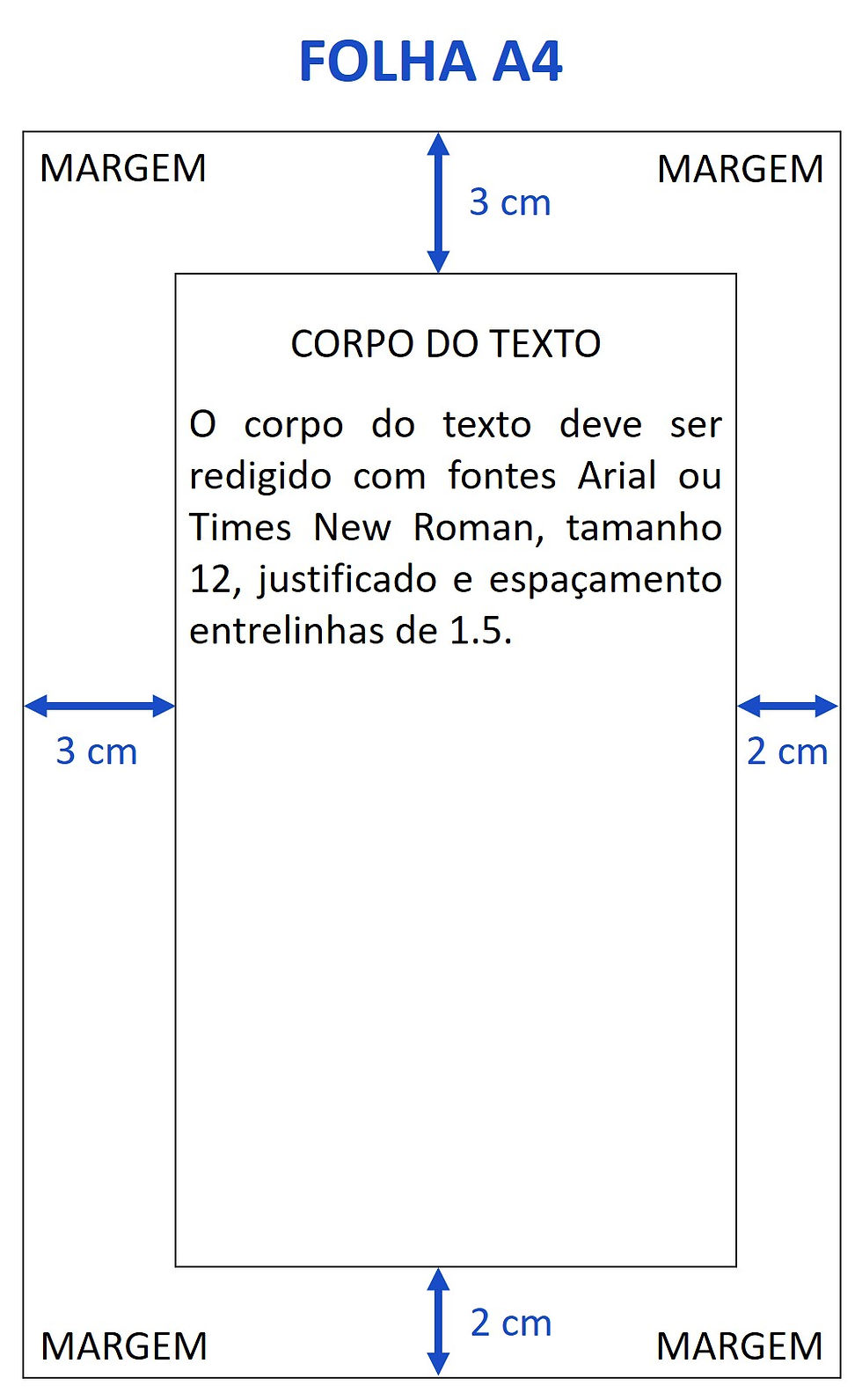
Configurar as margens no Word para seguir as normas da ABNT é crucial para trabalhos acadêmicos. As exigências são claras: 3 cm na margem superior e na esquerda, e 2 cm na inferior e na direita. Essa padronização garante uniformidade e profissionalismo em seus documentos.
O papel padrão para isso é o A4, com 21 cm por 29,7 cm. A orientação deve ser sempre retrato, como um documento normal. Isso faz toda a diferença na apresentação final do seu material.
Além das margens, o espaçamento entre linhas no seu trabalho acadêmico precisa ser de 1,5. O texto todo deve vir alinhado como justificado. Isso significa que as linhas ficarão retas tanto no lado esquerdo quanto no direito da página.
Aplicar essas regras de formatação no Word é mais simples do que parece. Uma vez que você ajusta o padrão, todos os novos documentos já vêm corretos. Isso poupa muito tempo em formatação, acredite!
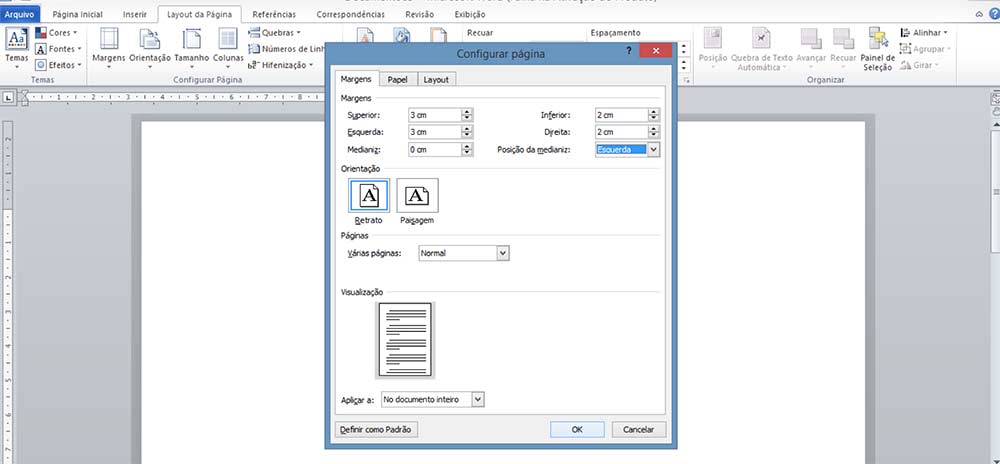
Dominar como fazer margens no Word ABNT pode parecer um detalhe, mas é o que separa um trabalho bem apresentado de um que não atende às expectativas acadêmicas. Acertar essas medidas é o primeiro passo para um documento impecável.
Dica Prática: Para não ter que ajustar a cada trabalho, salve um documento modelo no Word com todas essas configurações de margem, papel e espaçamento. Assim, é só abrir e começar a escrever.
Recursos Extras: Plugins e Ferramentas para Formatação ABNT
Ajustar as margens no Word seguindo as normas da ABNT NBR 14724 é fundamental para trabalhos acadêmicos. Vamos direto ao ponto: você precisa definir as margens corretamente para que seu documento fique padronizado. Para isso, o papel padrão é o A4, aquele que usamos sempre.
As medidas exatas que você vai usar são: 3 cm para as margens superior e esquerda. Já a inferior e a direita ficam com 2 cm. É importante lembrar que o papel deve estar na orientação Retrato, ou seja, em pé. O espaçamento entre as linhas, de 1.5, também entra nessa formatação. Assim, todo o seu texto ficará alinhado e de forma justificada.
Configurar as margens no Word para trabalhos acadêmicos seguindo as normas ABNT é simples, mas exige atenção aos detalhes. Se você se perder, o documento pode não ser aceito. Siga essas medidas para garantir que seu trabalho acadêmico esteja dentro do padrão exigido. Use sempre a formatação Word correta.
Dica Prática: Uma dica de quem usa no dia a dia: antes de começar a escrever, já deixe as margens e o espaçamento 1.5 configurados no Word. Isso evita que você tenha que ajustar tudo depois, economizando um tempo valioso nos seus trabalhos acadêmicos.
Além das Margens: Formatação Completa do Seu Trabalho ABNT
Configurar as margens do seu trabalho acadêmico no Word, seguindo as normas da ABNT, é mais simples do que parece. Vamos garantir que seu documento esteja impecável, seguindo a NBR 14724. A folha padrão é o tamanho A4, aquele que usamos no dia a dia.
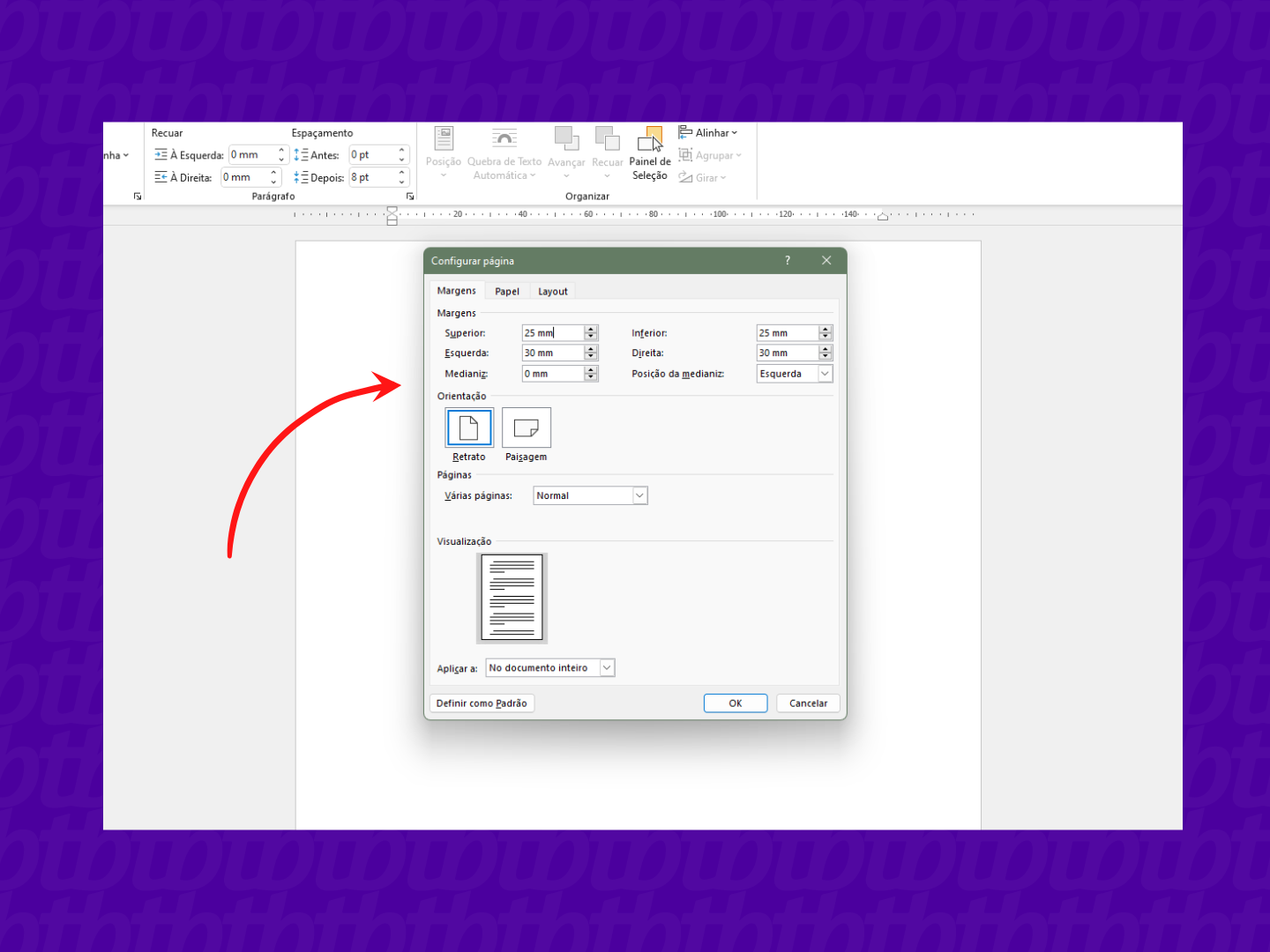
Para começar, estabeleça a margem superior e a esquerda com 3 centímetros. Essas são as áreas que ficam mais expostas em encadernações e, por isso, precisam de mais espaço. É uma regra que faz toda a diferença na apresentação final.
Agora, para as margens inferior e direita, o padrão ABNT pede 2 centímetros. Essa configuração garante um visual equilibrado e profissional ao seu texto. Lembre-se que o papel A4 tem dimensões de 21 cm por 29,7 cm.
Além das margens, preste atenção ao espaçamento entre linhas. Ele deve ser de 1,5. Essa medida é essencial para a legibilidade, evitando que o texto fique apertado e cansativo de ler. O alinhamento de todo o texto deve ser justificado.
Seguindo essas diretrizes, seu trabalho acadêmico estará pronto para seguir as normas da ABNT. A formatação correta é crucial para qualquer trabalho acadêmico, mostrando seu cuidado com os detalhes.
Dica Prática: Para definir as margens no Word, vá em “Layout” > “Margens” > “Margens Personalizadas”. Ali, você ajusta os valores conforme explicamos: Superior e Esquerda em 3 cm, Inferior e Direita em 2 cm. Faça isso logo no início para não ter retrabalho!
Dominando as Margens ABNT no Word: Seu Guia Completo
| Tópico | Descrição |
|---|---|
| Passo a Passo: Configurando as Margens ABNT no Word | Tutorial detalhado para ajustar as margens do seu documento conforme as normas da ABNT NBR 14724. |
| Como Definir as Margens Padrão ABNT para Novos Documentos | Aprenda a configurar o Word para que todos os seus novos documentos já sigam o padrão ABNT de margens. |
| Dica de Expert: Atalhos do Word para Ajustar Margens Rapidamente | Descubra atalhos no Word que vão agilizar o ajuste das margens, economizando tempo e esforço. |
| Problemas Comuns: Margens Desconfiguradas e Como Resolver | Soluções para os problemas mais frequentes relacionados à desconfiguração das margens no Word. |
| Tutorial em Vídeo: Acompanhe a Configuração na Prática | Vídeo explicativo mostrando o passo a passo da configuração das margens ABNT no Word. |
| Modelos ABNT Prontos: Onde Encontrar e Como Usar no Word | Indicação de modelos ABNT prontos para download e como utilizá-los no Word. |
| Margens ABNT para TCC: Detalhes Específicos e Recomendações | Orientações específicas sobre as margens ABNT para trabalhos de conclusão de curso (TCC). |
| Checklist ABNT: Garanta que Suas Margens Estão Perfeitas | Lista de verificação para garantir que todas as margens do seu documento estão de acordo com as normas ABNT. |
| Recursos Extras: Plugins e Ferramentas para Formatação ABNT | Sugestões de plugins e ferramentas que auxiliam na formatação ABNT no Word. |
| Além das Margens: Formatação Completa do Seu Trabalho ABNT | Dicas extras sobre formatação completa do seu trabalho ABNT. |
Dicas Extras de Formatação ABNT para Word
Além das margens, existem outros detalhes que fazem toda a diferença na formatação ABNT. Fica ligado nessas dicas que eu separei pra você:
- Espaçamento entre linhas: Já falei, mas não custa repetir. Use sempre 1,5, exceto em citações longas e notas de rodapé.
- Alinhamento justificado: Deixa o texto com uma aparência muito mais profissional. Selecione todo o texto e clique no botão “Justificar”.
- Fontes: Arial ou Times New Roman, tamanho 12. Sem invenção!
- Citações longas: Recuo de 4 cm da margem esquerda, fonte tamanho 10 e espaçamento simples.
- Referências: Siga rigorosamente as normas da ABNT para cada tipo de documento (livro, artigo, site, etc.). A formatação correta nas referências bibliográficas ABNT é crucial.
Uma dica extra: use os estilos do Word para formatar seu trabalho. Facilita demais e evita erros.
Dúvidas Frequentes Sobre Margens ABNT no Word
Qual o tamanho de papel correto para ABNT?
O tamanho correto é o A4 (21 cm x 29,7 cm). Ele é o padrão para trabalhos acadêmicos e garante a formatação ideal.
Como ajustar o espaçamento entre linhas na ABNT?
O espaçamento deve ser de 1,5 entre as linhas do texto. Para citações longas e notas de rodapé, use espaçamento simples.
Qual o alinhamento correto do texto ABNT?
O texto deve ser sempre justificado. Isso garante um visual limpo e profissional para o seu trabalho.
Posso usar outras fontes além das recomendadas pela ABNT?
Não invente! Use Arial ou Times New Roman, sempre tamanho 12. Essas são as fontes padrão.
O que fazer se as margens mudarem ao copiar e colar texto?
Pois é, acontece direto! Verifique as margens e ajuste-as novamente no Word. Use a régua para conferir se está tudo certo.
Veredito Final: Formatar as margens no Word de acordo com a ABNT pode parecer chato no começo, mas, acredite, vale a pena! Depois que você pega o jeito, fica tudo mais fácil. Use e abuse dos recursos do Word, siga as dicas e não tenha medo de experimentar. No fim das contas, seu trabalho vai ficar impecável e você vai evitar muita dor de cabeça. Para mim, o segredo é a prática constante. Quanto mais você formata, mais rápido e eficiente você se torna.
Pontos Importantes
- Margem superior e esquerda: 3 cm
- Margem inferior e direita: 2 cm
- Papel A4 (21 cm x 29,7 cm)
- Espaçamento entre linhas: 1,5
- Alinhamento: Justificado
Se você precisa de ajuda para ir além das margens, que tal aprender a configurar a paginação ABNT? Dominar essa habilidade fará seu trabalho brilhar ainda mais. Já pensou em como formatar seu TCC de um jeito que impressione a banca?