

Cansado de trabalhos em grupo que viram caos? Documentos perdidos, versões conflitantes… Imagina ter tudo centralizado, com edição simultânea e organização impecável. Com o Google Docs, seus problemas acabaram. Prepare-se para dominar a arte da colaboração online e diga adeus ao stress!
Colaboração Eficaz: Domine o Google Docs para Projetos em Equipe
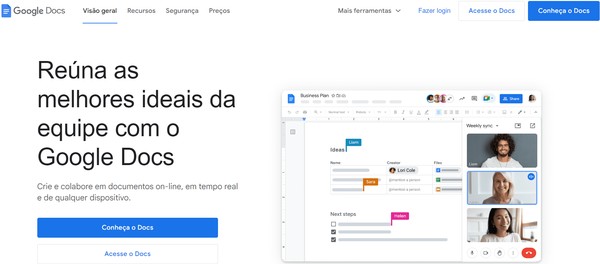
O Google Docs é uma ferramenta poderosa do Google Workspace que transforma a maneira como equipes colaboram. Ele permite que várias pessoas editem o mesmo documento simultaneamente, em tempo real, de qualquer lugar do mundo. Chega de enviar versões por e-mail e se perder no meio de tantos arquivos.
A beleza do Google Docs está na sua simplicidade e eficiência. Com recursos como histórico de versões, sugestões e chat integrado, você mantém o controle total do processo. A colaboração online nunca foi tão intuitiva e produtiva. Bora aprender a usar?
Confira este vídeo relacionado para mais detalhes:
Compartilhamento Simplificado: Convide sua Equipe para Colaborar
Trabalhar em grupo no Google Docs é muito mais fácil do que parece. A plataforma permite que várias pessoas editem um mesmo documento ao mesmo tempo. Isso significa que você não precisa mais ficar trocando versões de arquivos por e-mail. A colaboração online se torna fluida.
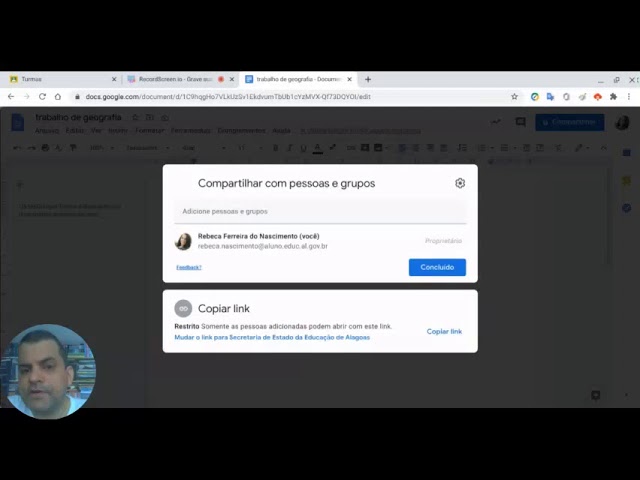
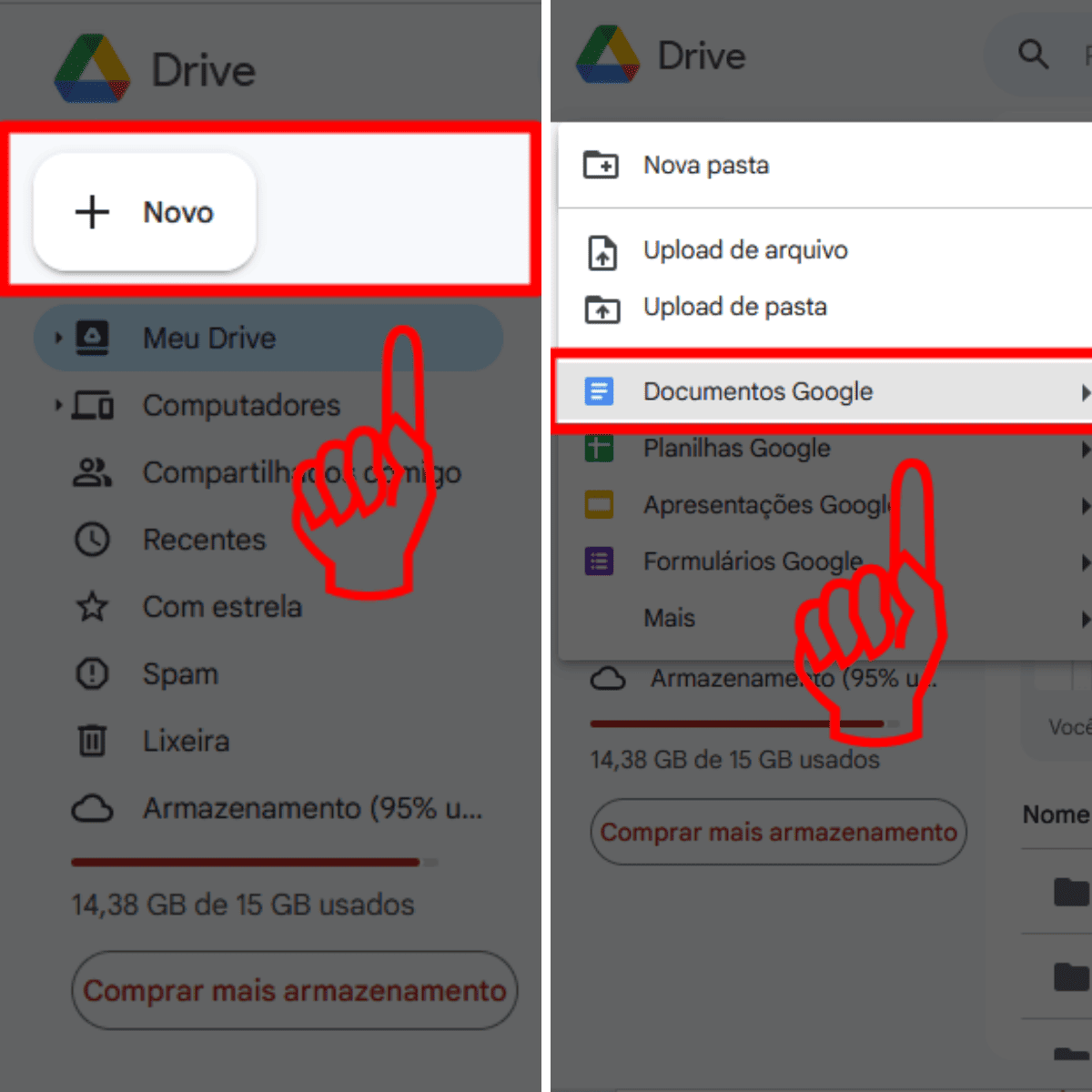
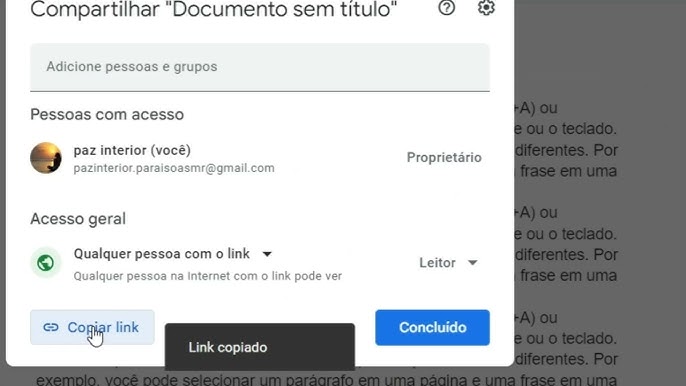
Para começar, você só precisa abrir seu documento no Google Docs. Lá em cima, no canto direito, tem um botão azul chamado “Compartilhar”. Clicando nele, você tem duas opções principais.
A primeira é convidar pessoas específicas pelo e-mail delas. Você pode escolher se elas poderão apenas ver, comentar ou editar o documento. A segunda opção é gerar um link. Esse link pode ser enviado para qualquer pessoa, e você também define o nível de permissão. Assim, o compartilhamento de documentos é bem controlado.
Uma coisa que eu notei, e que ajuda demais na produtividade em equipe, é o histórico de versões. Se alguém fizer uma alteração que não deveria, é só voltar atrás. Dá para ver quem fez o quê e quando. Essa edição simultânea evita muita dor de cabeça.
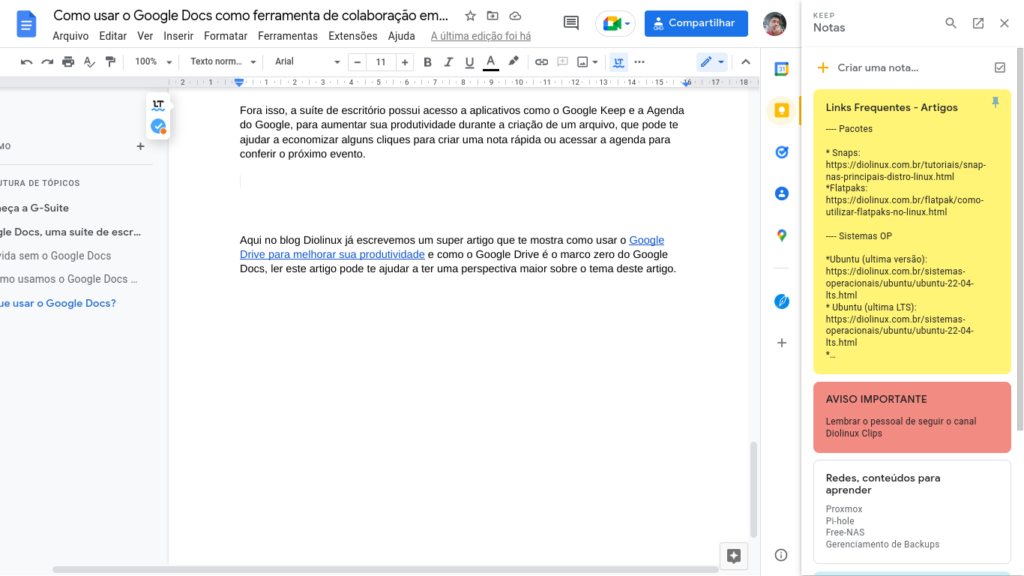
Outra funcionalidade útil para manter todo mundo alinhado é o chat interno do documento. Use isso para trocar ideias rápidas sem sair da página. A organização de documentos compartilhados fica bem mais clara quando a comunicação é direta.
Dica Prática: Antes de compartilhar um documento para edição em grupo, defina claramente qual o objetivo de cada pessoa. Isso evita confusão e agiliza o processo de trabalho.
Permissões Inteligentes: Defina Quem Pode Editar, Comentar ou Apenas Visualizar
Fazer trabalho em grupo no Google Docs é moleza, e a chave pra isso são as permissões. Você controla quem faz o quê no seu documento compartilhado.
Com a colaboração online do Google Workspace, a edição simultânea se torna fácil. Todos veem as mudanças na hora.
Quando você compartilha um documento, o Google Docs te dá três opções principais: ‘Leitor’, ‘Comentarista’ e ‘Editor’.
A opção ‘Leitor’ é pra quem só precisa dar uma olhada. Ninguém altera nada. É perfeita para relatórios finais ou informações que não podem ser modificadas.
Já o ‘Comentarista’ pode adicionar notas e sugestões. Isso é ótimo para revisões e feedbacks, sem mexer no texto original.
O ‘Editor’ tem liberdade total. Ele pode alterar, adicionar e remover conteúdo. Use essa permissão para os membros que realmente vão trabalhar no conteúdo.
Essa flexibilidade nas permissões é o que garante a produtividade em equipe. Evita que alguém apague algo sem querer ou faça alterações indesejadas.
Para definir essas permissões, é só clicar em ‘Compartilhar’. Você pode escolher pessoas específicas pelo e-mail ou gerar um link. Ah, e você pode mudar as permissões a qualquer momento.
Dica Prática: Se estiver trabalhando com um arquivo grande, com várias pessoas editando, notei que usar a função de ‘Sugestões’ em vez de edição direta ajuda a manter o histórico de mudanças mais limpo e organizado.
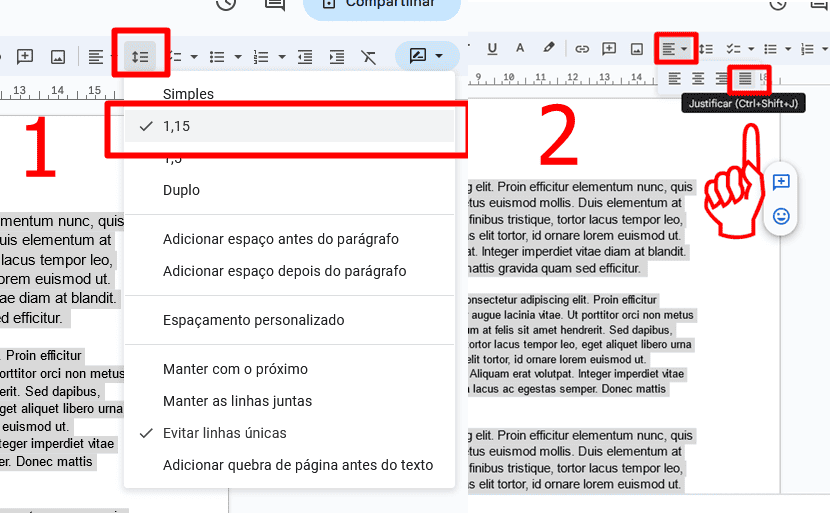
Edição em Tempo Real: Veja as Mudanças Acontecerem Instantaneamente
Trabalhar em grupo no Google Docs é moleza. A mágica acontece na edição simultânea. Vários usuários podem mexer no mesmo documento ao mesmo tempo. Cada pessoa que está editando aparece com um cursor colorido diferente. Assim, você vê na hora quem está escrevendo o quê.
Para começar a colaboração online, é só compartilhar o documento. Você pode enviar por e-mail ou gerar um link. Defina quem pode apenas ver, comentar ou editar o conteúdo. O histórico de versões salva todas as alterações. Isso é ótimo caso precise voltar para uma versão anterior.
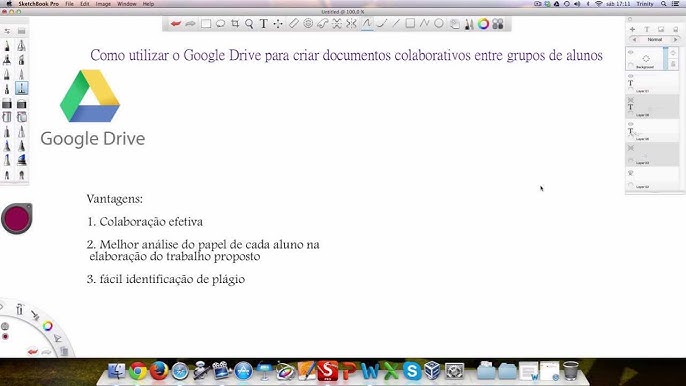
O chat interno do Google Docs também ajuda muito na comunicação. Fica mais fácil trocar ideias e tirar dúvidas sem sair do documento. Para ter uma produtividade em equipe nota 10, defina bem as tarefas e prazos. Assim, todo mundo sabe o que precisa fazer.
Dica Prática: Se o documento for muito extenso, use os comentários para dar feedback em partes específicas. Evita poluir o texto principal com sugestões que podem ser rejeitadas depois.
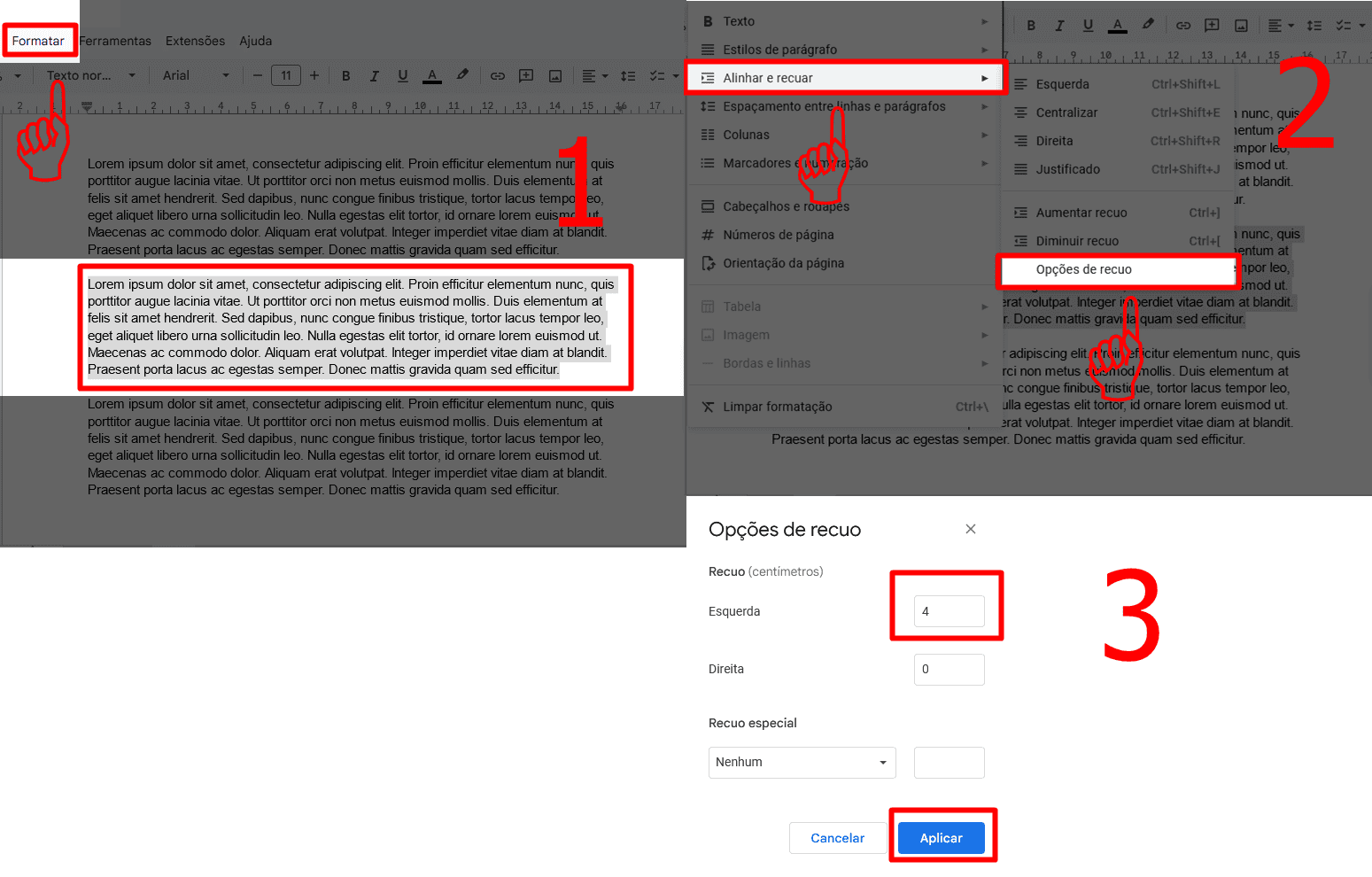
Comentários e Sugestões: A Arte de Dar Feedback Construtivo
Vamos falar de como fazer trabalho em grupo no Google Docs de forma eficiente. A plataforma brilha na colaboração online. A edição simultânea é o grande trunfo, permitindo que várias pessoas mexam no mesmo documento ao mesmo tempo. Imagina só, nada de ficar esperando o outro terminar para poder mexer. Isso acelera demais o processo criativo.
Compartilhar é moleza. Você pode mandar por e-mail para quem precisa ou gerar um link. Mais legal ainda é definir quem pode só ver, quem pode comentar e quem pode editar. Isso evita que alguém apague algo sem querer. A organização do seu Google Workspace fica muito mais simples assim.
Se a ideia é um feedback mais direcionado, o Google Docs tem a função de “sugestões”. Em vez de alterar direto no texto principal, suas edições aparecem como propostas. Assim, o autor do documento pode aceitar ou rejeitar cada sugestão individualmente. É como dar um parecer sem mexer no original.
Outro ponto bacana é o histórico de versões. Perdeu algo? Quer voltar para uma versão anterior? Sem problemas. O Google Docs salva tudo. Para comunicação direta dentro do documento, o chat interno é um quebra-galho. Dá pra trocar uma ideia rápida sem sair da tela.
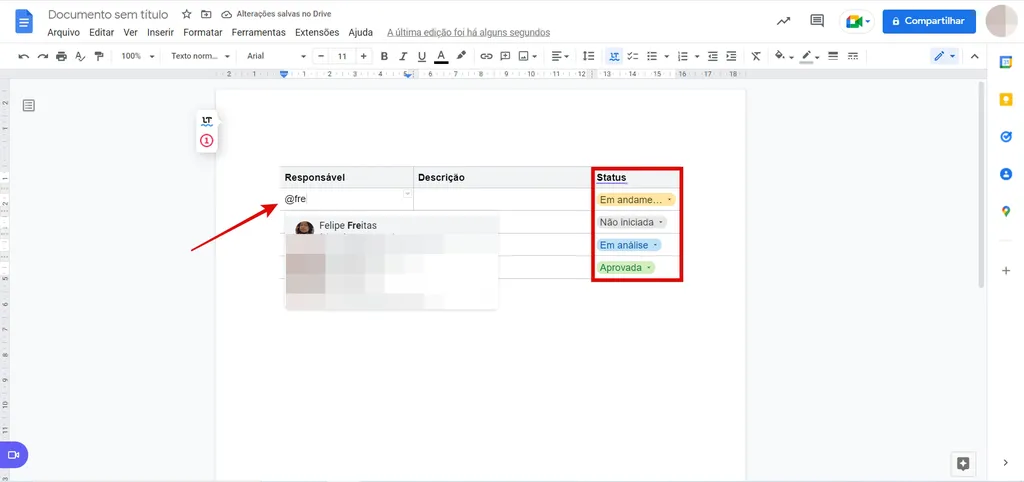
Para que essa colaboração em documentos compartilhados funcione redondinha, é crucial alinhar as expectativas. Definir quem faz o quê e estabelecer prazos claros ajuda muito na produtividade em equipe. Alguém precisa ficar de olho na formatação geral, outro na revisão de texto. Essa divisão evita retrabalho.
Uma dica de quem usa bastante: sempre que possível, defina um revisor principal para o documento final. Isso garante uma coerência maior no texto e evita que sugestões conflitantes se percam. Facilita o processo de aprovação.
Dica Prática: Para dar feedback em grupo, crie um bloco específico no documento com o título “Sugestões Gerais” e use a função de comentários lá. Assim, todos veem as observações sem poluir o texto principal.

Chat Integrado: Agilize a Comunicação Dentro do Documento
Fazer trabalho em grupo no Google Docs é mais simples do que parece, especialmente com o chat integrado. Ele permite que todos os colaboradores conversem diretamente dentro do documento. Isso evita a troca de inúmeros e-mails ou mensagens em aplicativos separados.
Essa funcionalidade é parte do pacote de colaboração online do Google Workspace. A edição simultânea é o ponto forte, e o chat complementa, mantendo a comunicação focada no que importa. Assim, discussões sobre o texto, sugestões rápidas ou mesmo um alinhamento de ideias acontecem em tempo real.
A produtividade em equipe agradece quando a comunicação flui fácil. Documentos compartilhados ganham vida com essa interação direta.
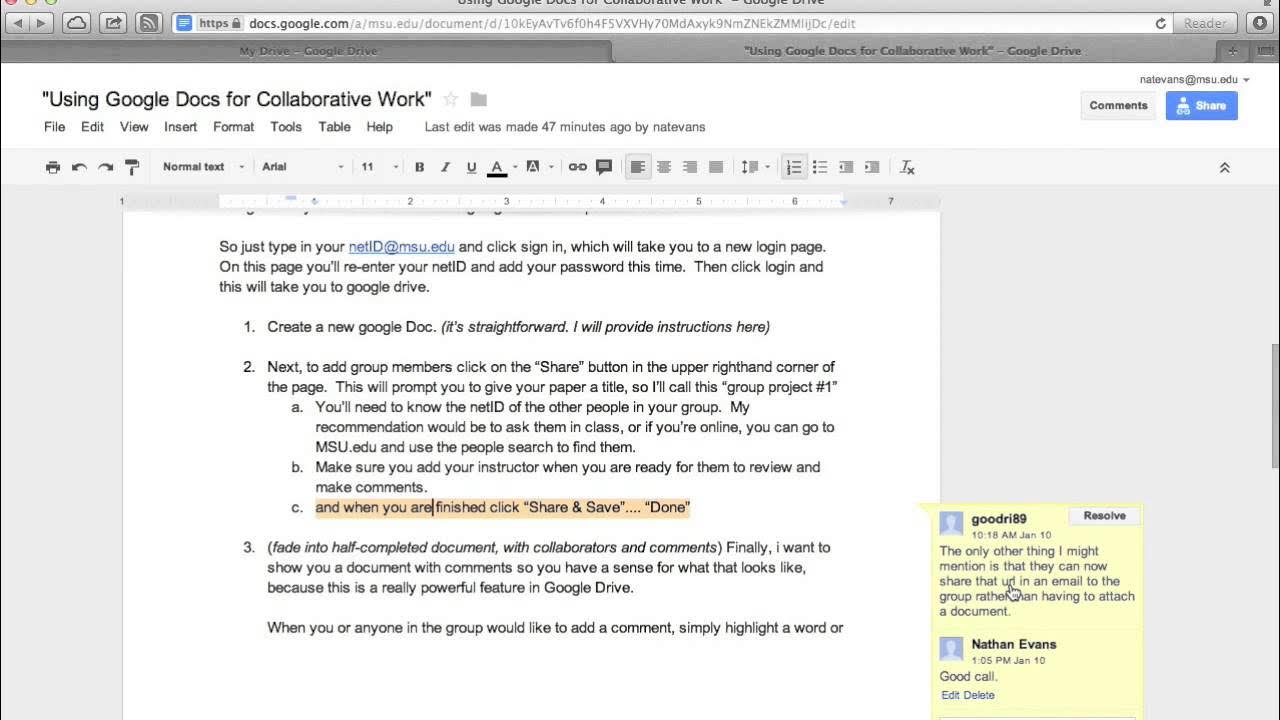
Além de conversar, você pode mencionar colegas específicos usando o “@” seguido do nome. Isso garante que a mensagem chegue a quem realmente precisa. É como ter uma central de mensagens dentro do seu documento.
Dica Prática: Use o chat para tirar dúvidas pontuais sobre o conteúdo que estão editando. Evite discussões longas; para isso, uma reunião rápida é mais eficiente.
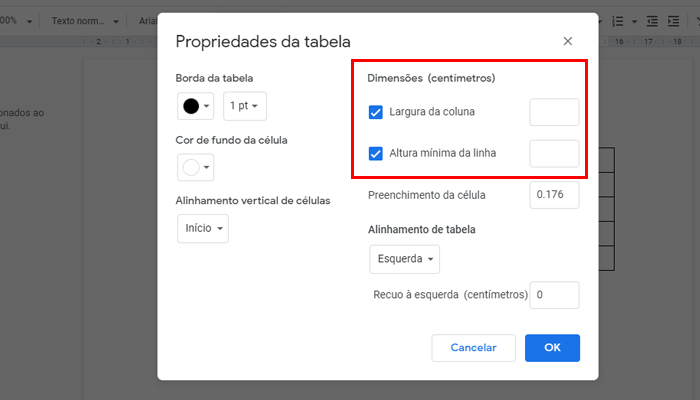
Histórico de Versões: Recupere Versões Anteriores Sem Pânico
Trabalhar em grupo no Google Docs é mais fácil do que parece, ainda mais quando você precisa revisitar edições antigas. O Google Docs oferece um recurso chamado Histórico de Versões. Ele salva automaticamente todas as alterações feitas no seu documento. Isso significa que você pode ver quem mudou o quê e quando. Nunca mais perca uma ideia importante porque alguém apagou sem querer.
Essa função é fundamental para a colaboração online. Ao editar documentos compartilhados, a gente sabe que a coisa pode ficar agitada. Com o histórico, você tem um registro completo. É como ter uma máquina do tempo para o seu documento. Isso garante a integridade do trabalho e evita dor de cabeça.
Para acessar o Histórico de Versões, é simples. Abra o documento no Google Docs. Vá em “Arquivo” e depois selecione “Histórico de versões”. Lá, você verá uma lista de todas as edições salvas. Você pode clicar em qualquer ponto para ver como o documento estava naquele momento específico. Essa é uma ferramenta poderosa para a produtividade em equipe.
É possível até restaurar uma versão anterior se precisar. Digamos que uma edição mais recente causou problemas. Você pode simplesmente voltar para um estado anterior. E o melhor: o Google Docs mantém o controle de quem fez cada alteração. Isso incentiva a responsabilidade e facilita a identificação de possíveis erros.
Essa funcionalidade é um salva-vidas em projetos com muitos colaboradores. A edição simultânea pode gerar confusão, mas o histórico desfaz qualquer preocupação. Ele mostra as mudanças feitas por cada pessoa. Assim, você sabe exatamente quem contribuiu com cada parte. A colaboração online fica mais organizada e transparente com essa ferramenta.
Dica Prática: Se você está trabalhando em um documento crucial e quer ter certeza de que não vai perder nada, dê um nome claro para versões importantes. Ao fazer uma grande alteração ou terminar uma etapa, vá ao histórico e selecione “Nomear esta versão”. Assim, você as encontra fácil depois, mesmo que sejam muitas edições.
Modo Sugestão: Teste Antes de Implementar Mudanças
Trabalhar em grupo no Google Docs é uma mão na roda para projetos que exigem colaboração online. A mágica acontece com a edição simultânea. Isso significa que todos veem as alterações em tempo real, sem precisar enviar e receber arquivos por e-mail.
Compartilhar é simples. Você pode convidar as pessoas pelo e-mail delas ou gerar um link. Ao compartilhar, defina quem pode apenas ver, comentar ou editar o documento. Essa flexibilidade garante que cada um fique com a permissão certa.
Uma das coisas que mais gosto no Google Docs para produtividade em equipe é o histórico de versões. Se alguém apagar algo por engano ou fizer uma alteração que não deu certo, é fácil voltar para uma versão anterior. Fica tudo registrado.
Para facilitar ainda mais a colaboração online, o Docs oferece o modo de “sugestão”. Em vez de editar diretamente, você faz as alterações que propõe. Quem criou o documento ou os outros colaboradores podem aceitar ou rejeitar suas sugestões. Isso evita conflitos e garante que mudanças importantes sejam aprovadas.

Para quem faz muito trabalho em grupo no Google Docs, o chat interno é um quebra-galho. Permite trocar ideias rápidas sobre o documento sem sair da plataforma. Ajuda a manter o foco nos documentos compartilhados e alinha todo mundo.
Dica Prática: Antes de aceitar ou rejeitar todas as sugestões de uma vez, revise cada uma. Use o modo de sugestão para propor alterações mais delicadas. Assim, você mantém um controle maior sobre o documento final.
Controle de Versão: Identifique Quem Fez Cada Alteração
Trabalhar em grupo no Google Docs é um passeio no parque, sabia? A mágica acontece na edição simultânea. Imagina só, todo mundo mexendo no mesmo documento, ao mesmo tempo, e vendo as mudanças em tempo real. Isso é colaboração online de verdade, tornando a produtividade em equipe bem mais fluida.
Compartilhar seu trabalho é moleza. Você pode mandar um convite por e-mail ou gerar um link. E o melhor: define quem pode só ver, quem pode sugerir e quem pode editar o documento. Assim, a organização fica garantida, sem surpresas desagradáveis.
O histórico de versões é um achado. Esqueceu o que mudou ou precisa voltar para uma versão anterior? É só acessar. Você consegue ver quem alterou o quê e quando. É como ter uma máquina do tempo para seus documentos compartilhados.
Além disso, a ferramenta tem um chat interno. Precisa tirar uma dúvida rápida ou dar um toque para um colega? Usa o chat. Evita aquela confusão de trocar e-mails sem fim e mantém a comunicação direta e eficiente dentro do próprio documento.
Para quem usa o Google Workspace no dia a dia, essa funcionalidade de controle de versão é um salva-vidas. Já me livrei de muitos rolos com ela, voltando para um texto anterior quando uma edição não deu certo. Ajuda demais a manter a sanidade em projetos maiores.
Dica Prática: Se você está liderando um grupo, defina claramente as permissões de cada membro logo no início. Isso evita que alguém edite algo importante sem querer e facilita o acompanhamento das contribuições de cada um.
Organização é Tudo: Defina Papéis e Cronogramas para um Fluxo de Trabalho Impecável
Fazer trabalho em grupo no Google Docs é mais simples do que parece. A plataforma permite a edição simultânea, onde várias pessoas mexem no mesmo documento ao mesmo tempo. Isso é essencial para a colaboração online e garante que todos estejam sempre vendo a versão mais atualizada.
Compartilhar é moleza. Você pode enviar por e-mail ou gerar um link. E o melhor: define quem pode apenas ler, comentar ou editar o documento. Isso evita surpresas e mantém tudo sob controle, facilitando a produtividade em equipe.
O Google Docs já ajuda muito nessa organização. Ele salva todas as alterações automaticamente, criando um histórico de versões. Assim, se algo der errado, dá para voltar para uma versão anterior sem estresse. É um recurso valioso para acompanhar o proguri.
Dentro do próprio documento, você pode deixar sugestões sem alterar o texto principal. Para comunicação rápida, existe um chat interno. Isso evita que você precise sair do Google Docs para trocar ideias com o time.
Para que a colaboração online funcione de verdade, a organização é a chave. Defina claramente quem é responsável por cada parte do documento e estabeleça prazos para cada etapa. Com papéis bem definidos e um cronograma claro, o fluxo de trabalho se torna impecável.
Dica Prática: Crie um documento separado, ou mesmo um cabeçalho no próprio Google Doc, listando os nomes dos colaboradores e suas responsabilidades específicas. Isso funciona muito bem para manter todos alinhados e cientes das suas tarefas.
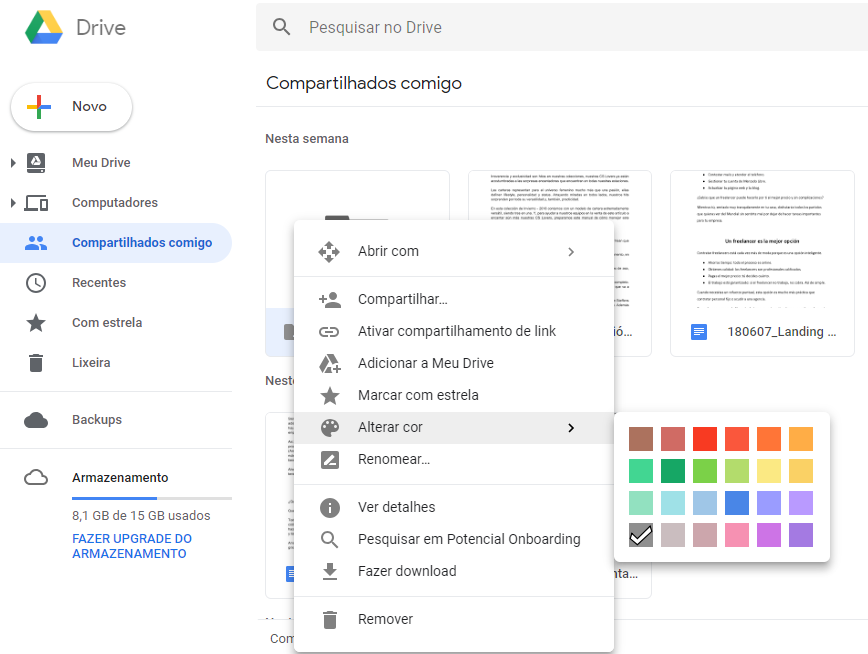
Google Docs no Celular: Edite e Colabore de Onde Estiver
Quer saber como fazer trabalho em grupo no Google Docs usando o celular? É mais simples do que parece. Essa ferramenta do Google Workspace permite que você e sua equipe criem e editem documentos juntos, em tempo real. Esqueça a confusão de e-mails com diferentes versões de um mesmo arquivo.
A beleza da colaboração online com o Google Docs está na edição simultânea. Todos veem as alterações uns dos outros acontecendo na tela, na hora. Isso agiliza demais o processo e evita retrabalho.
Compartilhar seus documentos é moleza. Você pode enviar um convite por e-mail ou simplesmente gerar um link. Na hora de compartilhar, você define quem pode apenas visualizar, quem pode comentar e quem tem permissão para editar o documento. Isso garante que cada um mexa apenas no que lhe compete, mantendo a organização.
Para quem busca produtividade em equipe, o Google Docs oferece funcionalidades extras que valem ouro. O histórico de versões, por exemplo, permite que você volte a qualquer momento para ver quem fez o quê e, se necessário, restaurar uma versão anterior. Sugestões e um chat interno também facilitam a comunicação direta dentro do documento.
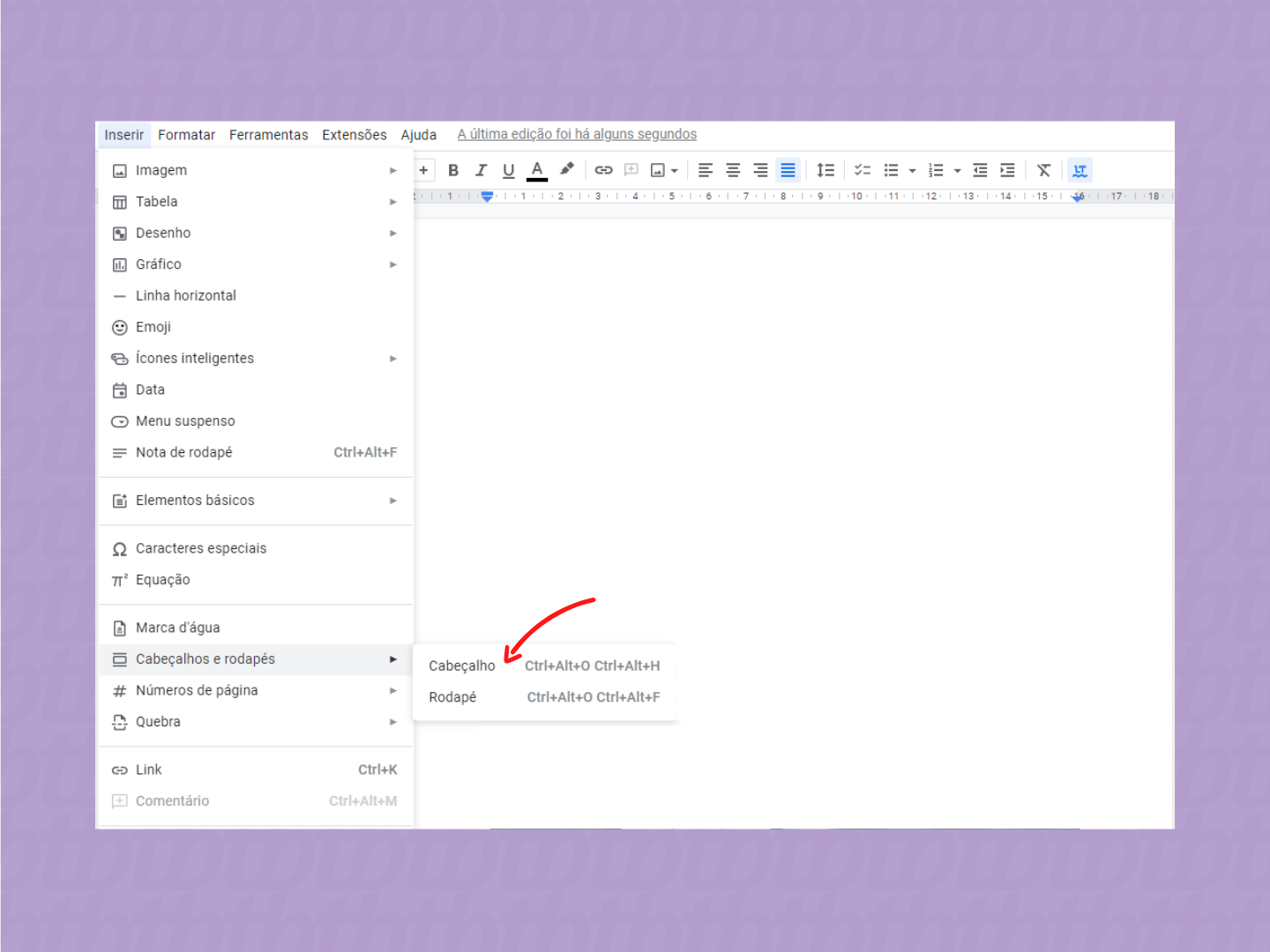
Quando estamos falando de documentos compartilhados e trabalho em grupo, definir os papéis de cada membro da equipe e estabelecer prazos claros é fundamental. Isso ajuda a manter todo mundo na mesma página e garante que o projeto caminhe sem atropelos. Uma dica de quem usa isso no dia a dia: crie uma seção no próprio documento para listar essas responsabilidades e datas.
Dica Prática: Se você quer facilitar ainda mais a organização em trabalhos em grupo, use a funcionalidade de comentários para atribuir tarefas específicas a membros da equipe. Basta selecionar o texto e clicar no ícone de comentário para adicionar uma nota e marcá-la como atribuída.
Google Docs e o Trabalho em Grupo: Uma Visão Geral
| Recurso | Descrição |
|---|---|
| Compartilhamento Simplificado: Convide sua Equipe para Colaborar | Compartilhe o documento por e-mail ou link, facilitando o acesso para todos os membros do grupo. |
| Permissões Inteligentes: Defina Quem Pode Editar, Comentar ou Apenas Visualizar | Controle o nível de acesso de cada participante, garantindo que todos tenham o papel adequado no projeto. |
| Edição em Tempo Real: Veja as Mudanças Acontecerem Instantaneamente | Acompanhe as edições de seus colegas em tempo real, sem atrasos ou surpresas. |
| Comentários e Sugestões: A Arte de Dar Feedback Construtivo | Deixe comentários e sugestões diretamente no documento, facilitando a comunicação e o refinamento do trabalho. |
| Chat Integrado: Agilize a Comunicação Dentro do Documento | Use o chat integrado para discutir ideias e resolver dúvidas sem sair do Google Docs. |
| Histórico de Versões: Recupere Versões Anteriores Sem Pânico | Volte a versões anteriores do documento com facilidade, caso algo dê errado. |
| Modo Sugestão: Teste Antes de Implementar Mudanças | Sugira edições que precisam ser aprovadas antes de serem implementadas no documento final. |
| Controle de Versão: Identifique Quem Fez Cada Alteração | Veja quem fez cada alteração no documento, facilitando a atribuição de responsabilidades. |
| Organização é Tudo: Defina Papéis e Cronogramas para um Fluxo de Trabalho Impecável | Defina papéis e responsabilidades para cada membro da equipe, além de estabelecer um cronograma claro para evitar atrasos e confusões. |
| Google Docs no Celular: Edite e Colabore de Onde Estiver | Acesse e edite seus documentos do Google Docs de qualquer lugar, usando seu smartphone ou tablet. |
Dicas de Especialista: Maximize a Produtividade no Google Docs
Trabalhar em grupo no Google Docs pode ser super eficiente se você seguir algumas dicas. Eu uso direto com a minha equipe, e te digo, faz toda a diferença! Fica ligado nessas sacadas:
- Crie um template: Defina um modelo padrão para seus documentos. Facilita a vida e mantém a consistência.
- Use as notificações a seu favor: Configure alertas para saber quando alguém faz uma alteração importante.
- Respeite a vez do colega: Evite editar o mesmo parágrafo simultaneamente. Pode dar conflito e gerar retrabalho.
- Seja claro nos comentários: Ao dar feedback, explique o porquê da sugestão. Ajuda a evitar mal-entendidos.
- Explore os atalhos: Ganhe tempo usando os atalhos de teclado do Google Docs.
Perguntas Frequentes
Como compartilhar um documento do Google Docs com várias pessoas?
É bem simples! Clique no botão ‘Compartilhar’ no canto superior direito, adicione os endereços de e-mail das pessoas com quem deseja compartilhar e defina o nível de permissão que cada uma terá (editar, comentar ou visualizar). Assim, todos podem colaborar!
É possível editar um documento do Google Docs offline?
Sim, é possível! Para editar offline, você precisa ativar o acesso offline nas configurações do Google Docs. Vá no menu principal (canto superior esquerdo), clique em ‘Configurações’ e ative a opção ‘Offline’. Fica tranquilo que suas alterações serão sincronizadas assim que você se conectar novamente à internet.
Como reverter para uma versão anterior do documento?
Sem problemas! O Google Docs salva automaticamente todas as versões do seu documento. Para voltar a uma versão anterior, clique em ‘Arquivo’, depois em ‘Histórico de versões’ e, por fim, em ‘Ver histórico de versões’. Lá, você pode escolher a versão que deseja restaurar.
Veredito Final: Olha, na minha experiência, o Google Docs é uma mão na roda para trabalhos em grupo. A edição simultânea, o histórico de versões e a facilidade de compartilhamento salvam um tempo danado. Mas, vamos combinar, para textos mais complexos e formatações pesadas, talvez o Word ainda seja imbatível. No geral, para colaboração online, o Google Docs é nota 10! Vale muito a pena, principalmente se a grana estiver curta e você não puder investir em outras ferramentas. Fica a dica!
Pontos Importantes
- Compartilhe documentos facilmente via e-mail ou link.
- Defina permissões para controlar quem pode editar, comentar ou visualizar.
- Use a edição em tempo real para colaboração simultânea.
- Aproveite os comentários e sugestões para feedback construtivo.
- Comunique-se via chat integrado para agilizar a discussão.
- Recupere versões anteriores com o histórico de versões.
- Organize o trabalho definindo papéis e cronogramas.
E aí, já pensou em como formatar seus trabalhos acadêmicos? Que tal dar uma olhada nas nossas dicas de formatação ABNT no Google Docs? Ficou alguma dúvida?