Descobrir como fixar programas na barra de tarefas pode transformar seu dia a dia no computador. Muitas vezes, perdemos tempo procurando aquele aplicativo que usamos constantemente, não é mesmo? Pois é, essa frustração tem solução. Neste post, eu vou te mostrar métodos rápidos e eficientes para organizar sua barra de tarefas, deixando seus programas favoritos a um clique de distância. Prepare-se para otimizar seu fluxo de trabalho e parar de perder tempo com buscas desnecessárias.
Como a organização da barra de tarefas agiliza seu dia a dia no Windows, macOS e Android
Fixar seus programas mais usados na barra de tarefas ou no Dock é um truque simples que faz uma diferença enorme na sua produtividade. Isso significa menos cliques para abrir o que você precisa. Vamos combinar, agilidade é tudo hoje em dia. Imagine ter seu navegador, editor de texto e o player de música sempre à mão. Essa conveniência te poupa minutos preciosos a cada dia. Com essa organização, você foca no que realmente importa: seu trabalho ou lazer.
“Fixar programas na barra de tarefas (ou Dock) varia entre Windows, macOS e Android.”
O que você vai precisar
- Seu computador (Windows ou macOS) ou smartphone (Android).
- Acesso à internet para consultar as fontes.
- Os programas ou aplicativos que você mais usa.
Passo a Passo: Como ter seus apps favoritos sempre à mão
Vamos combinar, perder tempo procurando um programa toda hora é chato, né? Fixar seus apps mais usados na barra de tarefas ou no Dock é um truque que muda o jogo. Facilita demais o dia a dia. Eu mesmo uso isso sempre!
Fixar Programas no Windows (10 e 11)
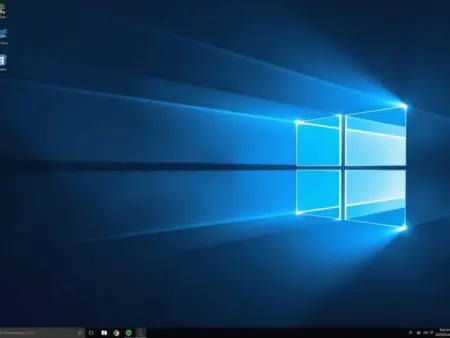
No Windows, a barra de tarefas é sua aliada para acesso rápido. Quer ter o Word, o navegador ou aquele jogo que você não para de jogar ali, pertinho? É moleza.
Métodos para Fixar no Windows
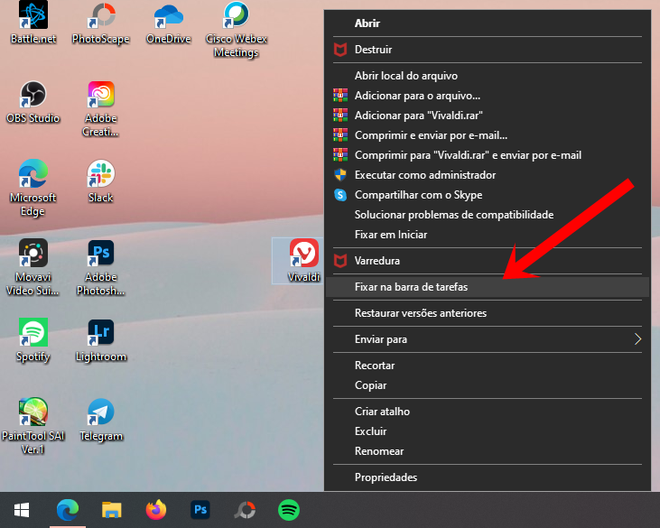
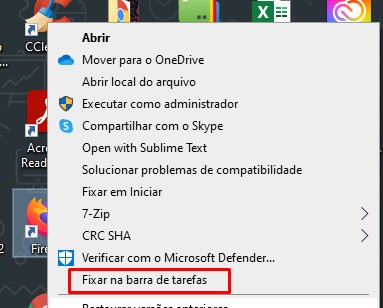
- Pelo Menu Iniciar: Encontre o programa que você quer fixar. Clique com o botão direito nele e escolha a opção “Fixar na barra de tarefas”. Pronto!
- Com o Programa Aberto: Se o programa já está rodando, clique com o botão direito no ícone dele que aparece na barra de tarefas. Selecione “Fixar na barra de tarefas”. Simples assim.
- Via Pesquisa: Digite o nome do aplicativo na barra de pesquisa do Windows. Quando ele aparecer nos resultados, clique com o botão direito e escolha “Fixar na barra de tarefas”.
Dica de profissional: No Windows 11, às vezes você precisa clicar em “Mostrar mais opções” depois do clique com o botão direito para ver a opção de fixar. Fique de olho nisso!

Fixar Aplicativos no macOS (Dock)
No Mac, a mágica acontece no Dock. É aquela barra onde ficam os ícones na parte inferior da tela. Manter seus apps ali agiliza tudo.
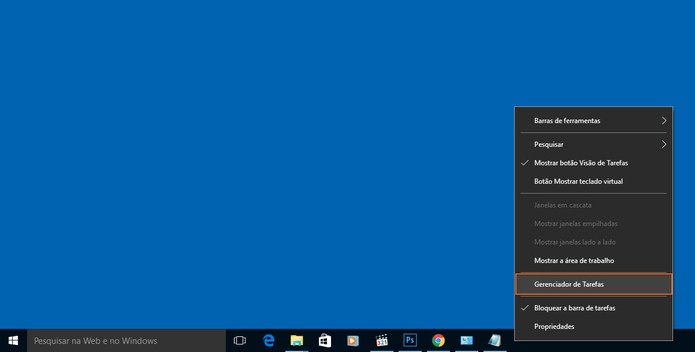
Como Fixar no Dock do Mac
- Arrastando: Abra o Launchpad ou o Finder, encontre o aplicativo desejado e simplesmente arraste o ícone dele para o Dock.
- Com o App em Uso: Se o aplicativo já está aberto, clique com o botão direito (ou Control + clique) no ícone dele no Dock. Vá em “Opções” e selecione “Manter no Dock”. Assim ele não some quando você fechar o app.
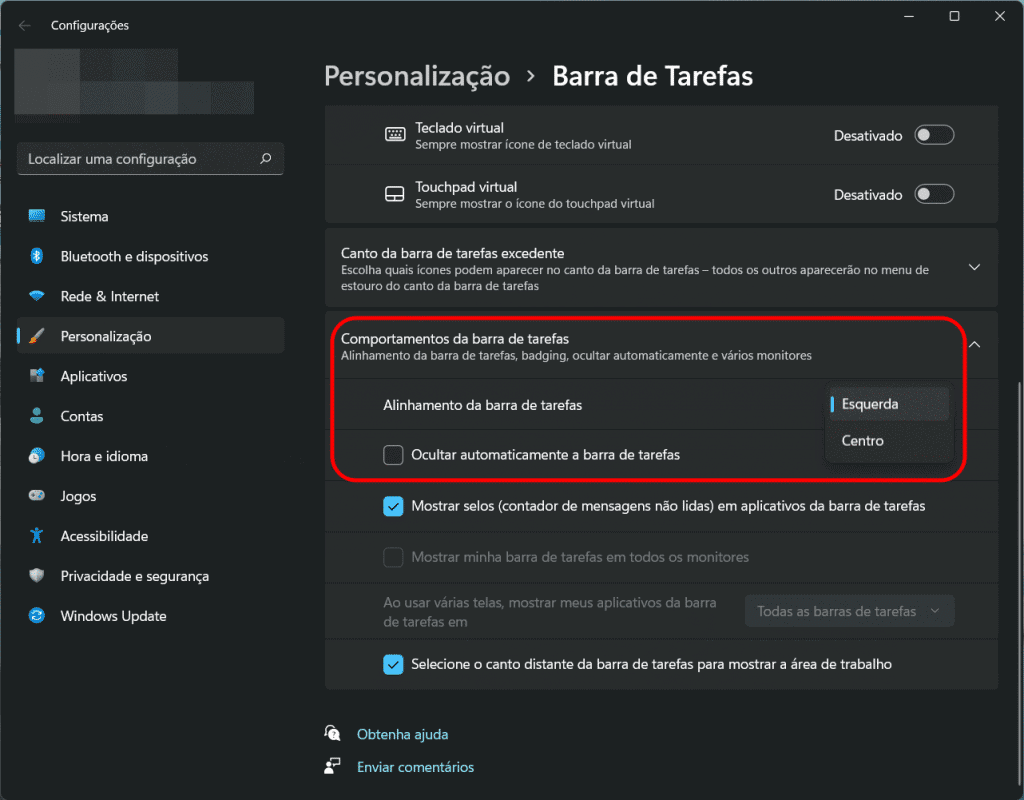
Fixar na Tela do Android
No celular Android, essa função é mais voltada para segurança, impedindo que outras pessoas acessem outros apps quando você empresta o aparelho. É como “travar” um app na tela.
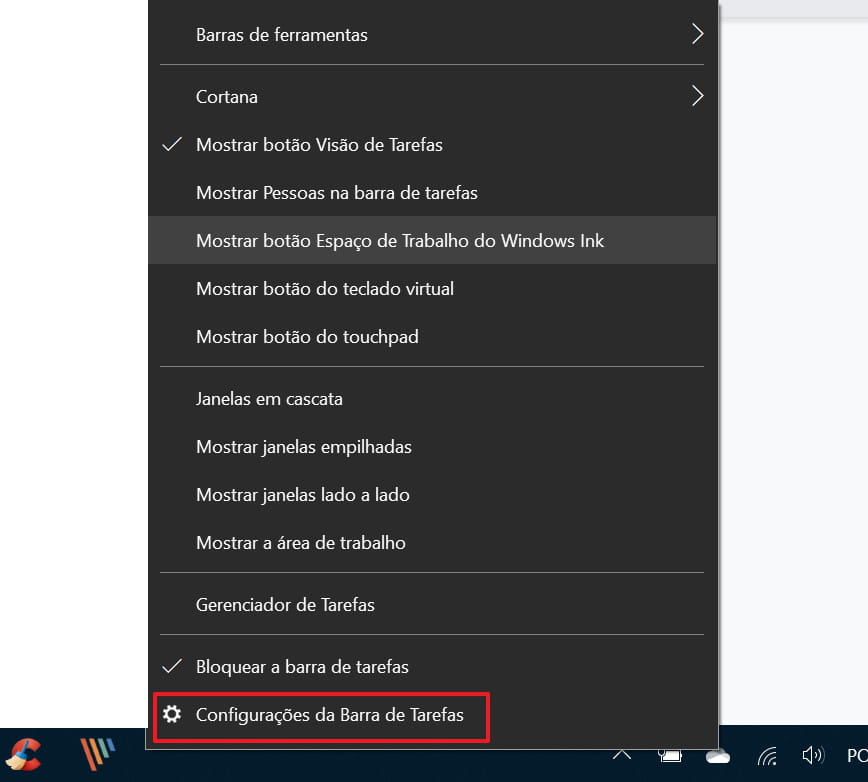
Ativar Fixação de App no Android
- Vá em Configurações no seu celular.
- Procure por Segurança ou uma opção similar.
- Encontre Fixação de app (ou “Fixar tela”, “Bloqueio de app”) e ative a chave.
- Agora, abra a visualização de “Apps Recentes” (geralmente deslizando de baixo para cima e segurando, ou usando o botão de multitarefa).
- Toque no ícone do aplicativo que você quer fixar e selecione a opção Fixar.
Para sair, geralmente é preciso pressionar uma combinação de botões (como o de Voltar e o de Recentes ao mesmo tempo). Fique tranquila, o sistema te orienta.
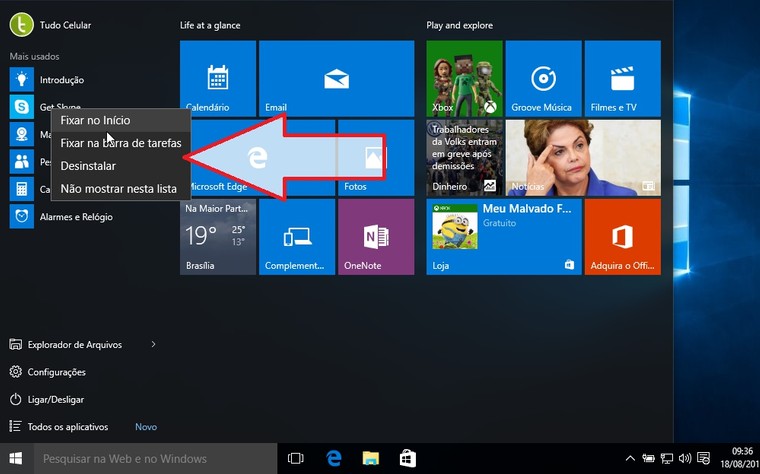
Diferenças entre Sistemas Operacionais
É importante notar que a forma de fixar apps varia bastante entre Windows, macOS e Android. No Windows e macOS, o foco é agilizar o acesso. No Android, a “fixação” tem um viés de segurança.
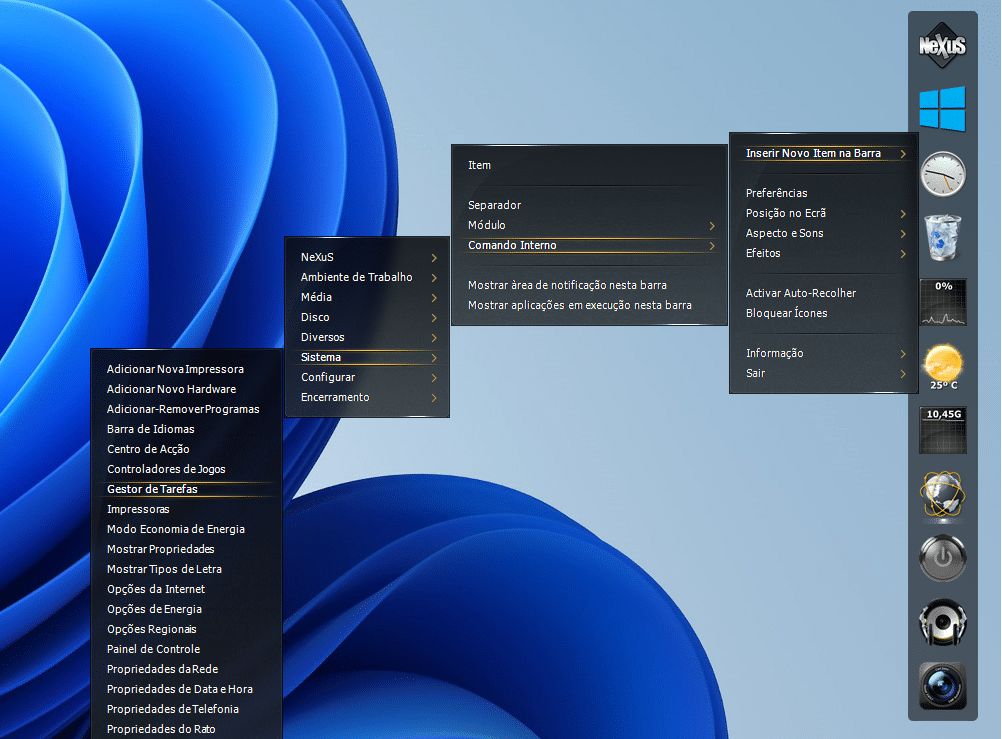
Gerenciamento de Ícones Fixados
Com o tempo, você pode querer mudar os ícones fixados. No Windows, é só clicar com o botão direito e “Desafixar”. No Mac, clique com o botão direito no Dock, vá em “Opções” e “Remover do Dock”. No Android, a opção de “Desafixar” aparece quando você tenta fixar outro app ou nas configurações de segurança.
Dicas Extras
- Organize por Frequência: Fixe os programas que você mais usa. Isso economiza tempo e deixa sua barra de tarefas mais funcional.
- Use Grupos: No Windows, você pode agrupar ícones similares para manter a ordem. Clique com o botão direito em um espaço vazio da barra de tarefas e vá em ‘Configurações da barra de tarefas’.
- Personalize Ícones: Se quiser ir além, é possível até trocar os ícones dos programas fixados para deixá-los com a sua cara.
- Atalhos de Teclado: Lembre-se que cada programa fixado na barra de tarefas do Windows tem um atalho de teclado. Pressione a tecla Windows + o número correspondente à posição do ícone (da esquerda para a direita) para abri-lo rapidamente.
Dúvidas Frequentes
Como fixar um programa que não está aberto na barra de tarefas do Windows?
Você pode fazer isso de algumas formas. Abra o Menu Iniciar, encontre o programa, clique com o botão direito sobre ele e selecione ‘Fixar na barra de tarefas’. Outra maneira é digitar o nome do programa na pesquisa do Windows, clicar com o botão direito no resultado e escolher a opção de fixar.
O que é ‘Fixar na Tela’ no Android e como funciona?
Fixar na tela (ou fixação de app) é um recurso de segurança que impede que outras pessoas saiam de um aplicativo específico no seu celular. Quando ativado, o app fica ‘travado’ até que você o desative. É útil se você empresta o celular para alguém usar um app específico. Para ativar, vá em Configurações > Segurança > Fixação de app.
Posso fixar aplicativos no Dock do macOS de forma diferente?
Sim! Além de arrastar os ícones, se um aplicativo já estiver aberto e visível no Dock, basta clicar com o botão direito sobre ele, ir em ‘Opções’ e selecionar ‘Manter no Dock’. Isso garante que ele permaneça ali mesmo depois que você fechar o app.
Conclusão
Dominar como fixar programas na barra de tarefas, seja no Windows, no Dock do Mac ou até mesmo travar um app no Android, transforma a maneira como você interage com seus dispositivos. Essa organização otimiza seu fluxo de trabalho e aumenta sua produtividade. Explore como organizar a barra de tarefas do Windows e a personalização do Dock do macOS para deixar tudo ainda mais ao seu estilo.