Seu computador travou e você não sabe como resolver? Descobrir como forçar o encerramento de um programa é essencial para retomar o controle. Essa situação frustrante acontece com todo mundo, mas a boa notícia é que existem métodos rápidos e eficazes para contornar o problema. Neste guia, eu vou te mostrar as melhores táticas para fechar aplicativos que pararam de responder, garantindo que você não perca seu trabalho e possa continuar usando seus dispositivos sem interrupções.
Como a necessidade de forçar o encerramento de um programa se manifesta em diferentes sistemas operacionais?
Programas que não respondem são um obstáculo comum. A maneira de lidar com eles varia conforme o sistema que você usa.
Nos computadores, seja Windows ou Mac, o processo é direto. Você tem atalhos e ferramentas específicas para forçar o fechamento.
Em dispositivos móveis como Android e iPhone, o método também é simplificado. É fácil identificar e fechar um aplicativo problemático.
Independentemente do sistema, a capacidade de forçar o encerramento economiza tempo e evita travamentos maiores.
“O método mais eficiente para forçar o encerramento de um programa travado varia conforme o sistema operacional.”
O que você vai precisar
- Seu computador ou smartphone travado.
- Paciência para seguir os passos.
- Acesso às configurações do seu dispositivo.
Passo a Passo: Como resolver isso
Quando um programa decide tirar férias sem avisar, o pânico bate. Mas fica tranquilo, eu estou aqui para te guiar. Vamos desarmar essa situação sem perder a cabeça e, o mais importante, sem danificar seu equipamento.
- Identifique o problema: Percebeu que o programa não responde? A tela congelou? Perfeito, sabemos onde mirar.
- Tente o método leve: Antes de partir para o ataque, tente o jeito mais suave. Em muitos casos, um simples comando resolve.
- Parta para o ataque (se necessário): Se o método leve falhar, vamos usar as ferramentas certas para forçar o encerramento. Cada sistema tem seu jeito, e eu te mostro todos.
- Último recurso: Se nada funcionar, temos o botão de pânico. Mas vamos deixar isso para o final, combinado?
Forçar Encerramento no Windows
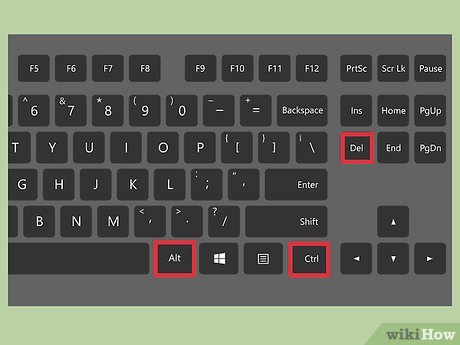
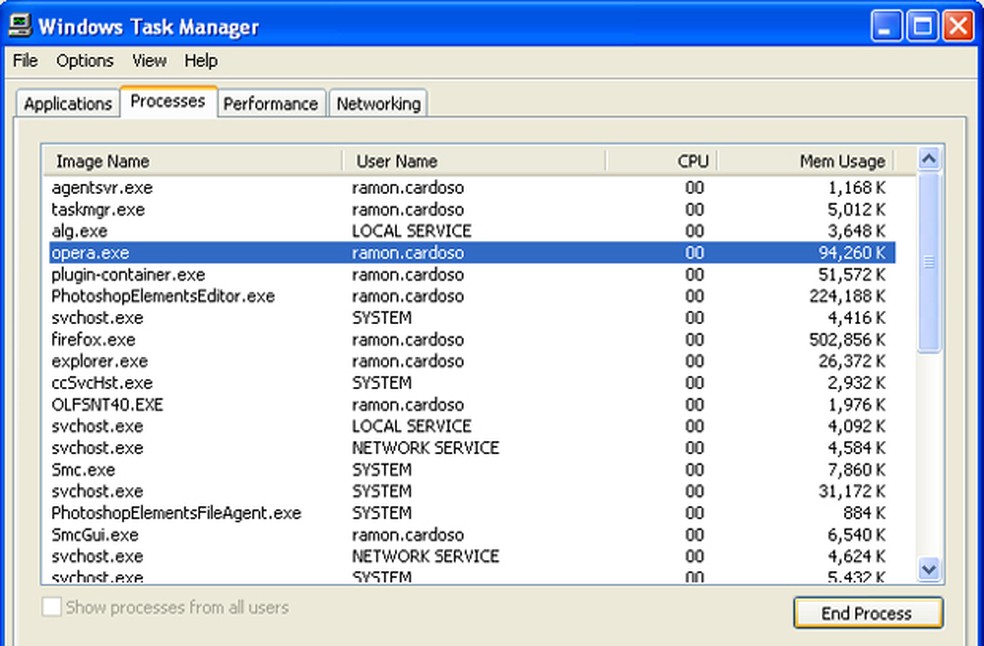
No Windows, a gente tem algumas cartas na manga. O mais comum é usar o atalho Alt + F4. Se o programa estiver ativo, ele fecha na hora. Se não estiver respondendo, pode ser que ele te dê um aviso. Às vezes, só isso já resolve. Se não resolver, a gente parte para ferramentas mais potentes.
Forçar Encerramento no Mac
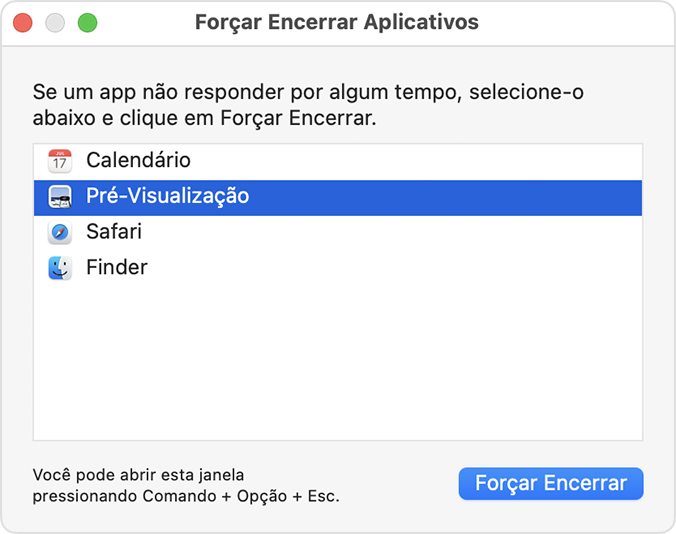
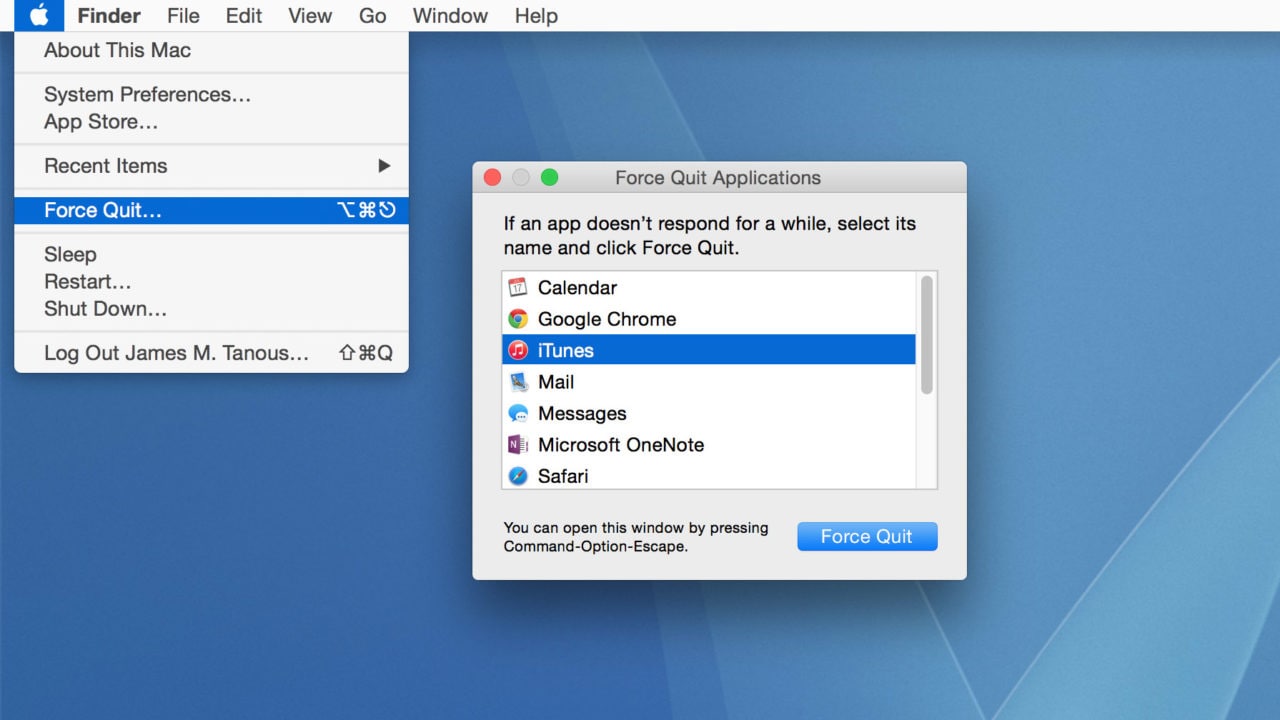
No Mac, a Apple facilita a vida. O atalho Option + Command + Esc abre a janela ‘Forçar Encerrar Aplicativos’. É super direto: seleciona o programa que está te dando dor de cabeça e clica em ‘Forçar Encerrar’. Simples assim.
Forçar Encerramento no Android
No Android, o caminho é pelas configurações. Vá em Configurações > Apps. Aí você encontra o aplicativo problemático e seleciona a opção ‘Forçar parada’. É como dar um ‘chega pra lá’ no app que não está cooperando.
Forçar Encerramento no iPhone (iOS)
Para quem usa iPhone, a manobra é um pouco diferente. Se o seu iPhone tem o botão Home, dê dois cliques nele. Se for o modelo mais novo, sem botão Home, deslize o dedo de baixo para cima até o meio da tela. Isso abre a tela com todos os apps abertos. Aí é só deslizar o cartão do app travado para cima. Ele some, e o problema também.
Usando o Gerenciador de Tarefas no Windows
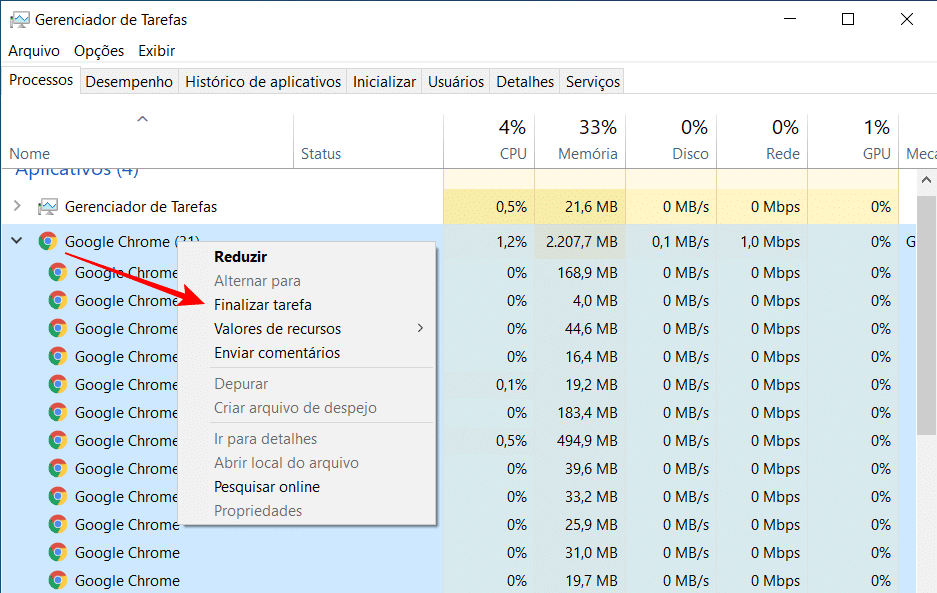
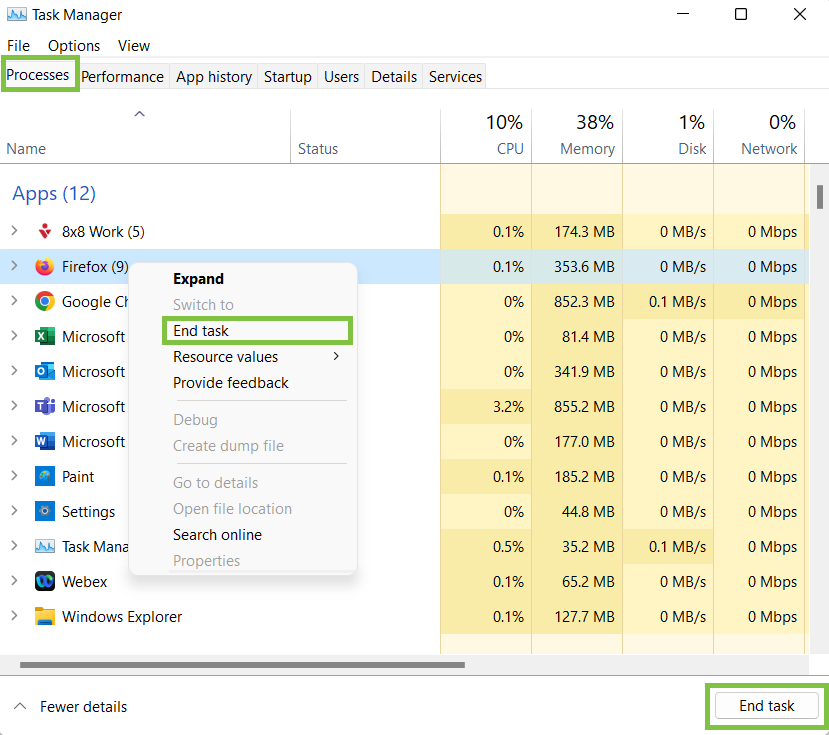
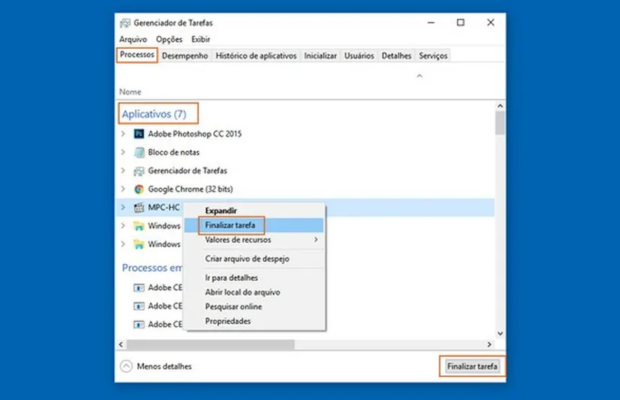
Essa é a minha ferramenta favorita no Windows. Aperte Ctrl + Shift + Esc e o Gerenciador de Tarefas abre. Ele mostra tudo que está rodando. Ache o programa travado na lista, clique com o botão direito e escolha ‘Finalizar tarefa’. É rápido e eficiente.
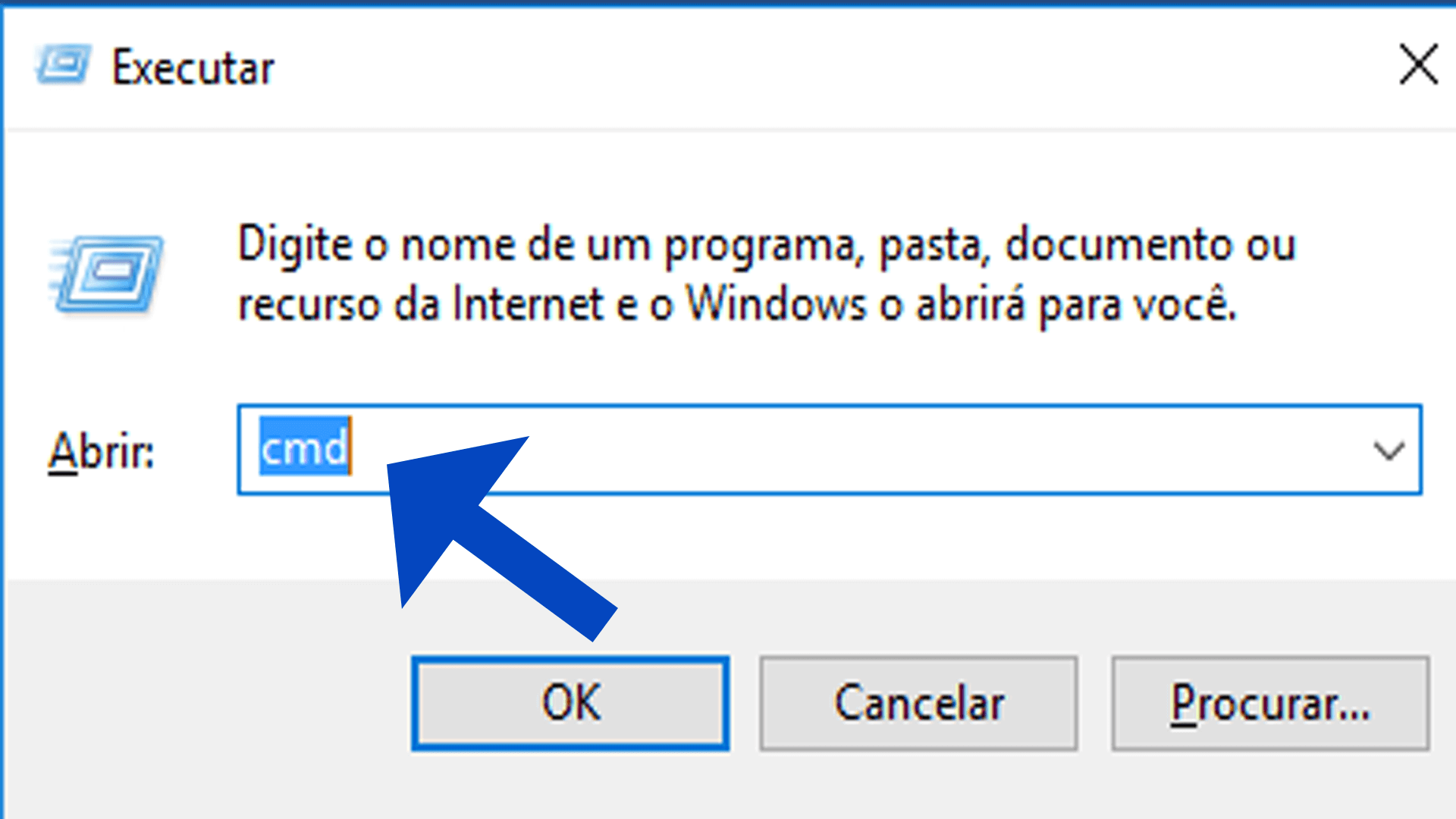
Utilizando o Prompt de Comando (CMD) no Windows
Para os mais avançados, o Prompt de Comando no Windows é uma opção poderosa. Abra o CMD como administrador e digite taskkill /im nome_do_programa.exe /f. Substitua ‘nome_do_programa.exe’ pelo nome exato do executável do programa. O ‘/f’ força o encerramento. Cuidado aqui, use com precisão.
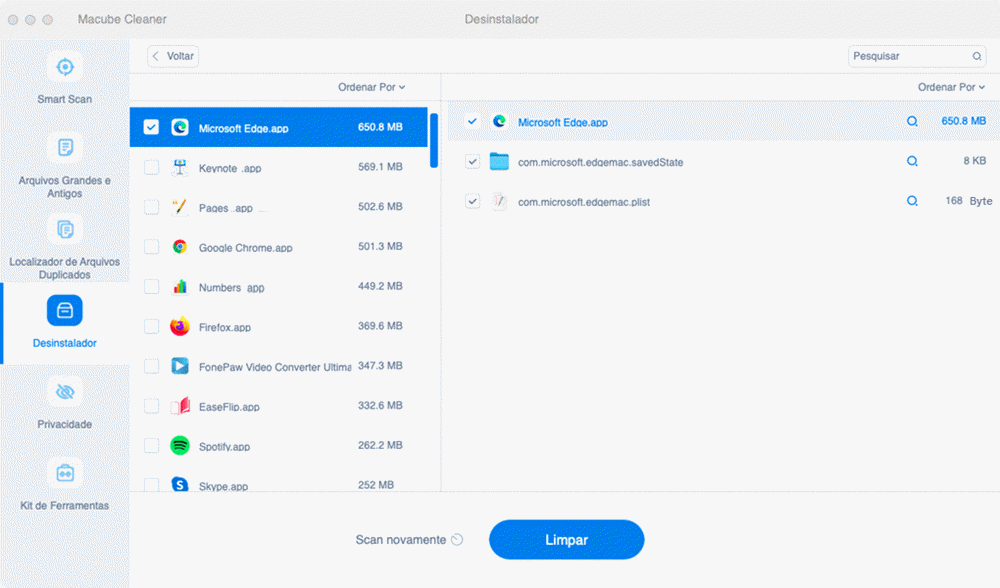
Alternativa Final: Desligamento Forçado
Se nada disso funcionar, o último recurso é forçar o desligamento do seu dispositivo. Mantenha o botão de energia (Power) pressionado por alguns segundos até que o aparelho desligue completamente. Espere um pouco e ligue novamente. Isso resolve na maioria dos casos, mas use essa opção com moderação, pois não é o ideal para o sistema.
Dicas Extras
- Mantenha o sistema atualizado: Atualizações frequentes corrigem bugs que podem causar travamentos.
- Evite sobrecarregar o sistema: Não abra muitos programas ao mesmo tempo, especialmente os mais pesados.
- Verifique a saúde do disco: Um disco rígido com problemas pode levar a lentidão e travamentos.
- Monitore o uso de recursos: Fique de olho no Gerenciador de Tarefas (Windows) ou Monitor de Atividade (Mac) para identificar o que está consumindo mais memória ou processador.
Dúvidas Frequentes
O que fazer se o programa não aparecer na lista para forçar o encerramento?
Em alguns casos, programas que não respondem podem não aparecer imediatamente na lista. Tente usar o atalho Alt + F4 novamente ou, em último caso, reinicie o computador. Se o problema persistir, pode ser necessário investigar como otimizar o desempenho do seu PC.
Forçar o encerramento pode danificar meus arquivos?
Geralmente, forçar o encerramento de um programa que não responde não causa danos aos seus arquivos. No entanto, se você estava salvando um documento no momento do travamento, pode haver perda dos dados mais recentes. Por isso, é sempre bom salvar com frequência.
Existe alguma forma de evitar que os programas travem com tanta frequência?
Manter seu sistema operacional e drivers atualizados, evitar a instalação de softwares de fontes duvidosas e gerenciar os processos em segundo plano são ótimas maneiras de reduzir travamentos. Um bom gerenciamento de processos no Windows pode fazer uma grande diferença.
Conclusão
Pois é, quando um programa trava, a gente fica naquela agonia. Mas como você viu, existem métodos eficazes para resolver isso em qualquer sistema. Lembre-se que a prevenção é o melhor caminho. Ficar atento a como otimizar o desempenho do seu PC e entender o gerenciamento de processos no Windows pode te poupar muita dor de cabeça. Explore também um guia completo de atalhos de teclado para produtividade!