
Cansado de textos no Word que parecem amadores? Imagina entregar um trabalho impecável, formatado profissionalmente, sem complicação. Este guia completo vai te mostrar como dominar a formatação no Word, desde o básico até as técnicas avançadas, elevando o nível dos seus documentos.
Por que Formatar Seus Textos no Word é Crucial?
A formatação no Word vai muito além da estética. Uma formatação bem feita garante que seu texto seja legível, organizado e agradável aos olhos. Isso facilita a compreensão do conteúdo e aumenta o impacto da sua mensagem.
Um documento bem formatado transmite profissionalismo e cuidado. Seja para um trabalho acadêmico, um relatório empresarial ou até mesmo um simples currículo, a formatação correta faz toda a diferença. É a sua chance de causar uma ótima primeira impressão!
Confira este vídeo relacionado para mais detalhes:
Formatação de Fonte: Guia Passo a Passo para Deixar Seu Texto com a Sua Cara
Quer dar um toque pessoal ao seu documento no Word? A formatação de fonte é sua melhor amiga para isso. Sabe aquele documento que você olha e pensa “Nossa, ficou com a minha cara!”? Pois é, a fonte faz toda a diferença.
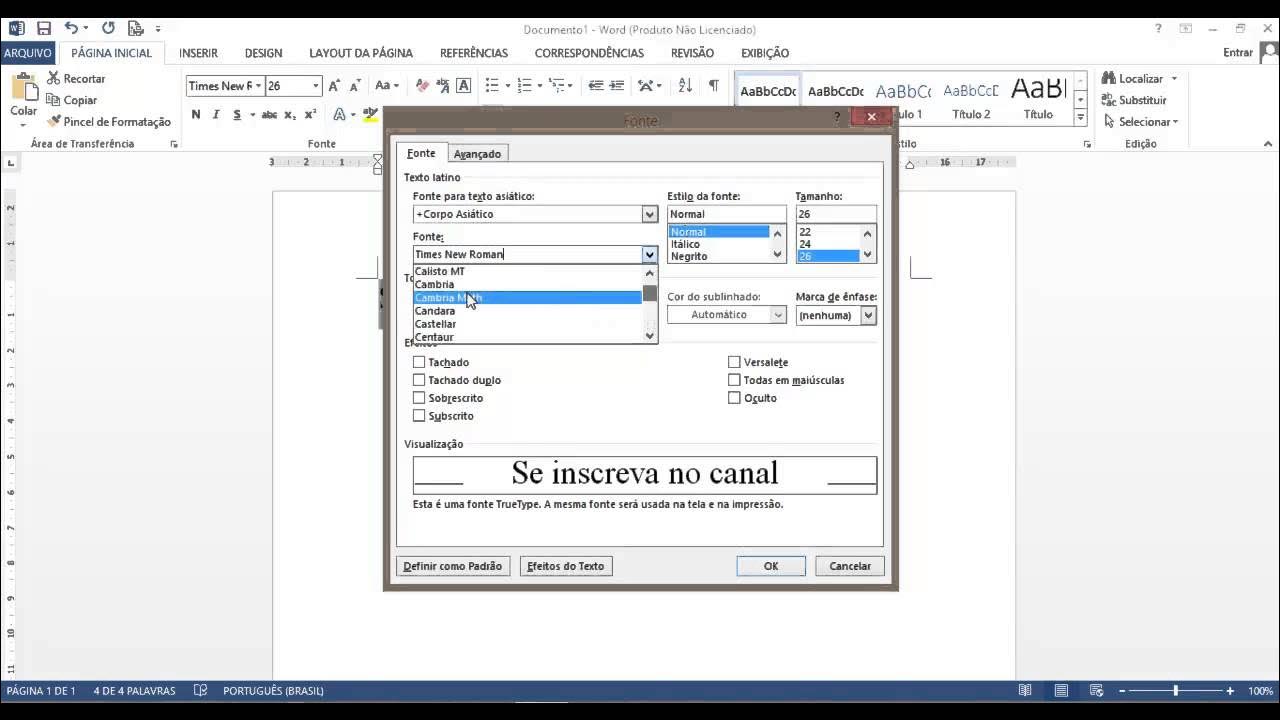
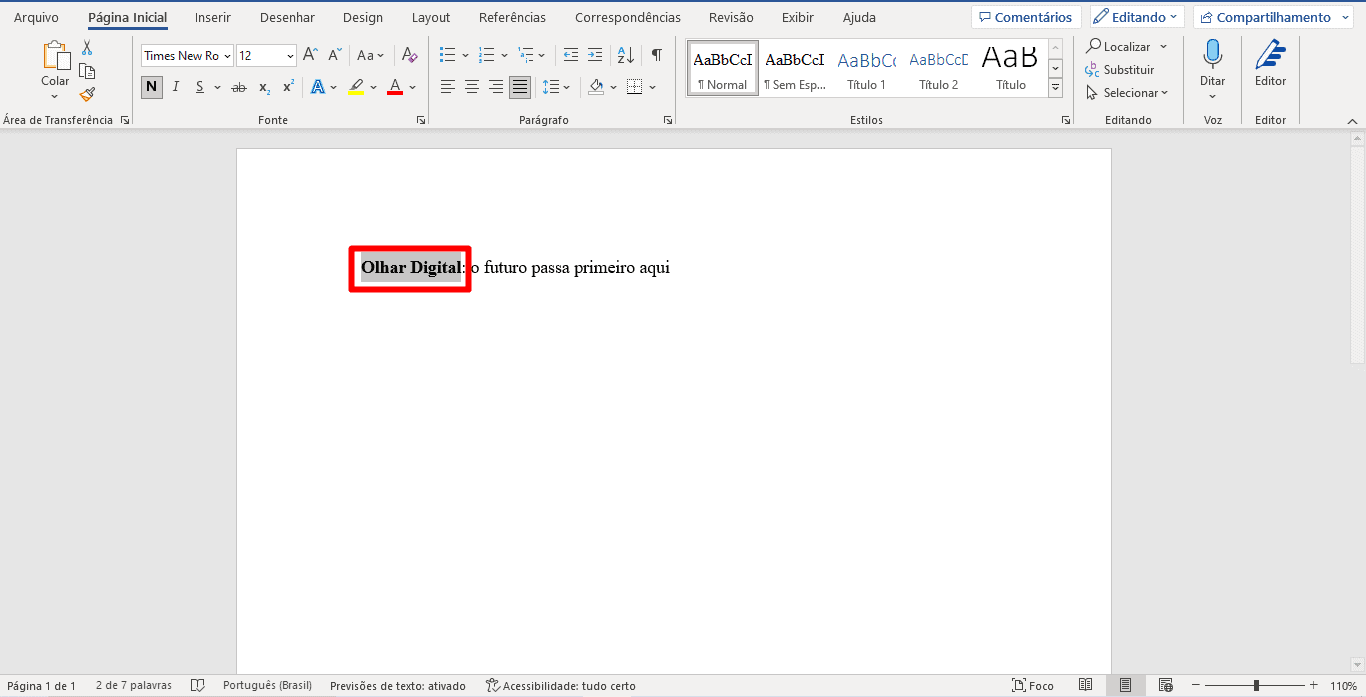
Vamos começar do básico. Na guia ‘Página Inicial’, você encontra um mundo de opções para a sua fonte. É onde você escolhe o tipo de letra, o tamanho e a cor. Seus textos ganham vida aqui.
Dominar a formatação de fonte no Word é mais simples do que parece. Você pode deixar um título em negrito e maior, um trecho importante em itálico, ou um aviso em vermelho. Para os estudantes, saber usar estilos Word pode economizar um tempo precioso na formatação ABNT.
E o pincel de formatação? Essa ferramenta é um achado! Copia a formatação que você fez em uma parte do texto e aplica em outra. Economiza uns cliques, confie em quem usa no dia a dia.
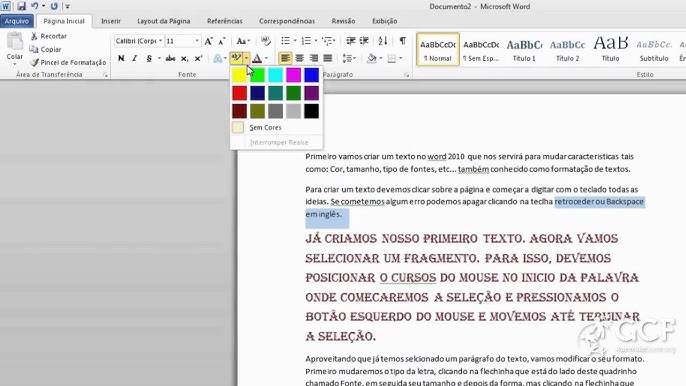
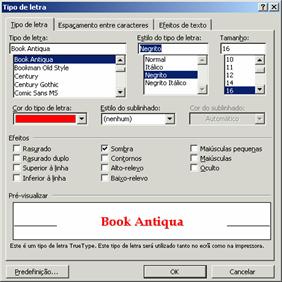
Explore as opções de fonte. Mude para Arial, Times New Roman, Calibri, ou até fontes mais divertidas se o contexto permitir. Use negrito para dar ênfase, itálico para citações, e sublinhado para destacar algo. É a sua chance de deixar o texto com o seu jeito.
Para formatação ABNT, por exemplo, padronizar a fonte e o tamanho em todo o documento é crucial. Usar os estilos Word ajuda a manter essa consistência sem quebrar a cabeça. E se quiser aplicar uma formatação específica em várias partes, o pincel de formatação é o seu novo melhor amigo.
Dica Prática: Para aplicar a mesma formatação em várias palavras ou frases espalhadas pelo texto, selecione a primeira parte, aplique a formatação desejada, clique no pincel de formatação e depois clique e arraste sobre as outras partes que você quer que recebam essa mesma formatação. É rápido e eficiente.
Parágrafos Perfeitos: Alinhamento, Espaçamento e Recuos sem Mistério
A formatação de parágrafos no Word é crucial para a leitura. Um texto bem alinhado e com o espaçamento correto facilita a compreensão. Vamos entender como deixar seus parágrafos com uma aparência profissional.
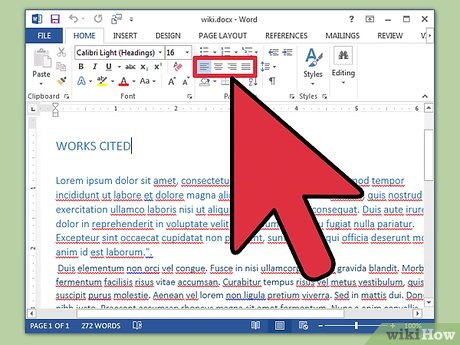
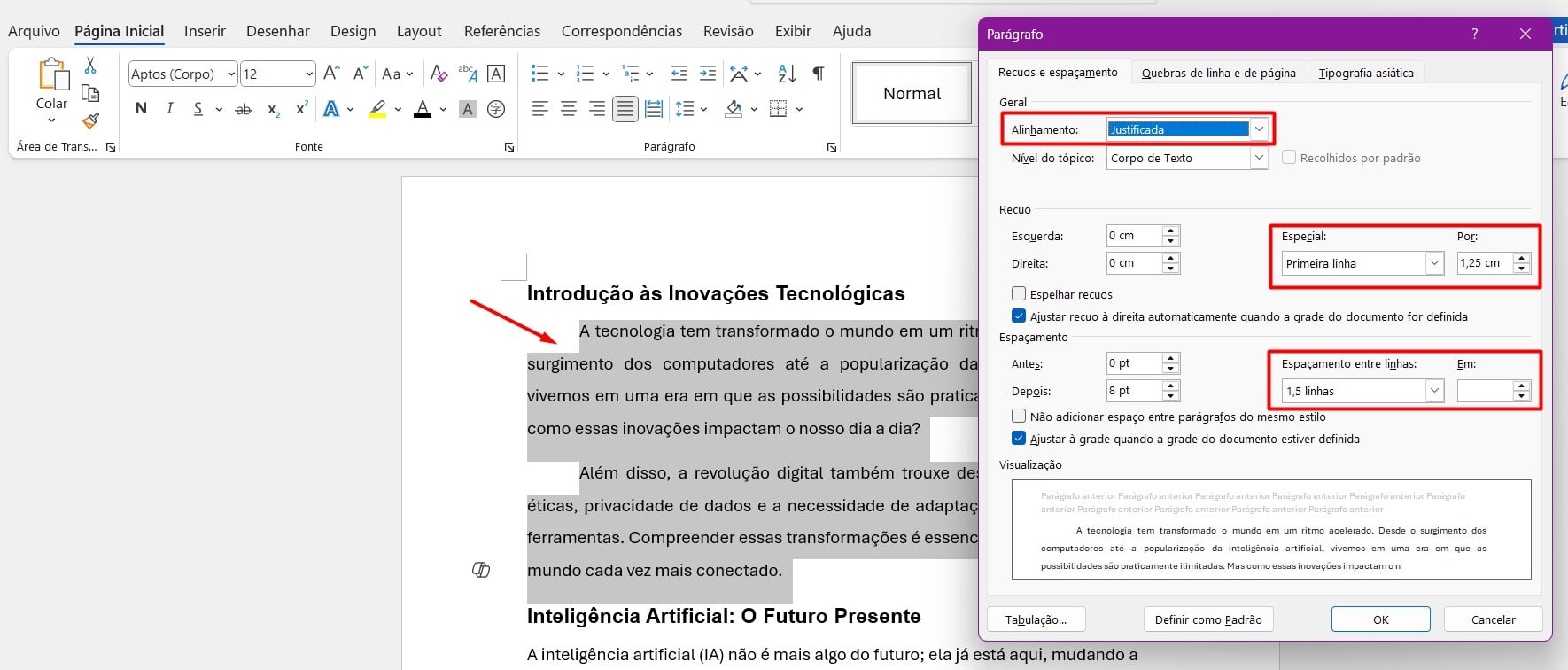
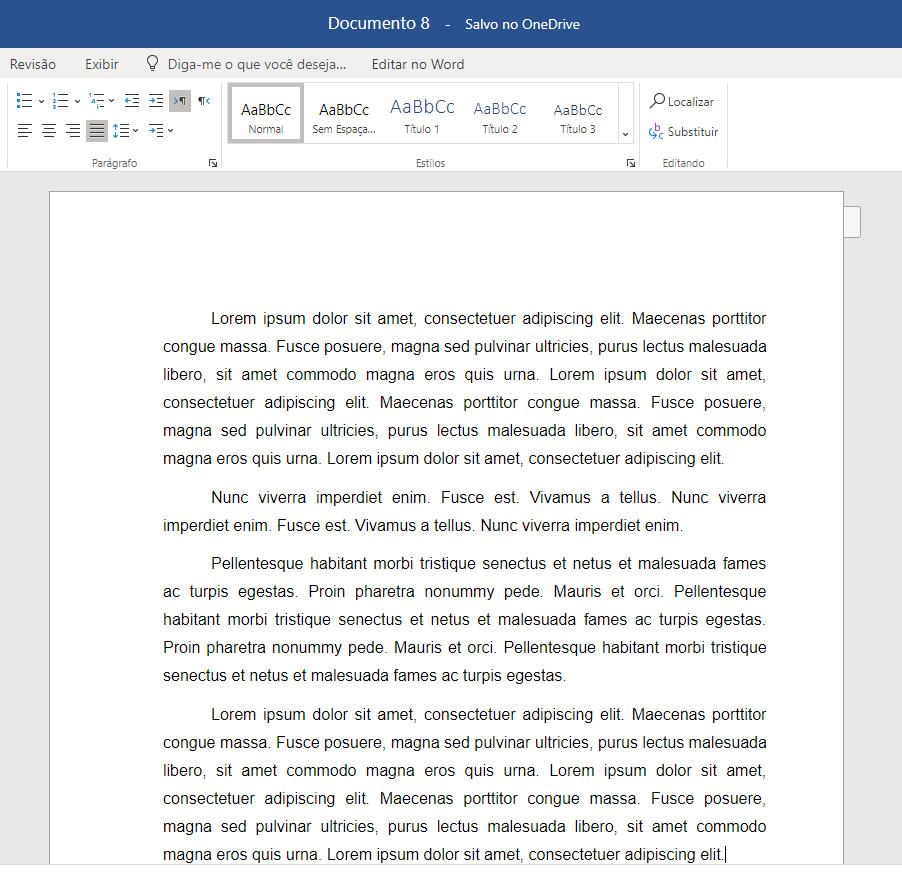
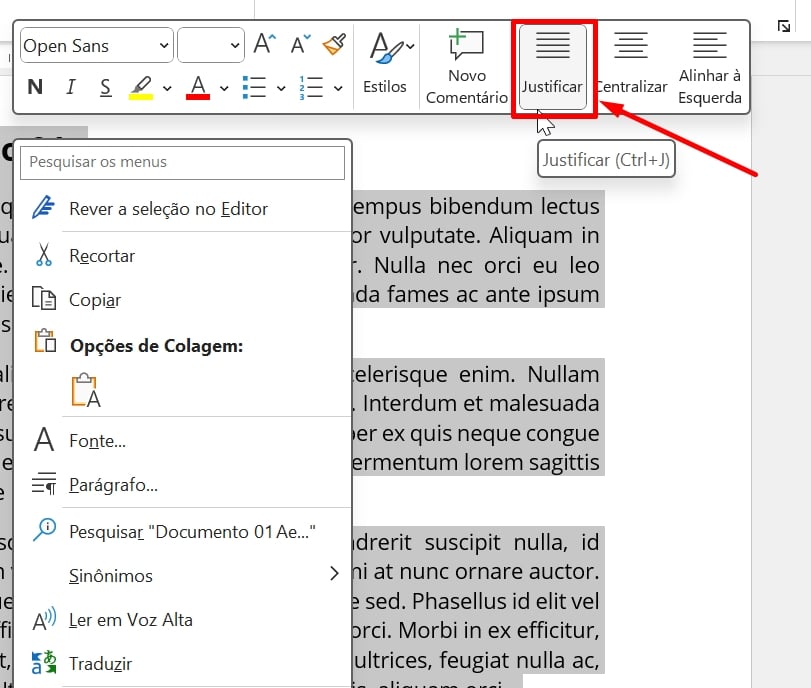
Para começar, selecione o texto que deseja formatar. Na guia “Página Inicial”, você encontra as opções de alinhamento: à esquerda, centralizado, à direita e justificado. O alinhamento justificado deixa as bordas do texto retas, tanto a esquerda quanto a direita, ideal para trabalhos acadêmicos e documentos formais.
O espaçamento entre linhas e parágrafos também faz toda a diferença. Ainda na guia “Página Inicial”, dentro do grupo “Parágrafo”, clique no ícone de setas para cima e para baixo. Lá você ajusta o espaçamento simples, 1.5, duplo, ou define um valor exato. Lembre-se que um espaçamento adequado evita que o texto fique “apertado” e cansativo para ler.
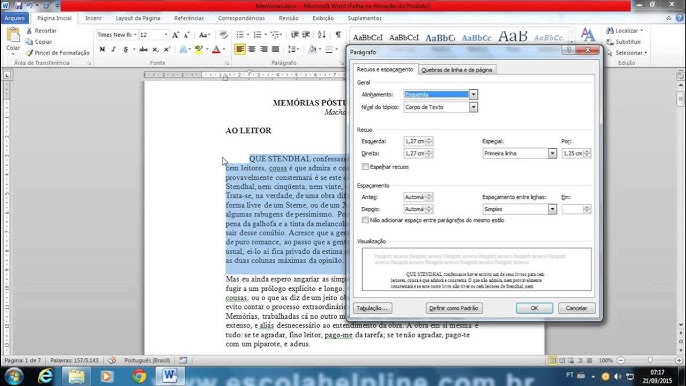
E os recuos? Eles são usados para destacar citações longas ou iniciar parágrafos de forma especial. Na mesma janela de “Parágrafo”, você pode definir recuos pela esquerda, pela direita e o recuo especial de primeira linha. Muitas vezes, seguir as normas da ABNT exige um recuo específico para citações. Se você usa estilos no Word, pode configurar esses recuos diretamente nos seus estilos para aplicá-los automaticamente.
Dominar a formatação de parágrafos agiliza muito seu trabalho. Com algumas configurações na guia “Página Inicial”, você transforma a aparência do seu documento. Se você já usou o pincel de formatação, sabe como ele pode copiar esses ajustes rapidamente para outras partes do texto.
Dica Prática: Para aplicar rapidamente configurações de parágrafo a vários textos diferentes, crie seus próprios estilos no Word. Assim, você garante consistência e economiza tempo, sem precisar ficar buscando os atalhos do Word toda hora.
Estilos do Word: Acelere a Formatação e Garanta a Consistência do Seu Documento
Sabe quando você gasta um tempão formatando um documento no Word, e depois percebe que precisa mudar tudo de novo? Pois é, eu já passei por isso. A formatação manual pode ser uma mão na roda para textos curtos, mas para trabalhos mais longos, como relatórios ou teses, usar os estilos do Word é um divisor de águas. Eles te ajudam a ter um controle muito maior sobre a aparência do seu texto.
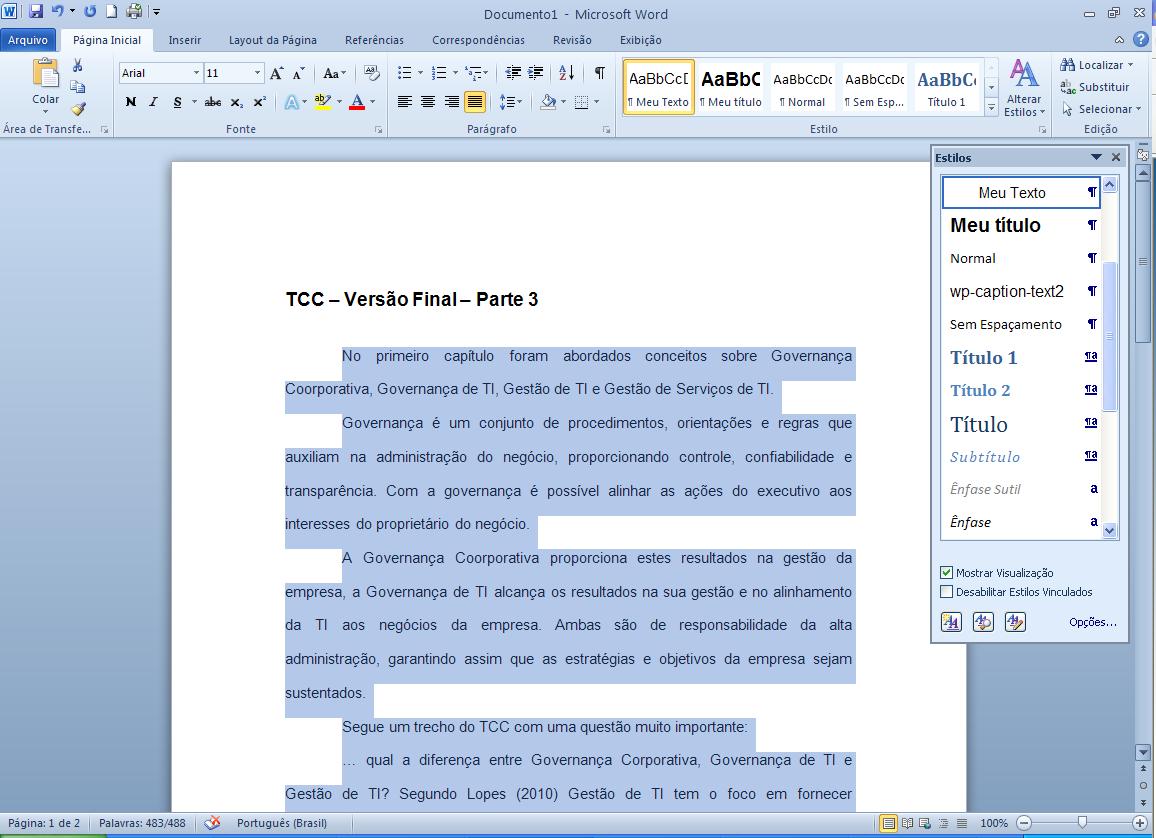
Com os estilos, você define uma vez como quer que títulos, subtítulos, corpo do texto e citações apareçam. Depois, é só aplicar o estilo correspondente. Isso garante que todo o documento siga o mesmo padrão visual, o que é fundamental, especialmente se você precisa seguir normas como a formatação ABNT word.
Eu gosto de pensar nos estilos como um conjunto de regras de formatação prontas. Você encontra a maioria delas na guia “Página Inicial”, na seção “Estilos”. Dá pra criar novos estilos personalizados ou modificar os existentes. Se você precisa manter a consistência em vários documentos, salvar um modelo com seus estilos configurados é uma mão na roda.
Uma ferramenta que eu adoro e que funciona muito bem junto com os estilos é o pincel de formatação. Ele copia a formatação de um trecho e aplica em outro. É um jeito rápido de uniformizar detalhes sem ter que mexer em todas as configurações. É uma mão na roda para correções rápidas.

Dominar os estilos do Word economiza um tempo absurdo. Não se limite a formatar letra por letra ou parágrafo por parágrafo. Explore os estilos para dar um ar profissional e consistente aos seus trabalhos. Para quem trabalha com muitos documentos, aprender os atalhos word relacionados à formatação e estilos pode acelerar ainda mais o processo. Notei que a interface fica muito mais limpa quando a gente para de mexer em cada detalhe individualmente.
Dica Prática: Use o “Verificador de Ortografia e Gramática” junto com os estilos. Ao aplicar um estilo, o Word já sabe como aquele texto deve se apresentar, e isso ajuda a identificar problemas de formatação que poderiam passar batido na formatação manual.
Pincel de Formatação: Copie Estilos Rapidamente e Simplifique Sua Vida
Você já se pegou gastando um tempão formatando um documento no Word, repetindo as mesmas ações várias e várias vezes? Pois é, eu também passei por isso. Agora, me fala: imagina se você pudesse copiar toda aquela formatação que você trabalhou duro para fazer em um texto e aplicar em outro, com apenas um clique? Isso é exatamente o que o Pincel de Formatação faz.
Essa ferramenta é um atalho poderoso para quem precisa manter a consistência visual nos seus textos. Se você trabalha com documentos longos, relatórios ou qualquer coisa que exija uniformidade nos estilos, o pincel de formatação no Word vai te economizar uma quantidade absurda de tempo.
Utilizar o pincel é moleza. Primeiro, selecione o texto que já está com a formatação que você quer copiar. Depois, clique no ícone do pincel, que fica lá na guia ‘Página Inicial’, bem pertinho das opções de fonte e parágrafo. Assim que você clica, o cursor do mouse vira um pincelzinho. Agora, é só arrastar esse pincel sobre o texto onde você quer aplicar o mesmo estilo.
Se você precisar aplicar a mesma formatação em vários lugares diferentes, pode dar um duplo clique no ícone do pincel. Isso mantém ele ativado até você clicar nele de novo ou apertar ‘Esc’. Eu uso muito isso quando estou formatando listas ou blocos de texto semelhantes, é uma mão na roda para garantir a uniformidade dos estilos word.
Para quem segue normas como a ABNT, onde cada detalhe de formatação conta, o pincel de formatação se torna ainda mais essencial. Ele garante que títulos, subtítulos, citações e parágrafos fiquem exatamente iguais em todo o documento, sem margem para erros manuais. Usar os atalhos word junto com o pincel acelera ainda mais o processo. Se você ainda não explorou os atalhos word, vale a pena dar uma olhada.
Dica Prática: Se você quer aplicar uma formatação específica a várias palavras ou frases espalhadas pelo documento, selecione a primeira, clique duas vezes no pincel e aplique. Depois, repita o processo com as outras. Fica tudo igual rapidinho!
Atalhos de Teclado Essenciais: Domine a Formatação com Agilidade
Quer agilizar a forma como você formata texto no Word? Pois é, dominar alguns atalhos de teclado faz toda a diferença. Eles são seus maiores aliados para dar aquele acabamento profissional aos seus documentos, seja para trabalhos acadêmicos, relatórios ou até um simples e-mail mais caprichado.
Quando se trata de formatar texto no Word, ir direto na formatação manual pode ser demorado. É aí que os atalhos de teclado entram em cena, trazendo uma velocidade incrível para aplicar negrito, itálico, sublinhado e mudar tamanhos de fonte.
Existem combinações que são verdadeiras joias para quem mexe com estilos no Word. Por exemplo, Ctrl+B para negrito, Ctrl+I para itálico e Ctrl+U para sublinhado são básicos, mas o jogo muda com outros atalhos. Sabe quando você quer copiar a formatação de um texto e aplicar em outro? O pincel de formatação é ótimo, mas atalhos podem ser ainda mais rápidos para tarefas repetitivas.
Para quem precisa seguir formatação ABNT word, a consistência é fundamental. Usar atalhos para os elementos principais, como títulos e subtítulos, economiza um tempo precioso. Isso também te ajuda a não se perder no meio de tantas opções de formatação disponíveis.
Eu uso muito atalhos para formatar word, especialmente quando estou revisando documentos longos. A agilidade para aplicar ou remover formatação de parágrafo, por exemplo, me poupa horas de trabalho. É uma habilidade que se aprimora com a prática, e você logo percebe a diferença no seu fluxo de trabalho.
Dica Prática: Para aplicar um estilo específico rapidamente, como um título, use a combinação Ctrl+Alt+1 para o Título 1, Ctrl+Alt+2 para o Título 2 e assim por diante. Isso agiliza muito a organização do seu documento, especialmente se você está criando um sumário automático.
Como Formatar um Título no Word: Dicas e Truques Para Destacar Seu Conteúdo
Dar destaque ao seu título no Word faz toda a diferença. Seja para um trabalho acadêmico, um relatório profissional ou até mesmo um documento pessoal, um título bem formatado chama a atenção. Vamos ver como você pode fazer isso de forma eficiente.
A formatação de títulos no Word pode parecer simples, mas existem truques que agilizam o processo. Usar os recursos certos economiza seu tempo e garante um visual profissional. Muita gente ainda vai letra por letra, mas não precisa ser assim.
A guia ‘Página Inicial’ é sua aliada para tudo relacionado a formatação de texto. Aqui, você encontra opções para mudar a fonte, o tamanho, a cor e o alinhamento do seu título. Para quem quer ir além e padronizar, explorar os estilos do Word é fundamental. Eles permitem que você defina um padrão para títulos e subtítulos, facilitando a criação de sumários automáticos e a manutenção da consistência visual em todo o documento.
O pincel de formatação é outro achado. Ele copia e cola o estilo de um texto para outro. Sabe aquele título que você acertou na formatação? Selecione-o, clique no pincel e depois aplique em outros títulos. Simples assim, sem precisar refazer tudo. Dominar esses atalhos e ferramentas vai mudar seu fluxo de trabalho.
Pensando em formatação ABNT? O Word também te ajuda a chegar lá. Configurar estilos específicos para títulos de acordo com as normas pode exigir um pouco mais de atenção, mas o resultado é um documento impecável. As opções de parágrafo, como espaçamento e recuo, são cruciais para seguir essas diretrizes.
Dica Prática: Use os estilos do Word para títulos. Crie um estilo próprio, defina fonte, tamanho e negrito, e aplique em todos os títulos de um mesmo nível. Isso garante uniformidade e permite que você altere todos de uma vez só se mudar de ideia.

Criando Listas e Marcadores Personalizados no Word
Sabe quando você precisa organizar suas ideias no Word e quer que fique tudo bem alinhado, com aquele toque especial? Falar sobre como formatar texto no Word vai muito além de só digitar. Uma das formas mais eficientes de deixar seu documento com a sua cara é criando listas e marcadores personalizados. É um recurso simples, mas que faz toda a diferença.
Seja para um relatório, um trabalho acadêmico ou até um convite, ter controle sobre a aparência dos seus marcadores é fundamental. E o melhor, o Word te dá essa liberdade para ir além dos pontinhos e tracinhos padrão.
Para criar seus próprios marcadores, o caminho é bem direto. Na guia ‘Página Inicial’, você encontra a seção de ‘Parágrafo’, onde estão as opções de marcadores e numeração. Ao clicar na setinha ao lado do ícone de marcadores, aparece a opção ‘Definir Novo Marcador’. Ali, você pode escolher um símbolo diferente, uma imagem ou até mesmo formatar um caractere especial.
Pense em usar símbolos que combinem com o tema do seu documento. Para algo mais formal, um símbolo discreto funciona bem. Se o documento for mais criativo, uma imagem pequena pode dar um toque único. E para quem segue a formatação ABNT, saber que você pode customizar até esses detalhes é um alívio.
Dominar essas ferramentas de formatação no Word, como os estilos e o pincel de formatação, te economiza um tempo danado. E quando você personaliza seus marcadores, seu texto ganha uma identidade visual forte. Explorar os atalhos Word para aplicar formatações também agiliza muito o trabalho.
Dica Prática: Salve seus marcadores personalizados em um modelo de documento (.dotx) no Word. Assim, toda vez que iniciar um novo arquivo para um projeto similar, eles já estarão disponíveis, garantindo consistência e agilidade.
Inserindo e Formatando Citações no Word
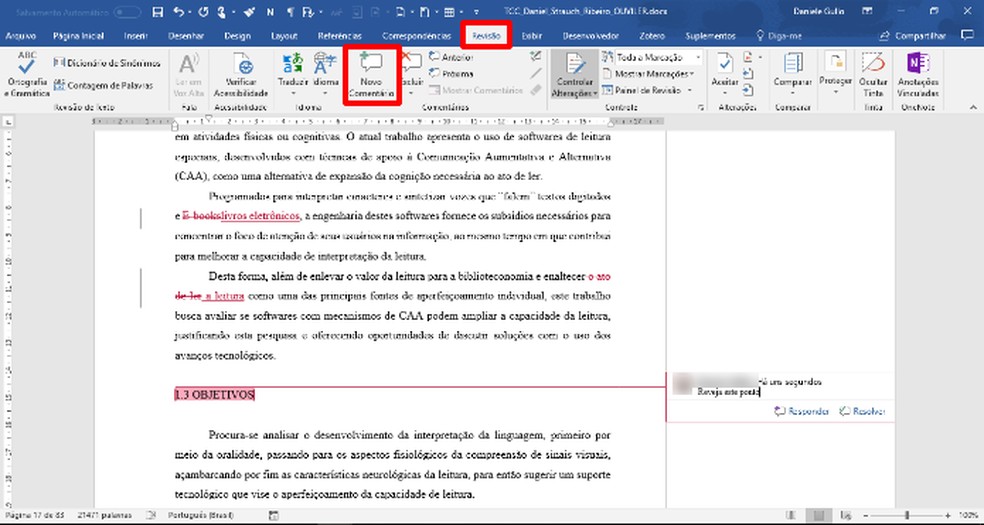
Saber como formatar citações no Word é fundamental para dar credibilidade ao seu trabalho. Seja um TCC, um artigo científico ou até mesmo um relatório, a forma como você apresenta suas fontes faz toda a diferença. Vamos ver como fazer isso de maneira fácil, usando as ferramentas que o Word oferece.
A formatação correta de citações segue um padrão. No Word, a guia ‘Página Inicial’ é sua grande aliada. Ali você encontra opções para ajustar a fonte, o tamanho e o espaçamento, elementos essenciais para uma citação bem apresentada.
Para formatar citações manualmente, o processo é direto. Selecione o trecho que você quer formatar e use as opções de fonte e parágrafo. Geralmente, citações longas (mais de três linhas) ficam em um parágrafo separado, com recuo e fonte menor. Citações curtas ficam incorporadas ao texto.
O uso de estilos no Word também simplifica muito. Você pode criar ou modificar estilos preexistentes para aplicar a formatação de citação de forma consistente. Isso economiza tempo e garante uniformidade em todo o documento. Imagine aplicar um estilo de citação a todas as citações de uma vez!
Para quem precisa seguir normas específicas como a ABNT, o Word tem recursos que ajudam. Embora ele não gere citações automaticamente no padrão ABNT, as ferramentas de formatação manual e os estilos facilitam a aplicação das regras. Você pode configurar um estilo para citas diretas longas com recuo de 4cm, por exemplo.
Dica Prática: Use o Pincel de Formatação para copiar rapidamente o estilo de uma citação já formatada para outras. Basta selecionar a citação correta, clicar no Pincel e depois aplicar em qualquer outro trecho que precise do mesmo formato. Funciona que é uma beleza!
Formatando Textos para ABNT no Word: Guia Prático
Sabe aquela formatação de trabalhos acadêmicos que parece um bicho de sete cabeças? Pois é, no Microsoft Word, a gente consegue deixar tudo nos eixos sem complicação. Começando pela guia ‘Página Inicial’, você tem as ferramentas essenciais para arrumar a casa, desde o tipo de letra até o espaçamento entre as linhas.
Dominar os estilos Word é um pulo do gato para quem precisa seguir a ABNT. Eles padronizam tudo, garantindo que seu texto fique com a cara da norma, de forma consistente e rápida. Eu costumo usar os estilos pré-definidos como base e depois ajusto conforme a necessidade da ABNT.
A guia ‘Página Inicial’ é sua aliada número um. Ali, você ajusta a fonte, o tamanho, o negrito, itálico e tudo mais. Para os parágrafos, o espaçamento e o alinhamento corretos são cruciais para a ABNT. Não esqueça de configurar o recuo da primeira linha.
Use o pincel de formatação para copiar o estilo de um texto já formatado para outro trecho. É uma mão na roda para agilizar o processo. E para quem quer ainda mais velocidade, os atalhos Word podem ser um diferencial enorme na hora de formatar grandes volumes de texto.
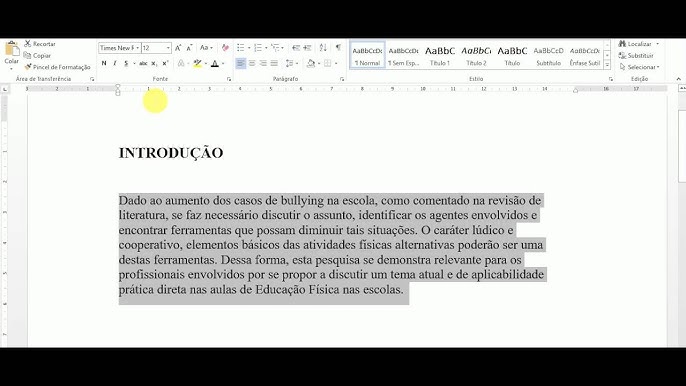
Quando a gente trabalha com a formatação ABNT Word, a organização visual do documento é o que mais conta. Garantir que as margens, o espaçamento e as citações estejam corretos evita dores de cabeça na hora da entrega.
Dica Prática: Para aplicar a formatação Word de forma consistente, crie seus próprios estilos personalizados para os diferentes tipos de texto (corpo, citação longa, título). Assim, você só clica e pronto, tudo alinhado com a ABNT.
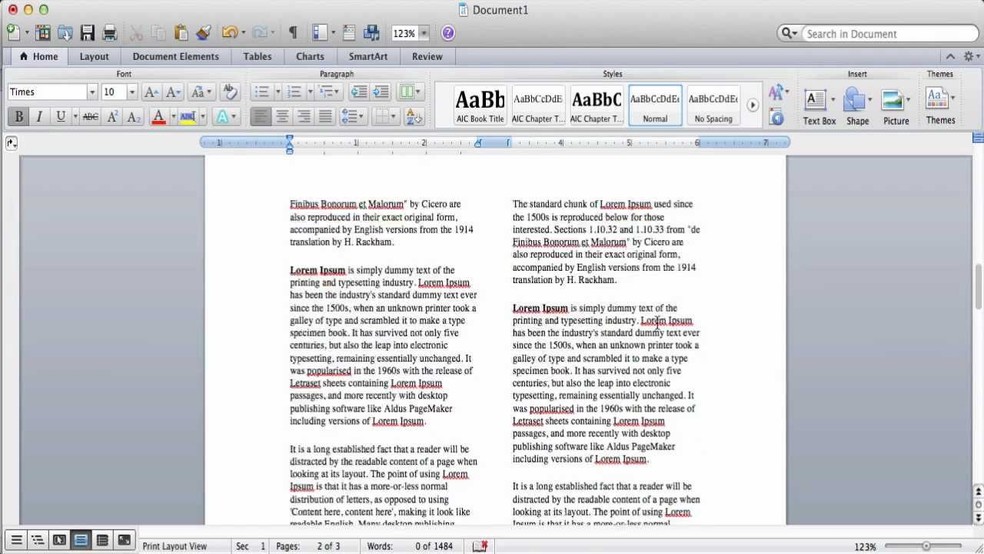
Solução de Problemas Comuns de Formatação: Textos Desconfigurados Nunca Mais!
Sabe aqueles momentos em que você copia e cola um texto de outro lugar e ele aparece todo bagunçado no Word? Pois é, isso acontece com todo mundo. O Word tem ferramentas ótimas para resolver isso, e o segredo está na guia ‘Página Inicial’. Lá você encontra tudo para deixar seu texto com a cara certa, sem complicação.
Entender como formatar texto no Word faz toda a diferença, seja para um trabalho escolar, um documento profissional ou até um email mais caprichado. Vamos direto ao ponto para consertar essa desconfiguração.
A maioria dos problemas de formatação vem de códigos ocultos que vêm junto com o texto original. Para limpar isso, selecione o texto problemático e, na guia ‘Página Inicial’, procure o botão ‘Limpar Toda a Formatação’. Ele é um “A” com um borrachinha, bem fácil de achar. Isso volta o texto para o padrão do Word.
Depois de limpar, você pode reaplicar o que precisa. Escolha a fonte, o tamanho, o alinhamento e o espaçamento que desejar. É assim que se conserta a bagunça. Para quem usa o Word no dia a dia, dominar essas ferramentas é um atalho para economizar tempo.
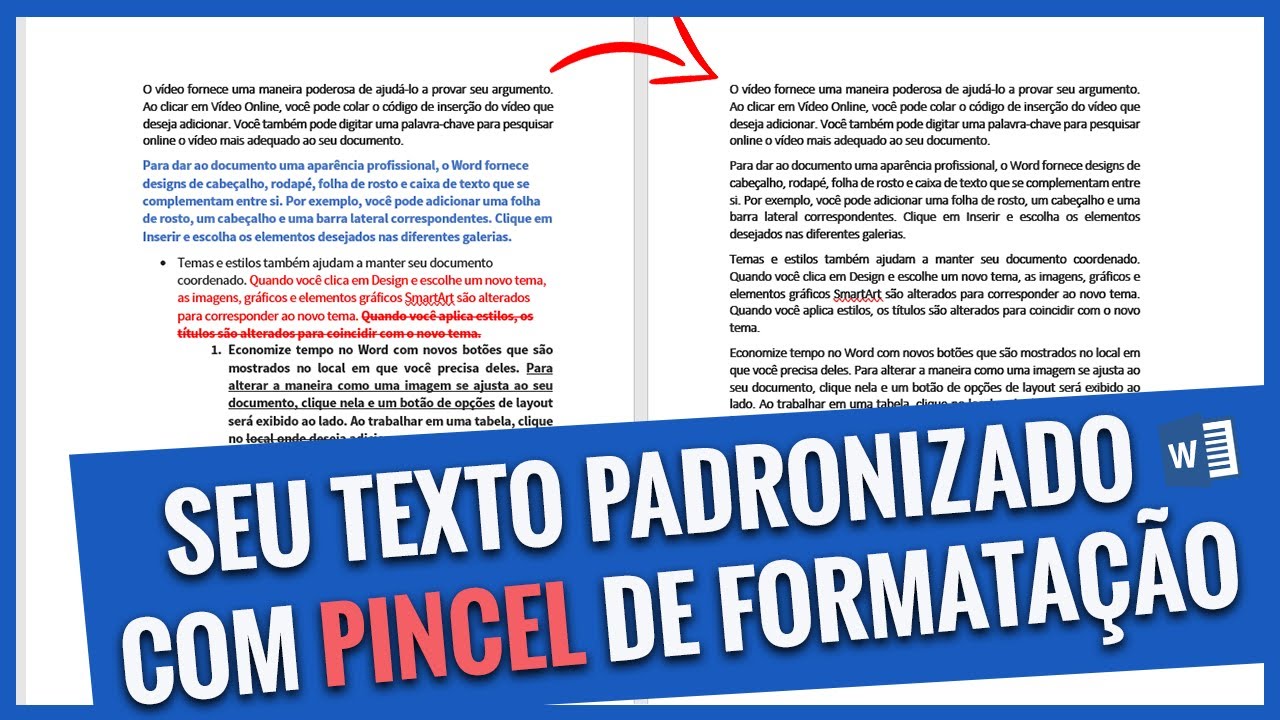
Outra ferramenta sensacional é o Pincel de Formatação. Ele funciona como uma cópia mágica. Selecione um pedaço de texto que já está formatado do jeito que você quer, clique no Pincel (é um pincelzinho na guia ‘Página Inicial’) e depois clique ou arraste sobre o texto que você quer “pintar” com essa formatação. Funciona que é uma beleza!
Para quem precisa seguir normas específicas, como a formatação ABNT, usar os Estilos do Word é um divisor de águas. Em vez de formatar cada título e subtítulo manualmente, você define o estilo uma vez e aplica. Isso garante uniformidade em todo o documento e facilita muito a organização. Vale a pena investir um tempinho para aprender a usar os estilos.
Dica Prática: Use atalhos do Word para agilizar ainda mais. Por exemplo, Ctrl+B para negrito, Ctrl+I para itálico e Ctrl+U para sublinhado. Para quem trabalha muito com texto, esses pequenos truques fazem uma grande diferença na produtividade.
Entendendo a Interface de Formatação do Word
| Tópico | Descrição |
|---|---|
| Formatação de Fonte: Guia Passo a Passo para Deixar Seu Texto com a Sua Cara | Aprenda a escolher a fonte ideal, definir tamanho, cor e aplicar efeitos como negrito, itálico e sublinhado. |
| Parágrafos Perfeitos: Alinhamento, Espaçamento e Recuos sem Mistério | Domine as ferramentas de alinhamento (esquerda, centralizado, direita, justificado), espaçamento entre linhas e parágrafos, e recuos para criar uma estrutura visualmente agradável. |
| Estilos do Word: Acelere a Formatação e Garanta a Consistência do Seu Documento | Descubra como usar e criar estilos personalizados para aplicar formatações predefinidas com um clique, mantendo a uniformidade em todo o seu documento. |
| Pincel de Formatação: Copie Estilos Rapidamente e Simplifique Sua Vida | Use o pincel de formatação para copiar a formatação de um trecho de texto e aplicar em outro, economizando tempo e garantindo a consistência visual. |
| Atalhos de Teclado Essenciais: Domine a Formatação com Agilidade | Acelere seu trabalho com atalhos de teclado para as funções de formatação mais utilizadas, como negrito (Ctrl + N), itálico (Ctrl + I) e sublinhado (Ctrl + S). |
| Como Formatar um Título no Word: Dicas e Truques Para Destacar Seu Conteúdo | Aprenda as melhores práticas para formatar títulos e subtítulos, utilizando fontes, tamanhos e estilos que destacam a hierarquia do seu texto. |
| Criando Listas e Marcadores Personalizados no Word | Crie listas numeradas e com marcadores personalizados para organizar informações e destacar pontos importantes. |
| Inserindo e Formatando Citações no Word | Saiba como inserir citações corretamente e formatá-las de acordo com as normas exigidas. |
| Formatando Textos para ABNT no Word: Guia Prático | Siga um passo a passo para formatar seus trabalhos acadêmicos de acordo com as normas da ABNT, incluindo formatação de citações, referências e margens. |
| Solução de Problemas Comuns de Formatação: Textos Desconfigurados Nunca Mais! | Descubra como resolver problemas de formatação, como quebras de página inesperadas, estilos inconsistentes e desalinhamentos. |
Dicas Extras Para Turbinar Sua Formatação no Word
Quer levar sua formatação no Word para o próximo nível? Separei algumas dicas que uso no dia a dia e que fazem toda a diferença. Fica ligado:
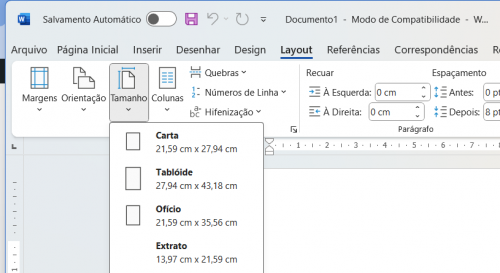
- Use Seções para Formatações Diferentes: Sabe quando você quer mudar a orientação de uma página ou formatar cabeçalhos diferentes? As seções são a chave. Vá em ‘Layout’ > ‘Quebras’ e escolha o tipo de quebra que precisa.
- Explore as Fontes OpenType: Algumas fontes têm funcionalidades extras, como ligaduras e conjuntos estilísticos. Para acessar, clique na seta no canto inferior direito do grupo ‘Fonte’ e explore as opções.
- Crie Temas Personalizados: Defina cores e fontes padrão para todos os seus documentos. Em ‘Design’, personalize as cores e fontes do tema. Isso garante consistência e agiliza o trabalho.
- Macros para Tarefas Repetitivas: Se você formata tabelas ou aplica estilos específicos com frequência, grave uma macro. Em ‘Exibir’ > ‘Macros’, grave a sequência de passos e depois execute com um clique.
Perguntas Frequentes Sobre Formatação no Word
Como alterar a fonte de um texto no Word?
Selecione o texto que você quer mudar. Depois, na guia ‘Página Inicial’, procure o grupo ‘Fonte’ e escolha a fonte que mais te agrada no menu dropdown. É super simples e rápido!
Qual o atalho para colocar um texto em negrito no Word?
Para destacar um texto com negrito, selecione a parte que você quer enfatizar e pressione ‘Ctrl + N’ no seu teclado. É um atalho que economiza um tempão, pode apostar!
Como ajustar o espaçamento entre linhas no Word?
Selecione o texto, vá na guia ‘Página Inicial’ e procure pelo ícone de ‘Espaçamento de Linha e Parágrafo’. Ali, você pode escolher um valor pré-definido ou clicar em ‘Opções de Espaçamento de Linha’ para um controle mais preciso.
O que é o pincel de formatação e como usá-lo?
O pincel de formatação é tipo um ‘copiar e colar’ de estilos. Primeiro, selecione o texto que tem a formatação que você quer copiar. Clique no ícone do pincel e, em seguida, clique no texto que você quer formatar. Pronto, a mágica está feita!
Como criar um estilo personalizado no Word?
Na guia ‘Página Inicial’, dê um clique com o botão direito em um estilo qualquer na galeria de estilos. Escolha a opção ‘Modificar’ e ajuste as configurações (fonte, tamanho, cor, etc.) ao seu gosto. Depois, é só salvar e usar sempre que precisar!
Veredito Final: Depois de anos usando o Word, posso te dizer que dominar a formatação é essencial para qualquer um que trabalhe com textos. As ferramentas são poderosas, mas exigem um pouco de prática. Se você precisa de documentos impecáveis para o trabalho ou estudo, vale a pena investir tempo aprendendo os recursos. Para quem busca algo rápido e simples, talvez outras ferramentas online sejam mais práticas, mas para o controle total, o Word ainda é imbatível.
Pontos Importantes
- Use estilos para garantir a consistência do seu documento.
- O pincel de formatação é seu melhor amigo para copiar estilos rapidamente.
- Atalhos de teclado agilizam (e muito) a formatação.
- Seções permitem formatar diferentes partes do documento de forma independente.
- Explore as opções de espaçamento para um texto mais legível.
E aí, já pensou em como os atalhos de teclado do Word podem turbinar sua produtividade? Que tal explorar esse universo?