
Perdeu dados importantes ou seu pendrive não está mais cooperando? Entender como formatar um pendrive em 2026 é essencial para resolver esses pepinos e garantir que seus arquivos estejam seguros e acessíveis. Muitas vezes, um pendrive que falha pode ser resgatado com uma simples formatação. Neste guia, eu vou te mostrar o caminho rápido e sem erros para deixar seu dispositivo tinindo novamente, seja qual for o sistema operacional que você usa.
Quando Formatar um Pendrive é a Solução Ideal para Seus Arquivos em 2026
Seu pendrive anda com desempenho estranho? Arquivos sumindo ou o dispositivo não é mais reconhecido? A formatação resolve isso.
É a forma de limpar tudo e preparar o pendrive para um novo começo, sem erros ou lentidão.
Funciona como um reset, apagando todas as informações e permitindo que você escolha o sistema de arquivos mais adequado para suas necessidades atuais.
“O formato exFAT é o sistema de arquivos ideal para pendrives modernos, compatível com Windows e Mac, e não possui o limite de 4GB por arquivo. Em contraste, o FAT32 oferece máxima compatibilidade com dispositivos antigos (TVs, rádios), mas impõe a limitação de 4GB por arquivo, enquanto o NTFS é melhor para uso exclusivo no Windows, suportando arquivos grandes e segurança aprimorada.”
Seu pendrive não está funcionando como deveria? Talvez ele esteja cheio de arquivos antigos ou simplesmente não é reconhecido por algum aparelho. Pois é, essa situação frustra qualquer um. Mas fica tranquilo, porque eu preparei um guia completo para você formatar seu pendrive de um jeito rápido e sem dor de cabeça em 2026.
Vamos combinar: um pendrive formatado é como um novo começo para seus dados. Seja para organizar suas fotos, preparar o pendrive para sua TV nova ou até para resolver aquele erro chato que apareceu, este tutorial vai te pegar pela mão e te mostrar o caminho das pedras. Esqueça os vídeos confusos e os textos complicados. Aqui, o que importa é você conseguir resolver o problema!
| Tempo Estimado | 5-15 minutos |
|---|---|
| Nível de Dificuldade | Fácil a Intermediário |
| Custo/Esforço | Grátis (só o seu tempo) |
A Preparação (O Que Você Vai Precisar)
- Seu pendrive com os dados importantes salvos em outro local (a formatação apaga tudo!).
- O computador onde você fará a formatação (Windows, macOS ou Linux).
- Paciência para seguir os passos.
Passo a Passo Detalhado

Referência: www.tecmundo.com.br Conecte o Pendrive
Primeiro, o óbvio: conecte o pendrive na porta USB do seu computador. Espere o sistema operacional reconhecer a unidade. Se ele não aparecer de cara, não se desespere ainda. Pode ser um problema simples de driver ou de reconhecimento.

Referência: ravel.com.br Acesse as Ferramentas do Sistema
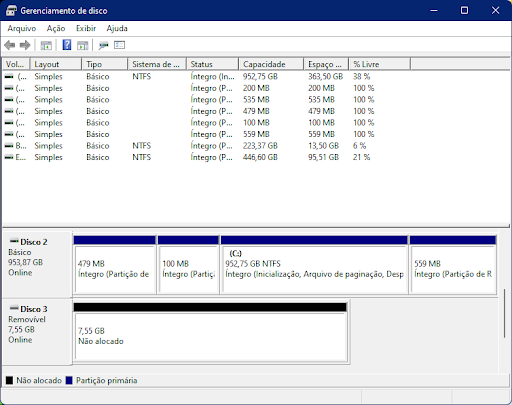
Aqui a coisa muda dependendo do seu sistema operacional. No Windows, você vai usar o Explorador de Arquivos. No macOS, o caminho é pelo Utilitário de Disco, que você encontra em Aplicativos > Utilitários. Já no Linux, existem opções gráficas como o GParted ou Discos (Gnome Disks), ou você pode ir pelo terminal.

Referência: www.freecodecamp.org Inicie o Processo de Formatação
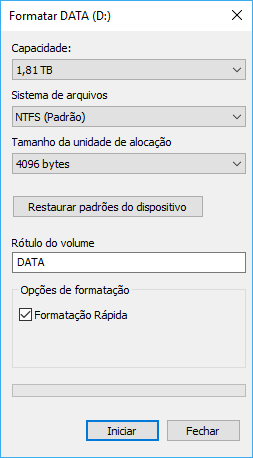
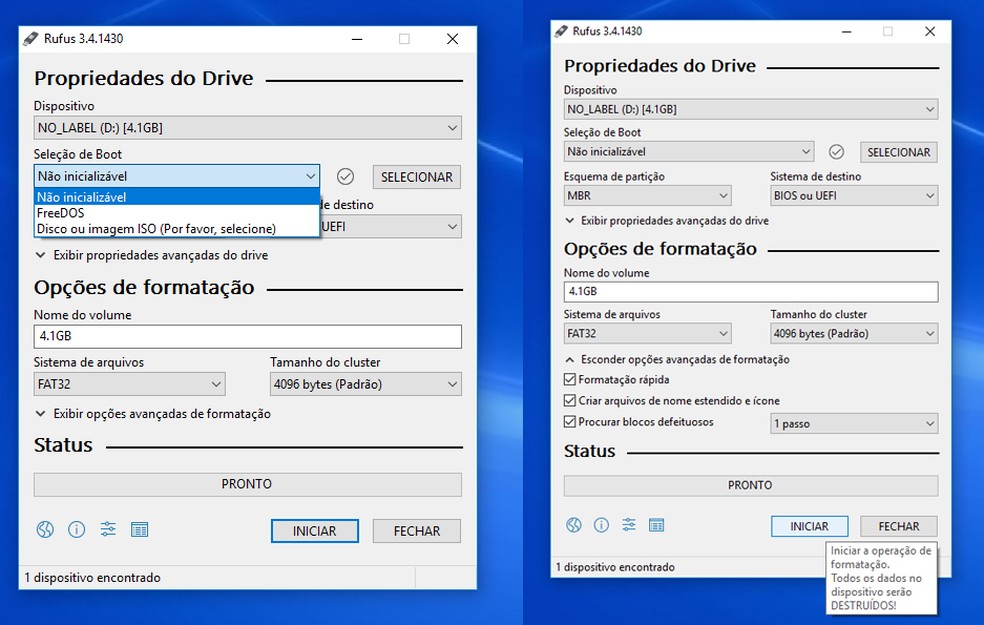
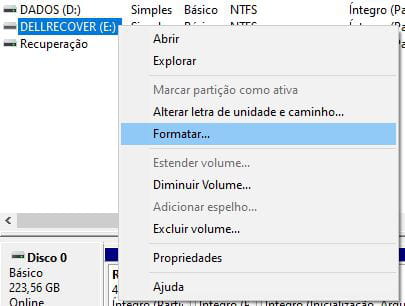
A verdade é esta: a formatação é o ato de apagar todos os dados e reestruturar o sistema de arquivos do pendrive. Isso corrige erros, remove vírus e o prepara para novos usos. No Windows, clique com o botão direito no pendrive e escolha ‘Formatar’. No Mac, selecione o pendrive no Utilitário de Disco e clique em ‘Apagar’. No Linux, abra a ferramenta de sua preferência e selecione a opção de formatar.

Referência: br.ccm.net Escolha o Sistema de Arquivos Correto
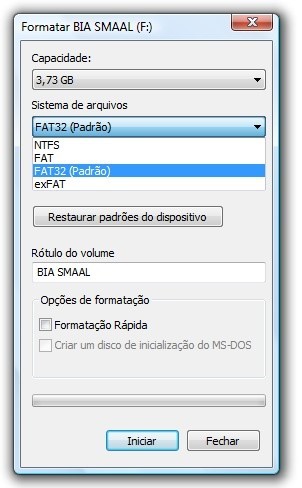
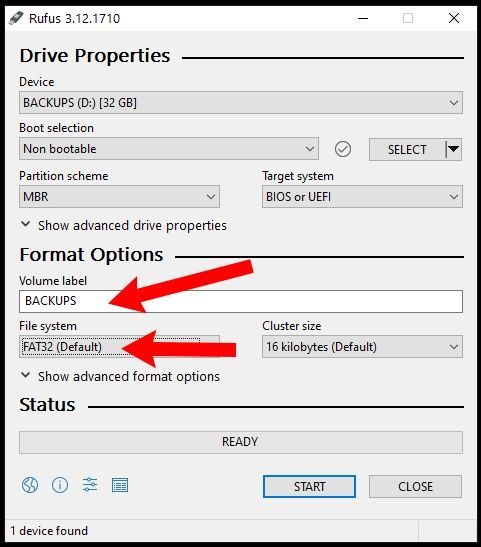
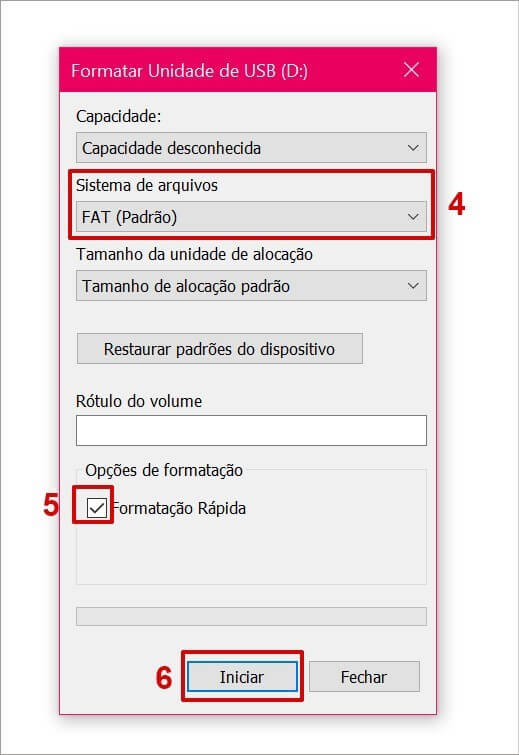
Mas preste atenção num detalhe: a escolha do sistema de arquivos é crucial. Para máxima compatibilidade com TVs, aparelhos de som antigos e outros dispositivos, o FAT32 é uma boa pedida. Ele é universal, mas tem uma limitação chata: não aceita arquivos individuais maiores que 4GB. Se você quer transferir filmes em alta definição ou arquivos grandes, o exFAT é o seu melhor amigo. Ele funciona tanto em Windows quanto em Mac e não tem essa limitação de 4GB. É o formato ideal para pendrives modernos. Já o NTFS é mais robusto e seguro, mas é nativo do Windows e pode ter problemas de leitura em Macs ou outros aparelhos. Pense no uso principal do seu pendrive.
- Se for usar em vários dispositivos, incluindo TVs e sistemas mais antigos: FAT32.
- Se for usar principalmente entre computadores (Windows/Mac) e para arquivos grandes: exFAT.
- Se for usar exclusivamente no Windows e precisar de recursos avançados: NTFS.

Referência: www.meupositivo.com.br Execute a Formatação
Depois de escolher o sistema de arquivos, clique em ‘Iniciar’ (Windows), ‘Apagar’ (Mac) ou ‘Aplicar’ (Linux). O computador vai rodar o processo. Isso pode levar de alguns segundos a alguns minutos, dependendo do tamanho do pendrive e da velocidade do seu computador. O grande segredo? Deixe o processo terminar sem interrupções.

Checklist de Sucesso
- Seu pendrive aparece normalmente no Explorador de Arquivos/Finder/Gerenciador de Arquivos?
- Você consegue criar uma nova pasta e salvar um arquivo nele?
- A capacidade total do pendrive está sendo exibida corretamente?
- Se você testou em outro aparelho (TV, som), ele foi reconhecido?
Resolução de Problemas (Troubleshooting)
Pendrive não é reconhecido ou aparece como
Dicas Extras
- Verifique a compatibilidade: Antes de formatar, pense onde o pendrive será usado. Para TVs e sistemas de som automotivo, o FAT32 é o mais indicado, mas lembre-se da limitação de 4GB por arquivo.
- Backup é fundamental: Formatar apaga tudo. Garanta que salvou tudo que importa em outro lugar antes de prosseguir. É rápido e evita dor de cabeça.
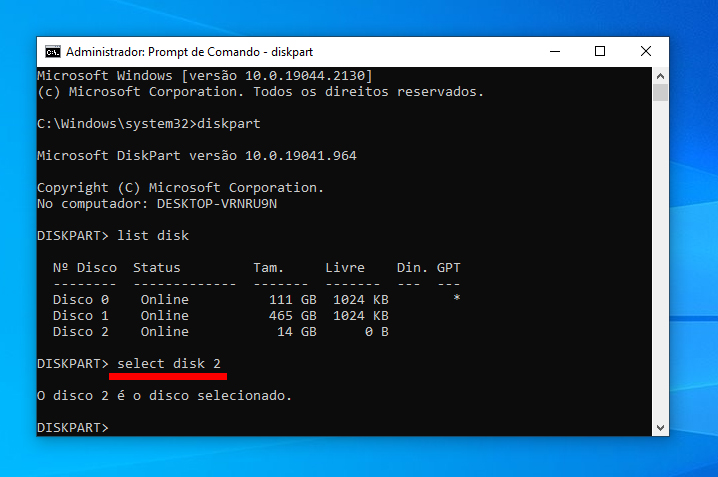
- Pendrive corrompido? Tente o CMD: Se o Explorador de Arquivos não resolver, o diskpart no Prompt de Comando do Windows pode ser a solução para formatar pendrive corrompido.
- Formato para Mac e Windows: Para usar o pendrive tranquilamente entre Mac e Windows, o exFAT é a escolha certa. Ele não tem a limitação de tamanho de arquivo do FAT32 e é compatível com ambos.
- Linux na jogada: Se você usa Linux, pode formatar via interface gráfica com ferramentas como GParted ou Discos, ou se preferir, usar o terminal com comandos específicos.
Dúvidas Frequentes
Qual o melhor formato para meu pendrive?
A escolha do formato ideal depende do uso. Para máxima compatibilidade com dispositivos como TVs e aparelhos de som antigos, o FAT32 é o caminho, mas ele não suporta arquivos maiores que 4GB. Se você precisa de flexibilidade entre Windows e Mac, e quer transferir arquivos grandes, o exFAT é a melhor pedida. Para uso exclusivo no Windows, o NTFS oferece mais segurança e suporte a arquivos enormes.
Como formatar um pendrive para TV?
Para a maioria das TVs, o formato FAT32 é o mais recomendado. Ele garante que o aparelho consiga ler os arquivos. Lembre-se apenas da limitação de tamanho de arquivo individual.
Meu pendrive está corrompido, o que fazer?
Se o seu pendrive apareceu como corrompido, a primeira tentativa é formatá-lo. Se pelo método padrão não funcionar, você pode tentar formatar pendrive corrompido usando o Prompt de Comando (CMD) no Windows com a ferramenta diskpart. Em alguns casos, isso pode resolver o problema.
Conclusão
Formatar um pendrive é uma tarefa simples que pode resolver muitos problemas e otimizar o uso do seu dispositivo. Agora você sabe como fazer isso em diferentes sistemas e qual formato escolher para cada situação. Pense bem sobre a compatibilidade do seu pendrive, explorando as opções de FAT32, exFAT ou NTFS, e se precisar de mais detalhes, vale a pena conferir um Guia Completo: FAT32, exFAT ou NTFS? Qual o Melhor Formato para seu Pendrive?