
Saber como gravar um áudio no PC em 2026 é essencial, seja para um projeto pessoal ou profissional. Talvez você precise capturar um áudio importante para um trabalho ou simplesmente queira gravar sua voz para um podcast. A boa notícia é que, com as ferramentas certas, esse processo se torna mais simples do que você imagina. Este guia rápido te mostrará as melhores formas de gravar áudio no seu computador, sem complicação.
Como Gravar um Áudio no PC em 2026: As Ferramentas Nativas que Você Precisa Conhecer
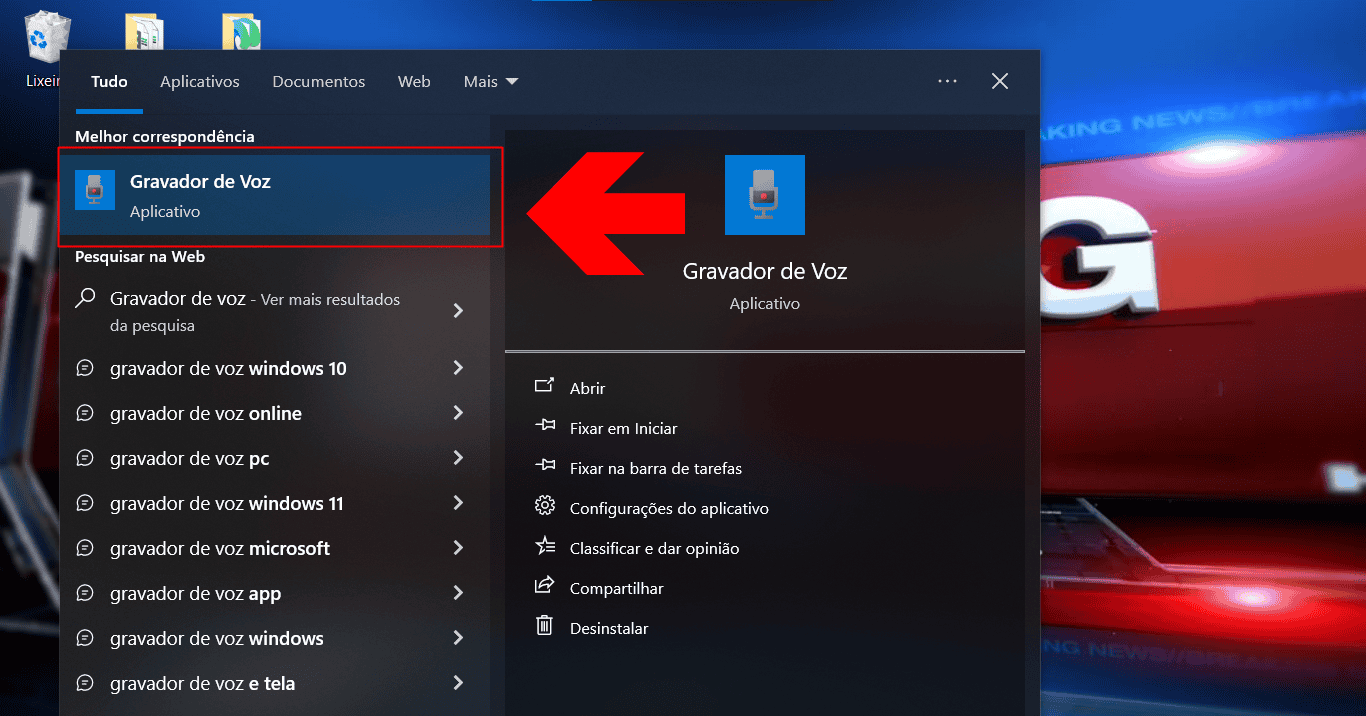
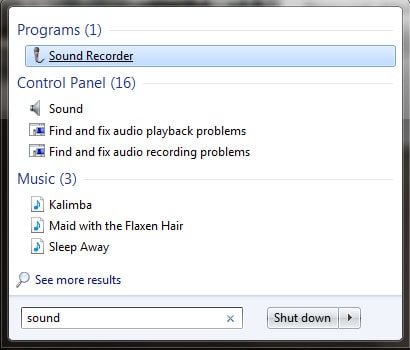
Para quem busca uma solução imediata, seu próprio sistema operacional já oferece ferramentas integradas. No Windows 11, o Gravador de Som é seu aliado para capturas rápidas. Basta procurar por ele e começar a usar.
Se você joga ou usa muitos aplicativos, o Xbox Game Bar pode ser surpreendente. Com o atalho Windows + Alt + R, você inicia a gravação de áudio e vídeo. É prático para registrar momentos de gameplay ou chamadas.
Para os usuários de Mac, o Voice Memos é o equivalente direto. Ele permite gravar áudio com facilidade, direto no seu dispositivo.
O QuickTime Player no Mac também é uma excelente opção. Através do menu Arquivo > Nova Gravação de Áudio, você pode configurar e gravar com seu microfone preferido.
“Existem diversas formas de gravar áudio no computador, seja a voz do usuário ou o som interno do sistema, utilizando ferramentas nativas do Windows (Gravador de Som, Xbox Game Bar) e Mac (Gravador de Voz, QuickTime Player), ou softwares de terceiros como o Audacity (gratuito e multiplataforma com suporte a Windows WASAPI para áudio interno) e extensões de navegador como o Chrome Audio Recorder.”
Seu PC pode ser uma ferramenta poderosa para capturar áudio, seja para um podcast, um vídeo, uma aula online ou até mesmo para gravar aquela música que não sai da sua cabeça. Mas, muitas vezes, a gente se perde em meio a tantas opções e não sabe por onde começar, né? Fica tranquilo! Eu preparei este guia rápido, direto ao ponto, para te mostrar como gravar áudio no PC de um jeito fácil e sem complicação. Vamos descomplicar isso!
A verdade é esta: nem sempre você precisa de equipamentos caros ou softwares complicados para começar. Seu computador já tem recursos incríveis esperando para serem usados. Este guia vai te pegar pela mão e te mostrar o caminho das pedras, desde as ferramentas mais simples até algumas opções mais avançadas, tudo para você mandar bem na sua gravação. Chega de adiar seus projetos!
| Tempo Estimado | Nível de Dificuldade | Custo/Esforço |
|---|---|---|
| 5-15 minutos | Iniciante | Baixo |
A Preparação (O Que Você Vai Precisar)
- Um computador (Windows ou Mac)
- Um microfone (pode ser o integrado ou um externo)
- Conexão com a internet (para baixar softwares, se necessário)
- Fones de ouvido (para monitorar o áudio e evitar vazamentos)
Passo a Passo Detalhado
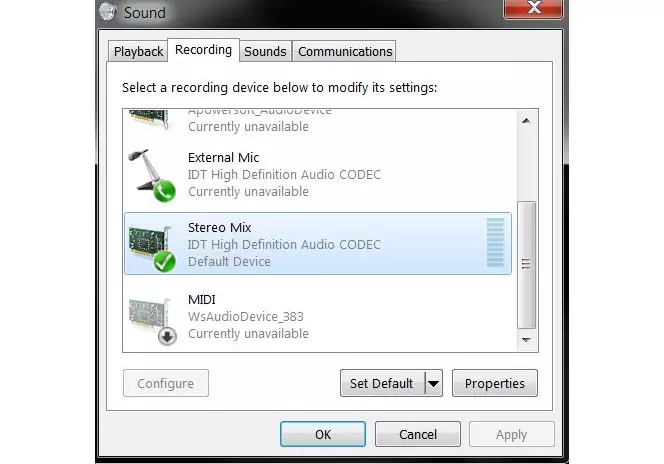
- Verifique seu Microfone: Antes de tudo, vamos garantir que seu microfone está funcionando. No Windows, clique com o botão direito no ícone de som na barra de tarefas e selecione ‘Configurações de Som’. Em ‘Entrada’, veja se o microfone correto está selecionado e o nível de volume está adequado. No Mac, vá em ‘Preferências do Sistema’ > ‘Som’ > ‘Entrada’. Essa configuração inicial é crucial para um bom resultado.
- Opção 1: Ferramentas Nativas do Sistema
- No Windows: O próprio Windows 11 tem o Gravador de Som. É super simples: procure por ele no menu Iniciar, abra e clique no botão de gravar. Para capturar áudio de jogos ou aplicativos, use a Xbox Game Bar. Pressione as teclas Windows + Alt + R. Ele grava a tela junto, mas o áudio capturado é excelente.
- No Mac: Se você usa Mac, o Voice Memos (Gravador de Voz) é seu melhor amigo para áudios rápidos. Ele já vem instalado. Para um controle maior, use o QuickTime Player. Abra-o, vá em ‘Arquivo’ > ‘Nova Gravação de Áudio’ e escolha seu microfone.
- Opção 2: Softwares Gratuitos e Poderosos
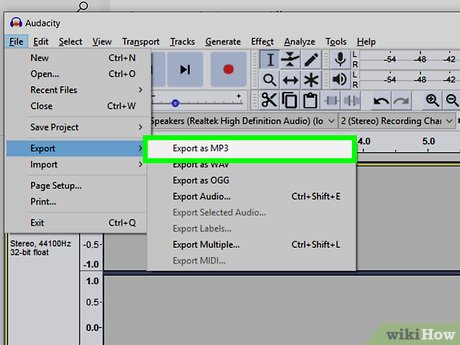
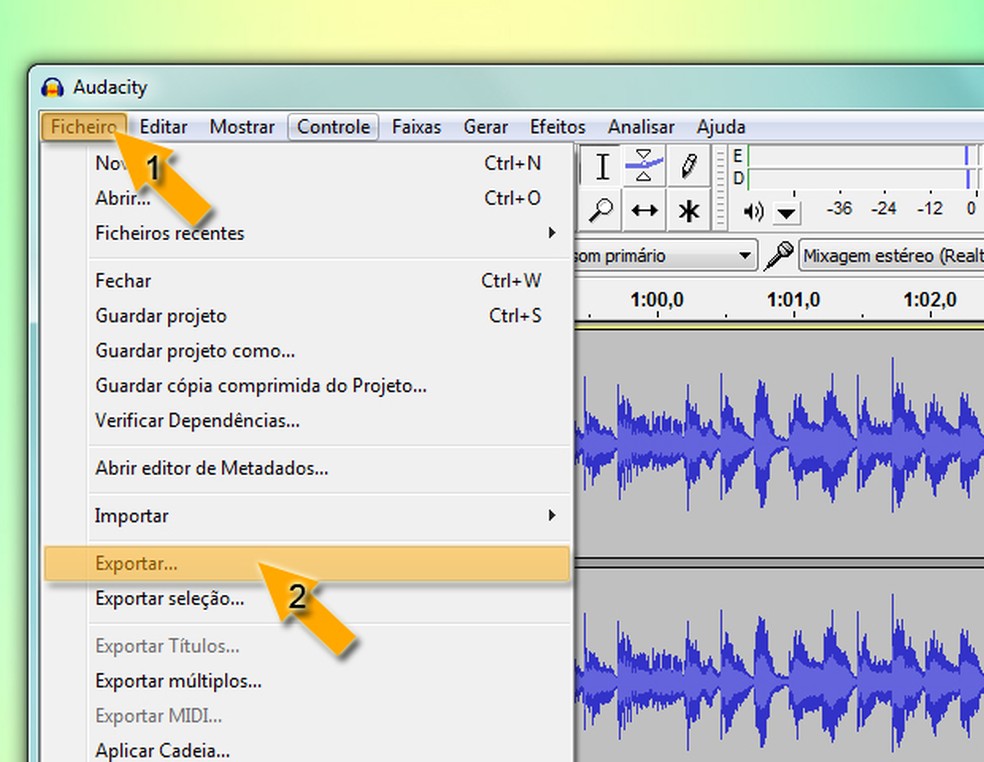
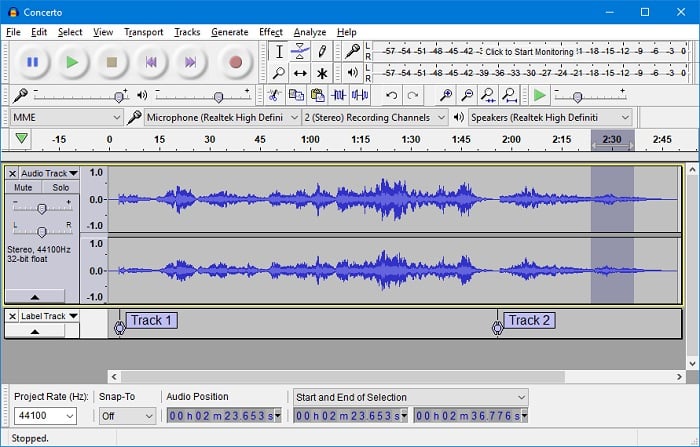
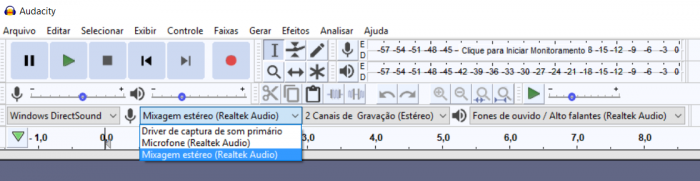
Se você quer mais controle e recursos, o Audacity é imbatível. É gratuito e roda tanto em Windows quanto em Mac. Baixe-o e instale. Ao abrir, selecione seu microfone na barra de ferramentas e clique no botão vermelho para gravar. Ele permite editar o áudio depois, cortando, adicionando efeitos e muito mais. Para quem quer gravar o som que sai do próprio computador (música de um site, por exemplo), o Audacity pode ser configurado para usar o Windows WASAPI no Windows. É uma mão na roda!
- Opção 3: Extensões para o Navegador
Precisa gravar algo que está tocando diretamente no navegador? Existem extensões para o Chrome que fazem isso. Procure na Chrome Web Store por ‘Audio Recorder’. Elas são ótimas para capturas rápidas de áudio de abas específicas.
- Opção 4: Softwares Profissionais (Com Mais Recursos)
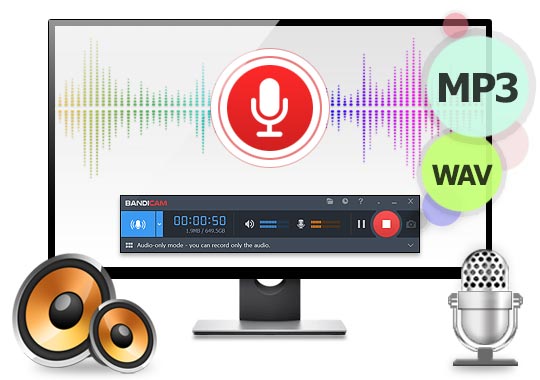
Para quem busca uma solução mais robusta, integrando áudio e vídeo, softwares como o Bandicam são excelentes. Ele permite gravar simultaneamente áudio e vídeo com alta qualidade, ideal para tutoriais e gameplays. Embora seja pago, oferece versões de teste e recursos avançados que valem a pena para quem leva a gravação a sério.
Checklist de Sucesso
- Seu microfone foi reconhecido pelo sistema e pelo programa de gravação?
- O nível de volume do microfone está adequado (nem muito baixo, nem estourando)?
- Você fez um teste rápido de gravação para verificar a qualidade do áudio?
- O áudio gravado está limpo, sem ruídos excessivos ou chiados?
Resolução de Problemas (Troubleshooting)
Microfone não funciona: Verifique as configurações de som do seu sistema (como explicado no Passo 1). Certifique-se de que o microfone está bem conectado e que nenhum outro programa está usando ele. Às vezes, um simples reiniciar o PC resolve.
Gravar Áudio no Windows (Ferramentas Nativas)
Gravar Áudio no Mac (Opções Integradas)
Capturando o Som Interno do PC (Música, YouTube, etc.)
Para capturar o som que sai do seu próprio computador, a melhor pedida é configurar o software de gravação para usar a saída de áudio do sistema. No Audacity, por exemplo, isso pode ser feito selecionando o driver correto nas preferências de áudio. Para o Windows, a opção WASAPI é muito eficiente.
Softwares Gratuitos e Profissionais para Gravação
Audacity: O Editor de Áudio Mais Versátil
O Audacity é, sem dúvida, a estrela quando falamos de edição e gravação de áudio gratuita. Ele é poderoso o suficiente para iniciantes e avançados. Você pode gravar diretamente nele, importar arquivos, mixar trilhas, remover ruídos e exportar em diversos formatos. É uma ferramenta que todo criador de conteúdo deveria conhecer.
Extensões de Navegador para Gravação de Áudio
Dicas Essenciais para Configurar seu Microfone
Vamos combinar: um bom microfone é essencial, mas a configuração certa faz toda a diferença. Certifique-se de que seu microfone externo está conectado corretamente. No sistema operacional, ajuste o nível de entrada para que o áudio não fique nem muito baixo, nem ‘clipado’ (distorcido por volume excessivo). Teste em um ambiente o mais silencioso possível para minimizar ruídos de fundo. E lembre-se de que a posição do microfone em relação à sua boca também impacta a clareza da voz.
Bandicam e Ocenaudio: Alternativas Avançadas
Se o Audacity parece um pouco complexo para suas necessidades iniciais, o Bandicam (mencionado anteriormente para áudio/vídeo) também oferece recursos de gravação de áudio. Outra opção leve e eficiente é o Ocenaudio, um editor de áudio gratuito com uma interface mais intuitiva que o Audacity, ideal para edições rápidas e gravações.
Dicas Extras
- Verifique o Microfone: Antes de começar, sempre teste seu microfone. Uma configuração incorreta pode arruinar uma gravação. Acesse as configurações de som do seu sistema (Windows ou Mac) para garantir que o dispositivo correto está selecionado.
- Ambiente Silencioso: Grave em um local com o mínimo de ruído externo possível. Desligue ventiladores, feche janelas e avise quem estiver por perto. Isso faz uma diferença brutal na qualidade do áudio.
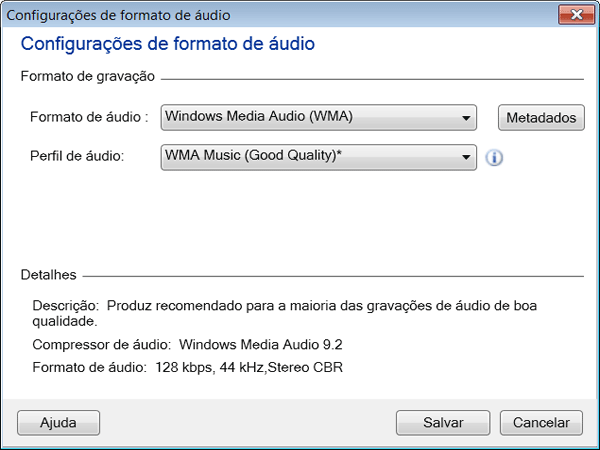
- Formato de Arquivo: Pense no formato de saída. MP3 é bom para compartilhamento, mas WAV preserva a qualidade máxima para edições futuras. A maioria dos programas permite escolher.
- Monitore o Áudio: Se possível, use fones de ouvido para monitorar o que está sendo gravado. Isso ajuda a identificar ruídos indesejados ou problemas de volume em tempo real.
- Software de Edição: Não se prenda apenas à gravação. Ferramentas como o Audacity são gratuitas e permitem limpar ruídos, ajustar volume e cortar partes indesejadas.
Dúvidas Frequentes
Como gravar som interno do computador sem programas adicionais?
No Windows, você pode usar a Xbox Game Bar (Windows + Alt + R) para gravar o áudio de aplicativos e jogos. Para áudio do sistema em geral, ferramentas nativas podem ser limitadas, mas softwares como o Audacity, utilizando drivers específicos como WASAPI, conseguem capturar o som interno do computador.
Qual o melhor programa para gravar voz no PC?
Para gravações rápidas e simples, o Gravador de Som no Windows ou o Voice Memos no Mac são ótimos. Para mais controle e edição, o Audacity é uma escolha popular e gratuita. Se precisar de algo mais profissional, considere softwares como o Bandicam, que também grava vídeo.
É possível gravar áudio diretamente do navegador?
Sim, existem extensões para navegadores como o Chrome que permitem gravar áudio de abas específicas. Uma delas é o Chrome Audio Recorder, que captura o som que está sendo reproduzido diretamente no seu navegador.
Conclusão
Dominar a arte de como gravar um áudio no PC abre um leque de possibilidades, seja para projetos pessoais, trabalho ou estudo. Explore as ferramentas nativas, mas não hesite em testar softwares mais robustos para aprimorar suas gravações. Lembre-se que a prática leva à perfeição, e com o tempo, você se sentirá mais confiante para explorar recursos avançados, como a gravação de áudio interno do computador e até mesmo um guia completo: como usar o Audacity para gravar áudio interno e externo.