
Descobrir como importar dados para o Excel pode parecer um quebra-cabeça para muitos. Você passa horas copiando e colando, correndo o risco de erros e retrabalho. Mas e se eu te dissesse que existe uma forma mais inteligente? Neste guia, revelo as técnicas que vão transformar sua relação com os dados, tornando o processo rápido e preciso. Prepare-se para otimizar seu tempo e ter suas planilhas sempre atualizadas, sem dor de cabeça. Vamos descomplicar essa tarefa agora mesmo!
Desvendando a Mágica: Como Importar Dados para o Excel em 2026
A capacidade de importar dados para o Excel em 2026 é um divisor de águas para qualquer profissional. Ela permite consolidar informações de diversas fontes em um único local. Isso agiliza a análise e a tomada de decisões.
Com as ferramentas certas, você deixa de lado o trabalho manual e repetitivo. Ganha tempo para focar no que realmente importa: extrair insights valiosos.
Pois é, a inteligência do Excel em gerenciar e cruzar dados de diferentes origens é o que o torna indispensável no dia a dia.
“O Power Query no Excel é a ferramenta principal para importar e transformar dados de diversas fontes externas de forma automatizada.”
O que você vai precisar
- O Microsoft Excel instalado (qualquer versão recente já serve).
- A fonte dos seus dados: pode ser um arquivo de texto, um site, outro arquivo Excel, um PDF, uma pasta com vários arquivos ou até um banco de dados.
- Paciência e curiosidade para explorar as ferramentas!
Passo a Passo: Como resolver isso
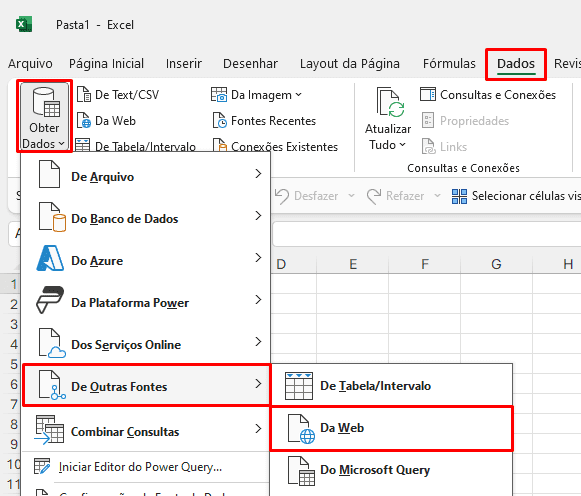
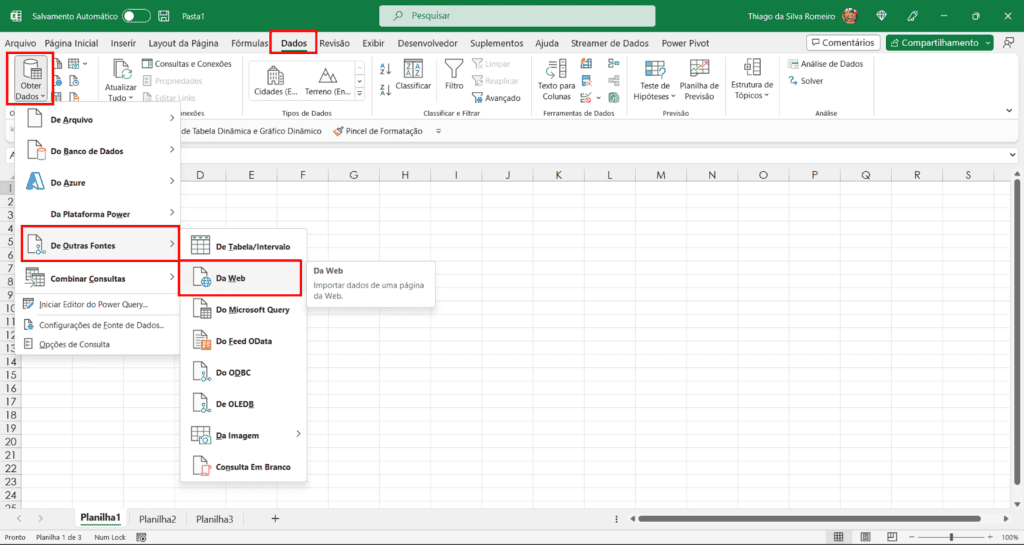
- Abra seu Excel e vá até a aba Dados. Ali fica o coração de tudo que vamos fazer.
- Escolha a opção Obter Dados. Dependendo do que você quer importar, o caminho pode variar um pouco, mas a lógica é a mesma: conectar o Excel à sua fonte de dados.
- Para arquivos de texto (.csv ou .txt): Clique em De Texto/CSV. Selecione o arquivo, e o Excel vai te mostrar uma prévia. Geralmente, ele já detecta o separador correto (vírgula, ponto e vírgula, etc.). Se não, é só ajustar ali mesmo. Clique em Carregar ou Transformar Dados se precisar limpar algo antes.
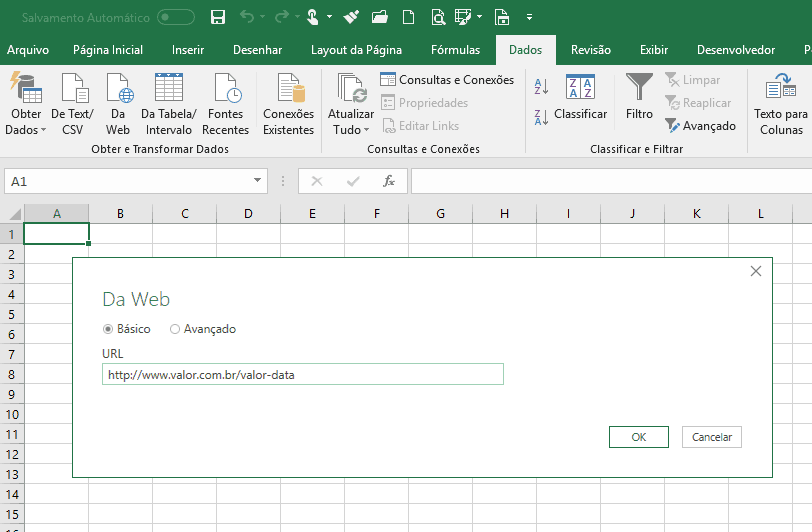
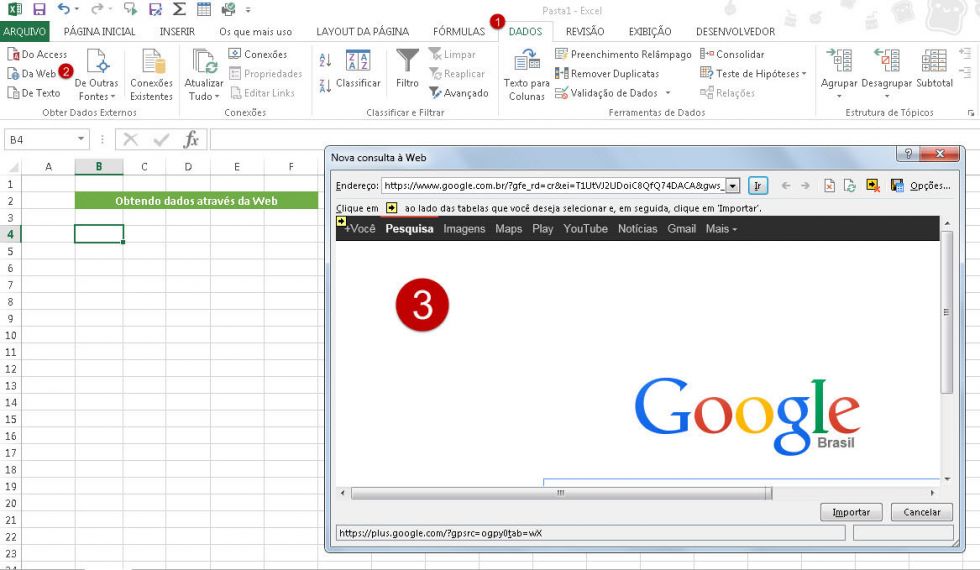
- Para páginas da Web: Clique em Da Web. Cole a URL do site onde estão os dados que você quer. O Excel vai buscar as tabelas disponíveis nessa página. Selecione a que te interessa e clique em Carregar. Simples assim!
- Para outros arquivos (PDF, Pasta): Vá em Obter Dados > De Arquivo. Escolha De PDF se for o caso, ou Da Pasta se você tiver vários arquivos para importar de uma vez. O Excel te guia para selecionar o que precisa.
- Para Bancos de Dados: Em Obter Dados > De Banco de Dados, você encontra opções como SQL Server, Access, Azure e outros. Vai pedir as credenciais e informações de conexão, como o nome do servidor e o nome do banco.
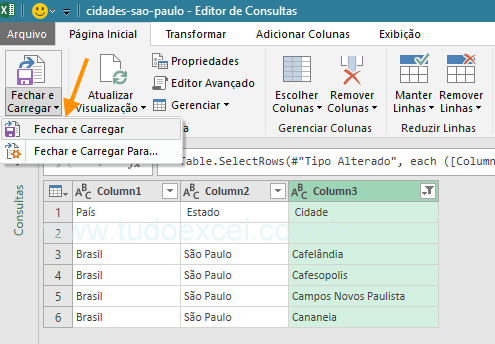
- Após a importação, os dados aparecem em uma nova planilha ou tabela. Se você escolheu Transformar Dados, uma janela do Power Query se abre.
Importar de Arquivos de Texto (.csv ou .txt)
Essa é uma das mais comuns. O Excel é esperto e tenta adivinhar o formato do seu arquivo de texto, mas às vezes a gente precisa dar uma mãozinha. Verifique sempre se os dados estão separados corretamente em colunas. Se precisar, ajuste o delimitador (geralmente vírgula ou ponto e vírgula).
Importar de Páginas da Web
Extrair dados de sites para o Excel automaticamente pode te poupar horas de trabalho manual. A chave é colar a URL correta. Se a página tiver várias tabelas, o Excel vai listar todas. Fique de olho na que você realmente quer.
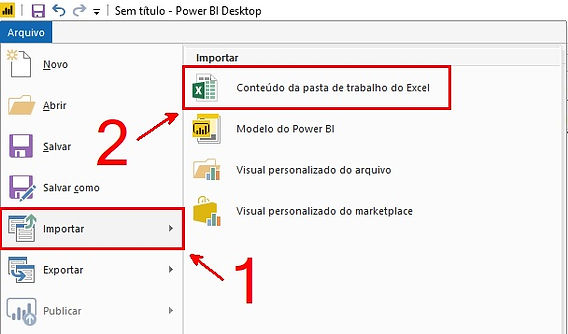
Importar de Outros Arquivos ou Pastas
Importar de PDF pode exigir um pouco mais de atenção, pois o Excel tenta reconhecer o texto. Já importar de uma pasta inteira é uma mão na roda quando você recebe vários arquivos com a mesma estrutura (por exemplo, relatórios diários).
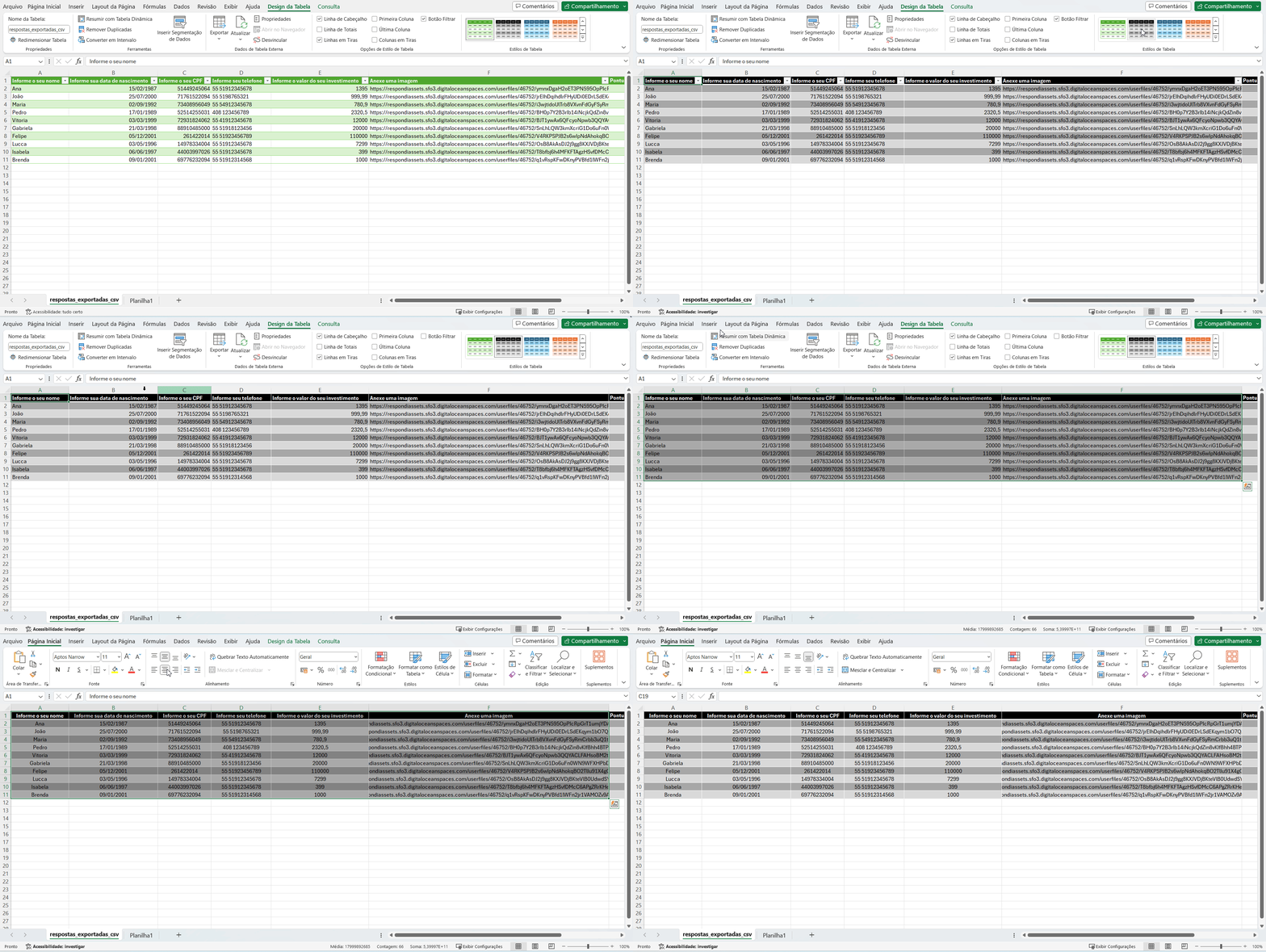
Importar de Bancos de Dados
Conectar Excel a banco de dados como SQL Server é um passo para quem trabalha com grandes volumes de informação. Você precisa das credenciais certas e do endereço do banco de dados. O Excel faz a ponte e busca os dados que você pedir.
Dica: Atualização de Dados
Essa funcionalidade é ouro! Depois de importar, você pode configurar para que os dados sejam atualizados automaticamente da fonte original. É só ir em Dados > Atualizar Tudo. Isso garante que seu relatório esteja sempre com as informações mais recentes, sem precisar importar de novo.
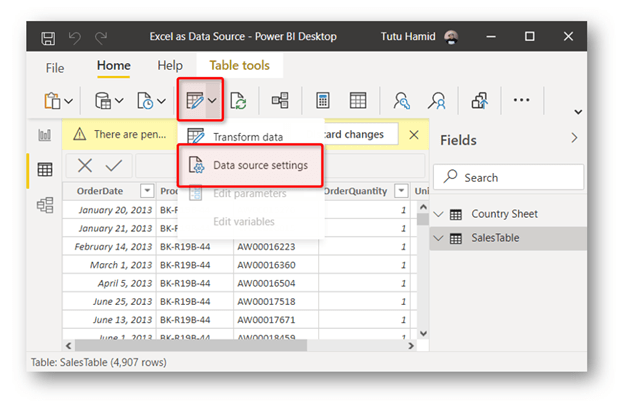
O que é o Power Query?
O Power Query, agora chamado de Obter e Transformar Dados no Excel, é uma ferramenta poderosa que vem integrada. Ele te permite conectar a diversas fontes, transformar os dados (limpar, remover colunas, mudar formatos) e carregar para o Excel. É ele que faz a mágica acontecer por trás das opções de importação.
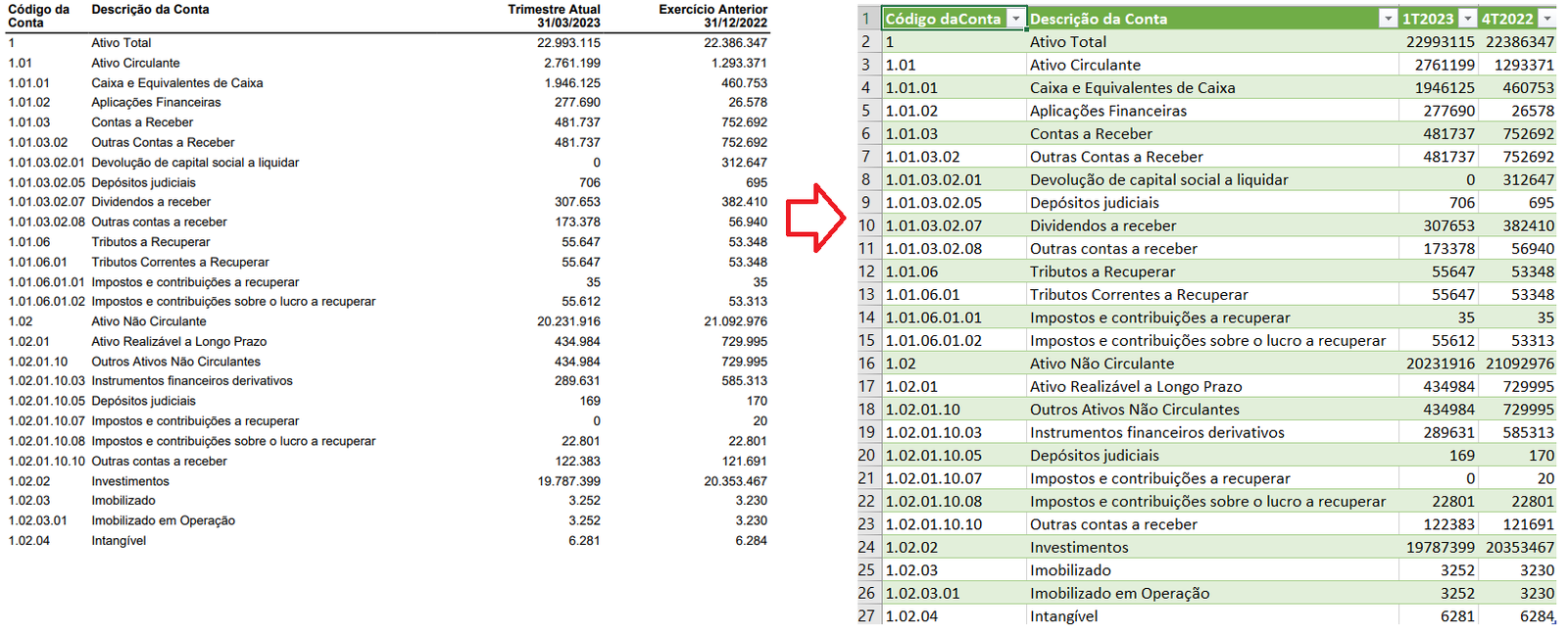
Vantagens de usar o Power Query para importar dados
Vamos combinar, usar o Power Query é um divisor de águas. Você ganha agilidade para consolidar informações de diferentes lugares. A repetitividade de tarefas de importação e limpeza é drasticamente reduzida. E o melhor: seus relatórios ficam sempre atualizados com um clique. É eficiência pura!
Dicas Extras
- Automatize sua rotina: Use o Power Query para conectar o Excel a fontes de dados externas e configurar atualizações automáticas. Isso economiza um tempo precioso que seria gasto em tarefas manuais.
- Limpeza é fundamental: Antes de importar, pense em como extrair dados de sites para o Excel automaticamente de forma organizada. O Power Query também é seu aliado para limpar e transformar dados brutos em algo útil.
- Organize seus arquivos: Se você precisa importar dados de CSV para Excel passo a passo de vários arquivos, considere colocá-los em uma única pasta. O Excel pode importar todos de uma vez.
- Segurança em primeiro lugar: Ao conectar Excel a banco de dados SQL Server, certifique-se de usar credenciais seguras e, se possível, conexões criptografadas para proteger suas informações.
Dúvidas Frequentes
Como faço para importar dados de um site para o Excel?
Você pode importar dados de páginas da web diretamente no Excel. Vá em ‘Dados’ > ‘Da Web’, cole a URL do site e selecione as tabelas que deseja importar. O Power Query gerencia essa conexão.
É possível atualizar os dados importados automaticamente?
Sim, essa é uma das grandes vantagens. Após importar os dados, você pode configurar a atualização automática. Assim, sempre que a fonte original mudar, seus dados no Excel refletirão as novidades. Isso é especialmente útil ao extrair dados de sites para o Excel automaticamente.
O que fazer se os dados importados vierem com muitos erros ou em formato incorreto?
Nesses casos, o Power Query é seu melhor amigo. Ele permite transformar e limpar os dados antes de carregá-los na planilha. Você pode remover colunas indesejadas, alterar tipos de dados, dividir colunas e muito mais, facilitando o processo de importar dados de CSV para Excel passo a passo de forma limpa.
Conclusão
Dominar a importação de dados no Excel abre um leque de possibilidades para sua análise e produtividade. Explore as diferentes fontes de dados, desde arquivos simples até bancos de dados complexos. Pense em como usar o Power Query para limpar dados no Excel, aprimorando a qualidade das suas informações e facilitando a tomada de decisões. A capacidade de conectar o Excel ao SQL Server, por exemplo, é um salto qualitativo para quem trabalha com grandes volumes de informação.