

Saber como inserir imagens no WordPress em 2026 é essencial para quem quer criar um site que realmente se destaque. Muitos criadores de conteúdo se deparam com a dificuldade de adicionar fotos e gráficos de forma profissional, o que pode deixar o site com uma aparência amadora e afastar visitantes. Neste guia, você vai aprender os métodos mais eficientes para enriquecer seu conteúdo visual, transformando suas páginas e posts em verdadeiras vitórias estéticas.
A Importância Estratégica de Como Inserir Imagens no WordPress com o Editor Gutenberg
No WordPress atual, o editor de blocos Gutenberg é a ferramenta padrão. Ele torna o processo de como inserir imagens no WordPress muito mais intuitivo e visual.
Usar imagens de qualidade e bem posicionadas eleva o engajamento do seu público. Elas quebram o texto, ilustram pontos importantes e tornam a leitura mais agradável.
Com o Gutenberg, você tem controle total sobre a aparência de cada elemento, incluindo imagens, galerias e elementos visuais.
“O WordPress suporta nativamente os formatos de imagem JPG, PNG e GIF. Para utilizar imagens SVG, é geralmente necessário um plugin de segurança devido a potenciais vulnerabilidades.”
Como Inserir Imagens no WordPress: Guia Rápido 2026
Sei que adicionar imagens ao seu site WordPress pode parecer um bicho de sete cabeças, especialmente com tantas opções e configurações. Mas fica tranquilo! Eu já passei por isso e preparei um guia que vai descomplicar tudo.
Vamos combinar, um post sem imagens fica sem graça, né? E o WordPress oferece ferramentas incríveis para deixar seu conteúdo visualmente atraente. Este guia é para você que quer dominar a inserção de imagens, desde o básico até uns truques mais avançados, sem complicação.
| Tempo Estimado | 15 Minutos |
|---|---|
| Nível de Dificuldade | Iniciante |
| Custo/Esforço | Baixo |
A Preparação (O Que Você Vai Precisar)
- Acesso ao painel administrativo do seu WordPress.
- As imagens que você deseja inserir (em formato JPG, PNG ou GIF).
- Uma ideia clara de onde cada imagem se encaixa no seu conteúdo.
Passo a Passo Detalhado
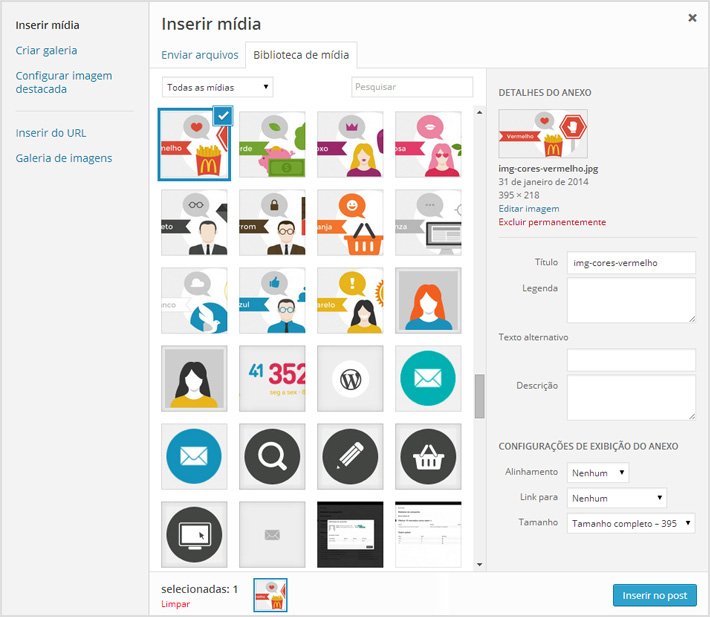
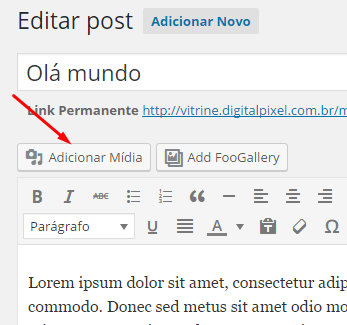
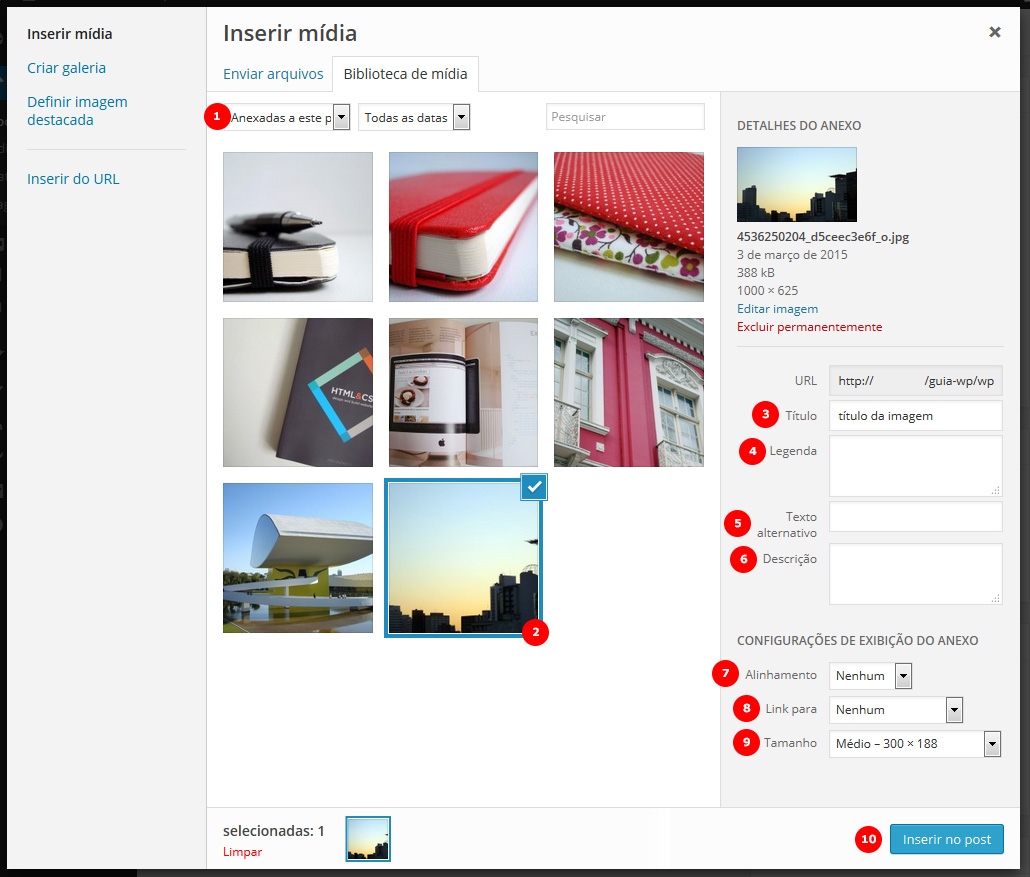
- Acessando a Biblioteca de Mídia: No seu painel do WordPress, vá em ‘Mídia > Biblioteca’. Aqui ficam todas as imagens que você já enviou. Para adicionar novas, clique em ‘Adicionar Novo’ ou use o editor de blocos diretamente.
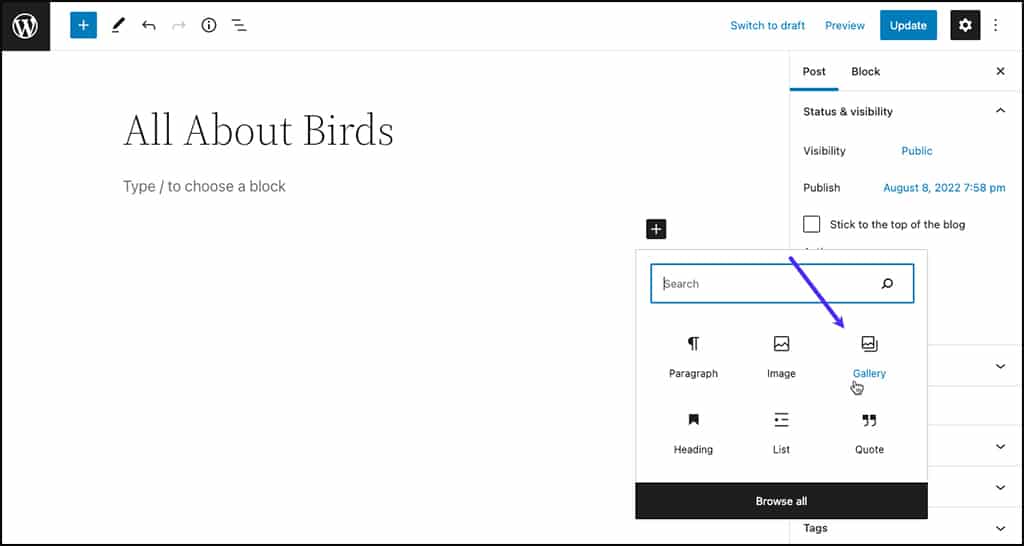
- Utilizando o Bloco de Imagem (Gutenberg): O editor padrão do WordPress, o Gutenberg, torna tudo mais fácil. Ao editar um post ou página, clique no ícone ‘+’ para adicionar um novo bloco e escolha ‘Imagem’. Você terá opções para enviar uma imagem do seu computador, selecionar da Biblioteca de Mídia ou até mesmo inserir via URL. O processo de inserção de imagens no WordPress varia conforme o editor, sendo o Gutenberg o padrão atual, o que simplifica bastante.
- Upload de Imagens: Se for enviar do seu computador, clique em ‘Enviar arquivos’. O WordPress vai processar a imagem. Se ela já estiver na sua biblioteca, basta selecioná-la. Para usar uma imagem de outro site, escolha ‘Inserir via URL’ e cole o endereço da imagem. É possível vincular imagens hospedadas em outros endereços diretamente no seu conteúdo.
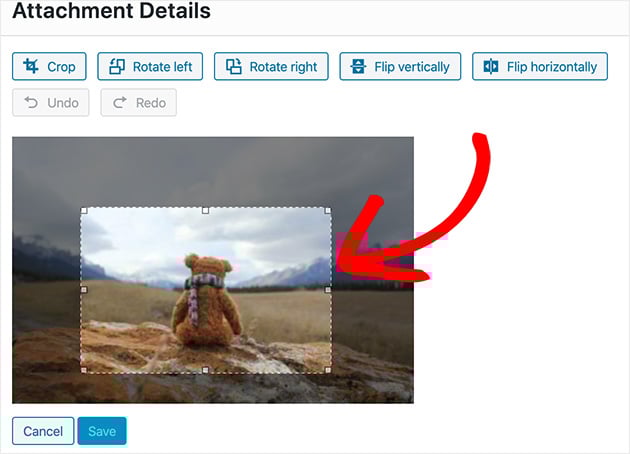
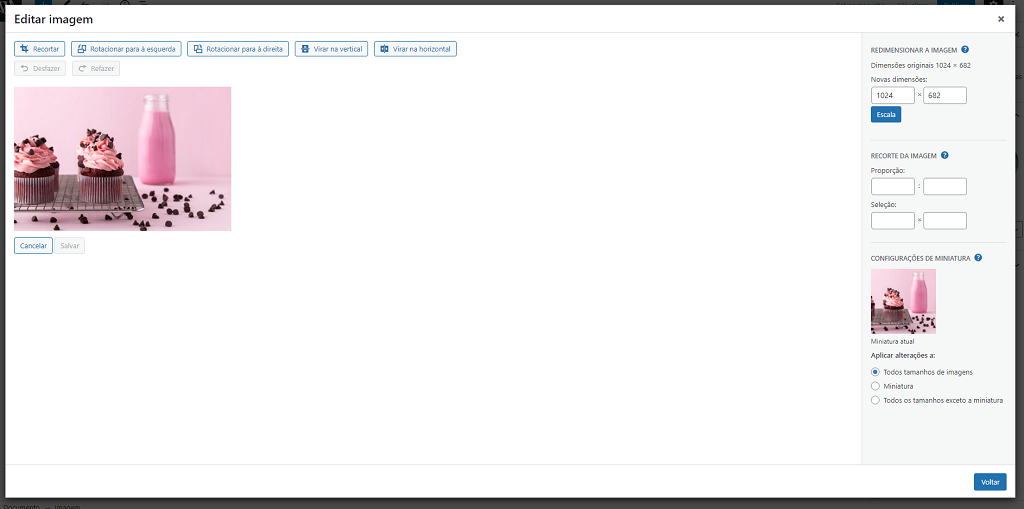
- Posicionamento e Edição Básica: Após inserir a imagem, você pode alinhá-la (esquerda, centro, direita) e adicionar um texto alternativo (alt text), que é ótimo para SEO e acessibilidade. O editor também permite cortar, redimensionar e girar a imagem, se necessário.
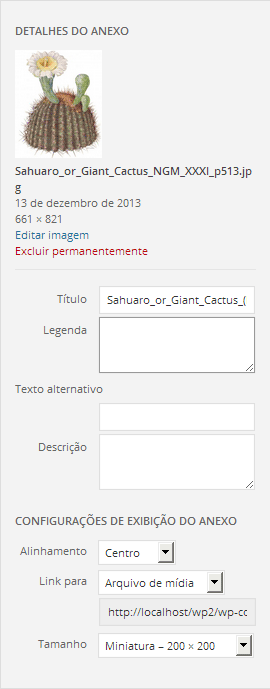
- Adicionando Texto Alternativo (Alt Text): Na barra lateral direita do editor, na seção ‘Imagem’, preencha o campo ‘Texto alternativo’. Descreva a imagem de forma clara e concisa. Isso ajuda os motores de busca a entenderem o conteúdo da imagem e é crucial para quem usa leitores de tela.
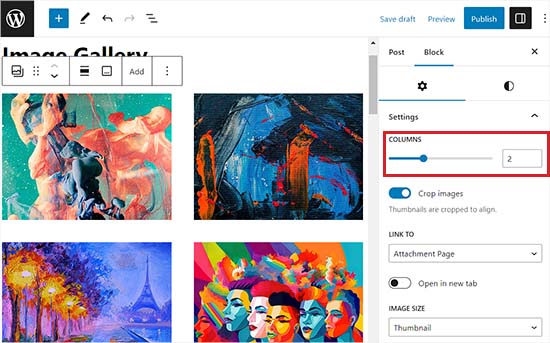
- Criando Galerias: Quer mostrar várias fotos juntas? Use o bloco ‘Galeria’. Você pode adicionar várias imagens de uma vez e o WordPress permite organizar em colunas e escolher o estilo. Para exibir múltiplas fotos de forma organizada, o bloco ‘Galeria’ permite configurar colunas e estilos, facilitando a criação de galerias lado a lado no Gutenberg.
- Definindo a Imagem Destacada: A imagem destacada é aquela ‘capa’ do seu post, que aparece nas listagens do blog e nas redes sociais. Ao editar seu post, procure a seção ‘Imagem destacada’ na barra lateral direita e clique em ‘Definir imagem destacada’. Escolha uma imagem da sua biblioteca ou envie uma nova. A imagem destacada serve como a ‘capa’ do seu post, aparecendo em listagens de blog.
Checklist de Sucesso
- Sua imagem aparece corretamente no post ou página?
- O texto alternativo (alt text) foi preenchido para cada imagem importante?
- A imagem destacada está definida para o seu artigo?
- Se você criou uma galeria, ela está visualmente agradável e fácil de navegar?
Resolução de Problemas (Troubleshooting)
Imagem não carrega: Verifique o tamanho do arquivo. Imagens muito pesadas podem demorar ou falhar no upload. Otimize suas imagens antes de subir. Se o problema persistir, confira se o formato é suportado (JPG, PNG, GIF são os mais comuns).
Contexto e Aprofundamento
Inserir Imagens no Editor de Blocos (Gutenberg)
O editor de blocos do WordPress, conhecido como Gutenberg, revolucionou a forma como inserimos conteúdo. Com ele, adicionar imagens é tão simples quanto arrastar e soltar ou clicar em alguns botões. O processo de inserção de imagens no WordPress varia conforme o editor, sendo o Gutenberg o padrão atual, o que torna a experiência muito mais intuitiva para o usuário.
Como Definir a Imagem Destacada (Thumbnail)
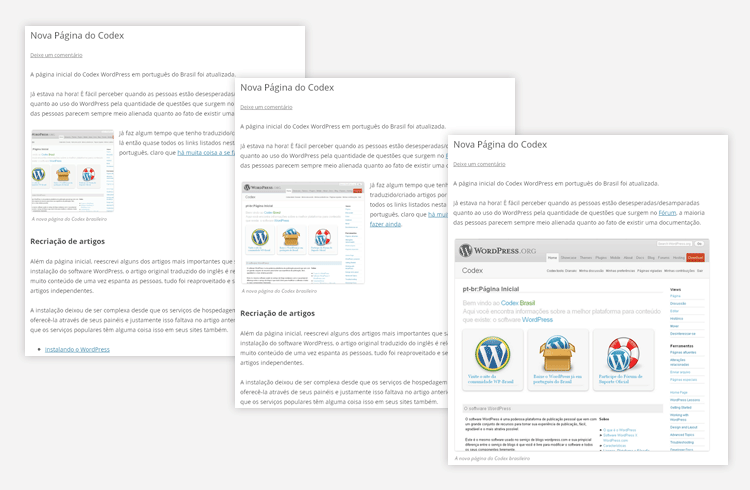
A imagem destacada, ou thumbnail, é crucial para a apresentação do seu conteúdo. Ela funciona como a vitrine do seu post, aparecendo em páginas de arquivo, na página inicial do blog e quando o post é compartilhado nas redes sociais. Para defini-la, basta acessar as opções do post no painel do WordPress e selecionar a imagem desejada na seção ‘Imagem Destacada’. Um guia completo sobre imagem destacada mostra como ela serve como a ‘capa’ do seu post, aparecendo em listagens de blog.
Criando Galerias de Imagens no WordPress
Para exibir múltiplas imagens de forma organizada, o WordPress oferece o bloco ‘Galeria’. Ele permite que você selecione várias imagens e as apresente em um layout de colunas personalizável. É uma maneira excelente de compartilhar coleções de fotos sem poluir o visual do seu artigo. Criar galerias lado a lado no Gutenberg é uma funcionalidade nativa que facilita muito esse processo.
Formatos de Imagem Suportados e SVG
O WordPress suporta nativamente os formatos mais comuns como JPG, PNG e GIF. No entanto, para formatos mais avançados como SVG, que oferece escalabilidade sem perda de qualidade, pode ser necessário um plugin adicional. Embora JPG, PNG e GIF sejam nativamente suportados, o uso de SVG geralmente exige um plugin.
Otimização de Imagens para Performance
Imagens pesadas podem deixar seu site lento. Antes de fazer o upload, é altamente recomendável otimizar suas imagens. Use ferramentas online ou softwares de edição para reduzir o tamanho do arquivo sem comprometer a qualidade visual. Isso melhora a experiência do usuário e o SEO do seu site.
Gerenciamento da Biblioteca de Mídia do WordPress
A Biblioteca de Mídia é o seu centralizador de todos os arquivos de imagem, vídeo e áudio no WordPress. Acesse-a em ‘Mídia > Biblioteca’ no seu painel. Lá, você pode visualizar, editar detalhes (como o texto alternativo) e excluir arquivos. O gerenciamento eficiente da sua biblioteca garante que seu site esteja sempre organizado. A Biblioteca de Mídia, acessível via ‘Mídia > Biblioteca’ no painel administrativo, permite gerenciar todos os arquivos.
Opções de Upload de Imagens (Computador, Biblioteca, URL)
O WordPress oferece flexibilidade total na hora de adicionar imagens. Você pode enviar diretamente do seu computador, selecionar entre as que já estão na sua Biblioteca de Mídia, ou até mesmo inserir imagens de outras fontes na internet colando o link direto. O upload de arquivos no WordPress Codex detalha as diversas formas de adicionar conteúdo multimídia ao seu site.
Dicas Extras
- Otimização é chave: Antes de subir suas imagens, lembre-se de otimizá-las. Isso não só melhora o tempo de carregamento do seu site, mas também ajuda muito no SEO. Pense em como colocar imagem no WordPress de forma que ela ajude seu ranking.
- Biblioteca de Mídia é sua aliada: Explore a Biblioteca de Mídia do WordPress. Lá você pode organizar, editar (cortar, girar) e gerenciar todas as suas imagens. Usar a Biblioteca de Mídia do WordPress de forma eficiente economiza tempo.
- SVG com cautela: Se você quer usar imagens SVG, saiba que o WordPress não as suporta nativamente. Geralmente, um plugin é necessário para habilitar o upload de imagens SVG no WordPress.
- Imagens via URL: Para agilizar, você pode inserir imagens via URL externa. Isso é útil se a imagem já está hospedada em outro lugar e você só quer referenciá-la no seu conteúdo.
Dúvidas Frequentes
Como inserir imagem destacada no WordPress Gutenberg?
Para inserir uma imagem destacada no editor Gutenberg, você precisa usar o bloco específico. Ao editar seu post, procure pelo bloco ‘Imagem Destacada’ ou ‘Featured Image’ e faça o upload ou selecione uma imagem da sua biblioteca. Ela funcionará como a capa do seu post.
É possível criar uma galeria de fotos no WordPress sem usar plugins?
Sim, é totalmente possível! O editor Gutenberg oferece um bloco nativo chamado ‘Galeria’ que permite criar galerias de fotos diretamente no seu conteúdo. Você pode organizar as imagens em colunas e definir o estilo sem precisar de plugins adicionais.
Como otimizar imagens para SEO no WordPress?
Otimizar imagens para SEO no WordPress envolve várias etapas. Comece nomeando seus arquivos de forma descritiva antes do upload, use texto alternativo (alt text) relevante e comprima as imagens para reduzir o tamanho do arquivo sem perder muita qualidade. Isso contribui para a otimização de imagens para wordpress seo.
Conclusão
Dominar como inserir imagens no WordPress é fundamental para criar um site visualmente atraente e otimizado. Explore as diferentes opções, desde o bloco de imagem padrão até a criação de galerias de fotos wordpress sem plugin. Lembre-se de que a otimização de imagens para SEO no WordPress é um passo contínuo que impacta diretamente a performance e o alcance do seu conteúdo. Continue explorando e aprimorando suas habilidades!