

Descobrir como inserir símbolos e caracteres especiais pode parecer um desafio, mas é essencial para quem quer dar um toque profissional e único aos seus textos em 2026. Seja para expressar uma ideia com precisão, adicionar um toque pessoal ou simplesmente para quebrar a monotonia, a falta de conhecimento sobre esses recursos limita a sua comunicação. Neste guia rápido, eu vou te mostrar os caminhos mais práticos e eficientes para usar todos os tipos de símbolos, transformando seus documentos e mensagens.
Desvendando as Ferramentas Essenciais para Inserir Símbolos e Caracteres Especiais em Qualquer Dispositivo
Dominar como inserir símbolos e caracteres especiais em 2026 significa ter à mão um arsenal de ferramentas digitais. Essas funções vão além da simples digitação, permitindo que você se expresse com mais riqueza e clareza. Cada sistema operacional e programa traz suas particularidades, mas o objetivo é sempre o mesmo: facilitar o acesso a um universo de caracteres.
No Windows, por exemplo, o atalho mágico Win + . (ou Win + 😉 abre um painel intuitivo. É como ter uma caixa de surpresas à disposição, cheia de emojis e símbolos variados. Para algo mais específico, o Mapa de Caracteres é um clássico, detalhando cada opção disponível.
Já no universo Mac, a combinação Control + Command + Espaço te leva ao Visualizador de Caracteres. Ele é super completo e oferece atalhos rápidos para os símbolos que você mais usa, economizando tempo precioso.
“A inserção de símbolos e caracteres especiais (como ®, €, ™, ≠, °) varia amplamente conforme o dispositivo ou plataforma, utilizando métodos como painéis de emojis, mapas de caracteres, códigos Alt, teclas de atalho específicas (Option no Mac), ou funcionalidades ‘Inserir Símbolo’ em programas como Microsoft Word e Google Docs, além de ferramentas online dedicadas.”
Domine Símbolos e Caracteres Especiais: Guia Rápido 2026
Sabe quando você precisa usar um símbolo que não está ali, no seu teclado, de cara? Seja a moeda Euro (€), o sinal de
Dicas Extras
- Explore o Painel de Emojis e Símbolos: No Windows, o atalho Win + . (ou Win + 😉 abre um painel prático. Lá, você encontra não só emojis, mas também símbolos como €, ©, ® e até caracteres matemáticos. É super rápido para inserir símbolos diferentes no celular android se você estiver no Windows.
- Use o Mapa de Caracteres: Para usuários de Windows que precisam de algo mais específico, o Mapa de Caracteres (digite na busca do Windows) oferece uma visualização completa de todas as fontes instaladas e seus caracteres. Você pode copiar e colar dali.
- Aprenda os Códigos Alt: Embora um pouco mais antigo, memorizar alguns Códigos Alt pode acelerar muito seu trabalho. Por exemplo, Alt + 0169 para © ou Alt + 0174 para ®. Funciona em muitos programas.
- Personalize seu Teclado Virtual (Celular): Em muitos teclados de celular Android, pressionar e segurar uma tecla revela variações. Quer digitar o símbolo de euro (€)? Pressione e segure a tecla ‘E’ ou a tecla de moeda.
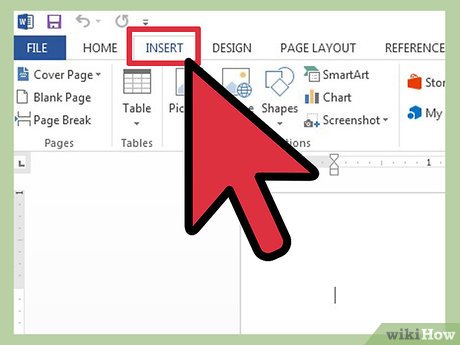
- Recursos de Programas Específicos: O Microsoft Word tem uma seção dedicada em ‘Inserir > Símbolo’. O Google Docs também oferece ‘Inserir > Caracteres especiais’, que tem uma função bacana de ‘desenhar’ o símbolo que você procura.
Dúvidas Frequentes
Como digitar símbolos e caracteres especiais no teclado do PC?
Você pode usar o Painel de Emojis e Símbolos (Win + . no Windows), o Mapa de Caracteres, ou Códigos Alt. Para Mac, o atalho Control + Command + Espaço abre o Visualizador de Caracteres, que é bem completo.
Quais atalhos para caracteres especiais no Mac são úteis?
O atalho principal é Control + Command + Espaço para o Visualizador de Caracteres. Para símbolos específicos, como o de diferente (≠), você pode usar Option + =. Explorar o visualizador é a melhor forma de descobrir mais atalhos.
Como colocar o símbolo de euro (€) no teclado?
No Windows, você pode usar o Painel de Emojis (Win + .) ou o Código Alt + 0128. Em muitos teclados de celular Android, basta pressionar e segurar a tecla ‘E’ para ver a opção do euro.
Onde encontro símbolos diferentes no celular Android?
Geralmente, ao pressionar e segurar uma tecla no teclado virtual, aparecem variações. Para símbolos mais raros, você pode precisar acessar as páginas secundárias do teclado numérico ou usar aplicativos específicos.
Como inserir o símbolo de marca registrada (®) no Word?
No Word, vá em ‘Inserir’ > ‘Símbolo’ > ‘Mais Símbolos’. Procure por ® e clique em ‘Inserir’. Alternativamente, você pode usar o atalho Alt + 0174 ou o atalho automático Ctrl + Alt + R.
Conclusão
Dominar a inserção de símbolos e caracteres especiais eleva a qualidade da sua comunicação digital. Seja para negócios, estudos ou redes sociais, ter essas ferramentas à mão faz toda a diferença. Continue explorando as funcionalidades do seu sistema operacional e dos programas que você usa. Considere também dar uma olhada em um Guia Completo de Códigos Alt para Símbolos no Windows ou em Ferramentas Online Essenciais para Copiar e Colar Símbolos Rapidamente para otimizar ainda mais seu tempo.