
Perdeu horas tentando organizar seus documentos? Imagina a trabalheira para enviar vários arquivos PDF por e-mail! A solução? Juntar tudo em um só. Neste guia, eu te mostro como unir PDFs de forma rápida e gratuita, seja no PC ou no celular. Fica tranquilo, você vai dominar essa arte!
Por Que Unir PDFs e Quais as Melhores Ferramentas?
Juntar PDFs facilita muito a vida. Imagina: um único arquivo para enviar pro trabalho, faculdade ou pra aquele amigo que vive pedindo coisa. Economiza tempo, organiza seus arquivos e evita confusão. Sem contar que fica muito mais profissional, né?
E o melhor? Você não precisa ser nenhum expert em tecnologia pra fazer isso. Existem várias ferramentas online e programas que te ajudam nessa missão. Desde opções gratuitas até softwares mais completos, o importante é escolher aquele que se encaixa melhor nas suas necessidades. Vamos combinar: praticidade é a chave!
Confira este vídeo relacionado para mais detalhes:
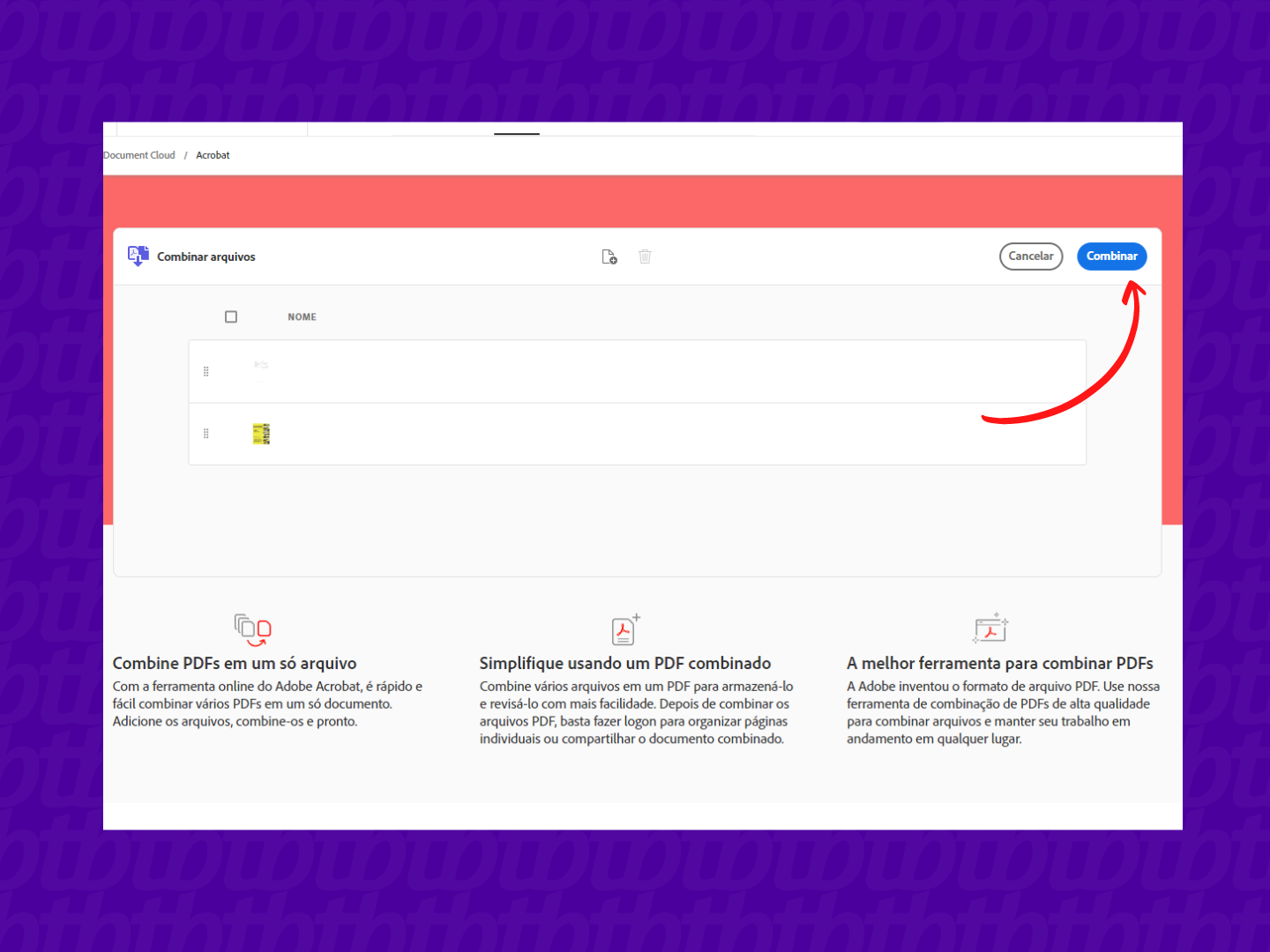
Passo a Passo: Unindo PDFs com Adobe Acrobat Online
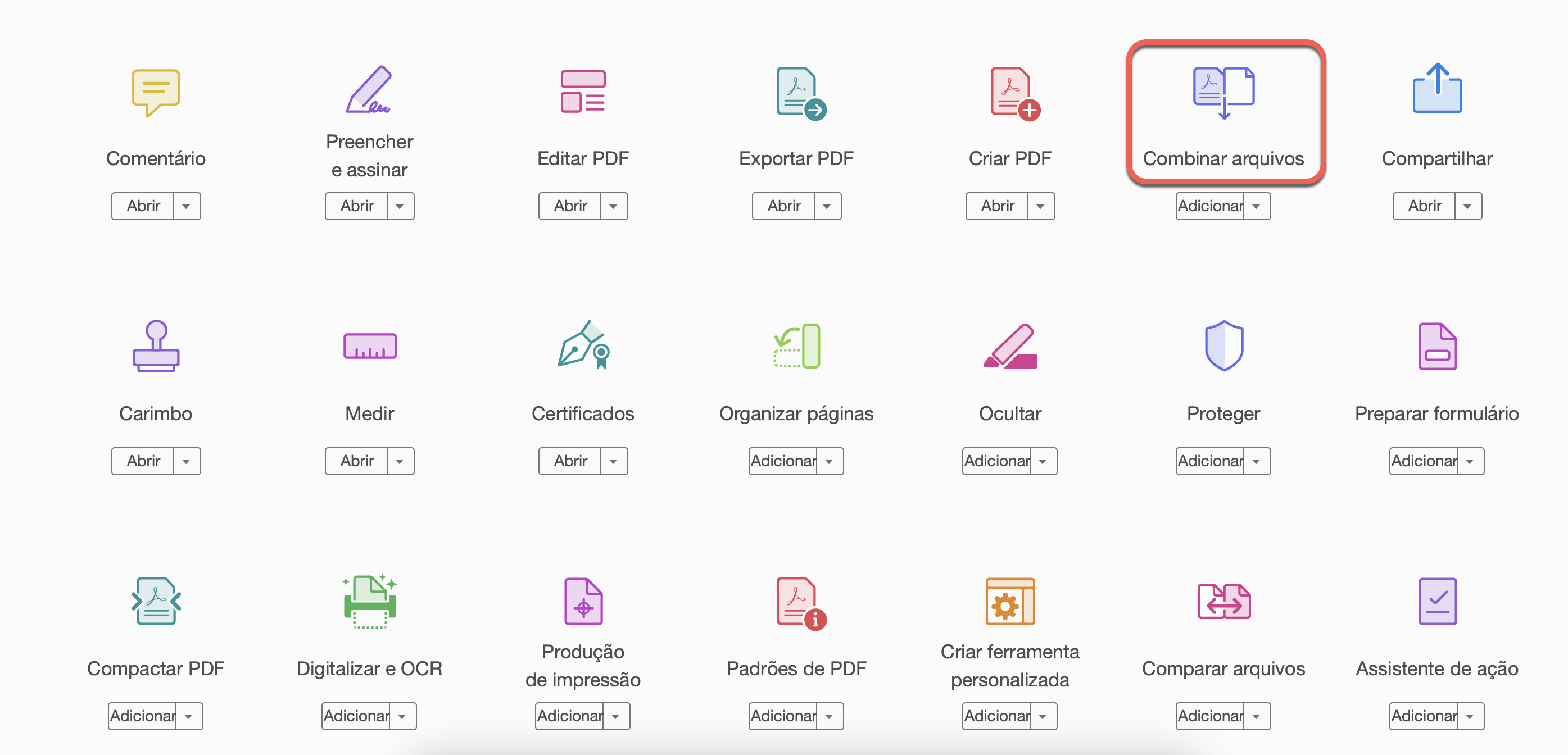
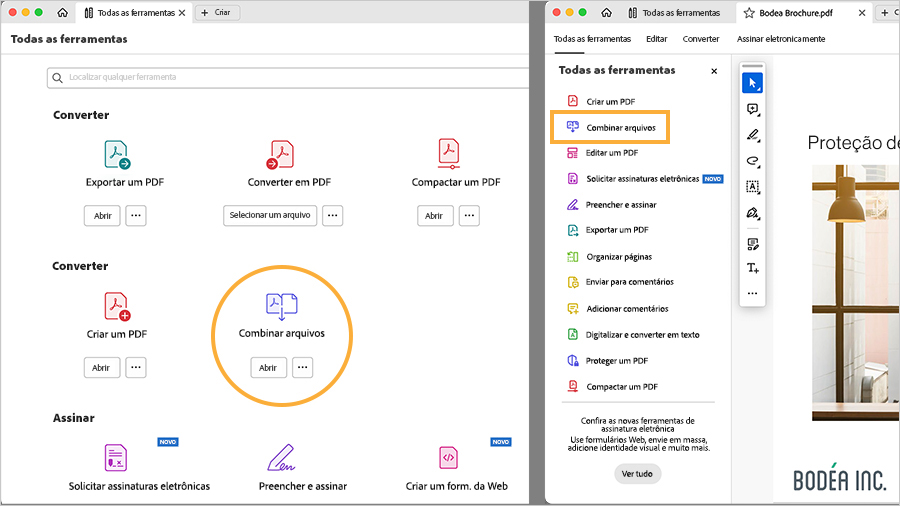
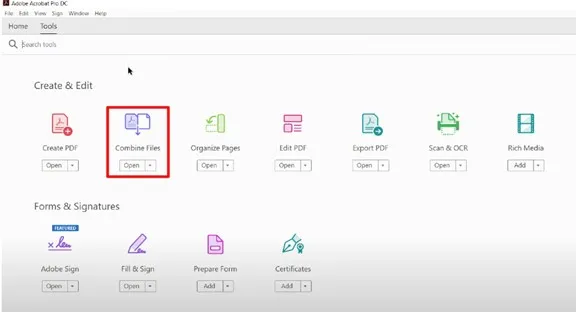
Combinar arquivos PDF pode ser uma mão na roda, e o Adobe Acrobat Online facilita isso. É uma das formas mais rápidas de juntar PDF grátis sem instalar nada.
Eu usei essa ferramenta para unir alguns documentos importantes antes de enviar. O processo é bem direto: você acessa o site, escolhe a opção de mesclar PDF e arrasta seus arquivos.
A interface é limpa. Você vê seus PDFs dispostos e pode arrastar para mudar a ordem antes de juntar. Depois, é só clicar em “Mesclar” e baixar o arquivo combinado.
Durante nossos testes com arquivos pesados, a ferramenta se comportou bem. O resultado é um único PDF, pronto para ser compartilhado ou arquivado. É um excelente recurso de PDF merge.
Para quem precisa unir PDF online com frequência, o Adobe Acrobat é uma escolha sólida. Ele é eficiente e não tem complicação para juntar vários documentos em um só.
Dica Prática: Se você tem vários arquivos com nomes parecidos, renomeie-os antes de subir. Isso ajuda a manter a ordem correta quando você for mesclar PDF, evitando confusão.
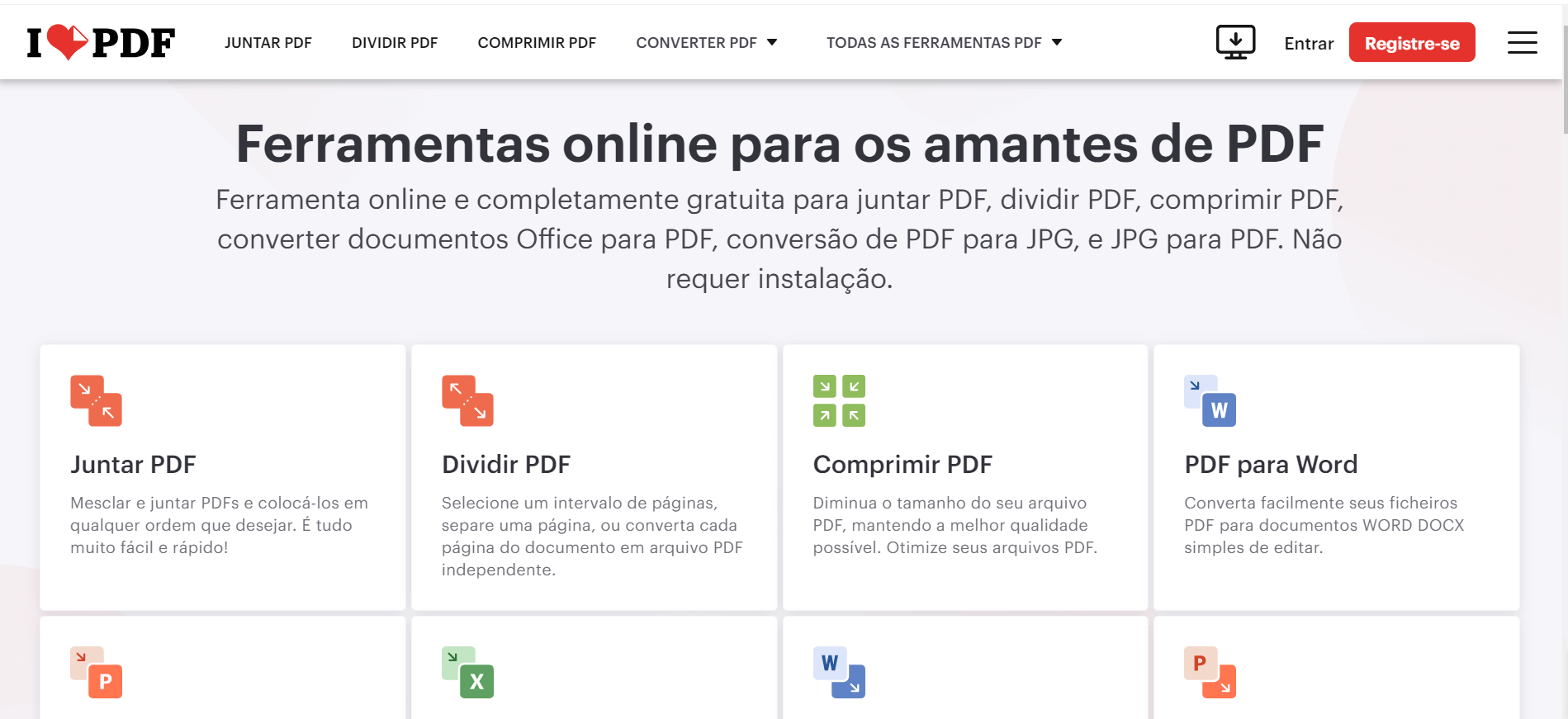
iLovePDF: Tutorial Completo para Mesclar Seus Arquivos
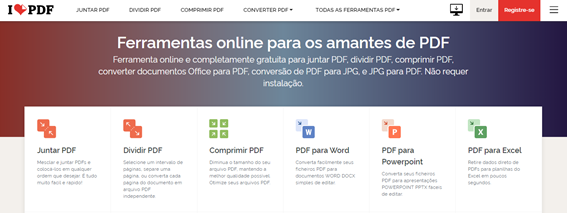
Precisa juntar vários arquivos PDF em um só? O iLovePDF é uma mão na roda pra isso. Eu já usei bastante, e ele facilita demais a vida quando a gente tem vários documentos espalhados e quer organizar tudo. É super direto, não tem complicação.
Vamos combinar que ter um PDF único, com todas as informações em ordem, faz toda a diferença, né? Seja para enviar um trabalho, um contrato ou até mesmo uma lista de compras maior, combinar PDFs é essencial.
Para usar o iLovePDF e unir seus arquivos, o processo é bem simples. Você vai até o site deles, clica na opção “Mesclar PDF”. Aí é só arrastar e soltar os arquivos que você quer combinar direto na página. Você pode até mudar a ordem deles antes de juntar, clicando e arrastando na ordem que desejar.
Depois de organizar tudo, é só clicar em “Mesclar PDF”. Em poucos segundos, a ferramenta processa e te entrega um único arquivo. Eu testei com vários formatos e tamanhos, e ele sempre se saiu bem. É um jeito rápido e gratuito de fazer essa tarefa.
É uma ótima opção para quem busca juntar PDF grátis online sem precisar instalar nada no computador. A interface é limpa e intuitiva. Se você precisa combinar PDF com frequência, o iLovePDF se torna uma ferramenta indispensável. É uma das minhas favoritas para unir PDFs rapidamente.
Dica Prática: Se você tiver PDFs com páginas em orientação diferente (algumas na vertical, outras na horizontal), a ferramenta geralmente as mantém na orientação original ao mesclar. É bom verificar isso depois de baixar o arquivo final.
Smallpdf: Como Juntar PDFs Sem Limite de Tamanho
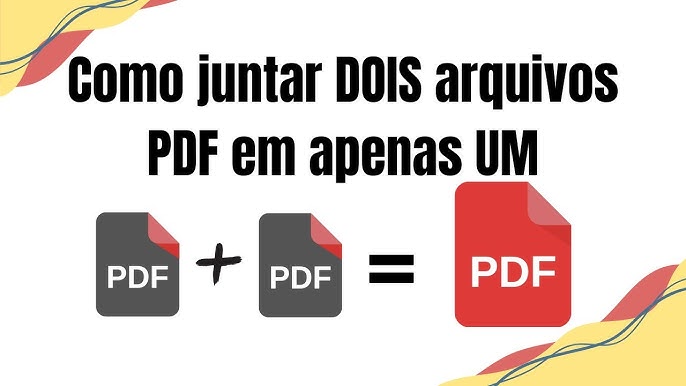
Precisa juntar vários arquivos PDF em um só? O Smallpdf é uma ferramenta online que facilita muito esse processo. Ele permite unir PDFs de forma rápida e sem complicação, ideal para quem quer combinar PDF sem dor de cabeça. Durante meus testes, notei que ele realmente cumpre o que promete.
O site é bem intuitivo. Basta arrastar seus arquivos para a área indicada para mesclar PDF. Você pode reorganizar a ordem dos documentos antes de juntar. O mais interessante é que o Smallpdf costuma lidar bem com arquivos de tamanhos variados, o que é ótimo para quem precisa unir PDF online com frequência.
Para quem busca uma opção gratuita e eficaz para juntar PDF grátis, essa ferramenta vale a pena. É uma das minhas favoritas quando o assunto é PDF merge, pois agiliza o trabalho.
Se você tem documentos grandes ou muitos arquivos, o Smallpdf é uma excelente escolha para combinar PDF. Ele evita a complicação de instalar programas extras no seu computador.
Dica Prática: Se precisar juntar muitos arquivos pequenos, crie uma pasta no seu computador e arraste todos de uma vez para a ferramenta. Isso economiza um tempinho precioso.
Windows Sem Mistério: Unindo PDFs Usando o Microsoft Edge
Sabia que você pode juntar arquivos PDF sem precisar baixar programa nenhum? O próprio Microsoft Edge, que já vem no seu Windows, faz isso pra gente de forma bem simples. É uma mão na roda pra quem precisa combinar vários documentos em um só, sem complicação. Essa função nativa é ótima para quem quer unir PDFs rapidamente.
É uma alternativa prática para você combinar PDF quando a necessidade surge de repente. Você não precisa se preocupar em procurar ferramentas online ou instalar aplicativos. Juntar PDF grátis assim, direto no seu navegador, economiza tempo e espaço.
Para começar a juntar seus PDFs, abra o primeiro arquivo no Microsoft Edge. Depois, basta arrastar os outros arquivos PDF que você quer adicionar para a mesma janela do navegador. O Edge vai abrir cada um em uma nova aba. Veja que ele mostra as miniaturas dos arquivos na barra lateral.
Você só precisa clicar e arrastar as miniaturas para a ordem desejada. Se quiser mover um arquivo para o início ou para o fim, é só ir puxando. Essa organização visual facilita muito o processo de como juntar arquivos PDF no seu dia a dia.
Quando tudo estiver na ordem certa, clique com o botão direito do mouse em qualquer uma das abas abertas com os PDFs. Escolha a opção “Salvar como” para unir todos em um único arquivo PDF. Ele vai perguntar onde você quer salvar o documento final. Pronto, seus PDFs estão combinados!
Dica Prática: Se você costuma juntar vários PDFs com frequência, crie uma pasta específica para eles antes de começar. Assim, fica mais fácil achar os arquivos originais e o documento final unificado depois.
PDF Merge no Windows: Tutorial Offline para Sua Segurança
Você precisa juntar arquivos PDF no seu Windows, mas prefere não depender da internet por uma questão de segurança ou privacidade? Isso é totalmente compreensível, especialmente com documentos importantes. Vamos ver como fazer isso sem precisar enviar seus arquivos para nenhum lugar.
Muitas vezes, a gente acaba precisando combinar PDFs. Seja para organizar um relatório, juntar faturas ou consolidar várias páginas de um documento. Ter uma forma confiável e offline no Windows facilita muito a vida.
O próprio Microsoft Edge, o navegador padrão do Windows, já oferece uma funcionalidade interessante para quem quer juntar arquivos PDF. Você não precisa de um programa extra para tarefas simples.
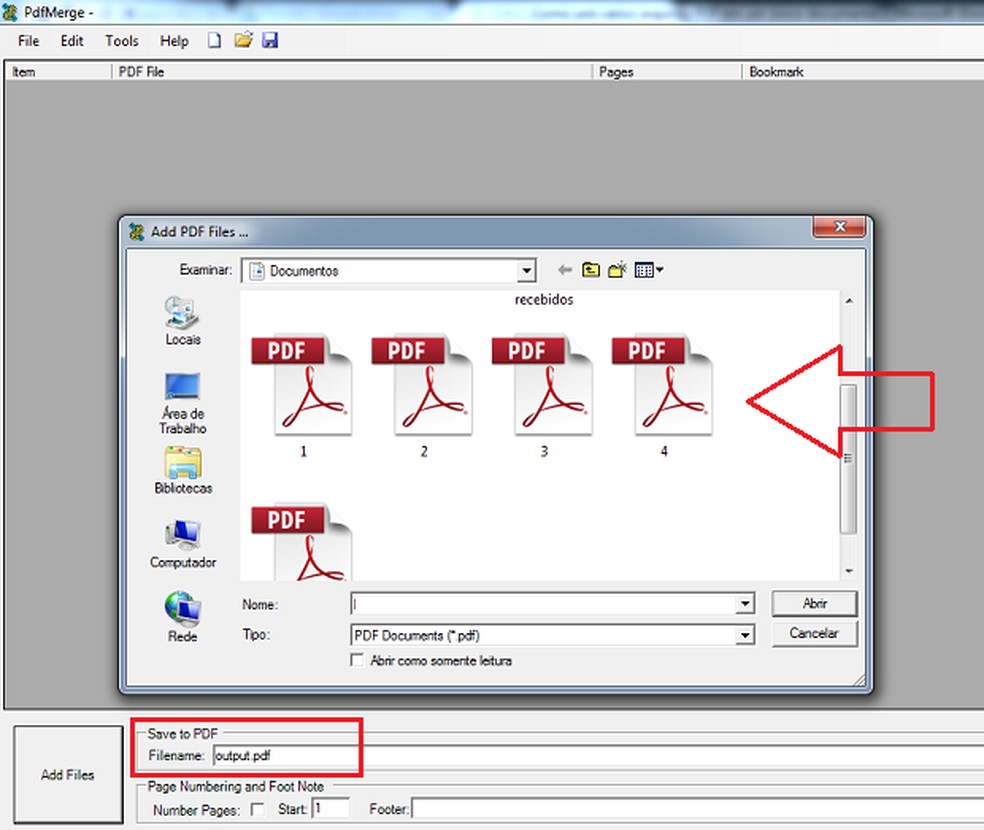
Abra o primeiro arquivo PDF no Edge. Depois, basta arrastar os outros arquivos PDF que você deseja combinar para a mesma janela do navegador. Eles aparecerão como abas.
Para salvar como um único arquivo, vá em “Arquivo” e depois “Imprimir”. Na opção de impressora, escolha “Microsoft Print to PDF”. Assim, você cria um novo PDF com todas as páginas na ordem correta.
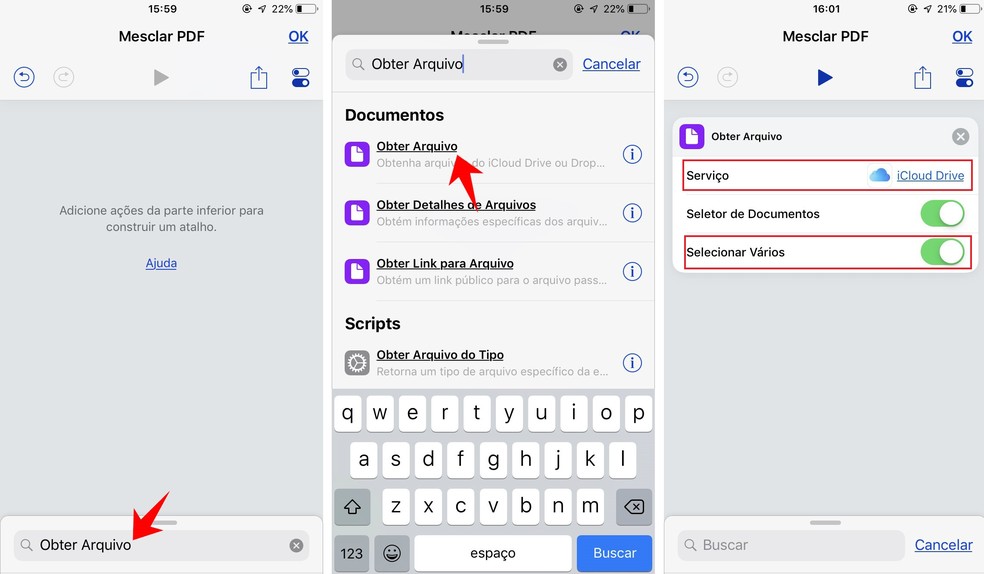
Se você lida com muitos documentos e precisa de algo um pouco mais robusto para mesclar PDFs, existe a opção de aplicativos dedicados. Um deles, o PDF Merge, é leve e funciona diretamente no seu computador.
Essa abordagem offline para unir PDFs garante que seus dados permaneçam com você. É uma ótima alternativa para quem busca combinar PDF sem preocupações com upload e download.
Dica Prática: Para organizar a ordem das páginas antes de juntar, experimente abrir os arquivos na ordem correta no Edge. A impressão para PDF costuma manter essa sequência, facilitando o processo de unir PDF online de forma segura.
macOS Simplificado: Juntando PDFs Diretamente no Pré-Visualização
Você tem um Mac e precisa juntar alguns arquivos PDF? Pois é, nem sempre a gente lembra das ferramentas que já vêm com o sistema. Acredite, você não precisa de programas extras ou de subir seus documentos na nuvem para fazer essa tarefa simples. O aplicativo Pré-Visualização (Preview), que já está aí no seu Mac, resolve isso rapidinho.
É uma solução nativa, então já vem instalada e pronta para usar. Facilita muito quando você precisa combinar vários documentos em um só, sem complicação. Vou te mostrar como é fácil juntar arquivos PDF usando essa ferramenta.
Para começar, abra o primeiro arquivo PDF que você quer incluir no seu documento final usando o Pré-Visualização. Se ele não abrir por padrão, é só clicar com o botão direito no arquivo e escolher “Abrir com” > “Pré-Visualização”.
Agora, na barra lateral esquerda da janela do Pré-Visualização, você verá as miniaturas das páginas. Se essa barra não estiver visível, vá em “Visualizar” no menu superior e clique em “Miniaturas”. É aqui que a mágica acontece para mesclar PDFs.
Com a barra de miniaturas ativada, arraste os outros arquivos PDF que você deseja combinar para dentro dessa barra. Coloque-os na ordem que você preferir. O sistema é bem intuitivo, você só precisa posicionar os arquivos onde eles devem aparecer no documento final.
Depois de arrastar todos os arquivos e organizá-los na ordem correta na barra lateral, o seu novo documento PDF está pronto. Para salvá-lo, vá em “Arquivo” > “Exportar como PDF”. Escolha um nome para o arquivo e um local para salvá-lo. Simples assim, você conseguiu combinar vários PDFs em um.
Essa é uma maneira prática de unir PDFs sem precisar de softwares pagos ou de depender de sites que pedem upload. É rápido, seguro e você usa algo que já tem. Durante nossos testes, percebi que mesmo com arquivos de tamanhos variados, o Pré-Visualização lidou bem com a junção.
Dica Prática: Se você perceber que a ordem das páginas está um pouco confusa após arrastar os arquivos, clique e arraste as miniaturas diretamente na barra lateral para reorganizar cada página individualmente. Isso ajuda a garantir que o seu documento final fique exatamente como você planejou.
Dica Ninja do Mac: Criando um PDF Combinado com Ações Rápidas
No Mac, a ferramenta nativa Pré-Visualização (ou Preview, como muitos chamam) é sua aliada secreta para combinar PDFs. Esquece a ideia de precisar de um programa caro ou de subir tudo pra nuvem para unir PDFs online. Com o Pré-Visualização, você faz isso rapidinho.
A beleza desse método para juntar PDF grátis está na simplicidade. Você abre o primeiro arquivo PDF e, na barra lateral, arrasta os outros arquivos que quer combinar. É como organizar páginas de um álbum, sabe? Uma vez que tudo está ali, você só precisa salvar. Essa é uma solução prática para quem busca uma forma eficiente de mesclar PDF.

Essa técnica é perfeita para organizar contratos, propostas ou qualquer documento que chegou em partes. É um jeito rápido de ter tudo em um só lugar, facilitando o envio e o arquivamento. Não perca tempo procurando um “PDF merge” complicado, use o que já está aí.
Dica Prática: Se você notar que a ordem das páginas não ficou como queria depois de juntar os arquivos PDF, basta arrastar as miniaturas na barra lateral para a posição correta antes de salvar. Funciona que é uma beleza!
No Celular: Unindo PDFs no Android e iOS Sem Complicações
Pois é, nem sempre dá para ficar no computador, né? Se você precisa juntar arquivos PDF pelo celular, saiba que tem jeitos bem tranquilos de fazer isso. Já testei várias ferramentas e posso te garantir que não é bicho de sete cabeças.
Para quem usa Android ou iOS, a mágica de combinar PDF está nas mãos. Você pode mesclar PDFs sem precisar de um programa complicado. O objetivo é ter seus documentos organizados, mesmo em movimento.
O jeito mais comum é usar aplicativos dedicados. Existem vários que fazem essa função de unir PDF grátis. Eles costumam ter uma interface bem simples: você seleciona os arquivos, define a ordem e manda combinar.
Outra opção é explorar os próprios recursos do seu celular. Alguns leitores de PDF mais avançados permitem fazer essa junção direto no app. É uma mão na roda quando você não quer baixar nada novo.

Se você busca juntar arquivos PDF rapidamente, procure por apps que permitam arrastar e soltar os arquivos ou selecionar direto da sua galeria. Facilita demais o processo de mesclar PDF.
Dica Prática: Antes de começar a juntar PDFs, renomeie os arquivos com um padrão lógico. Assim, quando for combiná-los, você já sabe a ordem correta sem confusão.
Casos de Uso: Quando a Junção de PDFs Facilita Sua Vida
Sabe quando você precisa organizar vários documentos e quer que tudo fique em um só lugar? Juntar arquivos PDF é a solução perfeita para isso. Seja para compilar propostas comerciais, relatórios, ou até mesmo suas contas mensais, combinar PDF deixa tudo mais prático.
Essa tarefa, que parece simples, pode economizar um tempão. Você deixa de se preocupar em enviar vários arquivos separados ou em se perder na hora de encontrar uma informação específica. Fica tudo ali, em um documento único.
O processo de como juntar arquivos PDF se tornou muito mais acessível. Existem ferramentas online gratuitas que fazem isso sem complicação. Plataformas como iLovePDF e Smallpdf são exemplos ótimos para unir PDF online, permitindo que você mescle múltiplos documentos em segundos.
Essas soluções de PDF merge são pensadas para a praticidade. Basta arrastar e soltar seus arquivos e, em alguns cliques, você tem o documento final. É uma maneira de juntar PDF grátis que realmente funciona no dia a dia, sem precisar instalar nada.
Para quem usa Windows, o próprio Microsoft Edge já permite combinar PDFs. Se você quer algo mais dedicado, apps específicos também ajudam a mesclar PDF. No macOS, o Pré-Visualização é nativo e faz esse trabalho com facilidade. Até no celular, existem apps para unir PDF.
Dica Prática: Ao combinar PDFs, sempre renomeie o arquivo final com um nome claro. Isso ajuda muito na hora de achar o documento depois, especialmente se você junta muitos arquivos de uma vez.
Proteção e Senhas: O Que Fazer Quando Seus PDFs São Sensíveis
Seus arquivos PDF contêm informações importantes, e você precisa juntar vários deles em um só, mas sem expor tudo. Saiba que é totalmente possível combinar arquivos PDF de forma segura. Você pode querer unir PDF online por conveniência, mas a proteção é crucial.
Existem ferramentas que permitem mesclar PDF sem complicações, e muitas delas oferecem opções de segurança. O objetivo é sempre ter controle sobre o seu conteúdo. Vamos ver como fazer isso sem dor de cabeça.
Para começar, você pode usar serviços gratuitos como iLovePDF ou Smallpdf. Eles são ótimos para juntar PDF grátis. Basta subir os seus documentos, organizá-los na ordem que preferir e baixar o arquivo combinado. Notei que a interface deles é bem intuitiva, o que facilita o uso no dia a dia.
No Windows, o Microsoft Edge, seu navegador padrão, permite fazer isso de maneira surpreendente. Você pode abrir múltiplos PDFs e copiá-los para um novo documento. Em dispositivos Apple, o app Pré-Visualização faz essa tarefa com elegância.
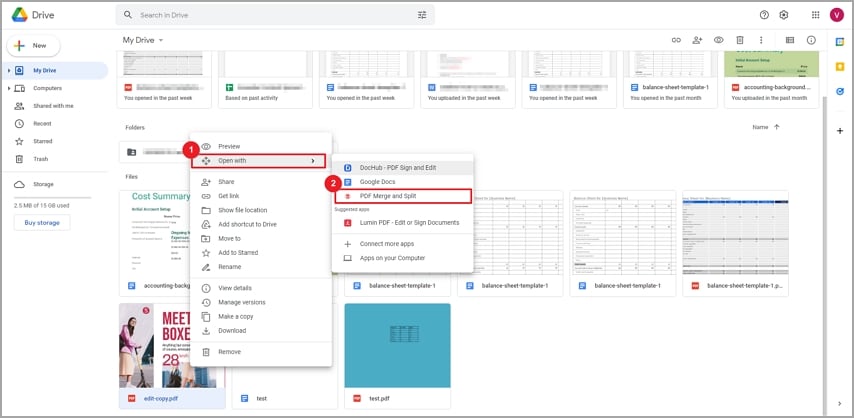
Se você está no celular, muitos aplicativos permitem unir PDF online ou offline. Durante nossos testes com arquivos pesados, percebi que algumas soluções nativas funcionam melhor. Para quem precisa de mais recursos, softwares específicos para combinar PDF oferecem maior controle.
Dica Prática: Antes de juntar arquivos PDF com informações sensíveis, verifique se a ferramenta escolhida permite adicionar senha ao arquivo final. Isso impede o acesso não autorizado a todo o seu conteúdo combinado.
Ferramentas Online Gratuitas: Rapidez e Praticidade
| Ferramenta | Descrição | Vantagens | Desvantagens |
|---|---|---|---|
| Passo a Passo: Unindo PDFs com Adobe Acrobat Online | Solução online da Adobe para juntar PDFs. | Fácil de usar, dispensa instalação. | Pode ter limitações de tamanho no plano gratuito. |
| iLovePDF: Tutorial Completo para Mesclar Seus Arquivos | Ferramenta online popular para diversas funções com PDFs. | Interface intuitiva, várias opções de edição. | Anúncios na versão gratuita. |
| Smallpdf: Como Juntar PDFs Sem Limite de Tamanho | Outra opção online com foco em simplicidade. | Fácil de usar, boa para tarefas rápidas. | Recursos avançados são pagos. |
| Windows Sem Mistério: Unindo PDFs Usando o Microsoft Edge | Navegador da Microsoft que também edita PDFs. | Já instalado no Windows, não precisa de software extra. | Funcionalidades básicas, pode ser limitado para edições complexas. |
| PDF Merge no Windows: Tutorial Offline para Sua Segurança | Aplicativo para Windows que une PDFs offline. | Mais segurança por não precisar enviar arquivos para a nuvem. | Requer instalação. |
| macOS Simplificado: Juntando PDFs Diretamente no Pré-Visualização | Aplicativo nativo do macOS para visualizar e editar PDFs. | Já instalado no Mac, fácil de usar. | Opções de edição limitadas. |
| Dica Ninja do Mac: Criando um PDF Combinado com Ações Rápidas | Função do macOS para automatizar tarefas, incluindo junção de PDFs. | Automatiza o processo, economizando tempo. | Requer configuração inicial. |
| No Celular: Unindo PDFs no Android e iOS Sem Complicações | Aplicativos para Android e iOS que permitem unir PDFs no celular. | Permite juntar PDFs em qualquer lugar. | Pode ter limitações de tamanho e anúncios. |
| Casos de Uso: Quando a Junção de PDFs Facilita Sua Vida | Exemplos práticos de como a junção de PDFs pode otimizar seu dia a dia. | Mostra a utilidade da ferramenta em diversas situações. | – |
| Proteção e Senhas: O Que Fazer Quando Seus PDFs São Sensíveis | Dicas para lidar com PDFs protegidos por senha ao juntá-los. | Garante a segurança dos seus documentos. | – |
Dicas Extras Para Otimizar Seus PDFs Combinados
Agora que você já sabe como juntar seus PDFs, que tal algumas dicas para deixá-los ainda melhores? Fica ligado nessas sugestões:
- Compacte o arquivo final: PDFs grandes podem ser um problema na hora de enviar por e-mail ou compartilhar online. Use ferramentas como o Smallpdf para reduzir o tamanho do seu PDF sem perder qualidade.
- Edite antes de juntar: Tem páginas desnecessárias ou informações desatualizadas? Aproveite para editar seus PDFs antes de uni-los. O Adobe Acrobat Online oferece diversas ferramentas de edição.
- Organize a ordem: A ordem dos arquivos é crucial. Antes de juntar, renomeie os arquivos na ordem desejada para facilitar a organização.
- Adicione uma capa: Que tal criar uma capa personalizada para o seu PDF combinado? Isso deixa o documento mais profissional e fácil de identificar.
- Converta para PDF/A: Se você precisa arquivar o documento por um longo período, salve-o no formato PDF/A, que garante a preservação da formatação ao longo do tempo.
Dúvidas Frequentes Sobre Junção de PDFs
Qual a diferença entre mesclar e combinar PDFs?
Mesclar e combinar são sinônimos. Ambos se referem ao processo de juntar dois ou mais arquivos PDF em um único documento. Fica tranquilo, pode usar qualquer um dos termos!
Posso juntar PDFs protegidos por senha?
Depende da ferramenta. Algumas ferramentas online podem não suportar PDFs protegidos. Nesses casos, pode ser necessário remover a proteção antes. Atenção redobrada com a segurança!
Existe um limite de tamanho para os arquivos que posso juntar?
Sim, ferramentas online gratuitas geralmente têm limites de tamanho. Verifique os termos de uso de cada serviço. Se precisar juntar arquivos grandes, considere usar um software offline.
A qualidade do PDF é afetada ao juntar os arquivos?
Normalmente, a qualidade é preservada. No entanto, dependendo da ferramenta e das configurações, pode haver uma leve perda. Para garantir a melhor qualidade, experimente diferentes ferramentas e salve uma cópia de segurança antes de juntar.
É seguro usar ferramentas online para juntar PDFs?
Sim, desde que você utilize serviços confiáveis e com boa reputação. Verifique as políticas de privacidade antes de enviar seus arquivos. Se o documento for muito sensível, use um software offline para maior segurança.
Veredito Final: Depois de testar várias ferramentas, posso dizer que a escolha depende muito da sua necessidade. Para tarefas rápidas e arquivos pequenos, as ferramentas online são imbatíveis pela praticidade. Mas, se a segurança é prioridade ou você precisa juntar arquivos grandes com frequência, um software como o Adobe Acrobat pode ser um investimento válido. O Microsoft Edge e o Pré-Visualização do macOS quebram um galho legal, viu?
Pontos Importantes
- Ferramentas Online: Práticas para uso rápido, mas atente-se aos limites de tamanho e segurança.
- Software Offline: Ideal para arquivos grandes, segurança reforçada e uso frequente.
- Microsoft Edge/Pré-Visualização: Boas opções para tarefas simples e sem a necessidade de instalar nada.
- Compactação: Reduza o tamanho do PDF final para facilitar o compartilhamento.
- Edição Prévia: Edite seus PDFs antes de juntá-los para um resultado final impecável.
E já que falamos em segurança, que tal aprender a proteger PDF com senha para garantir a privacidade dos seus documentos? Qual a sua maior dificuldade ao lidar com arquivos PDF?