Você já se perguntou como ler codigo qr no pc? É comum se deparar com um QR code na tela do computador e não saber como acessá-lo, especialmente quando o celular não está à mão ou quando a informação precisa ser salva. Pois é, essa situação acontece com muita gente, mas a boa notícia é que existem soluções simples e rápidas para decodificar esses códigos diretamente no seu PC. Neste guia, eu vou te mostrar as melhores maneiras de fazer isso em 2026, descomplicando o processo para você.
Como as ferramentas de como ler codigo qr no pc funcionam para decodificar suas informações?
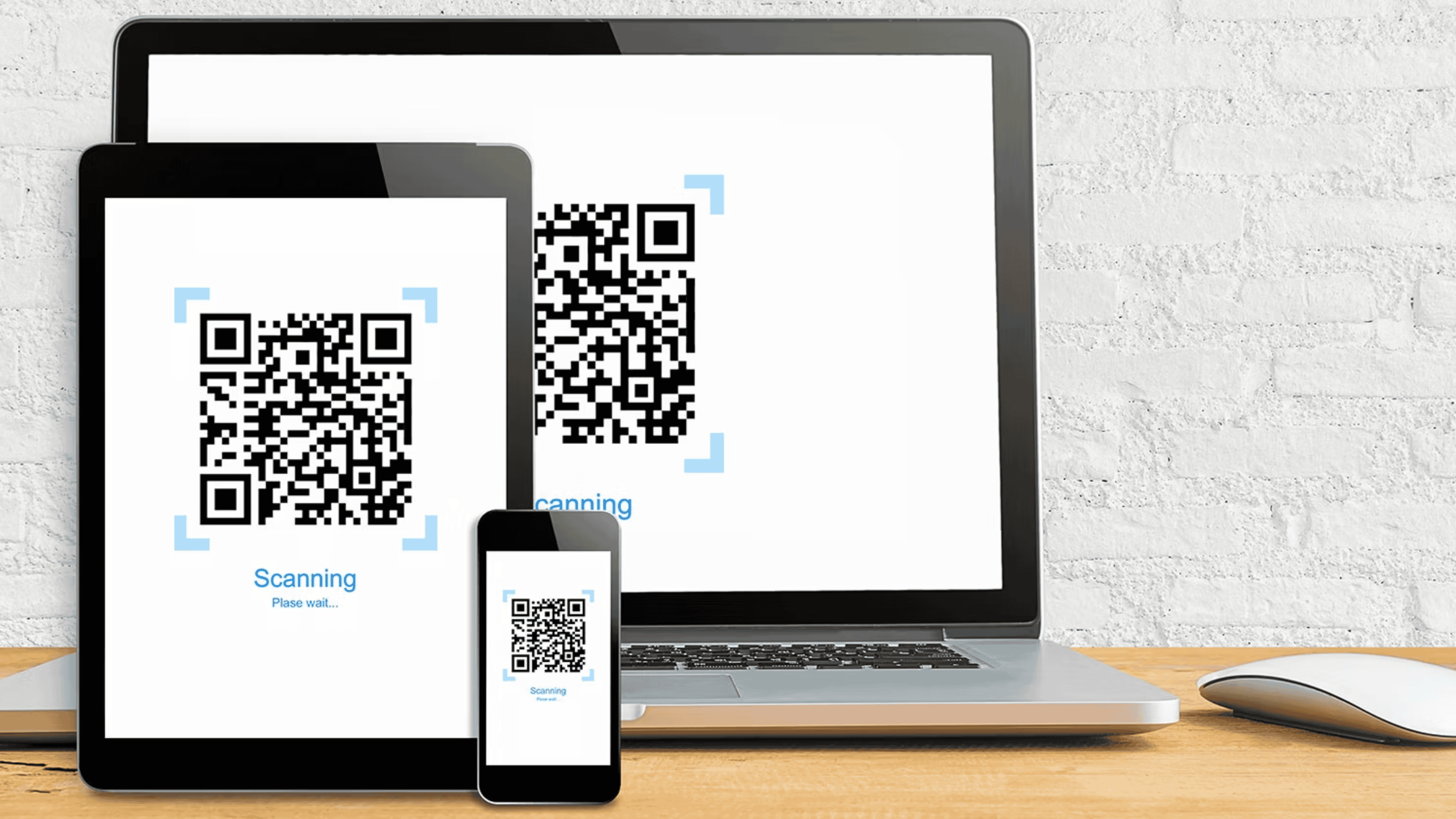
Vamos combinar, decodificar um QR code no PC é mais fácil do que parece. As ferramentas que vamos explorar utilizam a câmera do seu computador ou permitem que você carregue uma imagem do código. Elas analisam o padrão do código e extraem a informação contida nele, seja um link, texto ou dados de contato. É tecnologia pura agindo para facilitar sua vida digital.
Pense nisso como um scanner superinteligente que entende esses gráficos. Algumas ferramentas são tão práticas que você nem precisa instalar nada, acessando tudo pelo navegador. Outras são aplicativos leves que adicionam essa função ao seu sistema operacional.
“Existem três métodos principais para ler códigos QR em um PC: utilizando a câmera do Windows com webcam, através do navegador com ferramentas como Google Lens para imagens, ou por meio de ferramentas e aplicativos online como QR Plus, WebQR e QR Code Scanner da Microsoft Store.”
Como Ler QR Code no PC: O Guia Rápido de 2026
Pois é, a gente se depara com QR Codes em todo canto: em embalagens, sites, documentos… E de repente, você precisa acessar uma informação urgente, mas só tem o PC por perto. A boa notícia é que decodificar esses códigos no computador é mais fácil do que parece, e eu vou te mostrar exatamente como fazer isso sem complicação.
Chega de ficar refém do celular para tudo! Neste guia, você vai aprender métodos práticos e rápidos para ler qualquer QR Code diretamente no seu PC, usando ferramentas que você talvez já nem saiba que tem. Fica tranquilo, é tudo bem direto ao ponto.
| Tempo Estimado | Nível de Dificuldade | Custo/Esforço |
|---|---|---|
| 2-5 minutos | Muito Fácil | Gratuito |
A Preparação (O Que Você Vai Precisar)
- Um computador com acesso à internet.
- Webcam (para alguns métodos).
- Imagens com QR Codes (se não for usar a webcam).
- Navegador de internet (como o Chrome).
Passo a Passo Detalhado

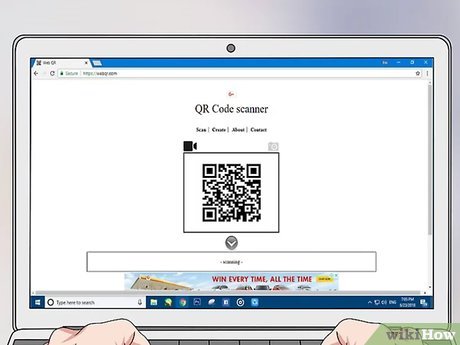
Referência: pt.wikihow.com Usando a Câmera do Windows
O grande segredo? O próprio Windows já tem uma ferramenta integrada que pode te ajudar: a Câmera do Windows. Se o seu PC tem uma webcam, você pode usá-la para escanear códigos QR em tempo real.
Como fazer: Abra o aplicativo Câmera do Windows. Posicione o QR Code na frente da webcam. O aplicativo deve reconhecer e exibir um link ou informação. Se não aparecer automaticamente, procure por opções de escaneamento dentro do app, embora a funcionalidade nativa para QR Codes possa variar em versões mais recentes; em muitos casos, o sistema operacional já integra essa capacidade de reconhecimento direto na visualização da câmera.

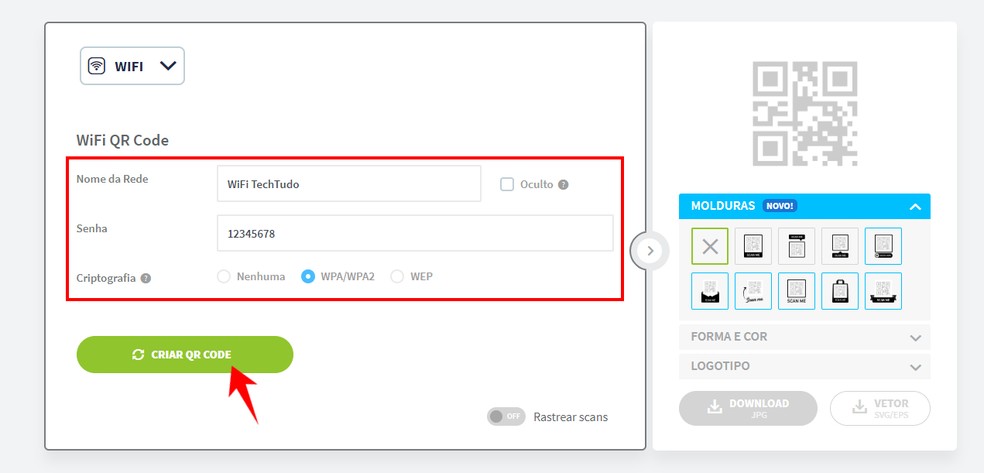
Referência: www.techtudo.com.br Escaneando com o Google Lens no Navegador
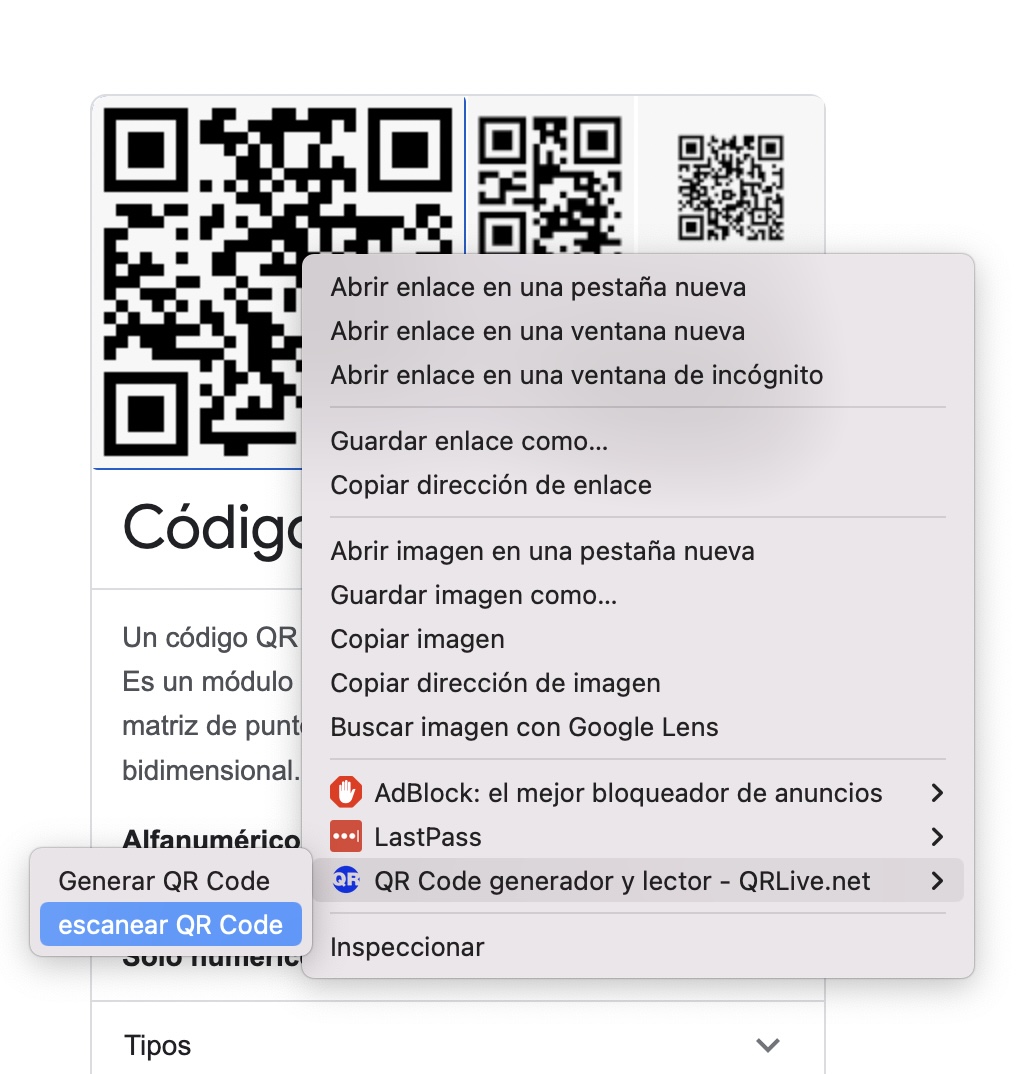
Mas preste atenção num detalhe: Se você costuma navegar bastante, o Google Lens, integrado ao Chrome, é um salva-vidas. Ele permite ler QR codes de imagens que você encontra na internet ou até mesmo de arquivos que você sobe.
Como fazer: Com o Chrome aberto, vá para o site onde o QR Code aparece ou abra uma imagem que o contenha. Clique com o botão direito na imagem do QR Code e selecione
Dicas Extras
- Use a webcam com sabedoria: Certifique-se de que seu ambiente esteja bem iluminado para que a câmera do PC capte o QR Code com clareza.
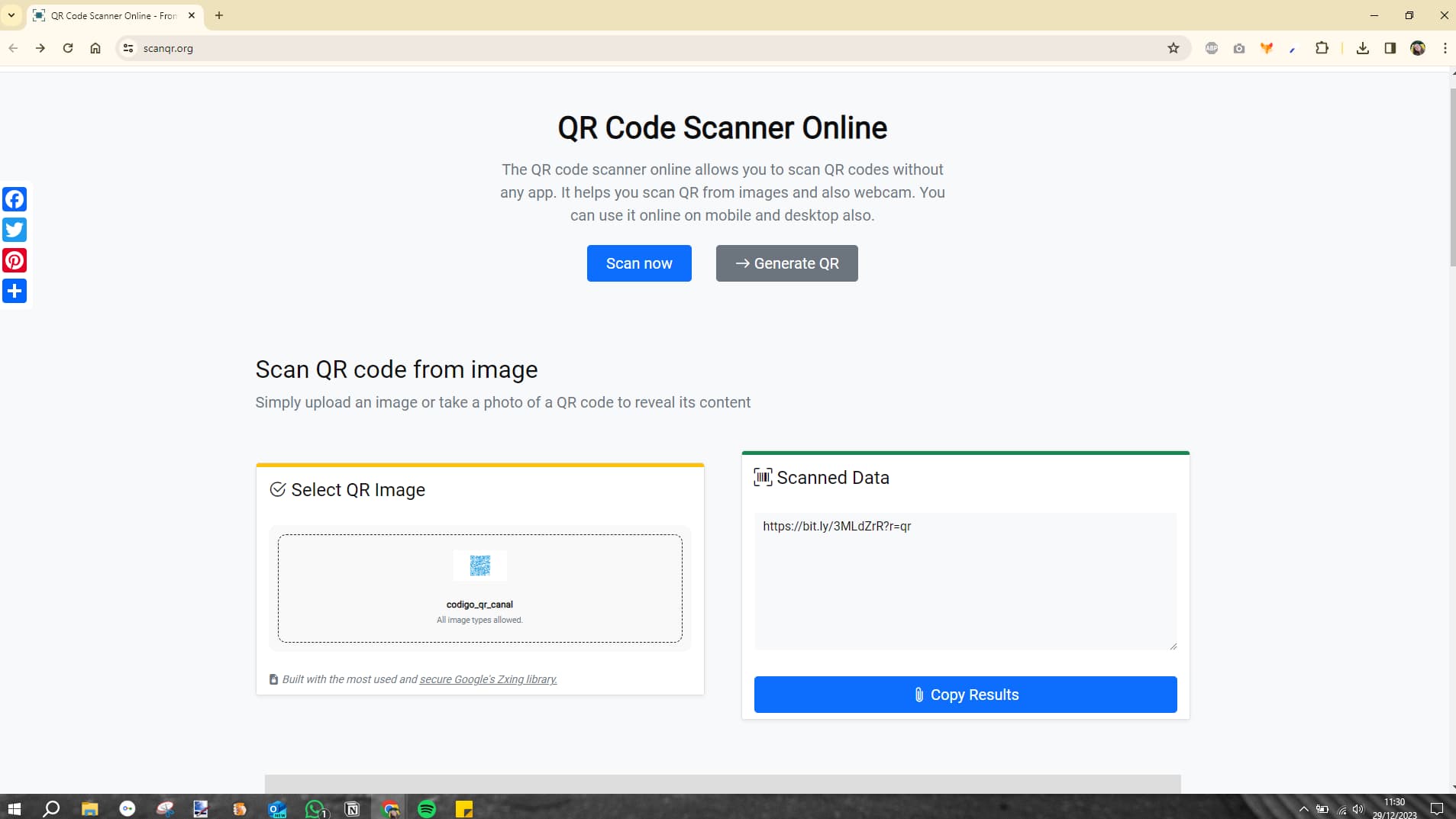
- Explore ferramentas online: Para quem não quer instalar nada, sites como QR Plus e WebQR são ótimas pedidas para ler QR code de imagem no computador rapidamente.
- Aproveite o navegador: Se você usa o Chrome, o Google Lens é um recurso poderoso para decodificar QR codes diretamente de imagens na tela ou em sites.
- Verifique a qualidade da imagem: Se estiver lendo um QR Code de uma imagem salva, garanta que ela não esteja pixelada ou borrada. Isso facilita muito o trabalho do leitor.
Dúvidas Frequentes
É possível ler um QR Code sem usar o celular?
Sim, com certeza! Você pode usar a webcam do seu PC com aplicativos específicos ou ferramentas online para escanear QR codes. Essa é uma solução prática para quem precisa acessar informações rapidamente no computador.
Como faço para ler um QR Code que está em uma imagem no meu PC?
Existem ótimas opções. Você pode fazer upload da imagem em sites decodificadores de QR code ou usar recursos como o Google Lens no navegador. Assim, você consegue ler QR code de imagem no computador sem complicação.
Existe algum aplicativo gratuito para ler QR Code no Windows?
Sim, há diversas opções. O aplicativo QR Code Scanner, disponível na Microsoft Store, é um exemplo de aplicativo para ler QR code no Windows que funciona muito bem e é gratuito.
Conclusão
Dominar como ler QR Code no PC abre um leque de possibilidades para otimizar seu dia a dia. Seja para acessar links rápidos, informações de produtos ou até mesmo para fins de trabalho, as ferramentas que apresentei tornam esse processo simples e acessível. Explore as opções e veja como é fácil decodificar QR codes diretamente do seu computador. Para aprofundar ainda mais, considere pesquisar sobre os melhores apps gratuitos para ler QR Code no Windows ou como usar o Google Lens para escanear QR Codes de imagens.