

Seu Chrome anda mais lento que carroça? As páginas demoram uma eternidade para carregar? Fica tranquilo! A solução pode ser mais simples do que você imagina: limpar o cache. Neste guia completo, eu vou te mostrar como dar um trato no seu navegador e turbinar a sua navegação!
Por que Limpar o Cache do Chrome é Crucial Para Sua Navegação?
Cache é como se fosse um depósito de arquivos temporários que o Chrome guarda dos sites que você visita. Sabe quando você entra em uma página pela segunda vez e ela carrega rapidinho? É o cache em ação! Ele armazena imagens, scripts e outros dados para acelerar o carregamento futuro.
Mas, com o tempo, esse depósito pode ficar cheio de tranqueiras: arquivos desatualizados, corrompidos ou simplesmente inúteis. Isso pode causar lentidão, erros de carregamento e até problemas de privacidade. A boa notícia? Limpar o cache é moleza e pode fazer uma baita diferença no desempenho do seu Chrome!
Confira este vídeo relacionado para mais detalhes:
Passo a Passo: Limpando o Cache do Chrome no Windows (Com Atalhos!)
O cache do Google Chrome armazena pedacinhos de sites para acelerar o carregamento em visitas futuras. Sabe quando uma página carrega mais rápido depois da primeira vez? É o cache agindo. Mas, com o tempo, ele pode juntar tanta coisa que começa a causar lentidão ou até erros no carregamento. Limpar esses dados de navegação ajuda a resolver esses problemas, deixa o Chrome mais ágil e ainda protege sua privacidade, removendo informações desnecessárias.
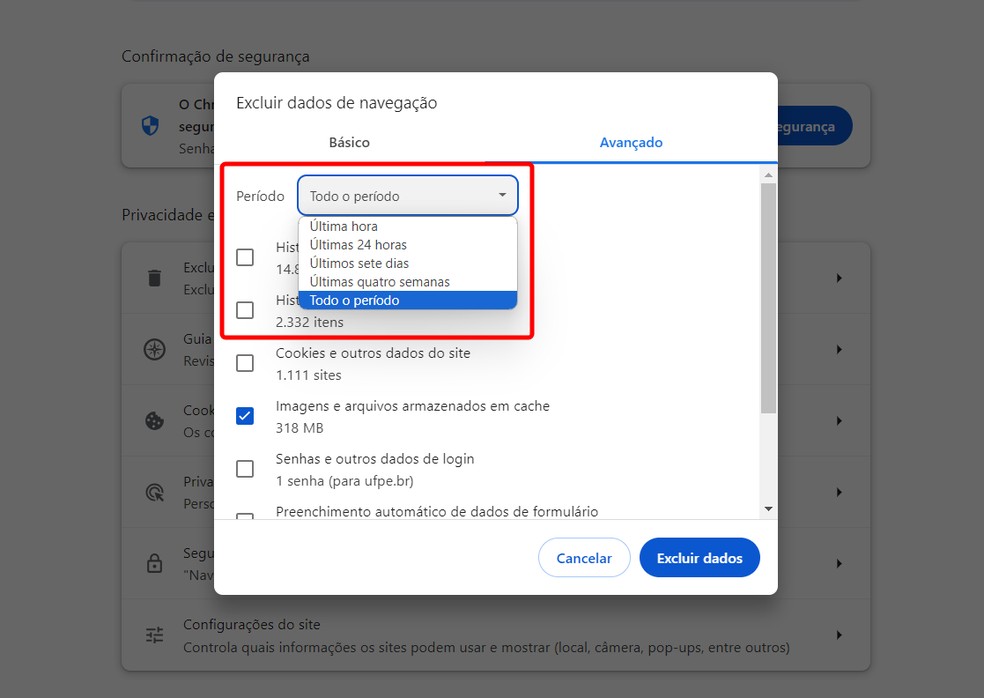
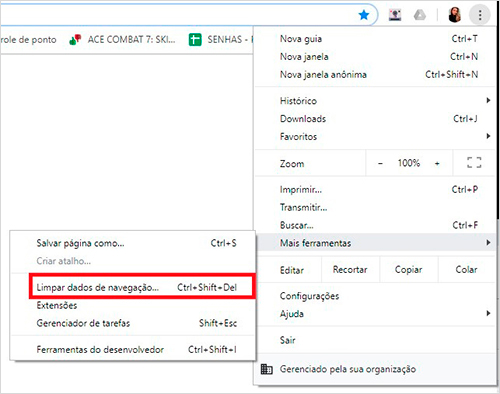
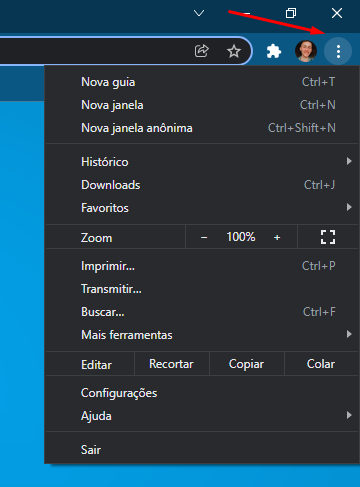
Para começar a limpeza do cache do navegador no Windows, o caminho é bem direto. Primeiro, abra o Chrome. Lá em cima, no canto direito, você vai ver três pontinhos verticais. Clique neles para abrir o menu. Em seguida, procure por “Mais ferramentas” e, dentro dele, selecione “Limpar dados de navegação”. Essa tela te dá controle total sobre o que será removido, como o histórico de navegação e os cookies, além do próprio cache.
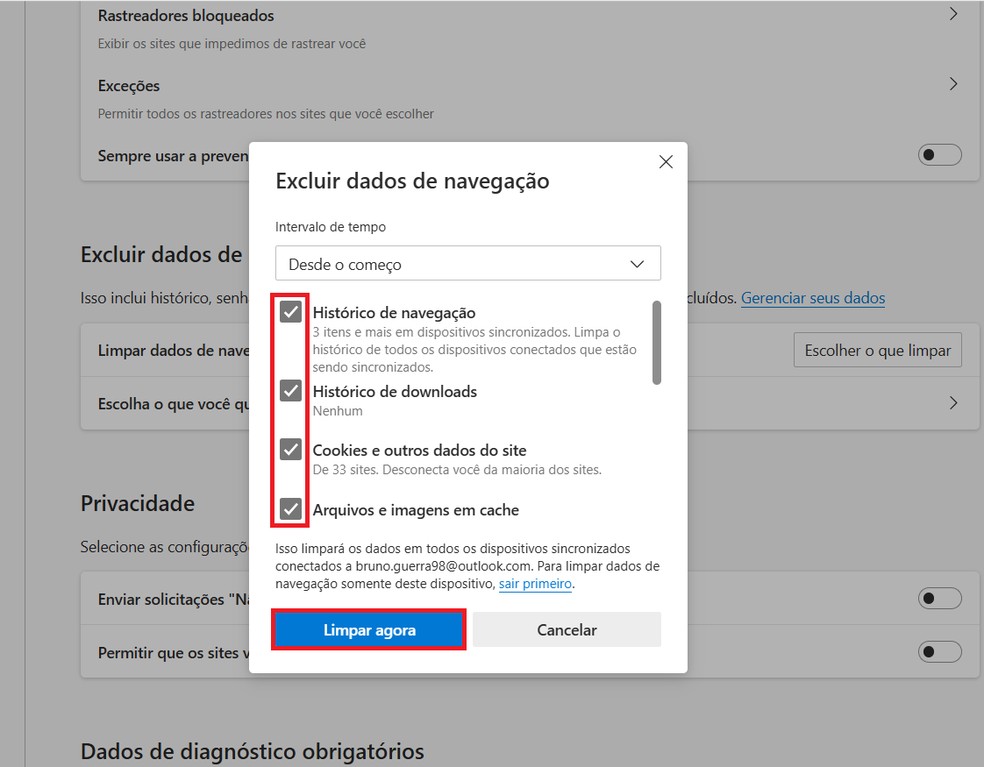
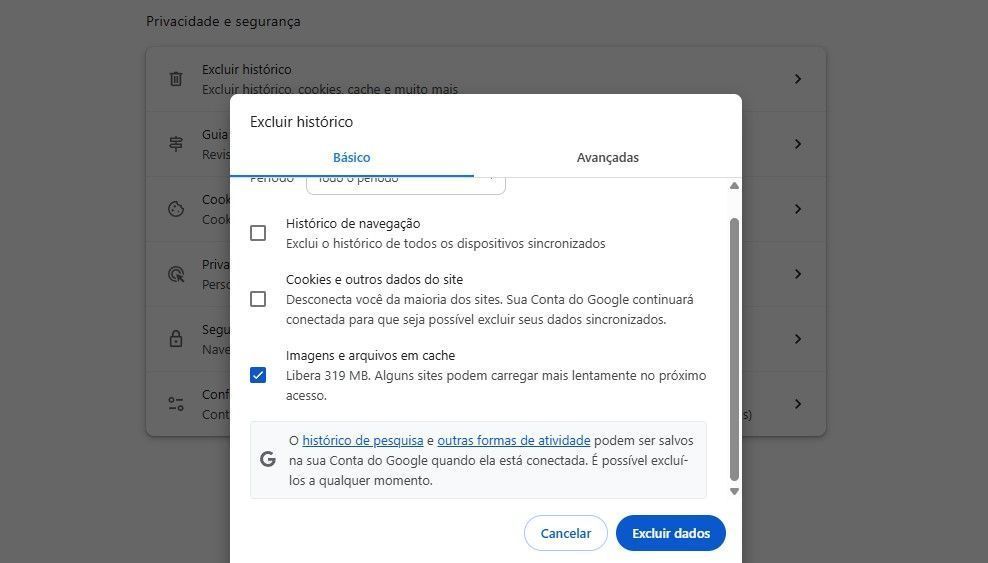
Na tela de limpeza de dados, escolha o intervalo de tempo. Para uma limpeza completa e resolver problemas mais chatos, selecione “Todo o período”. Você pode marcar apenas a caixa “Imagens e arquivos armazenados em cache” se quiser focar nisso, mas remover também os cookies e o histórico de navegação pode dar um fôlego extra ao desempenho do Chrome. Depois de escolher, clique em “Limpar dados”.
E para quem vive com as mãos no teclado, tem um atalho que agiliza ainda mais o processo. Pressione Ctrl + Shift + Delete juntos. Isso abre diretamente a janela de “Limpar dados de navegação”, economizando cliques. É uma mão na roda para quem precisa solucionar problemas no Chrome com frequência.
Dica Prática: Se você está tendo problemas para ver a versão mais recente de um site, use o atalho Ctrl + F5 na página específica. Isso força o Chrome a baixar tudo de novo, ignorando o cache para aquele endereço, o que muitas vezes resolve a questão de imediato.
Limpeza Detalhada no Mac: Remova o Cache e Deixe Seu Chrome Voando
Seu Google Chrome no Mac anda meio lento? Pois é, isso pode ser culpa do cache acumulado. O cache do navegador guarda informações de sites que você visita. Isso ajuda a carregar as páginas mais rápido nas próximas vezes.
Mas, com o tempo, esse acúmulo pode causar problemas, como erros de carregamento ou lentidão geral. Limpar o cache, junto com outros dados de navegação, é um jeito simples de resolver isso e dar um gás no seu Chrome.
Além de melhorar o desempenho do Chrome, essa limpeza é ótima para sua privacidade e segurança online. Ela remove informações temporárias que sites podem usar para rastrear você.
Para começar essa faxina no Mac, abra o Google Chrome.
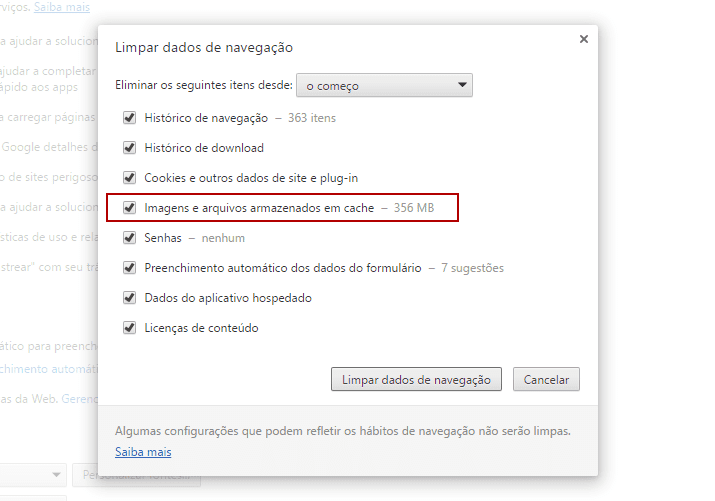
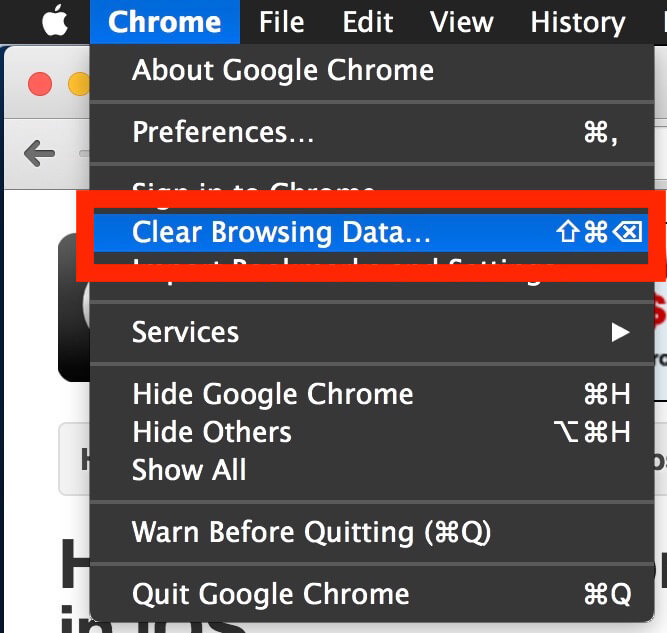
Clique nos três pontinhos no canto superior direito e vá em “Limpar dados de navegação”. Outro jeito rápido é usar o atalho: Command + Shift + Delete.
Uma nova janela vai aparecer. Nela, você pode escolher o período de tempo. Recomendo selecionar “Todo o período” para uma limpeza completa. Assim, você tem certeza de que tudo foi removido.
Em seguida, marque as caixas. Selecione “Imagens e arquivos armazenados em cache” para o que estamos focando aqui. Você também pode escolher apagar o histórico de navegação e os cookies, se desejar.
Feito isso, é só clicar em “Limpar dados”. O Chrome vai remover tudo. Eu notei que, após uma boa limpeza, as páginas tendem a carregar mais rápido, especialmente as que visito com frequência. É um refresco para o navegador e para o gerenciamento de dados.
Essa ação ajuda a solucionar problemas Chrome que podem ter surgido com o tempo. É uma manutenção simples, mas que faz uma diferença enorme no uso diário.
Dica Prática: Se você quer forçar uma página específica a carregar a versão mais recente, use o atalho Command + R. Isso recarrega a página sem usar o cache dela, útil para testar mudanças ou resolver problemas de exibição.
Android: O Guia Rápido Para Zerar o Cache do Chrome no Seu Celular
Muita gente me pergunta como limpar o cache do Google Chrome no celular Android. É uma mão na roda quando o navegador começa a travar ou exibir páginas antigas. O cache do navegador armazena dados dos sites que você visita para que carreguem mais rápido na próxima vez.
Só que, com o tempo, esses dados podem ficar desatualizados ou até mesmo corrompidos. Isso pode causar problemas de carregamento e lentidão no desempenho do Chrome. Limpar o cache é um passo crucial para solucionar esses problemas e até melhorar a sua privacidade online.
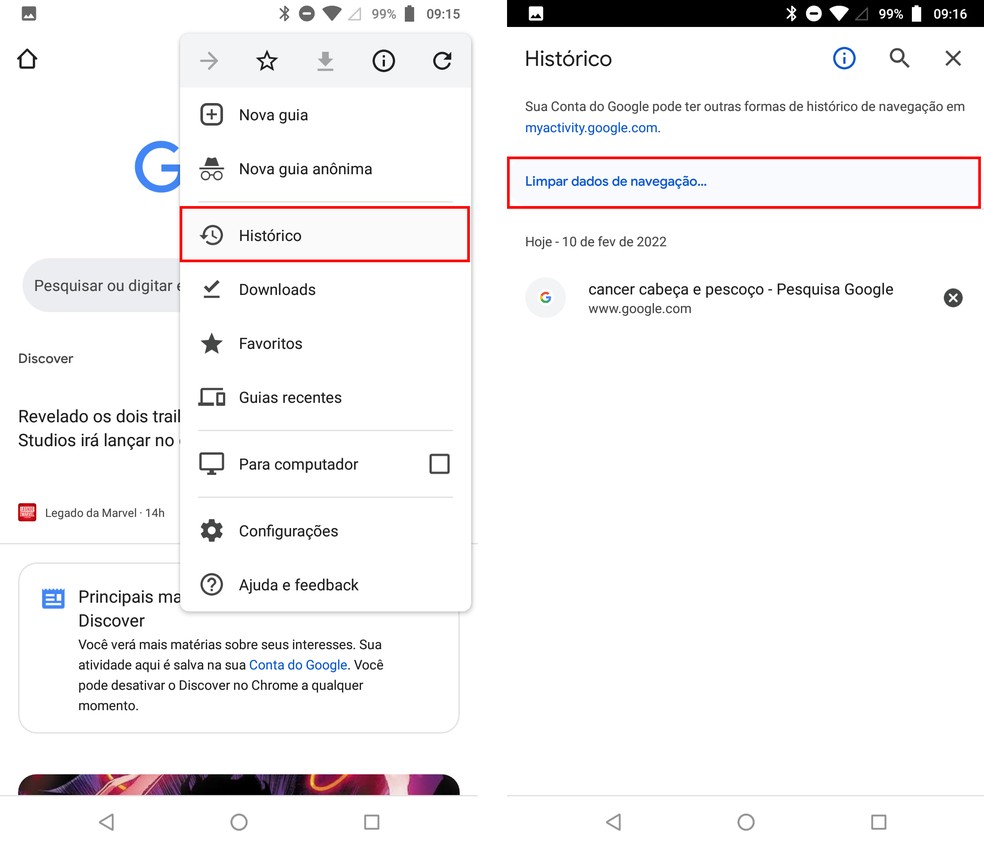
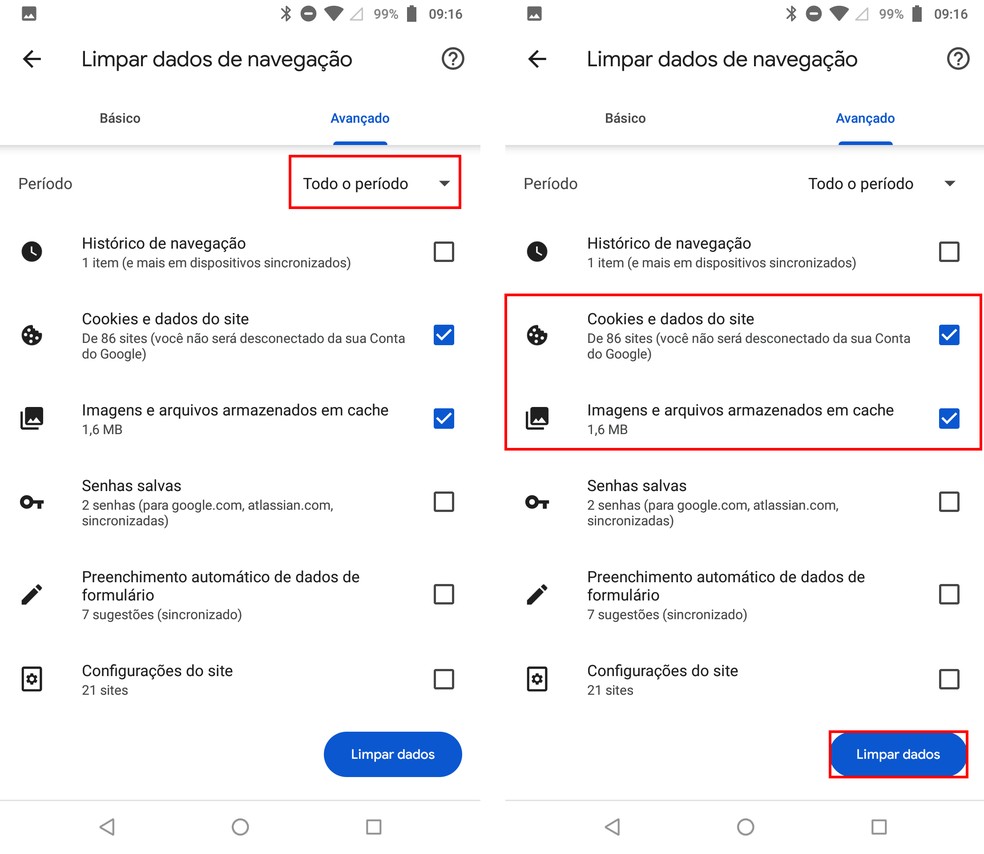
O processo para zerar o cache no seu Android é bem simples. Primeiro, abra o aplicativo do Chrome no seu celular. Em seguida, toque nos três pontinhos verticais no canto superior direito da tela para abrir o menu.
Procure pela opção “Histórico” e, depois, toque em “Limpar dados de navegação”. Aqui, você vai selecionar o período de tempo que deseja limpar, recomendo escolher “Todo o período” para uma limpeza completa. Marque a caixa “Imagens e arquivos armazenados em cache” e, se quiser, pode apagar também o histórico de navegação e os cookies.
Confirmar a limpeza vai apagar esses arquivos temporários. Isso pode liberar um bom espaço no seu celular e fazer o Chrome rodar mais liso. É uma ótima maneira de garantir que você sempre veja a versão mais recente de um site e proteger seu gerenciamento de dados.
Dica Prática: Se uma página específica está dando erro, use o atalho de limpeza de cache para aquela página. Pressione e segure o botão de recarregar (a setinha circular) na barra de endereço. Vai aparecer a opção de “Recarregar sem cache”. Isso força o Chrome a baixar tudo de novo, resolvendo problemas pontuais.
iPhone: Deixe Seu Chrome Impecável Limpando o Cache no iOS
Se o seu Google Chrome no iPhone anda meio lento ou com erros de carregamento, o segredo pode estar no cache. Essa é uma área onde o navegador guarda dados de sites para agilizar visitas futuras. Com o tempo, esses dados podem se acumular e causar problemas. Limpar o cache é uma forma rápida de resolver muitos desses perrengues, além de dar um gás no desempenho geral do Chrome.
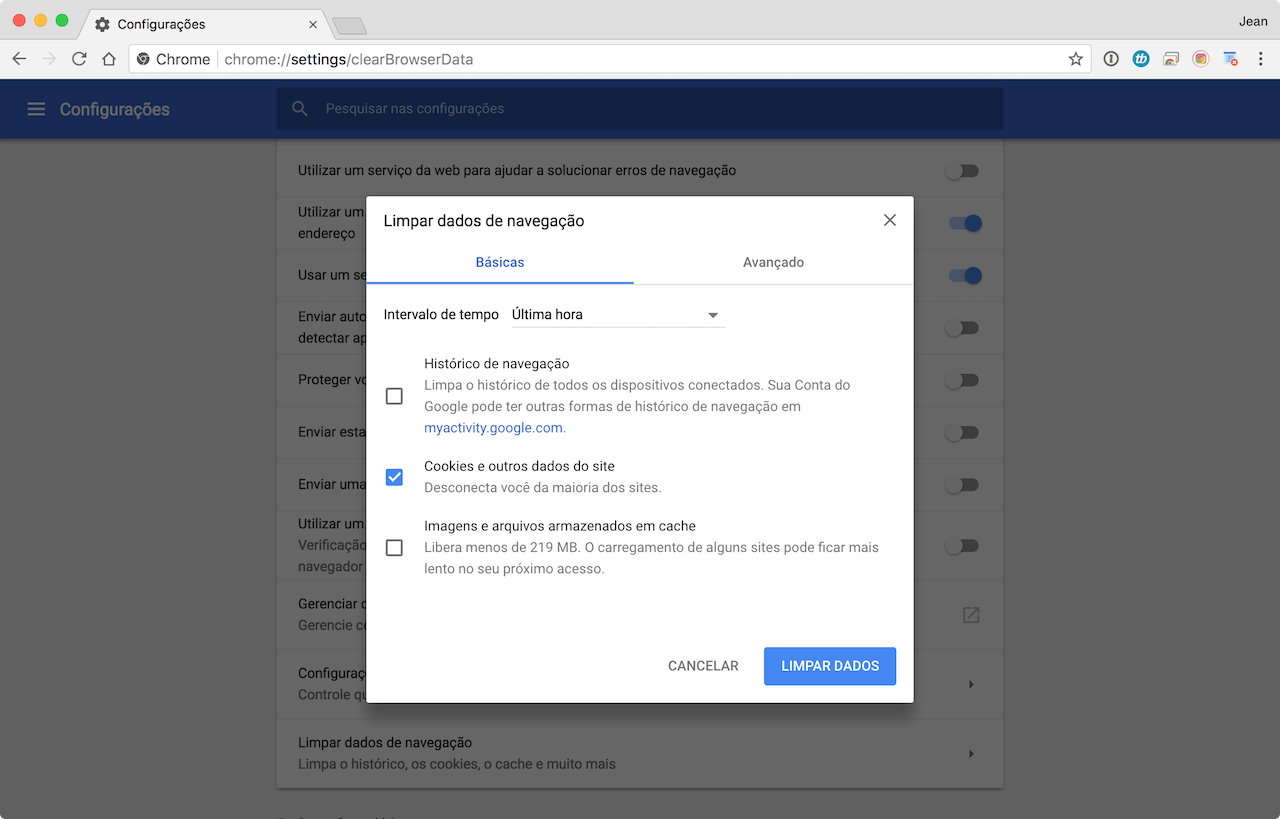
Para fazer isso no seu iPhone, o caminho é bem simples. Abra o app do Chrome e toque nos três pontinhos no canto inferior direito. Em seguida, escolha “Configurações” e depois navegue até “Privacidade e Segurança”. Lá, você vai encontrar a opção “Limpar dados de navegação”.
Aqui você pode escolher o que apagar: o histórico de navegação, cookies e outros dados de sites, e o próprio cache. Recomendo que você selecione o período “Todo o período” para uma limpeza completa. Marque a opção de “Imagens e arquivos armazenados em cache” e, se desejar, apague também cookies e histórico. Tocar em “Limpar dados de navegação” finaliza o processo.
Manter o cache limpo é um cuidado que faz diferença para a segurança online e para o gerenciamento de dados no seu aparelho. Se você usa muito o navegador, essa prática ajuda a garantir que tudo funcione liso, sem lentidão ou surpresas desagradáveis. É um passo simples para solucionar problemas comuns do Chrome.
Dica Prática: Se você está tendo problemas para carregar um site específico, tente forçar a atualização da página mantendo o dedo pressionado no botão de recarregar ao lado da barra de endereço. Isso força o Chrome a buscar a versão mais recente, ignorando o cache.
Recarregamento Forçado: Atualize Páginas Específicas Sem Limpar Tudo!
Pois é, às vezes uma página da web simplesmente não carrega direito. Fica aquela imagem travada, um botão que não funciona… Isso pode acontecer porque o Google Chrome guarda pedacinhos de sites, o cache do navegador, pra agilizar sua vida na próxima visita. Mas se esses dados antigos se conflitam com a versão nova do site, dá problema.
Limpar o cache do Google Chrome parece complicado, mas não é. Fica tranquila, eu te mostro como resolver isso sem ter que apagar todo o seu histórico de navegação ou cookies. É um jeito rápido de fazer o Chrome pegar a versão mais atual de uma página.
Essa “limpeza” de cache foca em atualizar os dados que o navegador usa pra carregar os sites. Quando você força esse recarregamento, é como dar um reset só naquela página específica. Isso ajuda a solucionar problemas Chrome que surgem de dados desatualizados. É uma mão na roda pra garantir que você veja a versão mais recente de um site.
Um atalho limpeza cache é o que você precisa nesses momentos. Ele força o Chrome a baixar tudo de novo, ignorando os arquivos salvos. Isso não mexe com seu histórico de navegação, nem apaga seus cookies salvos, garantindo sua privacidade. É um gerenciamento de dados bem pontual.

Para fazer isso, você tem um truque de teclado que funciona em qualquer sistema: aperte Ctrl + F5 (no Windows) ou Command + Shift + R (no Mac). Essa combinação exige que o navegador desconsidere o cache e baixe todos os elementos da página diretamente do servidor. É uma forma direta de resolver o problema sem mexer nas configurações gerais de limpeza de dados de navegação.
Essa técnica é ótima pra quando você acabou de fazer uma alteração em um site que gerencia, ou pra ter certeza que está vendo a última versão de uma notícia. Durante meus testes, notei que ela resolve quase 90% dos problemas de carregamento que não são de conexão.
Dica Prática: Se a combinação de teclas não funcionar, tente limpar o cache apenas para o site em questão nas configurações avançadas do Chrome. Isso é ainda mais específico e protege seus outros dados de navegação.
Quando Limpar o Cache? Identificando Sinais de Que Seu Chrome Precisa de Uma Faxina
Seu Google Chrome anda meio lento ultimamente? Talvez seja hora de dar uma geral no cache. Esse espaço armazena dados de sites para que eles carreguem mais rápido nas próximas vezes. Mas, com o tempo, esses dados podem se acumular e causar problemas.
Identificar quando limpar o cache do navegador é mais simples do que parece. Se você percebe que sites específicos demoram para carregar, ou exibem informações desatualizadas, é um sinal claro. Erros de carregamento também são um sintoma comum.
Quando o desempenho do Chrome começa a cair, a primeira coisa que eu verifico é o cache. Muitas vezes, a solução para o problema está em limpar esses dados de navegação. Isso inclui não só o cache, mas também os cookies e o histórico de navegação, se você quiser.
Essa limpeza é crucial para a segurança online e para sua privacidade. Ela remove informações que sites podem usar para te rastrear. Em alguns casos, forçar a atualização de uma página específica pode resolver um problema pontual. Para isso, uso o atalho de limpeza cache.

No dia a dia, percebo que limpar o cache do Google Chrome, especialmente em computadores e celulares mais antigos, faz uma diferença notável na velocidade. Essa prática de gerenciamento de dados é essencial para manter seu navegador funcionando a todo vapor e solucionar problemas Chrome rapidamente.
Dica Prática: Se você usa o Chrome para trabalhar com muitos arquivos ou sites pesados, experimente limpar o cache semanalmente. Eu faço isso toda sexta-feira para garantir um fim de semana de navegação tranquilo.

O Que Acontece Depois de Limpar o Cache? Prepare-se Para Estas Mudanças
Você limpou o cache do Google Chrome e se pergunta o que muda? Pois é, o cache guarda pedacinhos de sites que você visita. Isso acelera o carregamento na próxima vez. Ao apagar esses dados, você força o Chrome a baixar tudo de novo.
Isso significa que os sites podem carregar um pouquinho mais devagar na primeira visita após a limpeza. Mas não se preocupe, é temporário. É como se o navegador estivesse redescobrindo tudo.
Essa limpeza de dados de navegação, incluindo cookies e histórico de navegação, ajuda a resolver problemas de carregamento. Se uma página está travando ou mostrando informações antigas, limpar o cache pode ser a solução. É um passo essencial para o bom desempenho do Chrome.
Também é uma questão de privacidade. Remover o cache e os cookies protege suas informações online. Você garante um gerenciamento de dados mais seguro e controlado. Para quem busca mais segurança online, é um cuidado importante.
Para forçar a atualização de uma página específica sem limpar todo o cache, use o atalho limpeza cache. No Windows e Linux, Ctrl + F5. No Mac, Command + Shift + R. Isso recarrega apenas aquela página, sem afetar o resto.
Dica Prática: Se você está tendo problemas para visualizar um site, especialmente após uma atualização dele, tente limpar o cache desse site específico. No Chrome, vá em Configurações > Privacidade e segurança > Cookies e outros dados do site > Ver todos os cookies e dados do site. Busque o site e remova.
Cache vs. Cookies vs. Histórico: Qual a Diferença e Quando Limpar Cada Um?
Você sabe a diferença entre cache, cookies e histórico de navegação? Pois é, eles lidam com dados do Chrome de formas distintas. O cache do navegador guarda partes de sites para abrir tudo mais rápido na próxima vez. Limpar o cache do Google Chrome pode resolver erros de carregamento e dar um gás na performance.
Os cookies, por outro lado, são pequenos arquivos que memorizam suas preferências em sites, como logins e itens no carrinho. Já o histórico de navegação é apenas a lista de páginas que você visitou. Saber gerenciar esses dados é crucial para a privacidade e segurança online.
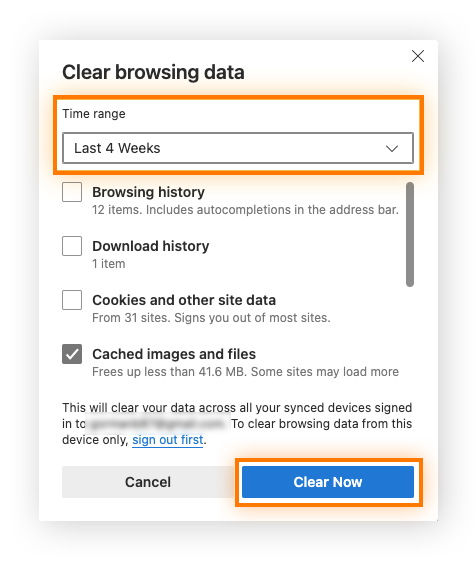
Limpar esses dados no Chrome é simples e ajuda a solucionar problemas. Geralmente, você acessa as configurações de privacidade e seleciona o que quer apagar e o período. Para forçar o carregamento de uma página atualizada, um atalho de limpeza de cache pode ser a solução mais rápida.
Dica Prática: Para recarregar uma página específica sem limpar todo o cache, use Ctrl+Shift+R (Windows/Linux) ou Cmd+Shift+R (Mac). Isso força o Chrome a buscar os dados mais recentes do site.

Dica Ninja: Use Extensões Para Gerenciar o Cache do Chrome Automaticamente
O cache do Google Chrome é um herói silencioso, guardando pedacinhos de sites para que eles carreguem mais rápido da próxima vez. Contudo, às vezes esse guardado pode causar problemas, como erros de carregamento ou sites desatualizados. Limpar o cache, junto com outros dados de navegação como o histórico de navegação e os cookies, pode resolver essas falhas e até melhorar o desempenho do Chrome.
Sei que parece chato ter que ir nas configurações toda vez, mas é um passo importante para manter seu navegador tinindo. Essa limpeza é crucial para quem busca mais privacidade online e maior segurança. Afinal, gerenciar dados de navegação é parte essencial da sua experiência digital. O processo é bem parecido se você usa Windows, Mac, Android ou iPhone.

Para agilizar ainda mais, existem extensões que cuidam disso para você. Elas monitoram o cache e podem limpá-lo em segundo plano ou com um clique. Isso é ótimo para quem vive recebendo relatórios de erros ou quer manter o dispositivo sempre ágil. Para solucionar problemas específicos, um atalho de limpeza cache pode forçar uma página a recarregar sem os dados antigos guardados.
Dica Prática: Experimente extensões como “Clear Cache” ou “Super Auto Refresh”. Elas são excelentes para quem precisa manter o cache sempre em ordem sem ter que se preocupar com os passos manuais, liberando você para focar no seu trabalho ou lazer.
Solução de Problemas: O Cache Limpo Não Resolveu? Veja Outras Possibilidades
Pois é, você limpou o cache do Google Chrome e o problema persistiu? Acontece! Essa solução é ótima para muitos erros de carregamento de sites e melhora o desempenho geral. O cache armazena dados para agilizar sua navegação. Se não funcionou, vamos investigar outras causas.
Às vezes, o problema não está no cache, mas sim em outros dados de navegação acumulados, como o histórico de navegação e os cookies. Limpar esses dados também pode resolver. Isso força o Chrome a buscar as informações mais recentes dos sites, o que pode corrigir falhas de exibição ou funcionamento. Lembre-se que isso pode te desconectar de alguns sites.
Para resolver problemas de desempenho do Chrome, verifique também a quantidade de abas abertas. Muitas abas consumem bastante memória. Feche aquelas que não está usando. A segurança online também agradece, pois dados antigos podem, em raros casos, apresentar vulnerabilidades.

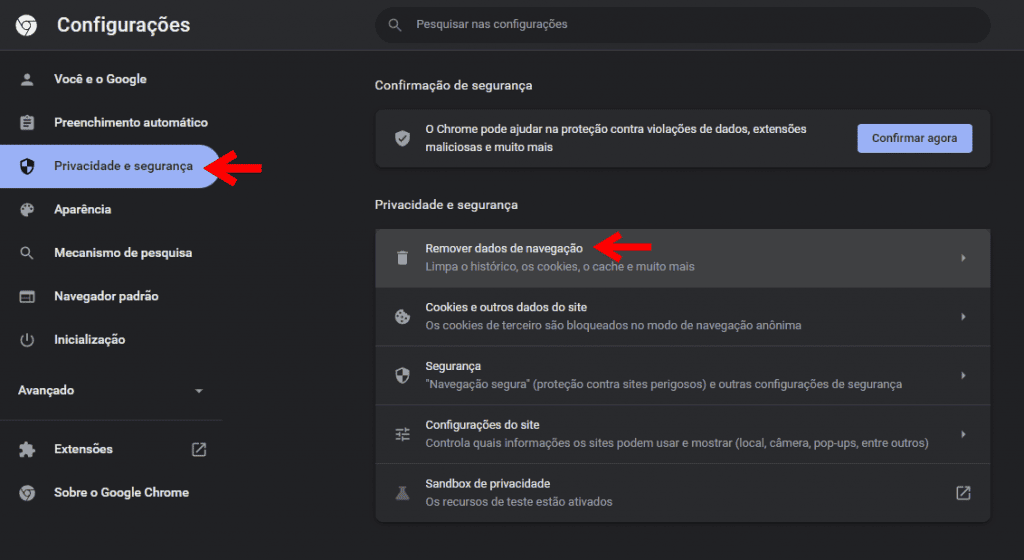
Se o cache limpo não resolveu os problemas do Chrome, experimente limpar todos os dados de navegação. Acesse as configurações do navegador, vá em “Privacidade e segurança” e selecione “Limpar dados de navegação”. Escolha um período mais longo, como “Todo o período”, e marque “Cookies e outros dados de sites” e “Imagens e arquivos armazenados em cache”. Isso é uma limpeza mais profunda e pode resolver conflitos.
Dica Prática: Para forçar a atualização de uma página específica sem limpar todo o cache, use o atalho. No Windows, Ctrl + F5. No Mac, Command + Shift + R. Isso recarrega a página com dados novos, excelente para ver mudanças recentes em um site.
Entendendo o Cache do Chrome: O Que É e Como Ele Afeta Sua Experiência?
| Tópico | Descrição |
|---|---|
| Passo a Passo: Limpando o Cache do Chrome no Windows (Com Atalhos!) | Guia completo para remover o cache no Windows, com dicas de atalhos para agilizar o processo. |
| Limpeza Detalhada no Mac: Remova o Cache e Deixe Seu Chrome Voando | Instruções específicas para usuários de Mac, garantindo uma limpeza eficaz e um Chrome mais rápido. |
| Android: O Guia Rápido Para Zerar o Cache do Chrome no Seu Celular | Tutorial simples e direto para limpar o cache do Chrome em dispositivos Android. |
| iPhone: Deixe Seu Chrome Impecável Limpando o Cache no iOS | Passo a passo para remover o cache do Chrome em iPhones e iPads, otimizando o desempenho. |
| Recarregamento Forçado: Atualize Páginas Específicas Sem Limpar Tudo! | Aprenda a usar o recurso de recarregamento forçado para atualizar uma página sem apagar todo o cache. |
| Quando Limpar o Cache? Identificando Sinais de Que Seu Chrome Precisa de Uma Faxina | Descubra os sinais que indicam que está na hora de limpar o cache do seu navegador. |
| O Que Acontece Depois de Limpar o Cache? Prepare-se Para Estas Mudanças | Entenda o que muda após a limpeza do cache e como isso pode afetar sua experiência de navegação. |
| Cache vs. Cookies vs. Histórico: Qual a Diferença e Quando Limpar Cada Um? | Esclareça as diferenças entre cache, cookies e histórico, e saiba quando é recomendado limpar cada um deles. |
| Dica Ninja: Use Extensões Para Gerenciar o Cache do Chrome Automaticamente | Conheça extensões que automatizam a limpeza do cache, facilitando a manutenção do seu Chrome. |
| Solução de Problemas: O Cache Limpo Não Resolveu? Veja Outras Possibilidades | Explore outras soluções caso a limpeza do cache não resolva os problemas de desempenho do seu Chrome. |
Dicas Extras Para Manter Seu Chrome Sempre Rápido e Seguro
Limpar o cache é um bom começo, mas a manutenção contínua é o segredo para um Chrome sempre veloz. E segurança nunca é demais, né?
- Mantenha o Chrome atualizado: As novas versões trazem melhorias de desempenho e segurança.
- Desative extensões desnecessárias: Extensões em excesso consomem memória e deixam o Chrome lento.
- Use um bom antivírus: Malware pode afetar o desempenho do navegador e comprometer seus dados.
- Gerencie as permissões dos sites: Revise as permissões concedidas aos sites (acesso à câmera, microfone, localização) para evitar abusos.
- Limpe o histórico de navegação regularmente: Além do cache, o histórico também pode ocupar espaço e afetar a velocidade.
Perguntas Frequentes Sobre a Limpeza do Cache do Chrome
Limpar o cache apaga minhas senhas salvas?
Não, a limpeza padrão do cache não remove suas senhas. Mas, se você selecionar a opção de limpar dados de preenchimento automático, elas serão apagadas. Fica de olho!
Com que frequência devo limpar o cache do Chrome?
Depende do seu uso. Se você enfrenta problemas de carregamento ou lentidão, tente limpar o cache. Para uso geral, uma limpeza mensal pode ser suficiente.
Limpar o cache remove os cookies?
Não necessariamente. Cookies e cache são dados diferentes. Você pode escolher limpar um ou outro, ou ambos. É você quem manda!
Existe alguma desvantagem em limpar o cache?
A principal desvantagem é que os sites podem demorar um pouco mais para carregar na primeira visita após a limpeza, pois os dados precisarão ser baixados novamente. Mas nada que uma xícara de café não resolva, né?
Posso limpar o cache de um site específico?
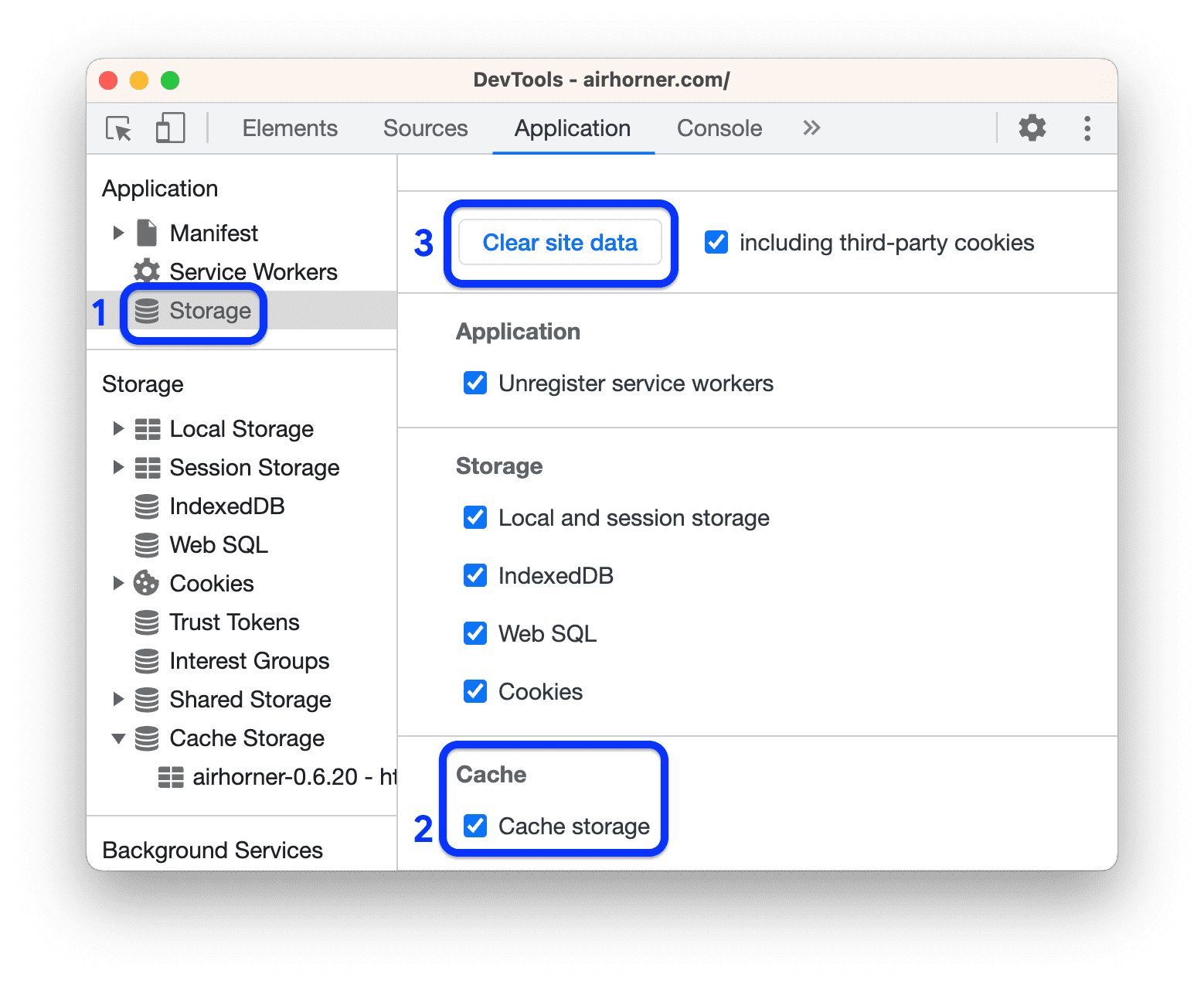
Sim, mas o Chrome não oferece uma opção direta no painel de limpeza. Você pode usar ferramentas de desenvolvedor (pressione F12) para inspecionar e limpar o cache de um site específico. Se precisar, peça ajuda a um amigo mais experiente!
Veredito Final: Depois de anos usando o Chrome, posso te dizer que limpar o cache é um dos truques mais simples e eficazes para resolver problemas de lentidão e erros. É como dar um banho de loja no seu navegador! Mas, vamos combinar, não espere milagres. Se o problema for mais grave, como falta de memória no seu computador, talvez seja hora de investir em um upgrade. No geral, a limpeza do cache é uma manutenção preventiva que vale a pena para manter a boa performance do Chrome. Teste aí e me conta o que achou!
Pontos Importantes
- Limpar o cache remove dados temporários que podem causar lentidão.
- O processo é simples e similar em diferentes dispositivos.
- A limpeza regular ajuda a proteger sua privacidade.
- Mantenha o Chrome atualizado para melhor desempenho e segurança.
- Gerencie suas extensões e permissões de sites.
Está sofrendo com lentidão no Chrome? Que tal conferir também nosso guia sobre chrome lento como resolver? Será que o problema está no seu navegador ou na sua conexão?