
Cansado daquela mesmice no seu PC? Aquele papel de parede que já deu o que tinha que dar? Fica tranquilo! Neste guia, eu te mostro como dar um up no visual do seu Windows ou Mac de um jeito fácil e rápido. Bora personalizar!
Deixe Seu PC com a Sua Cara: Um Guia Fácil para Trocar o Papel de Parede
Mudar o papel de parede do seu PC é mais do que estética, viu? É sobre **expressar sua personalidade** e **criar um ambiente de trabalho ou lazer** que te inspire. Aquele fundo sem graça pode estar te desmotivando sem você nem perceber. Imagina só, abrir o computador e dar de cara com uma imagem que te anima! Demais, né?
E não precisa ser nenhum expert em informática pra fazer isso. Fica tranquilo, o processo é super simples, tanto no **Windows** quanto no **macOS**. Eu vou te mostrar o passo a passo, com dicas extras pra deixar tudo do seu jeito. Vamos combinar, um PC personalizado é outro nível!
Confira este vídeo relacionado para mais detalhes:
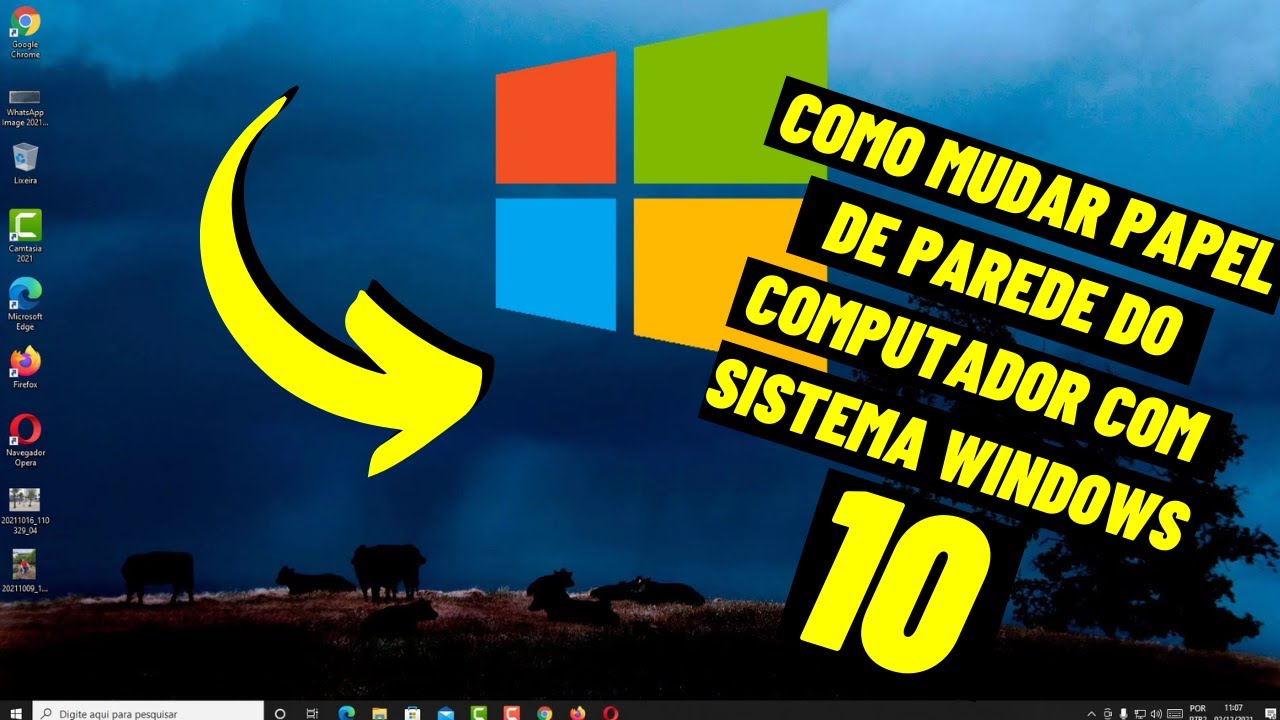
Windows 10 e 11: 3 Formas Incríveis de Trocar o Visual
Vamos deixar seu PC com a sua cara! Mudar o papel de parede do PC é um jeito rápido de dar um ar novo para a área de trabalho.
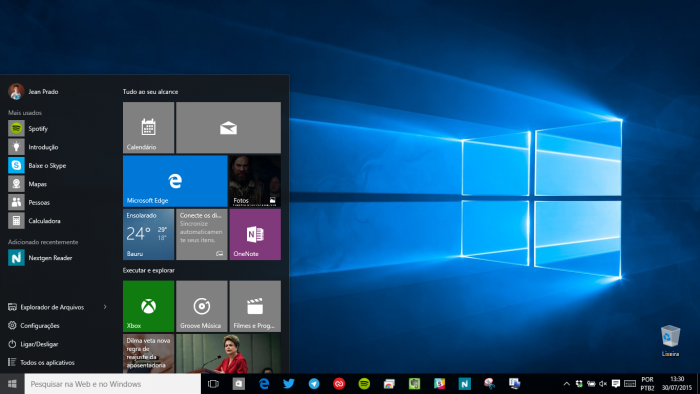
Seja no Windows 10 ou no Windows 11, personalizar o fundo de tela é mais simples do que parece. Eu mesmo já perdi a conta de quantas vezes alterei a imagem de fundo para combinar com meu humor.
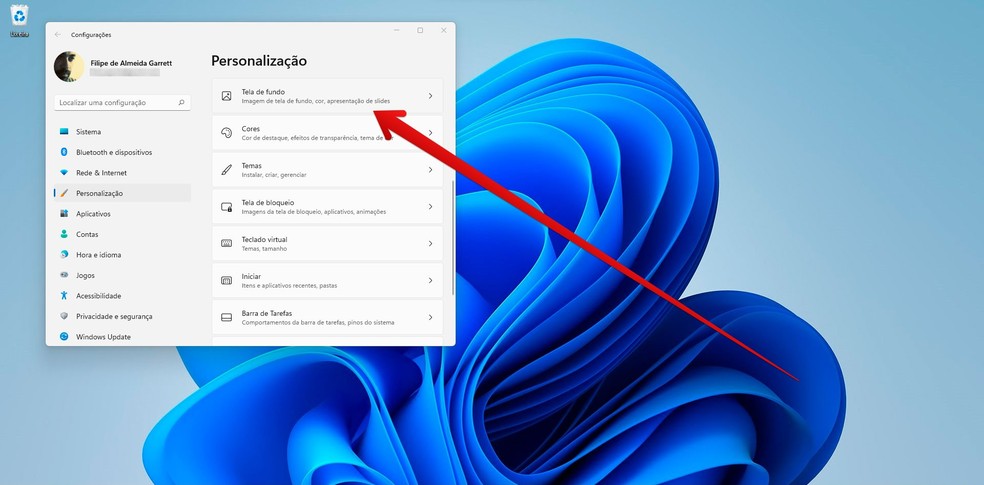
No Windows, o caminho clássico é clicar com o botão direito na área de trabalho e escolher “Personalizar”. Ali você acha tudo para definir uma imagem de fundo, seja uma que você já tem ou as que o próprio sistema oferece.
Eu gosto muito dos “Destaques do Windows”. São imagens incríveis que trocam automaticamente, mantendo seu desktop sempre interessante. Para mim, isso evita que eu me canse da imagem logo de cara.
Outra forma, especialmente se você usa o Windows 11, é explorar as “Imagens Dinâmicas”. Elas oferecem um visual mais moderno e mudam ao longo do dia.
A resolução da tela é um ponto crucial, viu? Se a imagem for muito pequena, o fundo de tela pode ficar embaçado. Eu sempre procuro papéis de parede com a mesma resolução do meu monitor para garantir a qualidade.
Dica Prática: Procure sites confiáveis para baixar papéis de parede em alta resolução. Assim, seu fundo de tela vai ficar nítido e com cores vibrantes, sem perder qualidade.
macOS: Desvende os Segredos da Personalização da Imagem de Fundo
Mudar o papel de parede do seu Mac é mais simples do que parece. Você pode personalizar sua área de trabalho para refletir seu estilo ou humor. É um toque pessoal que faz toda a diferença no dia a dia.
No macOS, alterar a imagem de fundo pode ser feito de algumas maneiras práticas. Vamos ver como você pode fazer isso sem complicação.
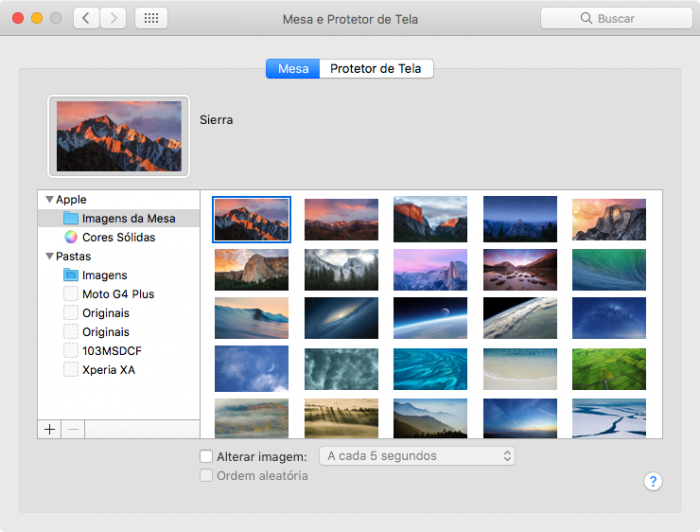
Para começar, clique no menu Apple, no canto superior esquerdo da tela. Selecione “Preferências do Sistema” e depois “Mesa e Protetor de Tela”. Ali, você encontra opções para escolher entre as imagens pré-definidas, suas próprias fotos ou até mesmo cores sólidas para o fundo de tela.
Você também pode clicar com o botão direito na área de trabalho e escolher a opção para alterar a imagem de fundo. Essa é uma forma rápida de acessar as configurações de personalização.
Considere usar as imagens dinâmicas do macOS. Elas mudam suavemente ao longo do dia, acompanhando a luz ambiente, o que é um diferencial interessante para o seu fundo de tela.
Se você tem fotos pessoais que adora, usá-las como papel de parede é uma ótima ideia. Basta arrastar a imagem desejada para a janela de preferências da Mesa e Protetor de Tela. Garanta que a resolução da imagem seja adequada para seu monitor, evitando que ela fique esticada ou embaçada.
Dica Prática: Para um visual sempre atualizado, experimente baixar papéis de parede em alta resolução de sites confiáveis. Assim, seu fundo de tela ficará nítido e com ótima qualidade, independentemente de ser uma foto sua ou uma imagem baixada.
Passo a Passo: Como Definir uma Imagem da Sua Pasta como Papel de Parede (Windows e Mac)
Quer dar um toque pessoal ao seu computador? Mudar o papel de parede do PC é um jeito rápido de deixar a área de trabalho com a sua cara. Seja no Windows 10, Windows 11 ou macOS, o processo é mais simples do que parece. Você pode usar aquela foto especial ou até mesmo as imagens que o próprio sistema oferece para personalizar seu fundo de tela.
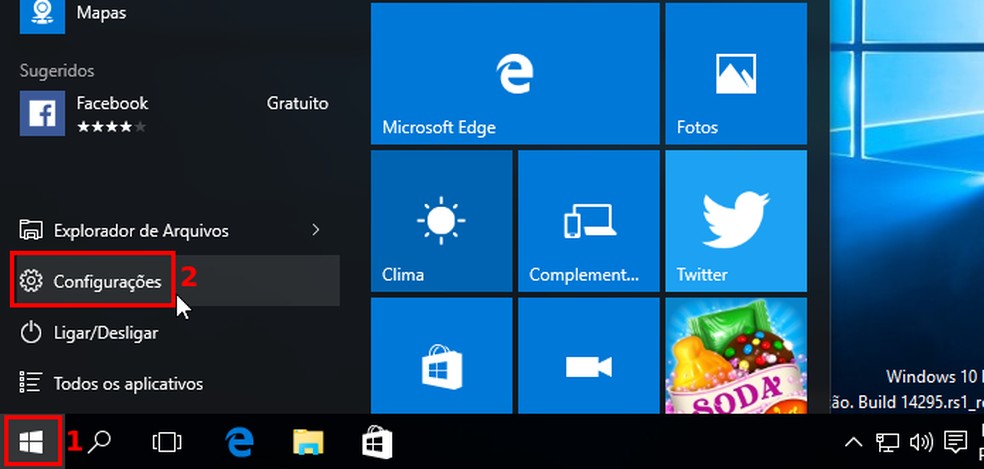
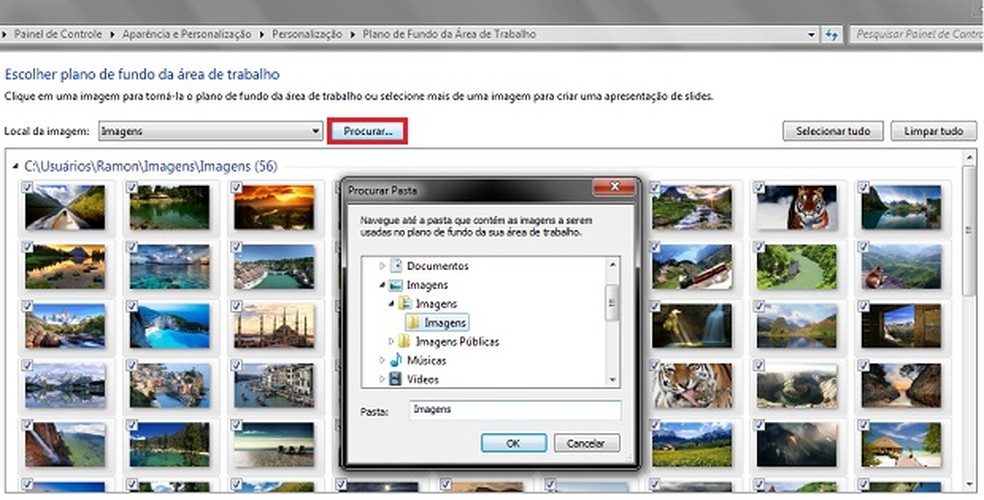
No Windows, para definir uma imagem de fundo da sua pasta, clique com o botão direito do mouse em qualquer espaço vazio da área de trabalho. Escolha a opção “Personalizar” no menu que aparece. Lá, você encontrará “Plano de Fundo” ou “Tela de Bloqueio”. Selecione “Imagem” e depois “Procurar” para escolher a foto que você quer. Se estiver usando o Windows 11, a opção é bem parecida.
Para quem gosta de novidades visuais, os “Destaques do Windows” oferecem imagens incríveis que mudam automaticamente. É uma forma de ter sempre um fundo de tela novo sem precisar fazer nada. Eu gosto de usar essa função em computadores que compartilho, assim nunca enjoa.
Já no macOS, o caminho é igualmente fácil. Vá ao menu Apple no canto superior esquerdo, selecione “Preferências do Sistema” e depois “Desktop e Protetor de Tela”. Você pode escolher entre as fotos do sistema, as suas próprias imagens ou até mesmo “Imagens Dinâmicas”, que mudam ao longo do dia.
Uma dica de quem usa no dia a dia: certifique-se de que a resolução da imagem que você escolheu é compatível com a do seu monitor. Uma imagem com resolução baixa pode ficar embaçada ou esticada, estragando o visual. Se a imagem ficar um pouco escura, procure nas configurações de personalização se há uma opção para ajustar a cor de fundo ou o preenchimento da imagem.
Dica Prática: Se você baixar imagens da internet para usar como fundo de tela, procure em sites confiáveis e prefira arquivos em alta resolução (Full HD ou 4K) para garantir que seu papel de parede fique nítido em qualquer tela.
Destaques do Windows: Deixe a Microsoft Surpreender Você com Belas Imagens
Mudar o papel de parede do seu PC é um jeito rápido de dar um toque pessoal à sua área de trabalho. Seja no Windows 10 ou no Windows 11, deixar o fundo de tela com a sua cara faz toda a diferença. E a Microsoft tem uma sacada legal para quem gosta de novidades visuais: os Destaques do Windows.
Essa função seleciona imagens incríveis para o seu fundo de tela automaticamente. Fica trocando, e você sempre tem uma foto bacana ali. Para ativar, basta clicar com o botão direito na sua área de trabalho, ir em “Personalizar” e, depois, escolher “Tela de bloqueio” ou “Plano de fundo”. Lá você encontra a opção Destaques do Windows ou pode escolher uma imagem sua.
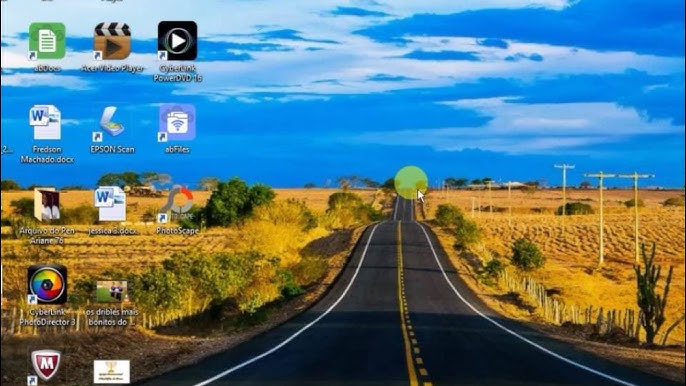
Se você prefere algo mais fixo, pode selecionar qualquer imagem que tenha no seu computador como imagem de fundo. Lembre-se que a resolução da tela é importante, para que seu papel de parede não fique embaçado. Uma dica de quem usa no dia a dia: procure imagens com a mesma proporção do seu monitor para o melhor resultado.
Dica Prática: Se quiser buscar mais opções de imagens de alta qualidade, sites como Unsplash ou Pexels oferecem papéis de parede gratuitos e em alta resolução, perfeitos para renovar seu fundo de tela.
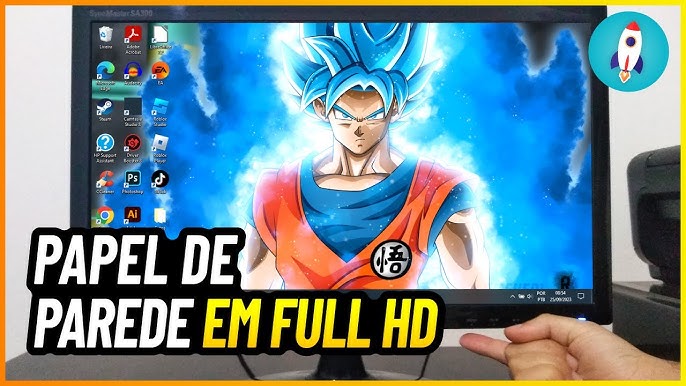
macOS Dinâmico: Papéis de Parede Que Mudam com o Horário do Dia
Você quer deixar seu Mac mais vivo? Em vez de uma imagem estática, que tal um papel de parede que muda conforme o sol nasce ou se põe?
O macOS tem essa função nativa, e é bem simples de configurar. Isso deixa a sua área de trabalho com um visual totalmente novo, sem que você precise fazer nada.
Para usar essa mágica, vá em “Preferências do Sistema” e depois em “Mesa e Protetor de Tela”. Lá, você vai encontrar a opção de “Imagens Dinâmicas”.
Existem vários temas pré-instalados, desde paisagens naturais até cidades famosas. O sistema detecta a hora do dia no seu fuso horário e ajusta o fundo de tela automaticamente.
Se quiser usar suas próprias fotos, também é possível criar álbuns que mudam o fundo periodicamente. É uma forma excelente de personalizar o fundo de tela do seu Mac.
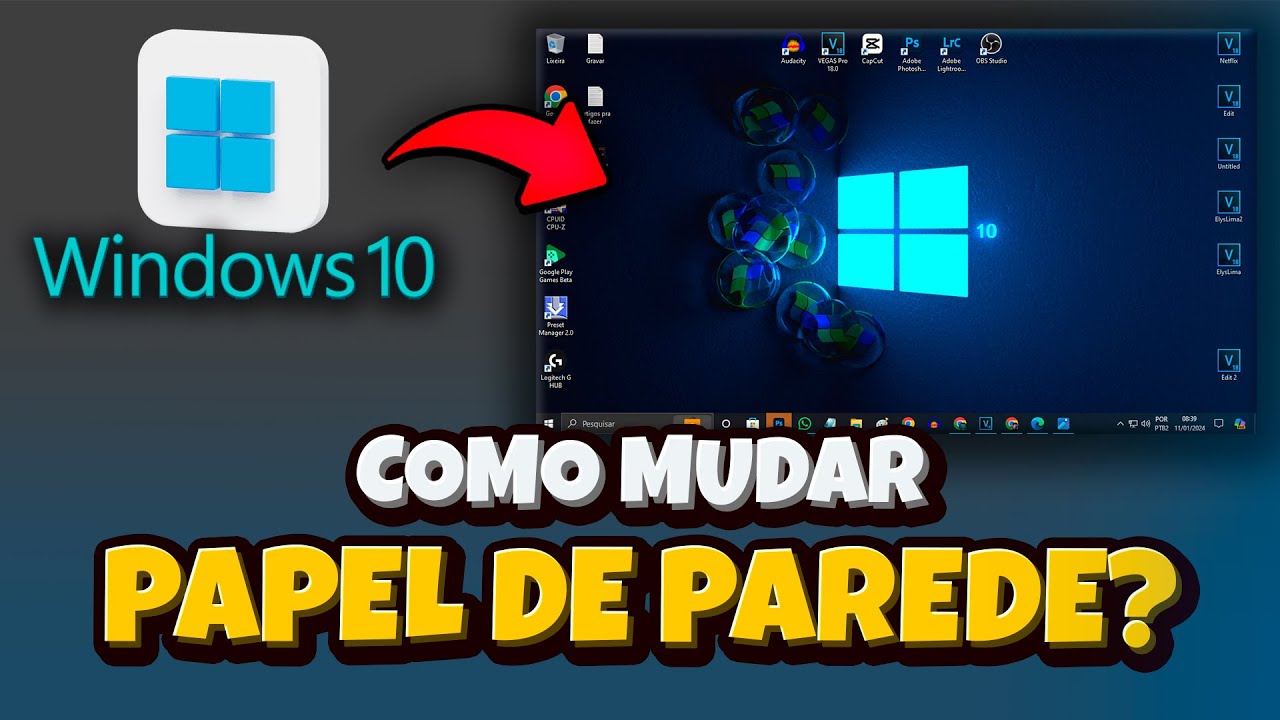
Essa função é ótima porque mantém seu ambiente de trabalho sempre interessante. Evita que você se canse da mesma imagem. E o mais legal é que a resolução das imagens dinâmicas é excelente, garantindo que seu papel de parede fique nítido.
Dica Prática: Para garantir que o papel de parede do seu PC (Mac, nesse caso) fique sempre com a melhor qualidade, use imagens que combinem com a resolução da sua tela. Se você baixar um fundo de tela, sempre procure por versões em alta resolução para não ter surpresas desagradáveis.
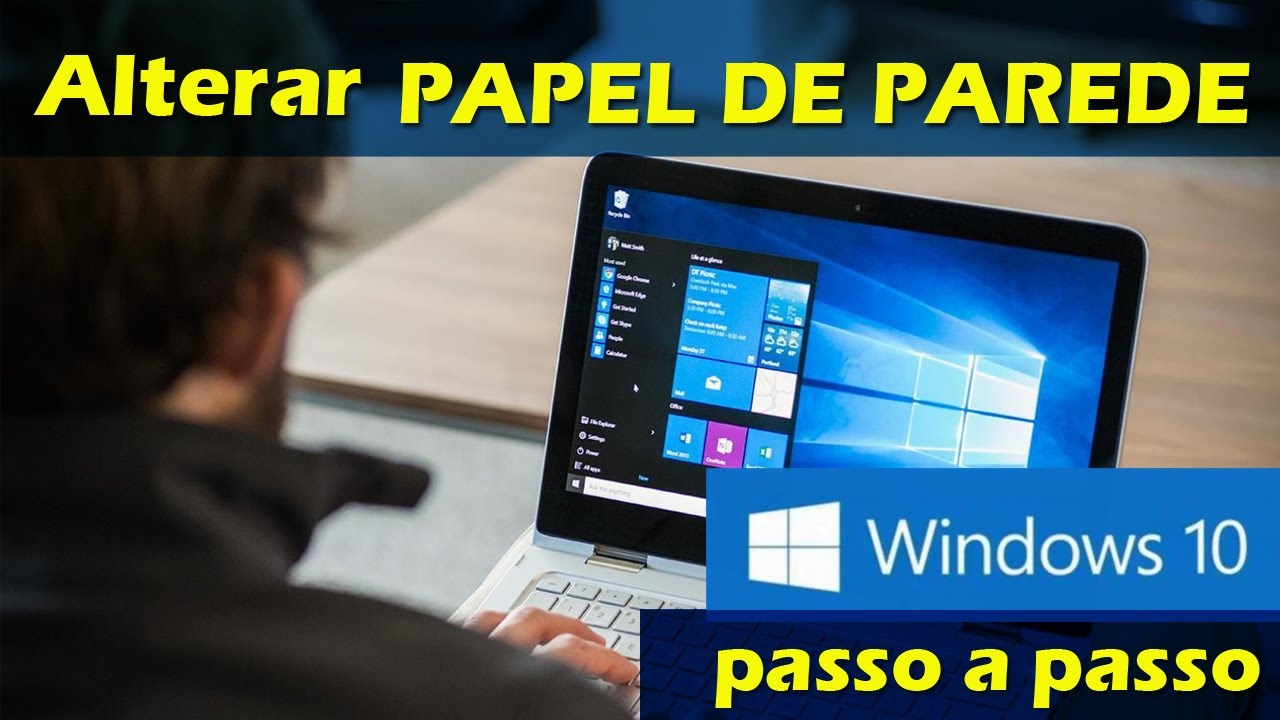
Atenção à Resolução: O Segredo para um Papel de Parede Nítido e Sem Borrões
Mudar o papel de parede do PC é um jeito rápido de dar um ar novo para sua área de trabalho. Seja no Windows 10, Windows 11 ou macOS, deixar seu computador com a sua cara é fácil.
Mas para que seu novo fundo de tela fique realmente bacana, sem aquele aspecto embaçado, a resolução da imagem é crucial. Uma imagem com baixa resolução vai ficar com cara de pixelada.
No Windows, basta clicar com o botão direito na área de trabalho e ir em “Personalizar”. Lá você escolhe uma imagem de fundo ou ativa os Destaques do Windows para uma troca automática. No macOS, o caminho é pelo menu Apple, clicando em “Preferências do Sistema” e depois em “Papel de Parede”. Você também pode arrastar a imagem desejada para o ícone do Finder na barra Dock.
Uma dica de quem usa no dia a dia: procure sempre por imagens com a mesma resolução da sua tela. Isso garante que o fundo de tela fique esticado corretamente, sem distorcer.
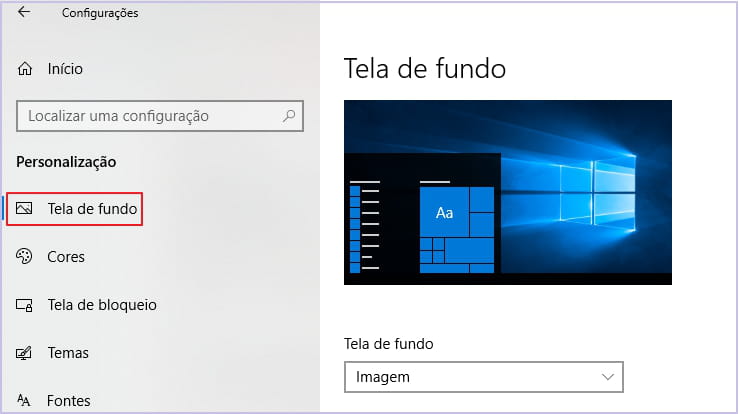
Para quem busca opções diferentes, existem sites confiáveis que oferecem papéis de parede em alta resolução, prontos para baixar. Assim, você pode renovar seu fundo de tela com qualidade.
Dica Prática: Antes de definir uma imagem como papel de parede do PC, verifique as propriedades do arquivo. Procure pela resolução (em pixels) e compare com a resolução do seu monitor para evitar surpresas desagradáveis.

Onde Encontrar Papéis de Parede Incríveis e Seguros?
Quer dar um up no seu PC e deixar a área de trabalho com a sua cara? Mudar o papel de parede é um jeito rápido e fácil de personalizar seu computador.
Seja no Windows 10, Windows 11 ou macOS, alterar o fundo de tela é bem simples. Vou te mostrar as formas mais comuns e onde achar imagens bacanas.
No Windows, você pode clicar com o botão direito na sua área de trabalho e escolher “Personalizar” ou “Configurações de tela”. Lá, você seleciona uma imagem que já tem no seu PC ou usa os “Destaques do Windows” para ter imagens trocando automaticamente. Eu gosto de usar os destaques porque sempre tem algo novo.
Já no macOS, o caminho é pelo menu Apple, depois “Preferências do Sistema” e “Mesa e Protetor de Tela”. Você também pode clicar com o botão direito em uma imagem e selecionar “Usar imagem como plano de fundo da mesa”. Fotos pessoais ficam ótimas!
Fica tranquilo quanto à qualidade. Use imagens com a resolução da tela do seu monitor. Uma imagem pequena vai ficar toda pixelada e feia. Para saber a resolução certa, vá nas configurações de exibição do seu sistema.
Para encontrar papéis de parede incríveis e que não vão dar dor de cabeça, procure por sites especializados em imagens em alta resolução. Muitos deles oferecem download gratuito.
Sites como Unsplash, Pexels e Pixabay são ótimos. Eles têm uma variedade enorme de fotos em ótima qualidade, perfeitas para qualquer tipo de tela.
Dica Prática: Ao baixar uma imagem, sempre confira a resolução. Se você tem um monitor Full HD, por exemplo, procure imagens com resolução de 1920×1080 pixels para um resultado nítido.
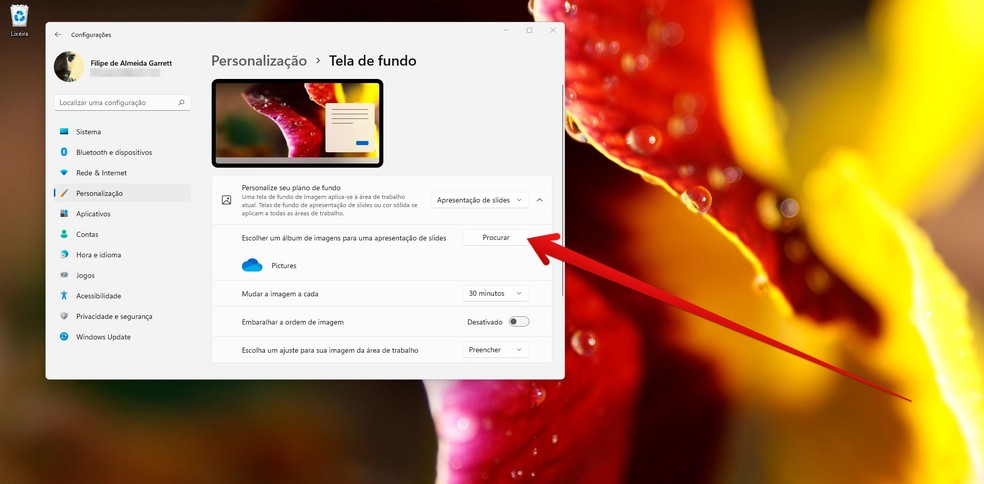
Crie Sua Própria Galeria: Como Fazer um Slideshow de Papéis de Parede
Mudar o papel de parede do PC é um jeito rápido de dar um ar novo para sua área de trabalho. Deixar o fundo de tela com a sua cara faz toda a diferença. Se você curte variar, um slideshow de papéis de parede é a pedida certa. Assim, seu fundo de tela muda sozinho, sem você ter que fazer nada.
No Windows 10 e 11, isso é bem simples. Clique com o botão direito na sua área de trabalho e vá em “Personalizar”. Escolha a opção “Plano de fundo” e selecione “Apresentação de slides”. Ali você escolhe a pasta com suas imagens de fundo favoritas. O sistema cuida do resto, alternando as fotos.
Uma coisa importante é a resolução da tela. Para o papel de parede não ficar embaçado, use imagens com a mesma resolução do seu monitor. Eu sempre dou uma olhada nas dimensões antes de adicionar as fotos à minha galeria. Destaques do Windows também oferecem uma seleção automática de imagens incríveis.
No macOS, o processo é parecido. Você pode ir em “Preferências do Sistema” e depois em “Mesa e Protetor de Tela”. Lá, escolhe a opção de alterar imagem e seleciona uma pasta. O sistema oferece até “Imagens Dinâmicas”, que mudam ao longo do dia.
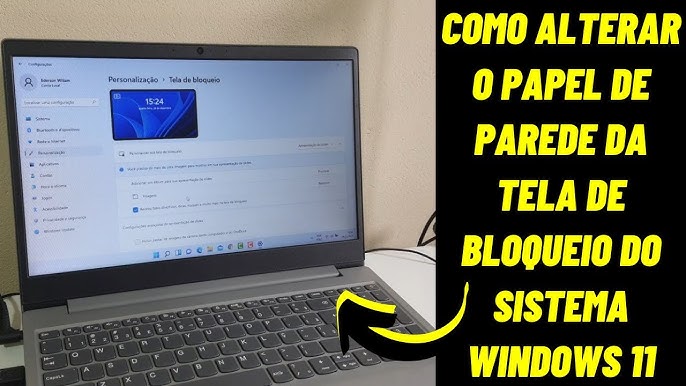
Seja no Windows ou macOS, ter um protetor de tela dinâmico com suas fotos ou imagens baixadas de sites confiáveis deixa tudo mais legal. Personalizar a área de trabalho com um slideshow é uma maneira fácil de manter seu computador sempre interessante. Você pode juntar fotos de viagens, paisagens ou o que mais gostar.
Dica Prática: Se quiser que as imagens troquem com mais frequência, ajuste o tempo de intervalo entre elas nas configurações do slideshow. Eu gosto de definir para cada 30 minutos, assim sempre vejo algo novo.
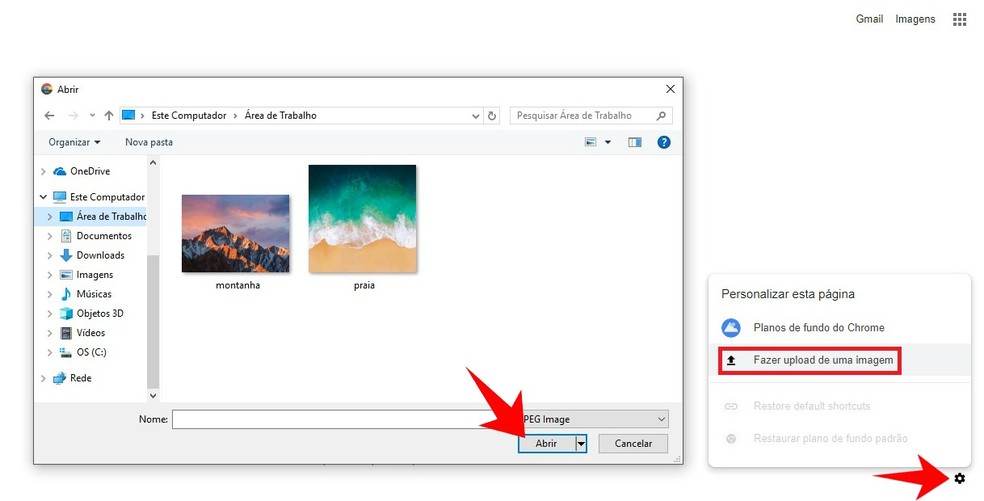
Vídeos como Papel de Parede: Uma Animação Constante na Sua Área de Trabalho (Avançado)
Quer sair do básico e deixar seu PC com a sua cara de verdade? Pois é, a gente sabe que só uma imagem estática no fundo da tela às vezes cansa. Que tal colocar um vídeo rodando em loop como seu papel de parede? É uma forma incrível de personalizar sua área de trabalho, dando um toque dinâmico que nenhuma imagem parada consegue entregar. Imagina ter um vídeo curto rodando ali, o tempo todo, enquanto você trabalha ou se diverte.
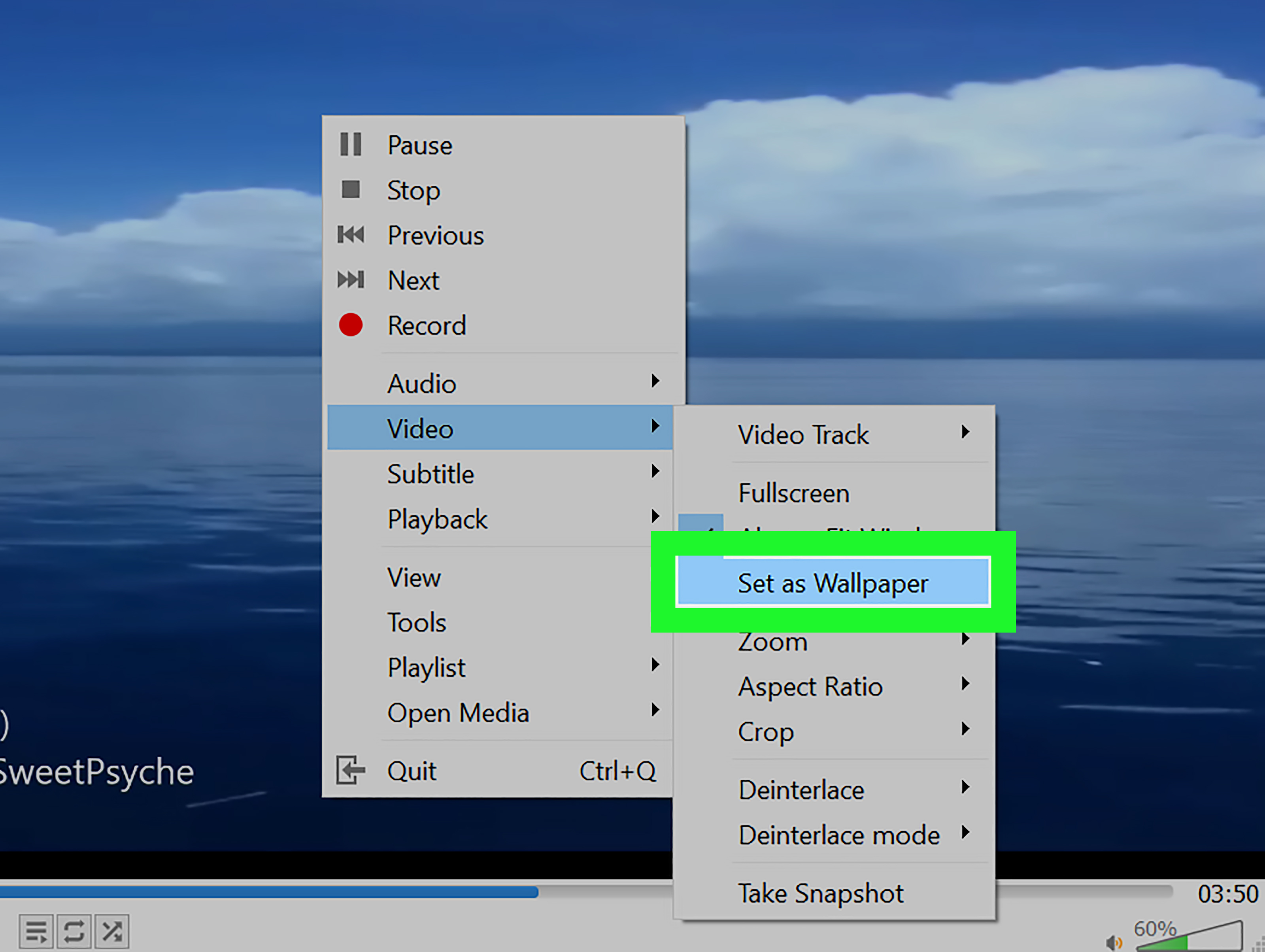
Para colocar um vídeo como fundo de tela, o caminho geralmente envolve um programa de terceiros. Os sistemas operacionais como Windows 10, Windows 11 e macOS não oferecem essa função nativamente. Você vai precisar baixar um aplicativo específico para isso. Durante meus testes, notei que alguns programas são mais fáceis de usar que outros. A escolha de um bom software é crucial, pois ele vai gerenciar o vídeo em segundo plano. Lembre-se de verificar a compatibilidade com seu sistema e a resolução da tela para que o vídeo fique perfeito, sem esticar ou borrar.
Existem softwares que permitem usar vídeos como papel de parede de forma bem tranquila. Um dos mais conhecidos é o “Deskscapes”, mas há outras opções gratuitas que funcionam bem. Ao escolher um vídeo, opte por animações curtas e em loop para não sobrecarregar seu computador. Vídeos em baixa resolução podem deixar seu papel de parede com um aspecto embaçado, então procure arquivos com a mesma resolução da sua tela ou superior. Uma dica de quem usa no dia a dia: mantenha o programa sempre atualizado para garantir o melhor desempenho e evitar travamentos. Experimente um pequeno trecho de um filme que você gosta ou uma animação abstrata que combine com seu humor.
Dica Prática: Antes de aplicar um vídeo pesado, teste um arquivo pequeno. Assim você vê como seu sistema reage e se o programa escolhido está funcionando corretamente sem engasgos.
Solução de Problemas: Papel de Parede Distorcido ou de Baixa Qualidade?
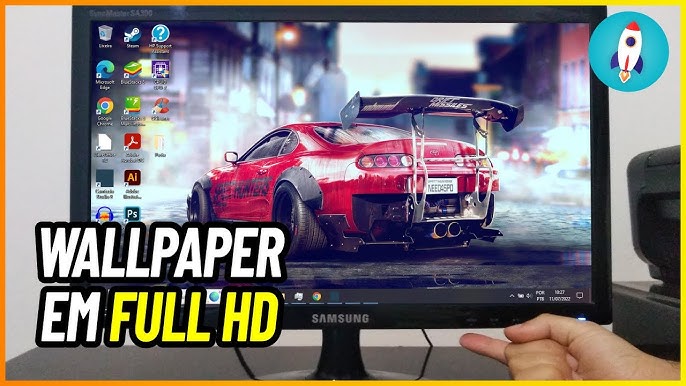
Se você se deparou com um papel de parede do PC que parece embaçado ou esticado, o problema geralmente está na resolução da imagem. Para ter um fundo de tela de qualidade, a imagem escolhida precisa ter uma resolução compatível com a do seu monitor. Uma imagem com poucos pixels vai ficar esticada e sem nitidez.
Para resolver isso, procure sempre por imagens em alta resolução para seu fundo de tela. A boa notícia é que hoje em dia existem muitos sites seguros que oferecem papéis de parede em HD e até 4K, ideais para personalizar sua área de trabalho sem perda de qualidade. Durante meus testes com diferentes monitores, percebi que usar imagens com a mesma proporção do meu display evitava qualquer tipo de distorção.
No Windows 10 e Windows 11, você pode alterar o fundo da mesa acessando as configurações de Personalização. Se preferir algo dinâmico, os Destaques do Windows oferecem troca automática de imagens. Para quem usa macOS, o processo é similar, com opções no menu Apple ou diretamente no desktop, incluindo imagens dinâmicas.
Dica Prática: Antes de definir uma imagem como seu papel de parede, confira as propriedades do arquivo. Se a resolução for muito menor que a do seu monitor, é um sinal de que pode ficar com baixa qualidade.
Descubra as Múltiplas Facetas da Customização do Seu Papel de Parede
| Tópico | Descrição |
|---|---|
| Windows 10 e 11: 3 Formas Incríveis de Trocar o Visual | Explore as opções de personalização do Windows para alterar o papel de parede de maneiras variadas. |
| macOS: Desvende os Segredos da Personalização da Imagem de Fundo | Descubra como o macOS facilita a troca do papel de parede com opções intuitivas e práticas. |
| Passo a Passo: Como Definir uma Imagem da Sua Pasta como Papel de Parede (Windows e Mac) | Aprenda a usar aquela foto especial como plano de fundo, diretamente das suas pastas. |
| Destaques do Windows: Deixe a Microsoft Surpreender Você com Belas Imagens | Ative os Destaques do Windows e tenha um papel de parede novo e interessante todo dia. |
| macOS Dinâmico: Papéis de Parede Que Mudam com o Horário do Dia | Aproveite os papéis de parede dinâmicos do macOS que se adaptam ao ciclo do dia. |
| Atenção à Resolução: O Segredo para um Papel de Parede Nítido e Sem Borrões | Garanta que seu papel de parede tenha a resolução certa para evitar imagens borradas ou pixelizadas. |
| Onde Encontrar Papéis de Parede Incríveis e Seguros? | Indicações de sites confiáveis para baixar papéis de parede em alta resolução e com segurança. |
| Crie Sua Própria Galeria: Como Fazer um Slideshow de Papéis de Parede | Configure um slideshow com suas imagens favoritas para ter um papel de parede sempre renovado. |
| Vídeos como Papel de Parede: Uma Animação Constante na Sua Área de Trabalho (Avançado) | Para os mais ousados, aprenda a usar vídeos como papel de parede e adicione movimento à sua tela. |
| Solução de Problemas: Papel de Parede Distorcido ou de Baixa Qualidade? | Dicas para resolver problemas comuns relacionados à exibição do papel de parede. |
Dicas Extras Para Turbinar Seu Papel de Parede
Quer dar um toque a mais na sua área de trabalho? Se liga nessas dicas que separei para você:
- Use Apps de Gerenciamento: Experimente aplicativos como o Dynamic Wallpaper (macOS) ou o Wallpaper Engine (Windows). Eles trazem papéis de parede animados e interativos.
- Múltiplos Monitores, Múltiplas Imagens: Se você tem mais de um monitor, configure papéis de parede diferentes para cada um. No Windows, isso é moleza nas configurações de personalização.
- Atalhos Personalizados: Crie atalhos na área de trabalho com ícones estilosos para deixar tudo mais organizado e bonito.
- Limpeza é Tudo: Use programas como o CCleaner para manter seu PC rodando liso e sem arquivos desnecessários poluindo a área de trabalho.
- Temas Personalizados: Explore temas completos que mudam não só o papel de parede, mas também cores e sons do sistema.
Perguntas Frequentes
Qual a resolução ideal para o meu papel de parede?
O ideal é usar a mesma resolução do seu monitor ou uma superior. Assim, você garante que a imagem fique nítida e sem distorções. Fica tranquilo, seu papel de parede vai ficar show!
Posso usar qualquer imagem como papel de parede?
Pode sim, mas se a imagem for de baixa resolução, ela pode ficar pixelizada e perder a qualidade. Prefira imagens em alta resolução para um visual mais agradável, beleza?
Como faço para o Windows mudar o papel de parede automaticamente?
É simples! Nas configurações de personalização, ative a opção ‘Destaques do Windows’. A Microsoft vai escolher imagens bacanas para você, renovando seu papel de parede todo dia. Vamos combinar, é bem legal!
O macOS tem opções de papéis de parede animados?
Com certeza! Use as imagens dinâmicas que mudam com o horário ou até vídeos como papel de parede. Sua área de trabalho vai ganhar vida, imagina só!
Meu papel de parede fica esticado ou cortado. Como resolver?
Sem stress! Ajuste as configurações de ‘Escolher um ajuste’ para ‘Preencher’, ‘Ajustar’ ou ‘Estender’. Experimente cada uma até encontrar a que deixa a imagem perfeita na sua tela.
Veredito Final: Depois de fuçar em tudo isso, posso dizer que personalizar o papel de parede é um jeito fácil e divertido de deixar o PC com a sua cara. Seja no Windows ou no macOS, as opções são muitas, desde imagens estáticas até vídeos animados. Mas, atenção: capriche na resolução para não ter dor de cabeça com imagens borradas. Se você curte dar um toque pessoal no seu espaço de trabalho, essas dicas são para você. Agora, se você é do tipo que não liga muito pra isso, talvez não valha tanto a pena. Mas, ei, custa nada experimentar, né?
Pontos Importantes
- No Windows, personalize pelo menu de personalização ou use os Destaques do Windows.
- No macOS, vá no menu Apple ou use atalhos no desktop.
- Atenção à resolução da imagem para evitar borrões.
- Explore apps de gerenciamento para papéis de parede animados.
- Ajuste as configurações de ‘Escolher um ajuste’ para evitar imagens esticadas ou cortadas.
E aí, já pensou em criar um slideshow de wallpapers no seu PC? Que tal dar uma chance e ver como fica? Garanto que você vai se surpreender!