Você já se perguntou como ocultar a barra de tarefas do Windows para ganhar mais espaço na tela? Pois é, essa é uma dor comum para quem usa o PC para trabalhar ou se divertir e sente que a barra fixa está sempre ali, ocupando um cantinho valioso. A boa notícia é que o Windows oferece um recurso simples para fazer isso automaticamente, liberando toda a área de visualização. Neste artigo, eu vou te mostrar exatamente como ajustar isso, garantindo uma experiência mais limpa e focada no que realmente importa.
Liberando Espaço: Entendendo o Ocultar Automático da Barra de Tarefas
A principal vantagem de ocultar a barra de tarefas é maximizar a área útil da sua tela. Isso significa que janelas de programas, jogos ou navegadores podem expandir sem a interferência visual constante.
Essa funcionalidade traz uma sensação de minimalismo, focando a sua atenção no conteúdo principal.
Para quem trabalha com muitas janelas abertas simultaneamente, cada pixel conta, e o modo oculto ajuda muito na organização visual.
“Ocultar a barra de tarefas do Windows 11 e 10 automaticamente para liberar espaço na tela.”
O Que Você Vai Precisar
- Seu computador com Windows 11 ou Windows 10 instalado.
- Acesso às configurações do sistema.
Passo a Passo: Como Fazer a Barra de Tarefas Sumir
Vamos deixar seu desktop mais limpo e focar no que realmente importa: seus aplicativos. É mais simples do que parece!
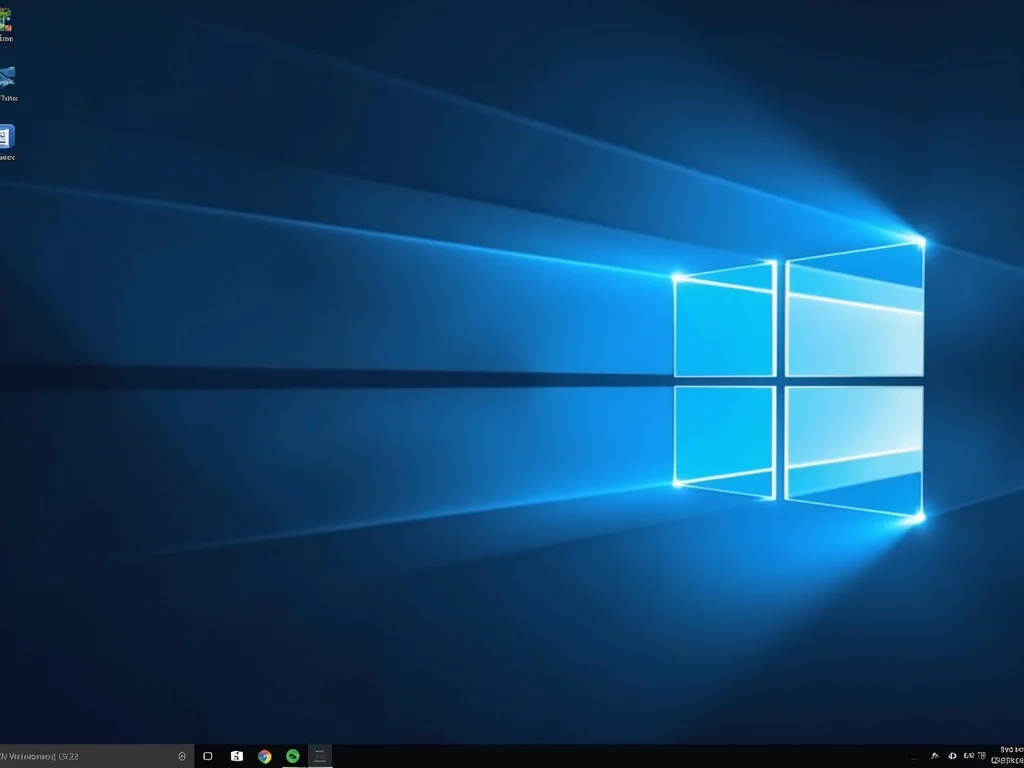
- Para Windows 11: Clique com o botão direito em um espaço vazio na barra de tarefas. Escolha Configurações da barra de tarefas. Em seguida, expanda Comportamentos da barra de tarefas. Marque a opção Ocultar automaticamente a barra de tarefas. Pronto! Agora ela só aparece quando você move o mouse para a parte inferior da tela.
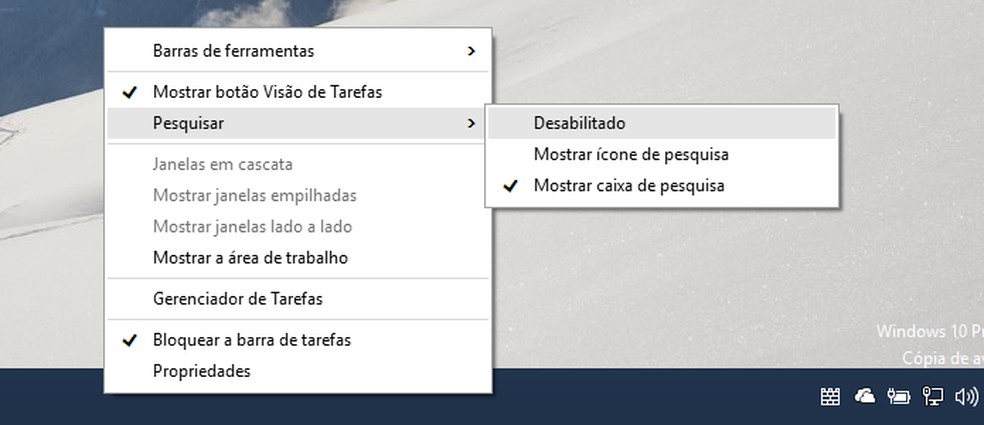
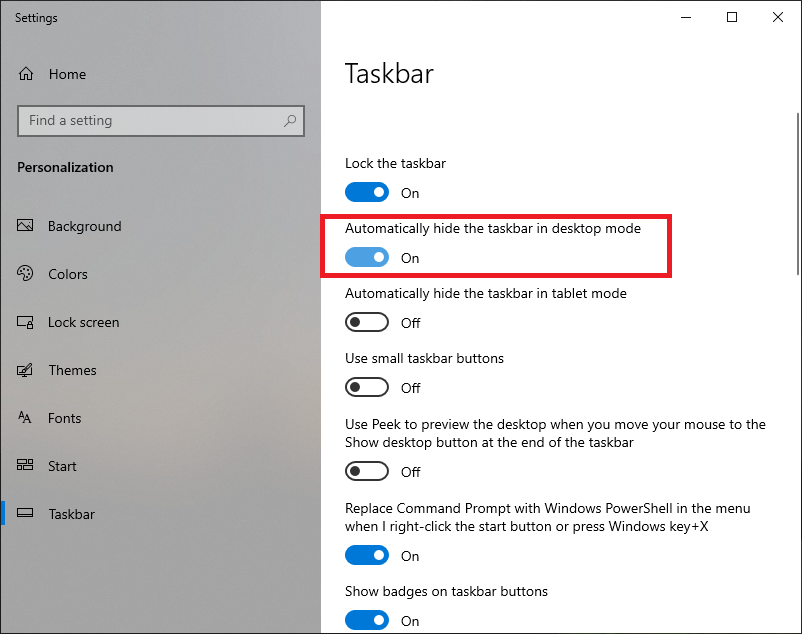
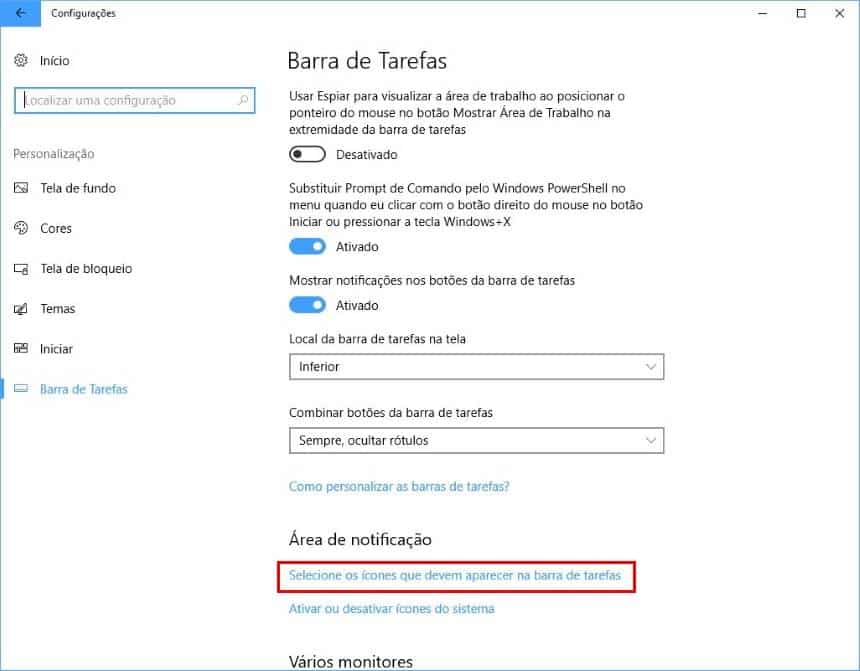
- Para Windows 10: O processo é parecido. Clique com o botão direito na barra de tarefas e selecione Configurações da barra de tarefas. Procure pelo interruptor chamado Ocultar automaticamente a barra de tarefas no modo área de trabalho e ative-o. Simples assim!
Ocultar Barra de Tarefas no Windows 11
No Windows 11, a opção fica um pouco mais escondida, dentro de ‘Comportamentos’. Essa configuração garante que a barra só apareça quando você precisar dela, liberando mais espaço para suas janelas.
Ocultar Barra de Tarefas no Windows 10
No Windows 10, a configuração é direta. Ativar esse interruptor é o suficiente para ter uma experiência mais imersiva, sem a barra de tarefas atrapalhando a visualização.
Para mais detalhes visuais, confira este tutorial: Como ocultar a barra de tarefas do Windows 11 e 10.
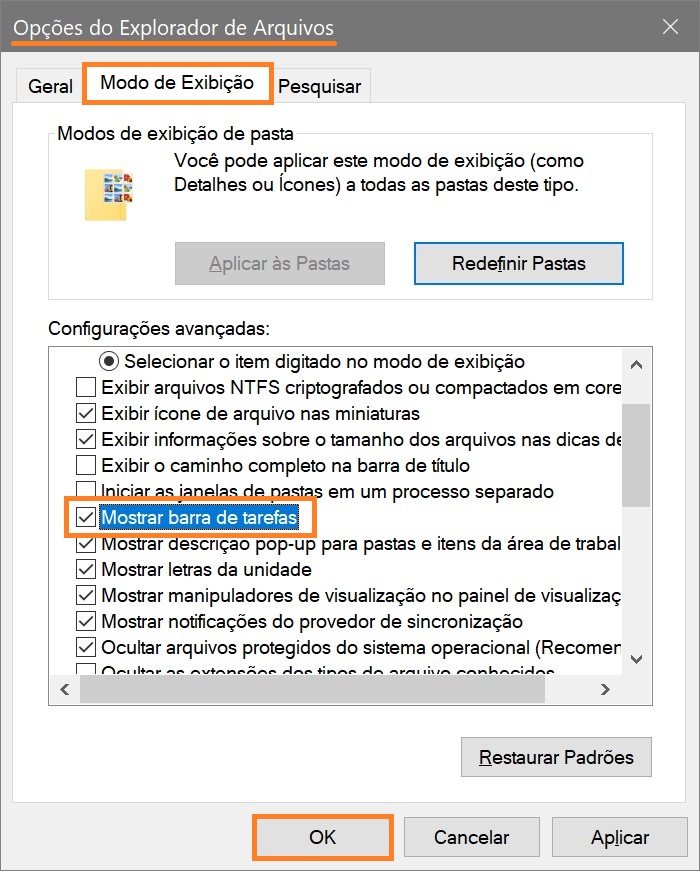
Configurações da Barra de Tarefas
É ali que a mágica acontece. É o portal para personalizar como sua barra de tarefas se comporta. Saber navegar por essas configurações é chave para otimizar seu espaço de trabalho.
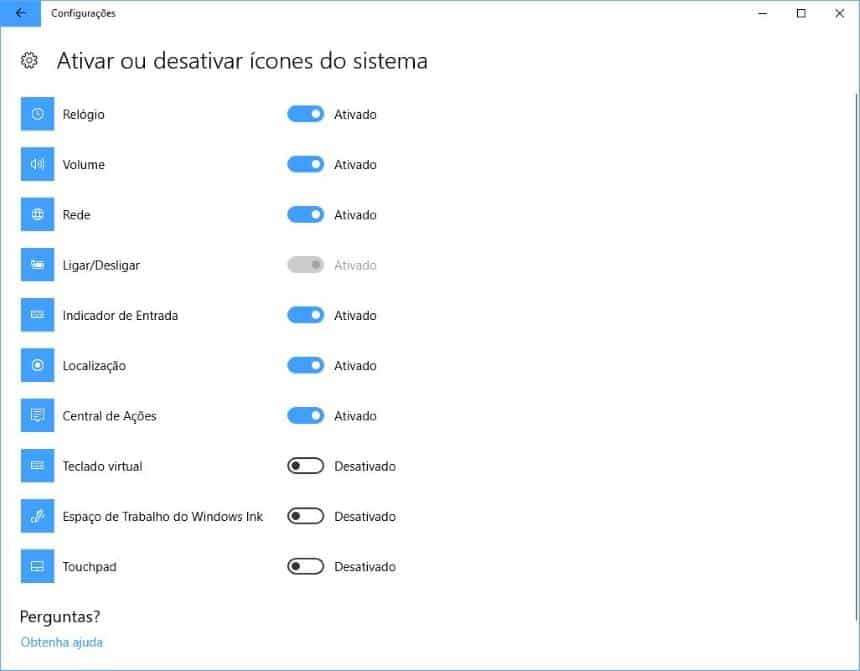
Comportamentos da Barra de Tarefas
Dentro das configurações, essa seção é onde você define se a barra deve se esconder ou não. É o controle mestre para a visibilidade dela.
Dicas para Múltiplos Monitores
Se você usa mais de um monitor, pode ser que queira a barra de tarefas apenas no seu monitor principal. No Windows 11, dentro de Comportamentos da barra de tarefas, desmarque a opção Mostrar minha barra de tarefas em todos os monitores. Isso ajuda a evitar distrações e a manter o foco onde você está trabalhando.
Como Reexibir a Barra de Tarefas
Sem segredos aqui. Para a barra de tarefas voltar a aparecer, basta pressionar a tecla Windows no seu teclado. Ela surge instantaneamente, pronta para ser usada.
Para quem usa Windows 10 e quer um guia completo, esta página da Lenovo é excelente: Como Ocultar a Barra de Tarefas – Windows 10 e 11.
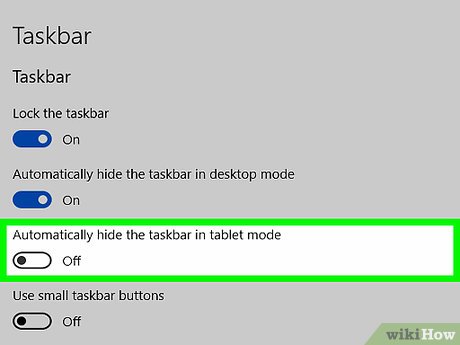
Ocultar Barra de Tarefas em Modo Tablet
Essa função é especialmente útil para quem usa notebooks conversíveis ou tablets com Windows. Ela garante que a barra de tarefas não ocupe espaço desnecessário quando o dispositivo está em modo de uso mais vertical, como um tablet.
Dicas Extras
- Ajuste Fino em Múltiplos Monitores: Se você usa mais de um monitor, pode configurar a barra de tarefas para aparecer em todos ou apenas no principal. Para isso, vá em Configurações > Personalização > Barra de Tarefas e explore as opções em ‘Comportamentos da barra de tarefas’. Desmarcar ‘Mostrar minha barra de tarefas em todos os monitores’ é um truque útil para manter o foco.
- Atalho Rápido para Revelar: Precisa acessar a barra de tarefas rapidamente? Pressionar a tecla Windows (aquela com o logo do Windows) faz com que ela apareça instantaneamente, mesmo que esteja configurada para ocultar automaticamente. É um atalho que salva tempo.
- Reiniciando o Explorador de Arquivos: Em casos raros, se a barra de tarefas travar ou não responder, reiniciar o processo do Explorador de Arquivos pode resolver. Abra o Gerenciador de Tarefas (Ctrl+Shift+Esc), encontre ‘Explorador de Arquivos’ em Processos, clique com o botão direito e selecione ‘Reiniciar’.
Dúvidas Frequentes
Por que a barra de tarefas sumiu no Windows 11?
Geralmente, isso acontece porque a opção ‘Ocultar automaticamente a barra de tarefas’ foi ativada. Para resolver, basta mover o mouse para a parte inferior da tela ou pressionar a tecla Windows. Se o problema persistir, verifique as configurações de barra de tarefas.
Como fazer a barra de tarefas do Windows 10 desaparecer quando não estou usando?
No Windows 10, você pode configurar a barra de tarefas para ocultar automaticamente. Acesse as configurações da barra de tarefas e ative o interruptor ‘Ocultar automaticamente a barra de tarefas no modo área de trabalho’. Assim, ela só aparecerá quando você mover o cursor para a área onde ela normalmente fica.
É possível esconder a barra de tarefas apenas em um monitor específico?
Sim, no Windows 11, se você estiver usando múltiplos monitores, pode escolher em quais deles a barra de tarefas será exibida. Nas configurações de ‘Comportamentos da barra de tarefas’, há uma opção para gerenciar a exibição em todos os monitores.
Conclusão
Dominar como ocultar a barra de tarefas do Windows pode realmente transformar sua experiência de uso, liberando espaço valioso na tela e ajudando a manter o foco no que realmente importa. Experimente essas configurações e veja como seu ambiente de trabalho digital pode ficar mais limpo e produtivo. Explore também como personalizar a barra de tarefas do Windows 11 para deixá-la com a sua cara, e considere as dicas para otimizar o uso da barra de tarefas para tirar o máximo proveito do seu sistema operacional.