
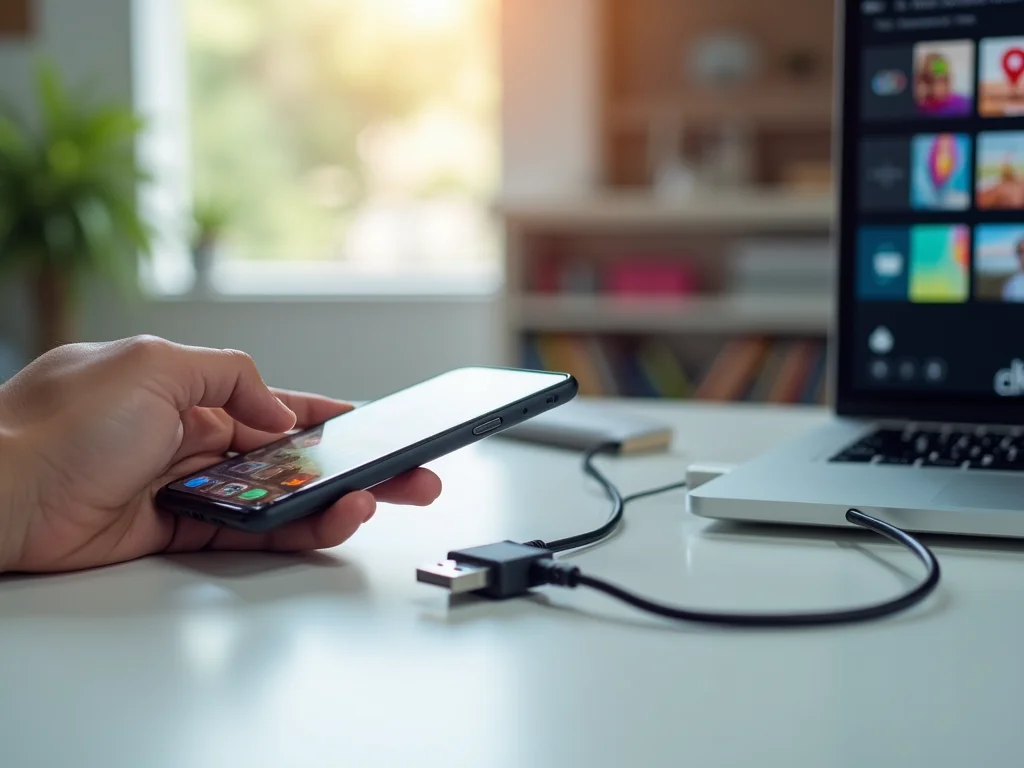
Cansado de malabarismos para passar suas fotos do celular para o notebook? Eu sei bem como é! A boa notícia é que existem vários caminhos, desde o clássico cabo USB até opções sem fio super práticas. Preparado para descobrir o jeito mais fácil e rápido para você?
Por Que Transferir Suas Fotos do Celular Para o Notebook?
Pensa comigo: ter suas fotos no notebook é sinônimo de segurança e organização. É uma forma de backup que te protege contra imprevistos, como a perda ou pane do seu celular. Sem falar que facilita a edição, criação de álbuns e o compartilhamento das suas lembranças com quem você quiser.
E não para por aí! Com as fotos no notebook, você libera espaço no seu celular, garantindo que ele continue rodando liso, sem travamentos. Imagina a diferença! Mais espaço, mais velocidade e suas fotos protegidas. Vamos nessa?
Confira este vídeo relacionado para complementar o que vimos hoje:
Entendendo as Opções: Cabo USB, Wi-Fi ou Bluetooth?
| Método | Descrição | Ideal Para |
|---|---|---|
| Conectando via Cabo USB: O Jeito Mais Rápido para Grandes Volumes | Conecte o celular ao notebook via USB e acesse os arquivos diretamente. | Transferir grandes quantidades de fotos rapidamente. |
| Android no Windows: Acesso Direto às Suas Pastas DCIM | Ao conectar, escolha ‘Transferência de arquivos’ nas notificações do Android. | Usuários de Android com Windows que precisam de acesso rápido. |
| iPhone no Windows: Usando o App Fotos ou Apple Devices/iTunes | Utilize o aplicativo Fotos do Windows ou Apple Devices/iTunes para importar as fotos. | Usuários de iPhone com Windows. |
| Android no Mac: Instalando o Android File Transfer (AFT) | Instale o AFT para que o Mac reconheça seu dispositivo Android. | Usuários de Android com Mac. |
| Google Fotos: Backup Automático e Acesso Facilitado na Nuvem | Sincronize suas fotos com o Google Fotos e acesse-as de qualquer dispositivo. | Backup automático e acesso online. |
| WhatsApp Web: Transferindo Fotos Rapidamente (Para Poucas Imagens) | Envie as fotos para você mesmo no WhatsApp e baixe-as pelo WhatsApp Web. | Transferir poucas fotos de forma rápida. |
| AirDrop (iPhone para Mac): A Maneira Mais Simples e Instantânea | Use o AirDrop para transferir fotos diretamente do iPhone para o Mac. | Usuários de iPhone e Mac que buscam praticidade. |
| Ligar ao Windows (Android para Windows): Arraste e Solte Suas Fotos | Use o aplicativo ‘Ligar ao Windows’ para acessar e arrastar as fotos diretamente. | Usuários de Android e Windows que querem uma integração maior. |
| Bluetooth: Para Arquivos Únicos e Pequenos (Sem Complicações) | Transfira fotos via Bluetooth, ideal para arquivos pequenos. | Transferir arquivos únicos e pequenos sem necessidade de cabos. |
| Qual Método Escolher? Analisando a Quantidade de Fotos e sua Urgência | A escolha depende do volume de fotos, sistema operacional e urgência na transferência. | Tomar a melhor decisão baseado nas suas necessidades. |
Dicas Extras e Solução de Problemas Comuns
Transferir fotos parece fácil, mas, às vezes, a tecnologia prega peças, né? Fica tranquilo! Separei algumas dicas e soluções rápidas para você não perder tempo:
- Cabos: Use sempre cabos originais ou de boa qualidade. Cabos ruins interrompem a transferência e corrompem arquivos.
- Espaço Livre: Antes de começar, verifique se há espaço suficiente no seu notebook. Imagina a frustração de chegar no final e não ter onde guardar as fotos!
- Organize as Pastas: Crie pastas por data ou evento. Facilita encontrar as fotos depois.
- Formato das Fotos: Quer otimizar espaço? Experimente converter as fotos para o formato JPEG. Mas, se a qualidade for crucial, mantenha em RAW ou HEIC (se o seu iPhone usar).
- Problemas com o USB? Tente outra porta USB do notebook. Às vezes, uma porta está com defeito.
- Lentidão? Feche programas pesados no notebook. Eles consomem recursos e deixam a transferência mais lenta.
Perguntas Frequentes
O que fazer se o notebook não reconhecer meu celular?
Primeiro, verifique se o cabo USB está conectado corretamente. Depois, confira as notificações do celular e selecione a opção ‘Transferência de arquivos’ ou similar. Se não funcionar, reinicie o celular e o notebook.
Como transferir fotos do iCloud para o notebook?
Acesse o site iCloud.com com seu Apple ID no notebook. Lá, você pode baixar as fotos e vídeos que quiser diretamente para o seu computador. Simples e direto!
Qual a diferença entre MTP e PTP ao conectar o celular no PC?
MTP (Media Transfer Protocol) é usado para transferir arquivos de mídia de forma geral. PTP (Picture Transfer Protocol) faz o celular ser reconhecido como uma câmera, útil para alguns softwares específicos. Na prática, use MTP na maioria das vezes.
Posso usar o mesmo cabo USB para Android e iPhone?
Depende! A maioria dos Androids usa USB-C ou Micro-USB, enquanto iPhones usam Lightning. Verifique as entradas do seu celular e use o cabo correto. Forçar o cabo errado pode danificar as entradas.
O Google Fotos é seguro para armazenar minhas fotos?
Sim! O Google Fotos usa criptografia para proteger seus dados e oferece recursos de segurança como autenticação em duas etapas. Fique tranquilo, suas memórias estão bem guardadas.
E aí, viu como passar fotos do celular para o notebook não é nenhum bicho de sete cabeças? Com tantas opções, você escolhe a que melhor se adapta à sua necessidade. Se você curte fotografia, aproveite e procure mais dicas sobre os melhores aplicativos para backup de fotos. Agora, conta pra gente nos comentários: qual método você usa e qual a sua maior dificuldade? Compartilhe suas experiências e vamos trocar ideias!