

Você já se perguntou como proteger documento Word com senha? É uma dúvida comum, principalmente quando lidamos com informações sigilosas ou trabalhos que exigem privacidade. Perder dados importantes ou ter documentos acessados indevidamente pode gerar muita dor de cabeça. A boa notícia é que o próprio Word oferece recursos simples e eficientes para blindar seus arquivos. Neste post, eu vou te mostrar o caminho mais seguro para garantir que só quem você quer veja seus documentos.
Qual a segurança real de um documento Word protegido por senha em 2026?
Proteger um documento Word com senha é, em essência, aplicar uma camada de criptografia.
Isso significa que o conteúdo do seu arquivo fica embaralhado e ilegível para quem não possui a chave: a sua senha.
Sem a senha correta, o acesso ao documento é completamente bloqueado.
Essa é a forma mais direta e recomendada para garantir a confidencialidade dos seus textos.
“Para proteger um documento do Word com senha, o método mais seguro é a criptografia, que exige uma senha para abrir o arquivo. A Microsoft não consegue recuperar senhas perdidas, resultando na perda de acesso ao conteúdo do documento caso a combinação seja esquecida.”
Proteja Seus Docs Word: Senha Fácil em 2026!
Sei bem como é a sua preocupação: aquele documento importante, cheio de informações sigilosas ou até mesmo o seu trabalho finalizado, e o medo de que alguém possa acessá-lo sem permissão. Pois é, a gente sabe que isso pode virar uma dor de cabeça danada. Mas fica tranquilo(a)! Proteger seus arquivos do Word com senha é mais simples do que parece e, com este guia, você vai virar mestre nisso.
Vamos combinar, ninguém quer ter sua privacidade invadida ou seus dados expostos. Por isso, eu preparei um passo a passo direto ao ponto, para você garantir a segurança dos seus documentos sem complicação. Chega de insegurança, vamos colocar uma muralha digital nos seus arquivos!
| Tempo Estimado | 5 Minutos |
|---|---|
| Nível de Dificuldade | Fácil |
| Custo/Esforço | Grátis (embutido no Word) |
A Preparação (O Que Você Vai Precisar)
- Seu documento do Microsoft Word pronto para ser protegido.
- A versão 2013 ou superior do Microsoft Word (as funcionalidades mais robustas estão nelas).
- Uma senha forte e que você lembre!
Passo a Passo Detalhado
- Abra o documento do Word que você deseja proteger.
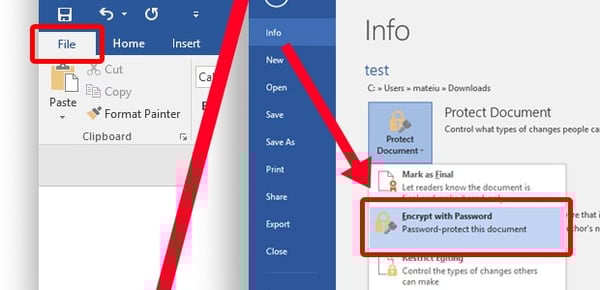
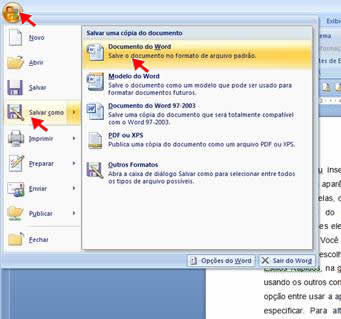
- Vá até a aba Arquivo, no canto superior esquerdo da tela.
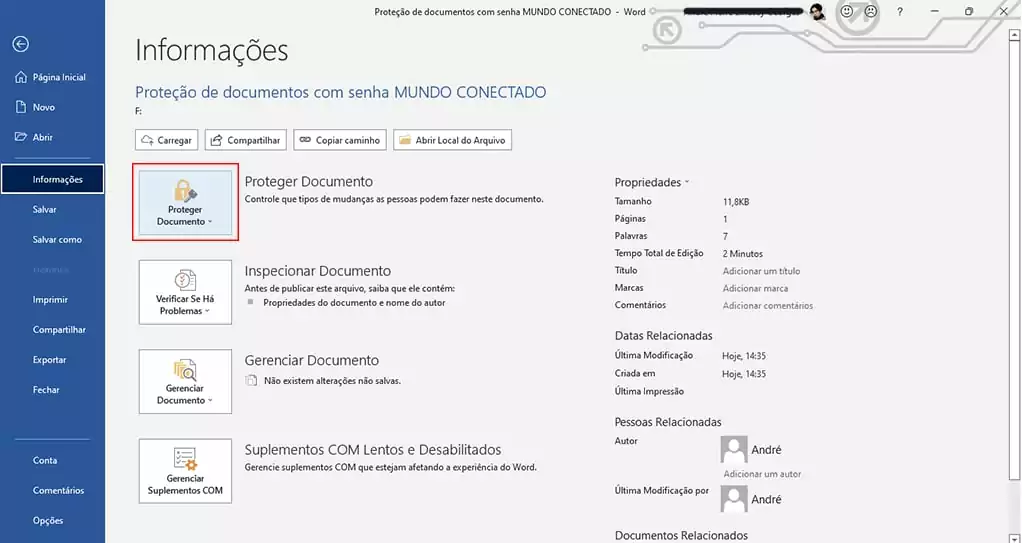
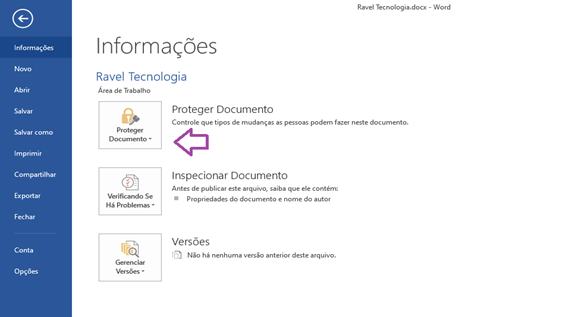
- No menu que aparece, selecione Informações.
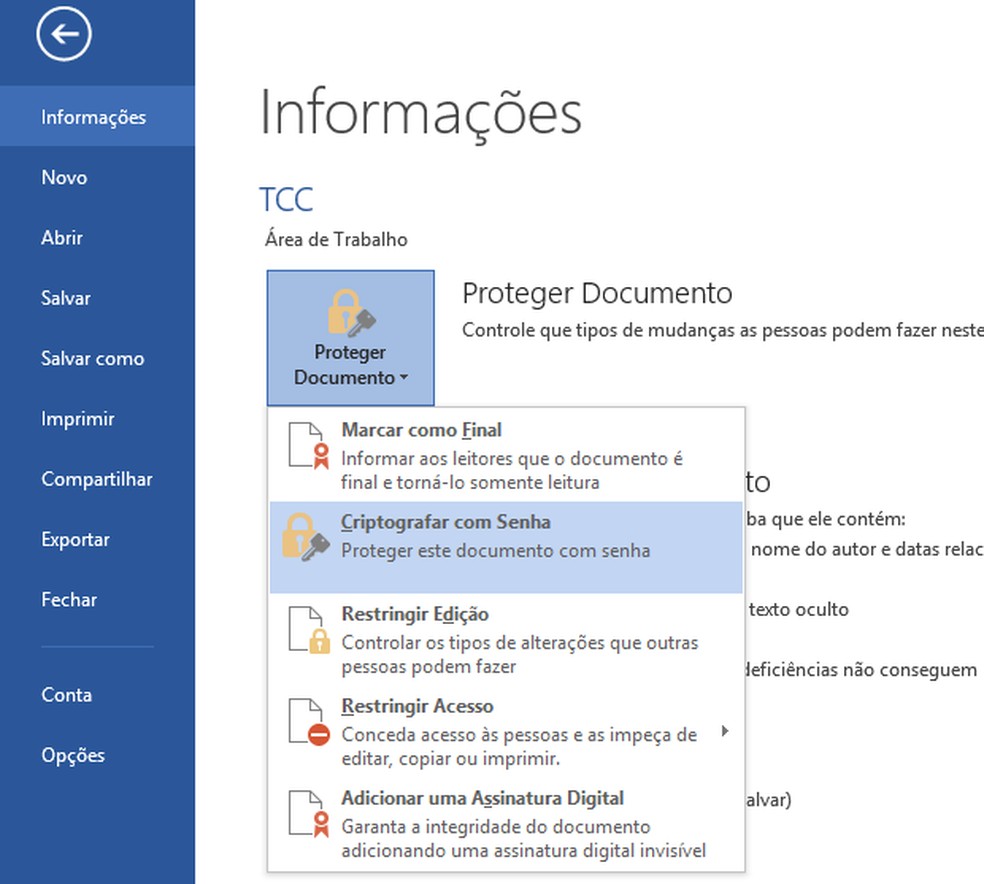
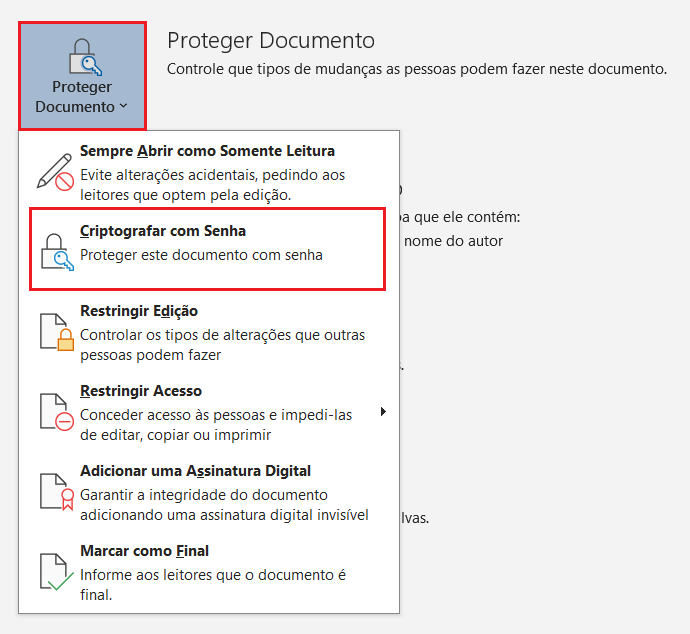
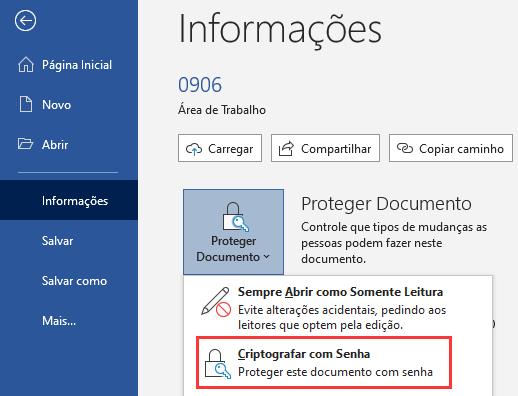
- Procure a opção Proteger Documento. Ao clicar, você verá diversas opções. Escolha Criptografar com Senha.
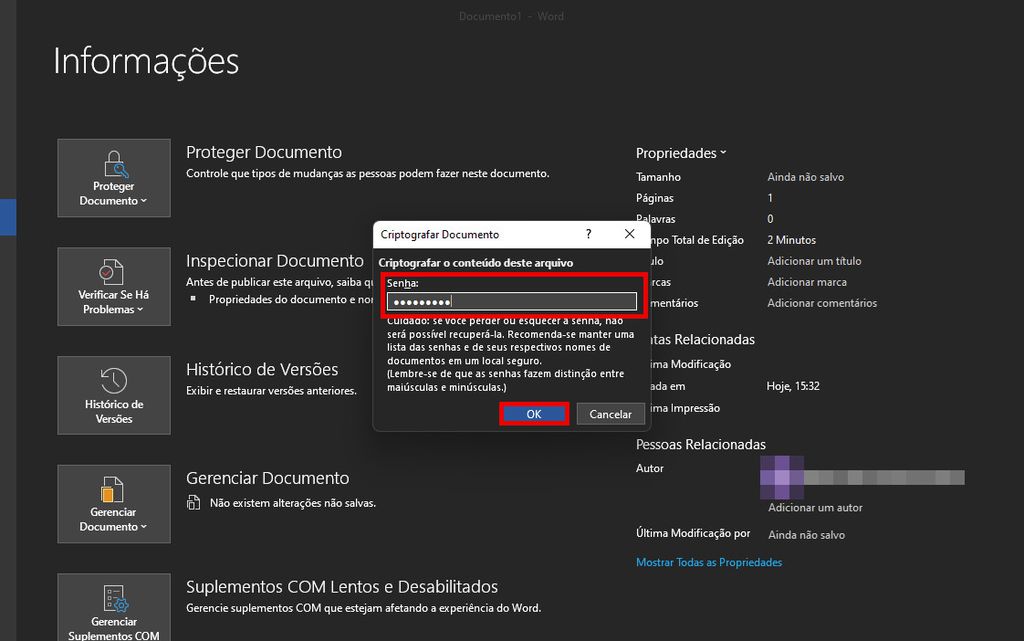
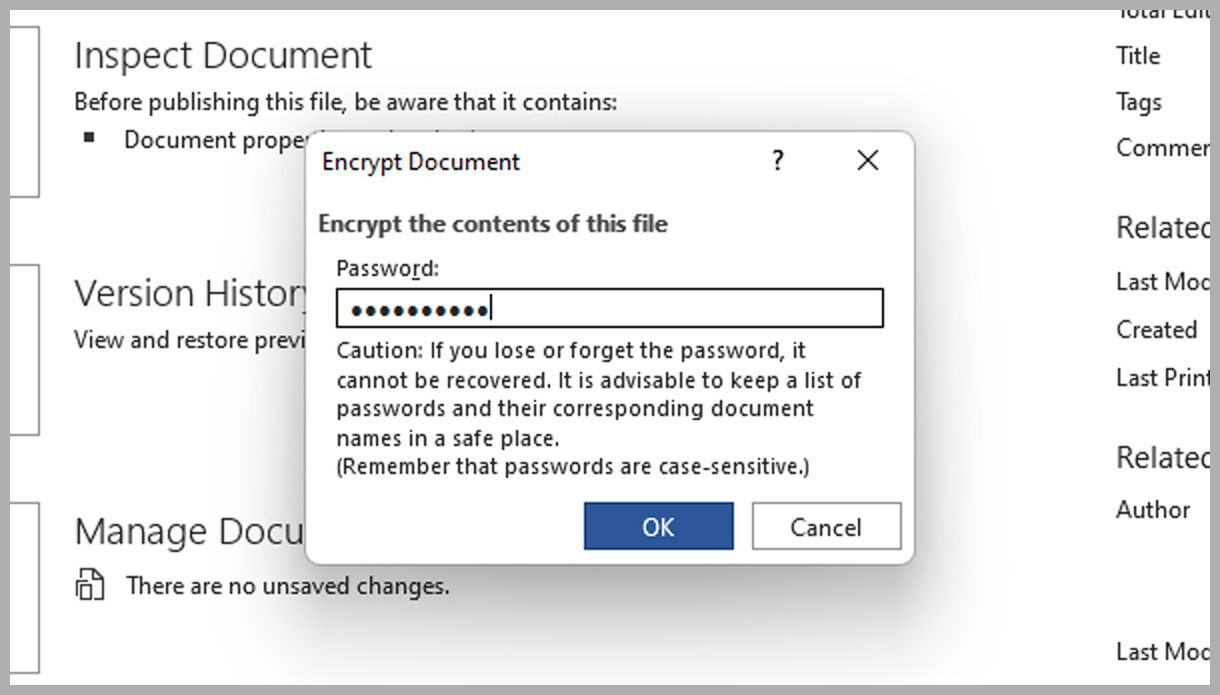
- Uma janela pedirá para você digitar a senha. Escolha uma senha forte, que combine letras maiúsculas, minúsculas, números e símbolos. Lembre-se: essa senha é o portão de entrada para o seu arquivo.
- Confirme a senha. O Word vai pedir para você digitá-la novamente para garantir que não houve erro de digitação.
- Pronto! Seu documento agora está criptografado. Na próxima vez que você ou qualquer pessoa tentar abri-lo, a senha será solicitada. A criptografia é o método mais seguro para proteger arquivos, exigindo uma senha para abri-los.
- Mas preste atenção num detalhe: Se você precisar permitir que alguém veja seu documento, mas não o altere, existe outra função. Vá em Revisão, depois em Proteger e selecione Restringir Edição. Assim, você controla quem pode fazer o quê.
Checklist de Sucesso
- Seu documento pede senha ao ser aberto?
- Você conseguiu definir uma senha forte e confirmá-la sem erros?
- Testou abrir o documento com a senha correta e ele abriu normalmente?
Resolução de Problemas (Troubleshooting)
O que fazer se esquecer a senha do Word? A Microsoft é bem clara quanto a isso: eles não conseguem recuperar senhas perdidas. Isso significa que, se você esquecer a senha, o acesso ao seu documento será perdido para sempre. Por isso, anote sua senha em um local seguro e offline, ou use um gerenciador de senhas confiável.
Passo a Passo para Criptografar Documentos Word no Windows
Para quem usa o Windows, o processo é exatamente o que descrevi acima. Ao salvar seu arquivo, a proteção se torna parte dele. Lembre-se sempre do caminho: Arquivo > Informações > Proteger Documento > Criptografar com Senha. É um processo rápido e que faz toda a diferença para a segurança dos seus dados.
Como Restringir a Edição de um Documento Word
Às vezes, você não quer impedir que o documento seja aberto, mas sim que ele seja modificado. Para isso, utilize a opção Restringir Edição, que você encontra na guia Revisão. É ótimo para compartilhar rascunhos ou versões finais que não devem ser alteradas. Você pode permitir que as pessoas apenas leiam, comentem ou preencham formulários, por exemplo.
Protegendo Documentos Word no macOS (Mac)
Se você usa Mac, o procedimento é bastante similar. A interface pode ter uma aparência diferente, mas a lógica é a mesma. Geralmente, você acessará a guia Revisão, buscará por opções de proteção do documento e definirá sua senha na seção de segurança. O importante é que a criptografia funciona da mesma forma para garantir que só quem tem a senha acesse o conteúdo.
Importante: O Risco de Perder a Senha do Word
Vamos combinar: perder a senha de um documento do Word é um baita problema. Como eu disse, a Microsoft não tem como te ajudar a recuperá-la. A criptografia é forte, e isso é bom para a segurança, mas péssimo se você esquecer a senha. Pense em um lugar seguro para anotar ou use um gerenciador de senhas confiável para evitar essa dor de cabeça.
Alternativas para Proteção de Documentos (Dropbox, Google Docs)
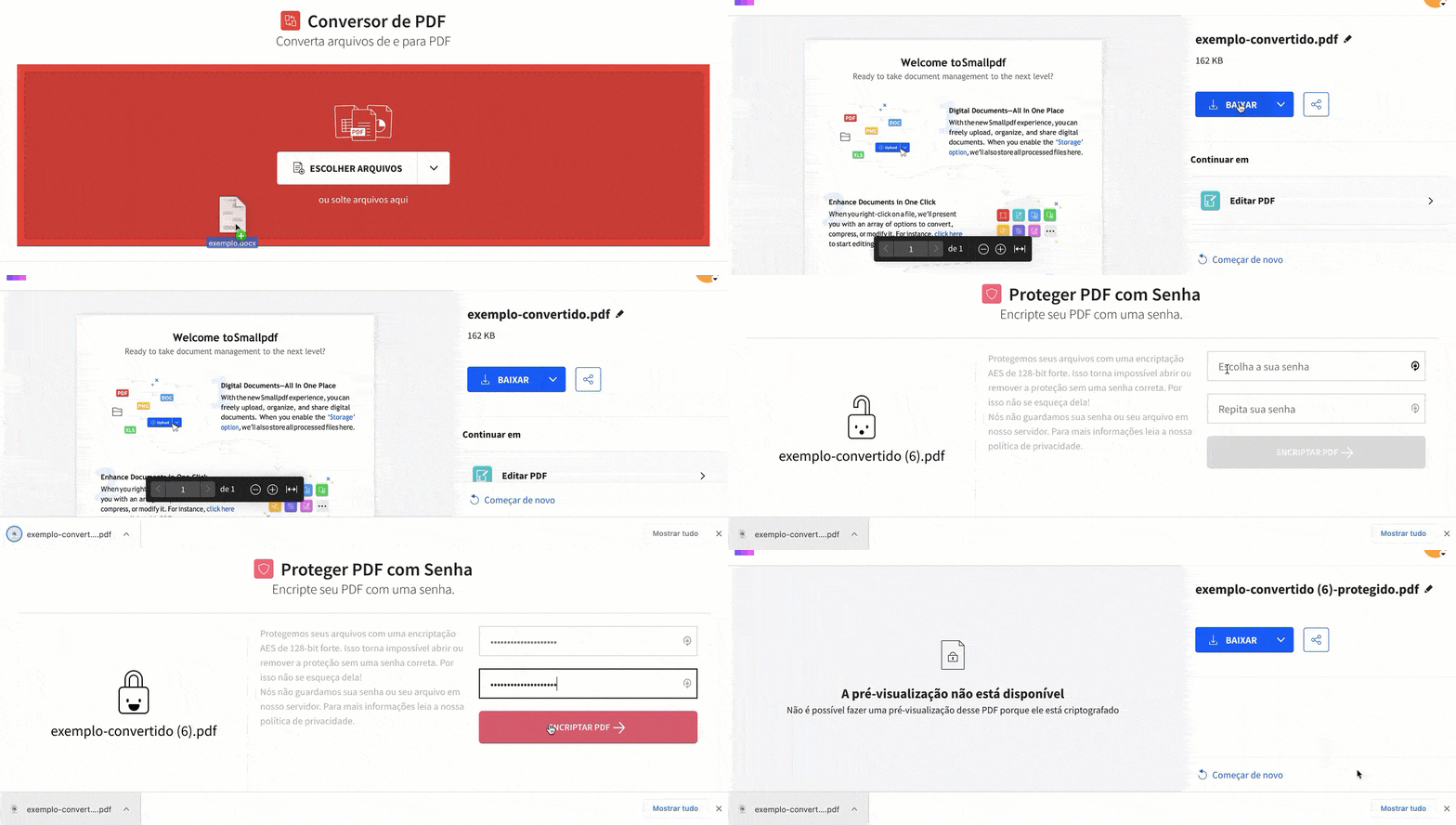
Além do próprio Word, outras ferramentas oferecem proteção. Plataformas de armazenamento em nuvem como o Dropbox, por exemplo, têm guias sobre como proteger arquivos do Word com senha. O Google Docs também permite compartilhar documentos com diferentes níveis de permissão, embora a criptografia de arquivo nativa seja mais comum no Word.
Como Remover a Senha de um Documento Word
Para remover a senha, basta abrir o documento com a senha atual, ir novamente em Arquivo > Informações > Proteger Documento > Criptografar com Senha. Desta vez, ao invés de digitar a senha, simplesmente apague o campo onde ela estaria e clique em OK. A senha será removida.
Dicas de Segurança para Senhas de Documentos Word
A segurança do seu documento começa com a senha. Evite sequências óbvias como ‘123456’ ou datas de aniversário. Misture letras maiúsculas e minúsculas, números e símbolos. Uma senha como ‘DocSeguro2026!’ é bem mais robusta. Use senhas diferentes para documentos diferentes e, se possível, utilize um gerenciador de senhas para manter tudo organizado e seguro.
Dicas Extras
- Use senhas fortes: Combine letras maiúsculas e minúsculas, números e símbolos. Evite sequências óbvias ou informações pessoais fáceis de adivinhar.
- Anote a senha em local seguro: Se a senha for complexa, anote-a em um gerenciador de senhas confiável ou em um local físico extremamente seguro, longe do computador. Lembre-se que a Microsoft não recupera senhas perdidas.
- Considere a criptografia de arquivo: Para uma segurança extra, além da senha, explore ferramentas que oferecem criptografia de nível mais alto para seus documentos.
- Revise as permissões: Ao compartilhar, verifique se a opção de apenas leitura está ativa, se você quer impedir edição de documento Word.
Dúvidas Frequentes
O que fazer se eu esquecer a senha do meu documento Word?
Infelizmente, se você esquecer a senha e não tiver uma anotação segura, o acesso ao documento pode ser perdido permanentemente. A Microsoft não oferece um serviço de recuperação de senha. Por isso, é crucial usar um método confiável para gerenciar suas senhas. Se você está com dificuldades, pode pesquisar sobre como remover a senha de um documento Word protegido, mas saiba que nem sempre é possível.
É seguro colocar senha em arquivos do Word no Windows 10?
Sim, colocar senha em arquivos do Word é um método eficaz para proteger seu conteúdo. O processo de criptografar documento Word no Windows 10 é direto e utiliza a criptografia do próprio Office, que é robusta. Lembre-se de escolher uma senha forte para garantir a segurança.
Posso impedir a edição de um documento Word sem bloqueá-lo completamente?
Com certeza! O Word permite restringir a edição. Você pode habilitar a opção de ‘Restringir Edição’ para que outras pessoas possam ler o documento, mas não fazer alterações. Isso é ótimo para documentos que precisam ser distribuídos, mas cujo conteúdo original deve ser preservado.
Conclusão
Proteger seus documentos Word com senha é um passo essencial na segurança digital. Seguindo estes passos, você garante que suas informações permaneçam confidenciais. Pense em como compartilhar documentos Word com edição restrita e explore dicas essenciais para gerenciar senhas de documentos Office. A segurança dos seus arquivos está em suas mãos!