
Você está se perguntando como redimensionar uma imagem no Paint? Muita gente precisa ajustar fotos para redes sociais, enviar por e-mail ou simplesmente para caber em um documento, e acaba se perdendo. Se a imagem fica distorcida ou perde muita qualidade, o resultado não é bom, né? Pois é. Mas calma! Neste guia rápido de 2026, eu vou te mostrar o passo a passo direto ao ponto para você conseguir redimensionar suas imagens no Paint sem complicação e com ótimos resultados. Chega de dor de cabeça!
O Guia Definitivo: Dominando o Redimensionamento de Imagens no Paint
Abra sua imagem no Paint. É o primeiro passo para qualquer ajuste.
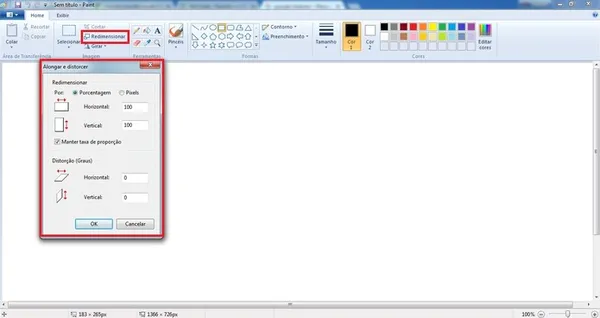
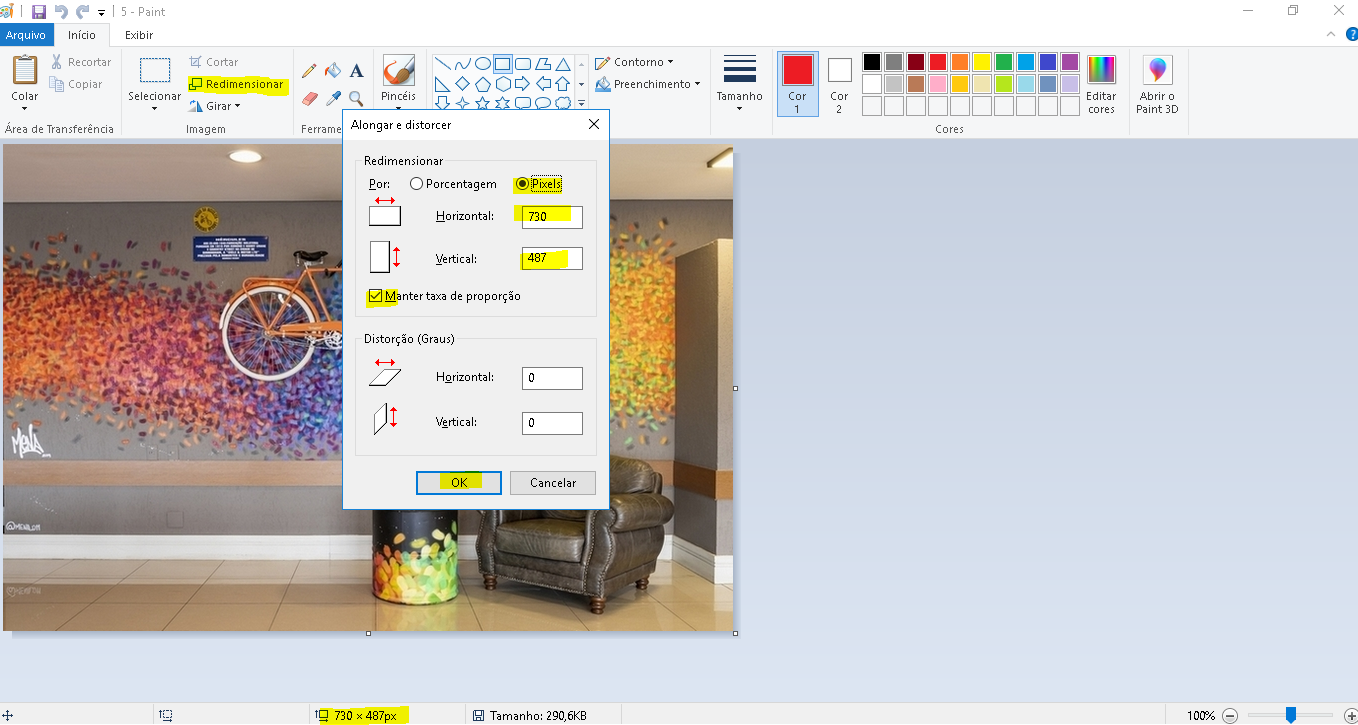
Na guia ‘Página Inicial’, procure a opção ‘Redimensionar’. É um ícone intuitivo.
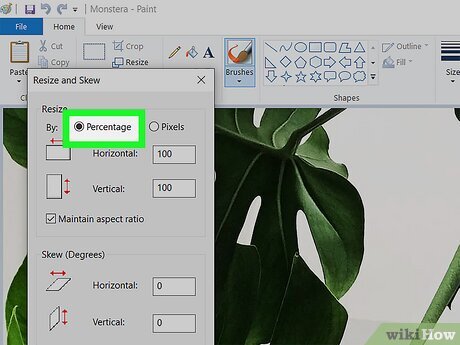
Você pode escolher entre ‘Porcentagem’ ou ‘Pixels’. Pense no que você precisa: um ajuste geral ou uma medida exata.
Mantenha a ‘taxa de proporção’ ativada. Isso garante que sua imagem não vai ficar esticada ou achatada, mantendo a aparência original.
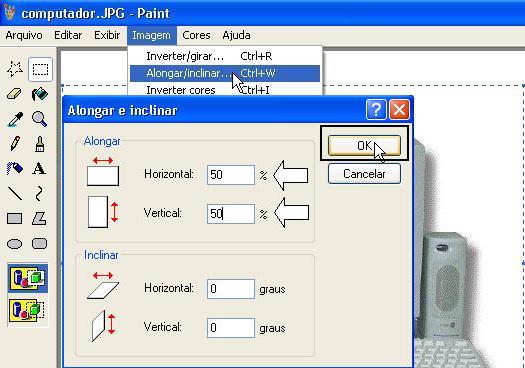
“O redimensionamento de imagens no Microsoft Paint pode ser realizado de forma rápida por porcentagem (ex: 50% para reduzir pela metade) ou por pixels (ex: 1280×720 para tamanhos exatos), sendo crucial manter a taxa de proporção para evitar distorções.”
Vamos combinar, você tira uma foto incrível, mas aí vem o perrengue: o tamanho não é o ideal para onde você quer usar. Seja para um documento, um site ou só para enviar para um amigo, saber como redimensionar imagens no Paint é uma mão na roda. Fica tranquilo, eu te mostro o caminho mais rápido e sem complicação.
Muita gente pensa que mexer com tamanho de imagem é coisa de profissional, mas a verdade é que o bom e velho Paint dá conta do recado. Preparei um guia prático para você resolver isso rapidinho, sem precisar instalar nada complicado. Bora lá?
| Tempo Estimado | 2-5 minutos |
|---|---|
| Nível de Dificuldade | Fácil |
| Custo/Esforço | Grátis (Ferramenta já inclusa no Windows) |
A Preparação (O Que Você Vai Precisar)
- O arquivo da imagem que você quer redimensionar.
- O programa Microsoft Paint instalado no seu Windows (ele já vem por padrão!).
Passo a Passo Detalhado
- Abra a Imagem no Paint: Primeiro, encontre a imagem no seu computador. Clique com o botão direito sobre ela, vá em ‘Abrir com’ e selecione ‘Paint’. É o primeiro passo para qualquer ajuste.
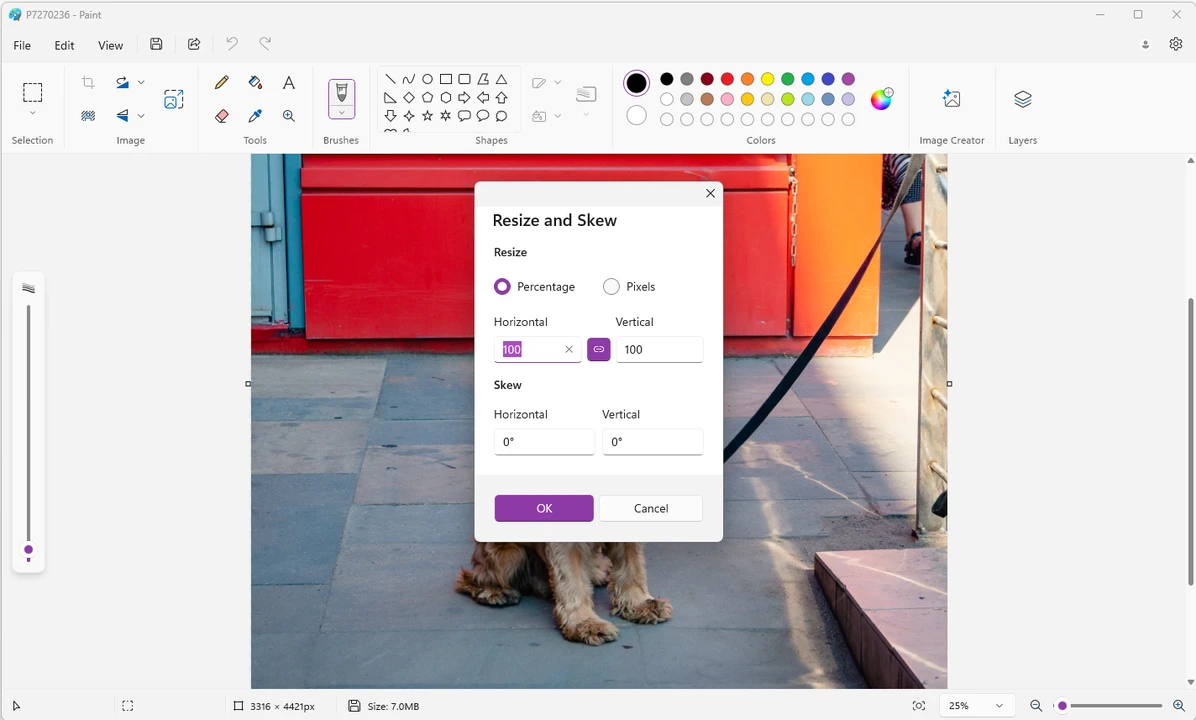
- Acesse a Ferramenta de Redimensionamento: Com a imagem aberta, vá até a aba ‘Página Inicial’ no menu superior. Procure pelo botão ‘Redimensionar’. Se preferir atalhos, é só apertar Ctrl + W. Esse é o comando que abre as opções para você mudar o tamanho.
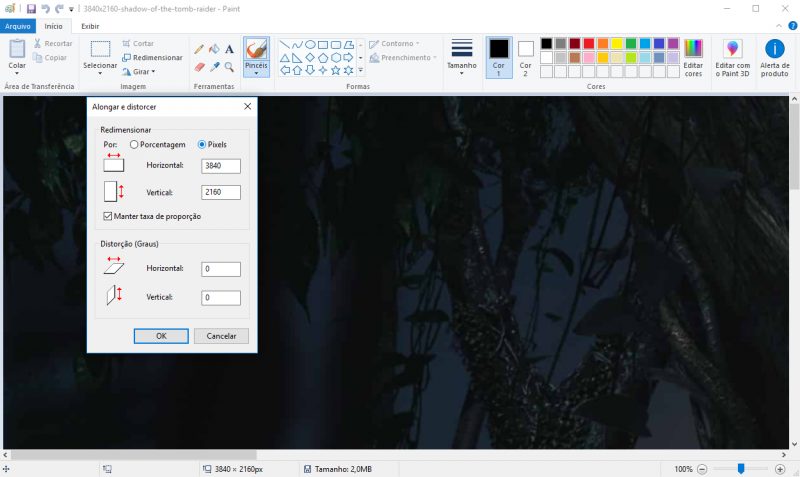
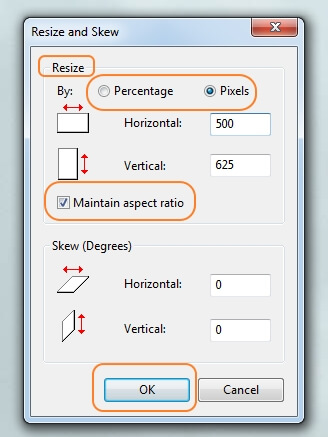
- Escolha a Unidade de Medida: Agora você vai ver duas opções: ‘Porcentagem’ e ‘Pixels’. Se quer diminuir pela metade, digite 50% em ‘Porcentagem’. Se precisa de um tamanho exato, como 800 pixels de largura, escolha ‘Pixels’ e informe os valores. Pense no que faz mais sentido para o seu objetivo. Para ajustes rápidos, porcentagem é ótimo. Para precisão, pixels.
- Mantenha a Proporção: Esse é um pulo do gato! Veja se a caixinha ‘Manter taxa de proporção’ está marcada. Isso garante que a imagem não vai ficar distorcida, esticada ou achatada. É essencial para manter a qualidade visual.
- Confirme e Salve: Depois de definir o novo tamanho, clique em ‘OK’. A imagem vai se ajustar. Agora, para guardar a alteração, vá em ‘Arquivo’ > ‘Salvar como’ e escolha o formato desejado (JPEG, PNG, etc.). Salvar como evita sobrescrever o arquivo original, o que é sempre uma boa prática.
Checklist de Sucesso
- A imagem foi aberta no Paint sem problemas?
- Você encontrou e clicou na opção ‘Redimensionar’?
- Definiu o tamanho desejado usando porcentagem ou pixels?
- A opção ‘Manter taxa de proporção’ estava marcada (se quis manter a forma original)?
- Você salvou a imagem com um novo nome ou em um novo local?
Resolução de Problemas (Troubleshooting)
A imagem ficou esticada ou achatada? Isso geralmente acontece quando a opção ‘Manter taxa de proporção’ não estava marcada. Volte no passo 3, desfaça a alteração (ou abra a imagem original novamente) e refaça o processo garantindo que essa opção esteja selecionada.

Abrindo a Imagem no Paint para Redimensionar
Para começar a mágica, basta clicar duas vezes no arquivo da imagem. Se o Paint for o seu editor padrão, ela abrirá nele. Caso contrário, clique com o botão direito, escolha ‘Abrir com’ e selecione ‘Paint’. Simples assim.
Acessando a Ferramenta de Redimensionamento (Atalho Ctrl + W)
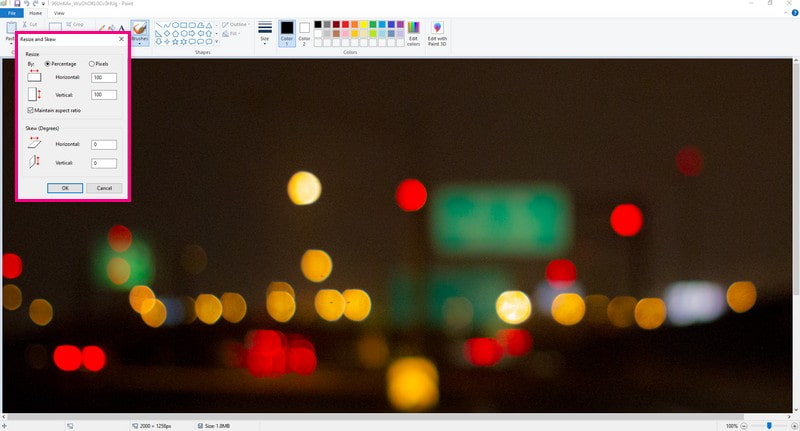
Dentro do Paint, a ferramenta de redimensionamento está na aba ‘Página Inicial’. O atalho Ctrl + W é um truque valioso para quem quer agilidade. Ele abre a janela de opções de redimensionamento e inclinação, onde a mágica do ajuste de tamanho acontece.
Escolhendo a Unidade de Medida: Porcentagem ou Pixels
A escolha entre ‘Porcentagem’ e ‘Pixels’ depende muito do que você precisa. Se você quer apenas reduzir ou aumentar a imagem em uma proporção geral, como dobrar o tamanho (200%) ou deixar metade (50%), a porcentagem é mais intuitiva. Já para quando você tem um requisito exato de tamanho, como para um formulário online ou um avatar com dimensões específicas, usar ‘Pixels’ é o caminho. Para saber mais sobre como as medidas funcionam, confira estes tutoriais em vídeo sobre como mudar o tamanho da imagem no Paint.
A Importância de Manter a Taxa de Proporção
Vamos combinar, ninguém quer uma foto de um rosto que parece um fantasma esticado ou um pão achatado. A opção ‘Manter taxa de proporção’ é sua aliada para evitar isso. Quando marcada, ela ajusta automaticamente a altura se você mudar a largura (e vice-versa), garantindo que a imagem não perca suas formas originais. É um detalhe pequeno, mas que faz toda a diferença na qualidade final. Se a sua imagem parecer distorcida, é bem provável que essa opção não estava ativa. Para evitar isso, sempre verifique se ela está selecionada antes de confirmar as mudanças.
Confirmando e Salvando as Alterações da Imagem
Após ajustar o tamanho, clique em ‘OK’ para que as mudanças sejam aplicadas à visualização. Mas atenção: isso ainda não salvou o arquivo permanentemente. Para isso, vá em ‘Arquivo’ e escolha ‘Salvar’ (se quiser sobrescrever o original) ou ‘Salvar como’ (recomendado para criar uma nova versão). O ‘Salvar como’ te dá a opção de escolher o formato (JPEG, PNG, BMP, etc.) e onde guardar a nova imagem, preservando a original.
Alternativas ao Paint: Redimensionamento com Microsoft Photos e Adobe Express
O Paint é ótimo para o básico, mas se você precisa de mais flexibilidade ou quer redimensionar várias imagens de uma vez (em lote), existem outras ferramentas. O aplicativo Microsoft Photos, que já vem no Windows, oferece opções de redimensionamento mais robustas. Para quem busca recursos avançados e facilidade online, a ferramenta online gratuita para redimensionar imagens com Adobe Express é uma excelente escolha, permitindo ajustes rápidos sem instalar nada.
Dicas para Redimensionar Imagens para Usos Específicos
Precisa de uma foto 3×4 para um documento? Ou talvez ajustar o tamanho de uma imagem para um post de blog? Para documentos oficiais, como o guia sobre como diminuir a resolução de uma imagem para documentos oficiais explica, a precisão em pixels é fundamental. Use o modo ‘Pixels’ no Paint e digite as dimensões exatas exigidas. Lembre-se sempre de manter a proporção para não distorcer a imagem. Se o objetivo é apenas reduzir o tamanho do arquivo para a web, sem perder muita qualidade visual, reduzir as dimensões em porcentagem ou pixels geralmente resolve.
Dicas Extras
- Verifique a Proporção: Sempre confira se a opção ‘Manter taxa de proporção’ está marcada. Isso evita que sua imagem fique distorcida, parecendo esticada ou achatada.
- Use Atalhos: O atalho Ctrl + W abre diretamente a janela de redimensionamento. Agiliza o processo!
- Salve com Cuidado: Ao salvar, se o Paint perguntar se você quer substituir o arquivo original, pense bem. Talvez você precise da versão anterior. Considere salvar com um nome diferente para ter as duas.
- Qualidade vs. Tamanho: Reduzir muito o tamanho pode comprometer a qualidade. Se for para impressão, teste antes. Se for para web, um tamanho menor é geralmente o ideal.
Dúvidas Frequentes
Como redimensionar uma imagem no Paint para um tamanho específico em pixels?
Abra sua imagem no Paint. Clique em ‘Redimensionar’ na guia ‘Página Inicial’ (ou use Ctrl + W). Na janela que aparece, selecione ‘Porcentagem’ e desmarque ‘Manter taxa de proporção’. Insira os valores de ‘Horizontal’ e ‘Vertical’ em pixels desejados. Lembre-se que alterar a proporção pode distorcer a foto.
Posso aumentar o tamanho de uma imagem no Paint sem perder muita qualidade?
Aumentar uma imagem no Paint pode resultar em perda de qualidade, deixando-a pixelada. O Paint não possui algoritmos avançados para isso. Para resultados melhores ao aumentar imagem paint, considere ferramentas online ou softwares mais robustos. Se precisar, tente aumentar em pequenas porcentagens.
Qual a diferença entre redimensionar por pixel e por porcentagem no Paint?
Redimensionar por pixel permite definir as dimensões exatas em largura e altura (ex: 800×600 pixels). Já redimensionar por porcentagem ajusta o tamanho em relação ao original (ex: 50% para diminuir, 200% para aumentar). A opção ‘Manter taxa de proporção’ é crucial em ambos os casos para evitar distorções.
Conclusão
Dominar o redimensionamento de imagens no Paint é uma habilidade prática que economiza tempo e evita o uso de softwares mais complexos para tarefas simples. Com este guia rápido, você está pronto para ajustar suas fotos com precisão. Explore também como redimensionar imagens em lote no Windows para otimizar seu fluxo de trabalho e entenda a diferença entre redimensionar por pixel e porcentagem para escolher a melhor abordagem para cada necessidade.