
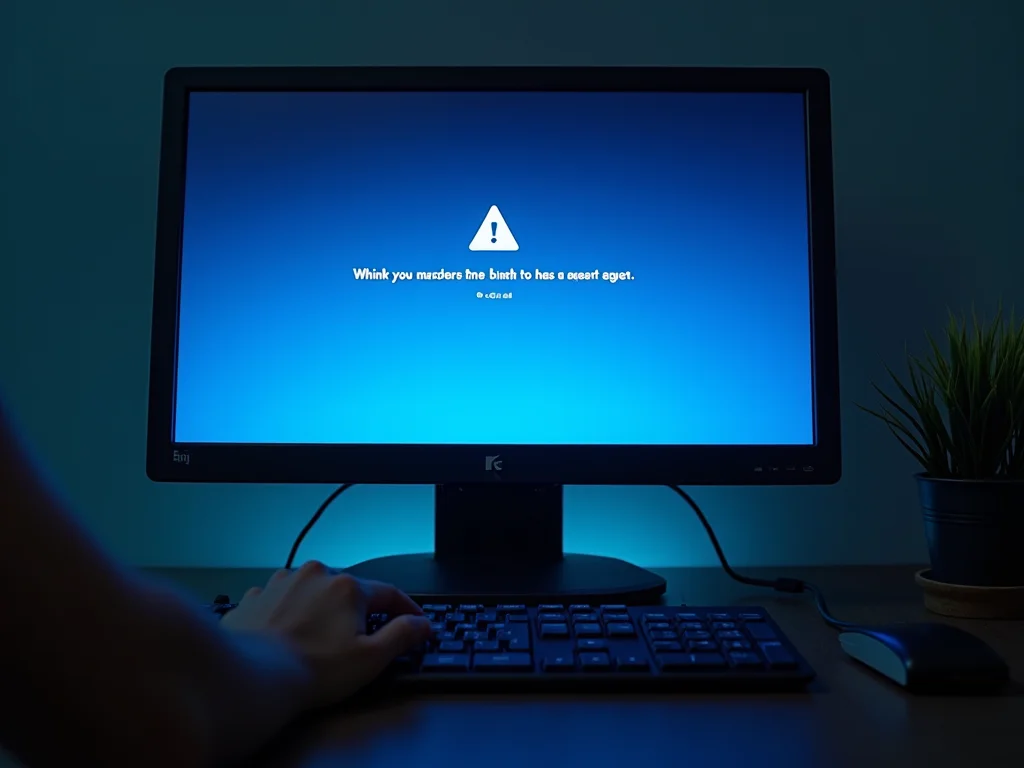
A temida Tela Azul da Morte, aquele erro fatal que surge do nada no seu Windows. Parece o fim do mundo, mas respira fundo! Quase sempre, saber como resolver erro de tela azul no windows é mais simples do que parece. Neste guia prático, eu vou te mostrar os passos essenciais para diagnosticar e corrigir esse problema que assusta muita gente em 2026, te deixando de volta ao controle do seu computador em minutos.
Identificando a Causa Raiz: Por Que a Tela Azul Acontece no Windows?
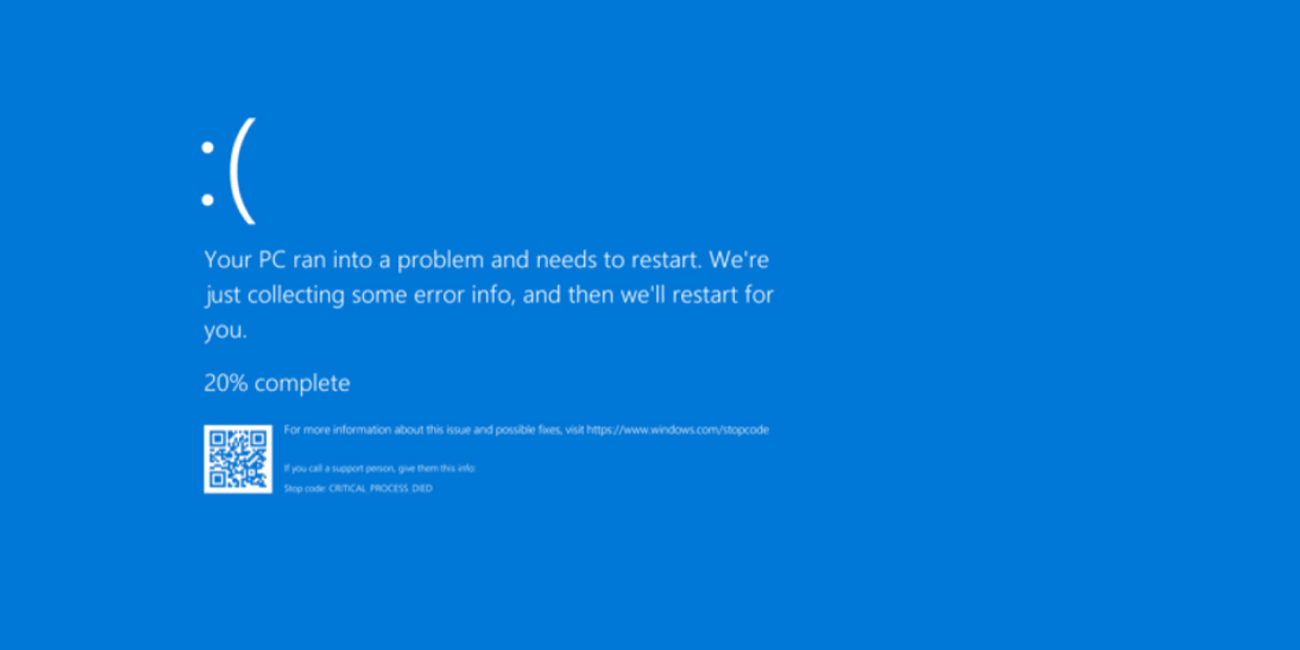
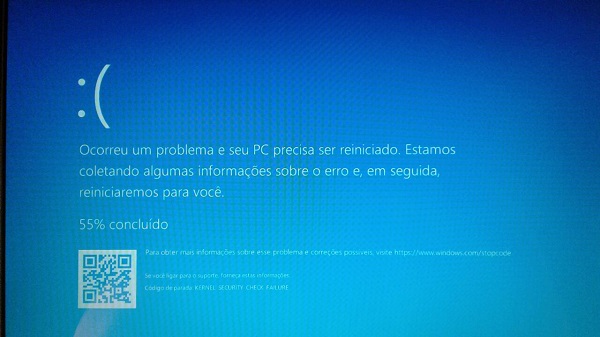
A tela azul, também conhecida como BSOD (Blue Screen of Death), é o jeito do Windows dizer que algo grave aconteceu. Geralmente, isso indica um problema sério com o hardware, um driver desatualizado ou corrompido, ou até mesmo conflitos de software. Saber identificar a origem é o primeiro passo para a cura.
Pode ser desde uma falha na memória RAM até um bug em um programa recém-instalado. O sistema para tudo para evitar danos maiores.
“Para resolver o erro de tela azul (BSOD) no Windows, o primeiro passo é identificar se o problema é de software (drivers, atualizações) ou hardware (memória RAM, disco rígido). Métodos eficazes incluem o uso dos comandos ‘sfc /scannow’ para reparar arquivos do sistema e ‘chkdsk /f /r’ para verificar o disco.”
TELA AZUL NO WINDOWS? RESOLVA O ERRO FATAL EM MINUTOS!
A temida tela azul, também conhecida como BSOD (Blue Screen of Death), já assustou muita gente. Parece o fim do mundo, né? Mas fica tranquilo, eu tô aqui pra te mostrar que esse erro fatal não é um bicho de sete cabeças e, na maioria das vezes, dá pra resolver rapidinho, sem precisar de um técnico.
Vamos combinar: ninguém merece ter o trabalho interrompido por uma tela cheia de códigos indecifráveis. Por isso, preparei um guia prático, passo a passo, que vai te ajudar a entender as causas e a colocar seu Windows pra funcionar de novo em pouquíssimo tempo. É só seguir as dicas!
| Tempo Estimado | 15-30 minutos |
|---|---|
| Nível de Dificuldade | Fácil a Intermediário |
| Custo/Esforço | Baixo (principalmente esforço e atenção) |
A PREPARAÇÃO (O QUE VOCÊ VAI PRECISAR)
- Paciência e atenção aos detalhes.
- Anotar o código de erro exibido na tela azul, se possível.
- Acesso à internet para consultar informações adicionais, se necessário.
- Seu bom senso para identificar o que mudou no PC recentemente.
PASSO A PASSO DETALHADO
- Reinicie o PC e Verifique se o Problema Persiste
Pois é, a primeira coisa a fazer é o óbvio: um simples reinício pode resolver falhas temporárias. Se a tela azul sumir e o Windows iniciar normalmente, ótimo! Mas se ela voltar, anote qualquer código ou mensagem que aparecer. Isso é crucial para o próximo passo.
- Analise e Anote o Código de Erro
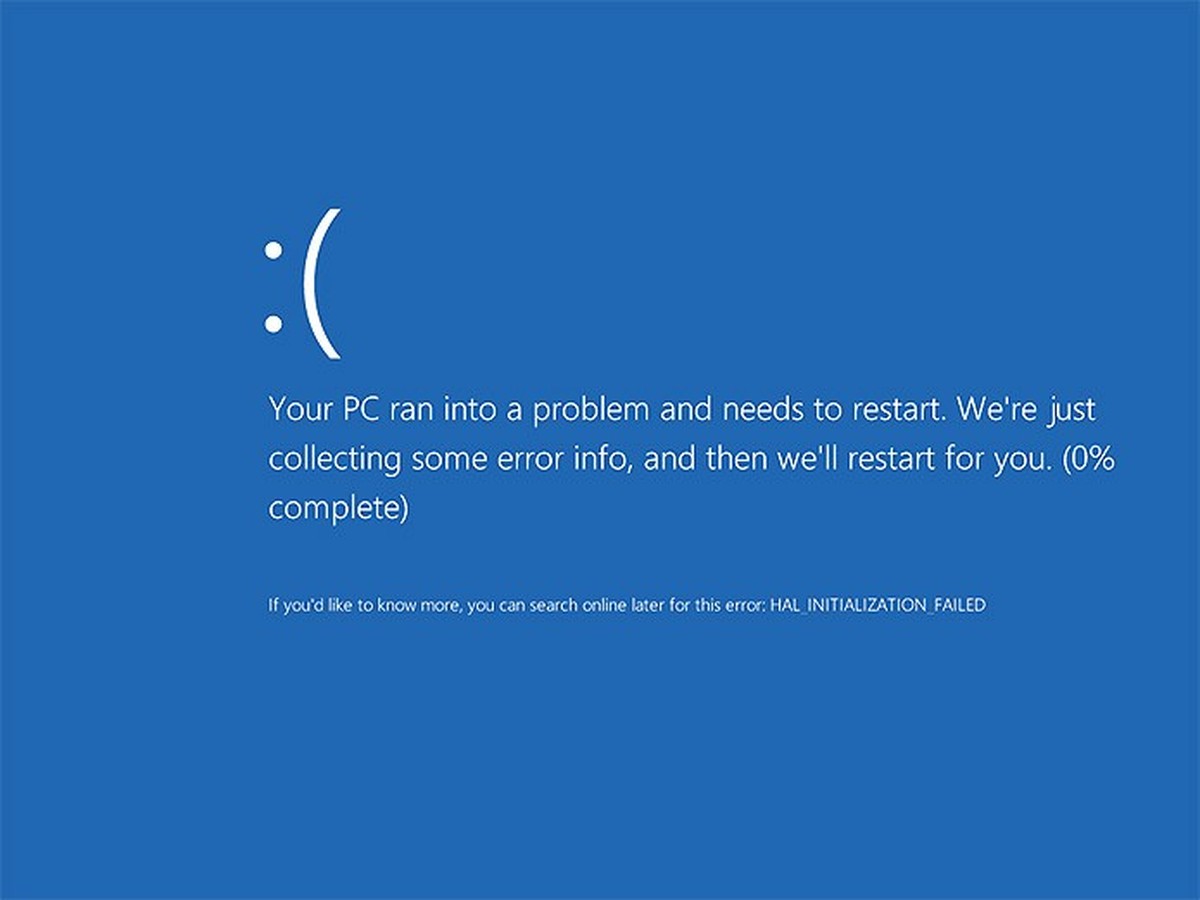
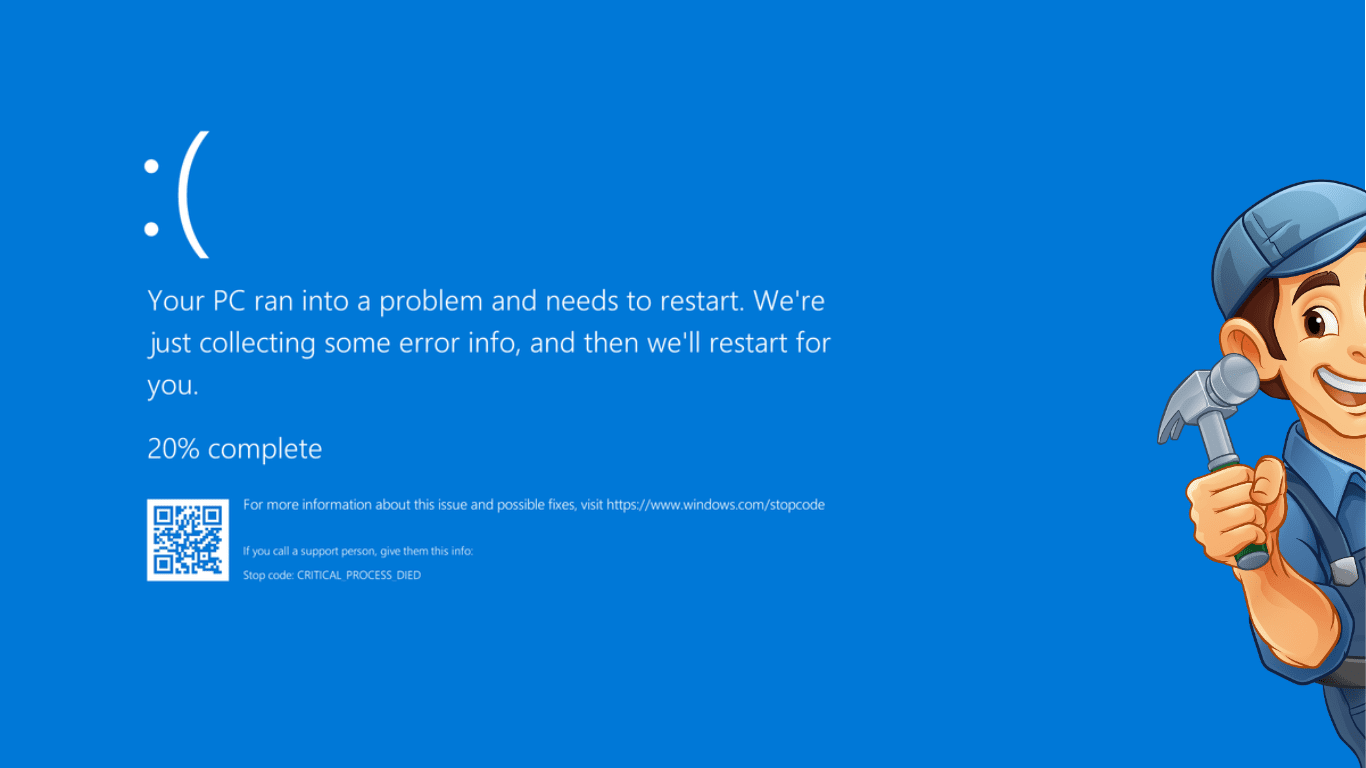
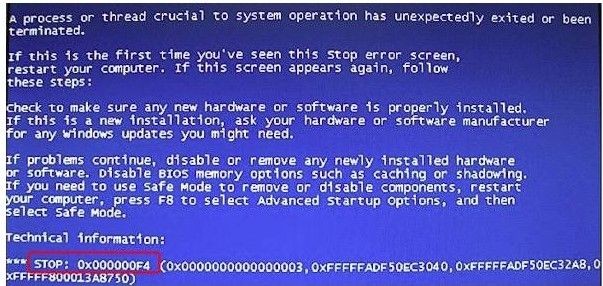
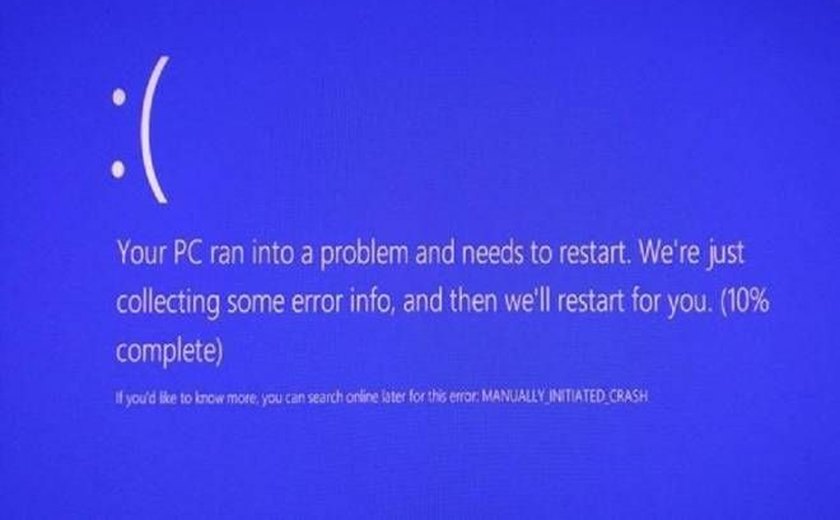
A tela azul geralmente exibe um código de erro (por exemplo, ‘MEMORY_MANAGEMENT’ ou ‘CRITICAL_PROCESS_DIED’). Anote esse código. Ele é a chave para entender a causa raiz. Uma busca rápida no site da Microsoft, usando o código como termo, pode te dar direções precisas. Entender o que o código significa já é meio caminho andado. As soluções de software e sistema oferecidas lá são um bom ponto de partida.
- Desinstale Softwares ou Drivers Recentes
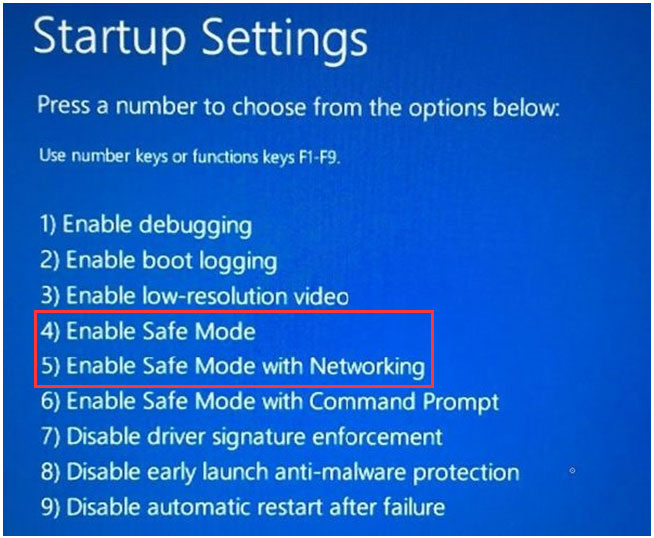
Se a tela azul começou a aparecer depois de instalar um programa novo ou atualizar um driver, essa é a causa mais provável. Volte no Painel de Controle > Programas e Recursos e desinstale o software mais recente. Se for driver, vá no Gerenciador de Dispositivos, encontre o hardware, clique com o botão direito e selecione ‘Desinstalar dispositivo’. Se o sistema iniciar em Modo de Segurança, isso facilita ainda mais o processo, pois carrega apenas os drivers essenciais.
- Execute o Verificador de Arquivos do Sistema (SFC)
Arquivos do sistema corrompidos são um vilão comum. Abra o Prompt de Comando como administrador (pesquise por ‘cmd’, clique com o botão direito e ‘Executar como administrador’) e digite
sfc /scannow. Pressione Enter. Esse comando vai escanear e tentar reparar arquivos do Windows. Tenha um pouco de paciência, pois pode levar alguns minutos. O comando SFC /scannow é uma ferramenta poderosa para a integridade do seu sistema. - Verifique o Disco Rígido e a Memória RAM
Problemas de hardware também causam tela azul. Para o disco rígido, abra o Prompt de Comando como administrador e digite
chkdsk /f /r. Pressione Enter e confirme com ‘S’ quando perguntar se deseja agendar a verificação para a próxima reinicialização. Para a memória RAM, procure por Diagnóstico de Memória do Windows no menu Iniciar e execute o teste. Se algum desses testes apontar erro, pode ser hora de trocar o componente. O Diagnóstico de Memória do Windows é seu amigo aqui. - Use a Restauração do Sistema
Se nada disso funcionar, e o problema for recente, a Restauração do Sistema pode ser sua salvação. Pesquise por ‘Criar ponto de restauração’ no menu Iniciar, vá na aba ‘Proteção do Sistema’ e clique em ‘Restauração do Sistema’. Escolha um ponto anterior ao surgimento do erro. Isso vai reverter seu PC a um estado anterior, sem afetar seus arquivos pessoais, mas pode desinstalar programas e drivers instalados depois daquele ponto. A análise de códigos de erro é fundamental para saber qual caminho seguir.
CHECKLIST DE SUCESSO
- O Windows iniciou normalmente após seguir os passos?
- A tela azul não apareceu mais em uso normal?
- Você conseguiu identificar um possível culpado (software, driver, hardware)?
RESOLUÇÃO DE PROBLEMAS (TROUBLESHOOTING)
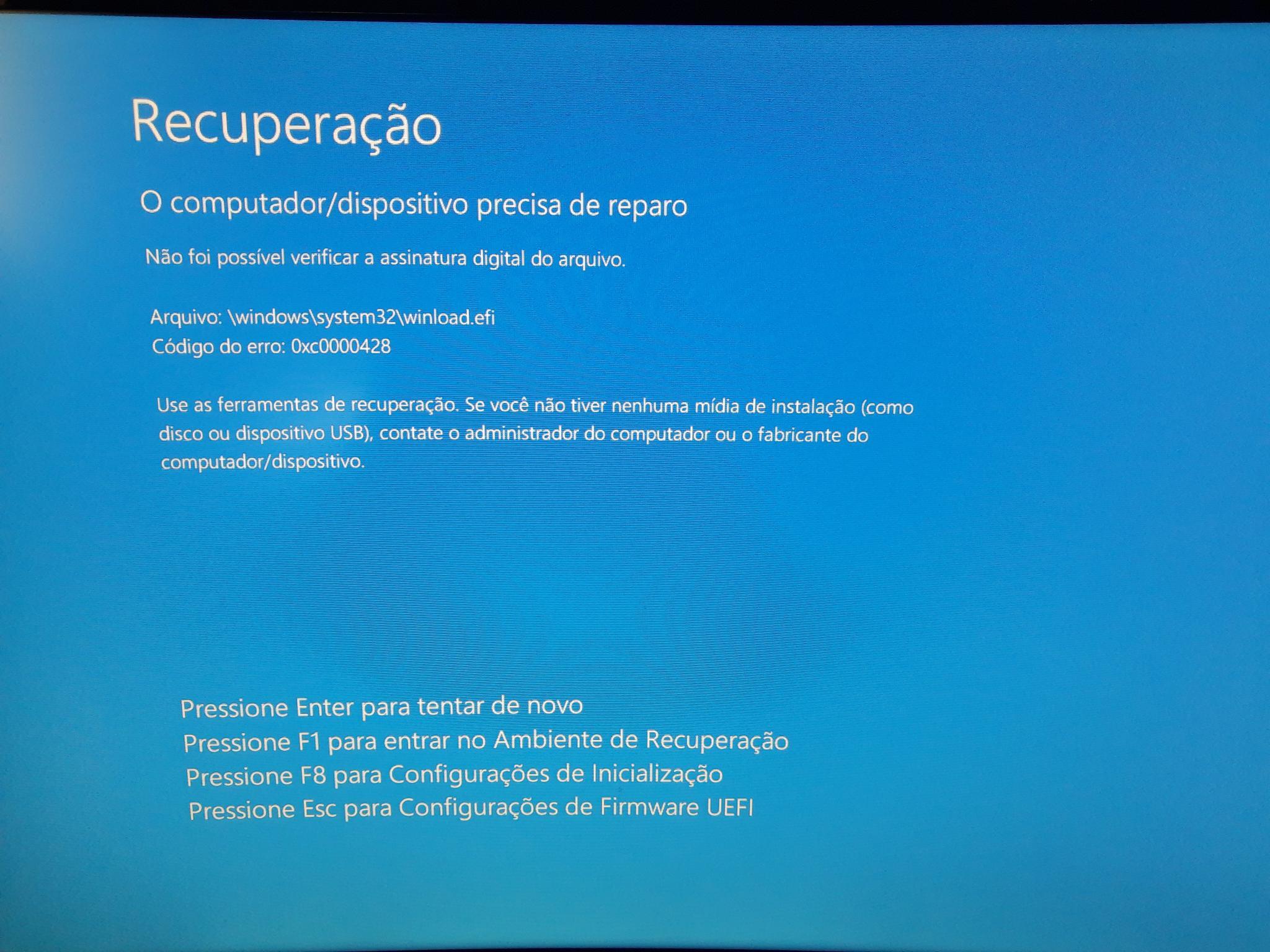
E se o PC não iniciar de jeito nenhum? Tente iniciar em Modo de Segurança. Se conseguir, o problema provavelmente é um driver ou software. Se nem assim iniciar, pode ser um problema mais sério de hardware ou do próprio sistema, exigindo um reparo mais profundo ou até reinstalação do Windows.
Reiniciar o PC e Usar o Reparo de Inicialização
A primeira linha de defesa é sempre reiniciar. Se o Windows detectar problemas na inicialização após falhas, ele pode oferecer o Reparo de Inicialização automaticamente. Aceite-o!
Desinstalar Softwares e Drivers Recentes Problemáticos
Sempre que uma tela azul surge após uma novidade, desconfie dela. A desinstalação limpa é o caminho.
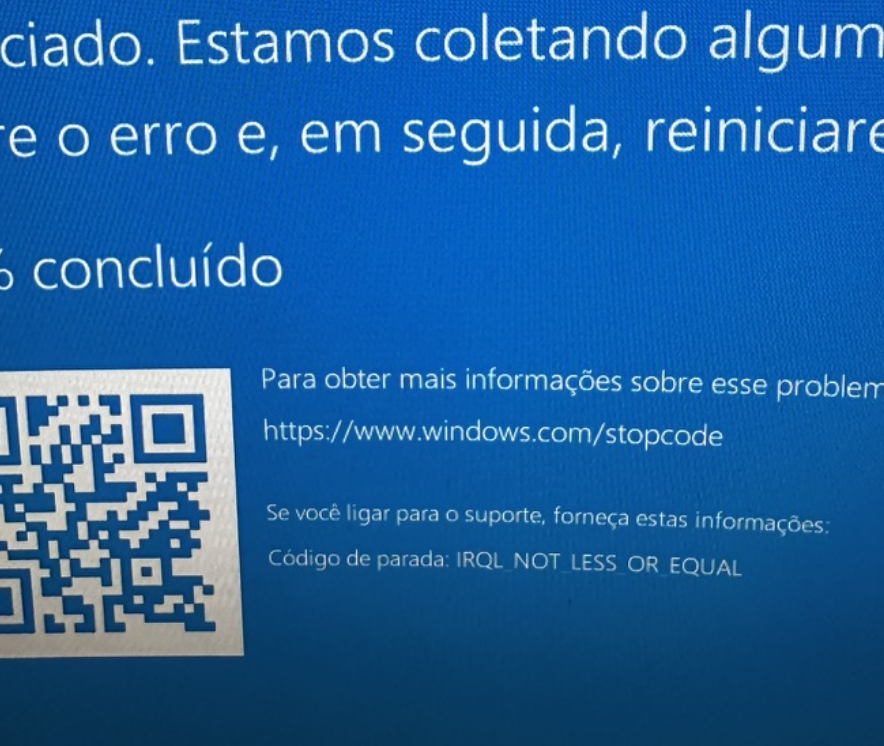
Executar Comandos SFC e CHKDSK para Integridade do Sistema
Esses comandos são essenciais para manter a saúde dos arquivos e do disco do seu sistema operacional.
Utilizar a Restauração do Sistema para Reverter Alterações
Uma volta ao passado que pode salvar seu presente digital sem apagar suas memórias (arquivos).
Diagnosticar Problemas de Memória RAM e Disco Rígido
Hardware defeituoso é um causador frequente de instabilidade. Testes como o Diagnóstico de Memória do Windows e o CHKDSK são seus aliados.
Identificar e Interpretar Códigos de Erro da Tela Azul
Cada código é uma pista. Saber decifrá-los te leva direto à solução.
Iniciar o Windows em Modo de Segurança para Diagnóstico
Um ambiente minimalista para identificar o que está causando o conflito no sistema.
Verificar e Remover Periféricos ou Hardware Recém-Instalados
Às vezes, um simples pendrive novo ou uma placa recém-instalada pode ser o problema. Desconecte tudo que for novo e teste.
Dicas Extras
- Reinicie com Calma: Antes de entrar em pânico, tente um simples reinício. Muitas vezes, a tela azul é um soluço temporário do sistema.
- Desinstale o Recente: Se o erro começou após instalar um programa ou driver, desinstale-o. Use o Painel de Controle ou as Configurações do Windows para isso.
- Verifique os Cabos: Parece bobo, mas cabos mal encaixados (memória RAM, HD/SSD) podem causar instabilidade. Com o PC desligado e desconectado da tomada, abra o gabinete e confira.
- Atualize Tudo: Mantenha seu Windows e drivers sempre atualizados. As atualizações corrigem bugs que podem levar à temida tela azul.
- Modo de Segurança é Seu Amigo: Se o Windows não inicia normalmente, tente o Modo de Segurança. Ele carrega apenas o essencial e ajuda a identificar se um programa ou driver está causando o problema.
Dúvidas Frequentes
O que significa o código de erro da tela azul?
Cada código, como MEMORY_MANAGEMENT ou CRITICAL_PROCESS_DIED, aponta para uma área específica do problema. Anotar esse código é crucial para buscar a solução correta no Suporte da Microsoft ou em fóruns técnicos.
Meu PC trava com tela azul depois de instalar um driver. O que fazer?
Essa é uma das causas mais comuns. O ideal é iniciar o PC em Modo de Segurança e desinstalar o driver recém-instalado. Depois, reinicie normalmente e tente instalar uma versão diferente do driver, se disponível.
Posso resolver a tela azul da morte sem formatar o PC?
Sim, na maioria dos casos. Ferramentas como o SFC /scannow para reparar arquivos do sistema, o Diagnóstico de Memória do Windows e a Restauração do Sistema podem resolver o erro sem a necessidade de apagar tudo.
Conclusão
A tela azul do Windows pode assustar, mas com as ferramentas certas e um pouco de paciência, você consegue resolver o erro fatal. Lembre-se de que a análise dos códigos de erro e a utilização do Modo de Segurança são passos importantes para diagnosticar o problema. Explorar um Guia Completo: Entendendo os Códigos de Erro da Tela Azul do Windows pode te dar ainda mais confiança para lidar com essas situações.