Descobrir como resolver som do pc que parou de funcionar é frustrante, certo? Aquele silêncio inesperado quando você precisa de áudio para trabalhar, estudar ou relaxar pode estragar seu dia. Mas fique tranquilo! Eu já passei por isso e sei como a falta de som pode ser irritante. Neste guia rápido, vou te mostrar os passos mais eficientes para trazer o som de volta ao seu computador em 2026, sem complicação.
Verificando o Básico: O Mudo Acidental e Conexões
Antes de mergulhar em configurações complexas, vamos ao ponto mais simples: o mudo. Às vezes, o som para de funcionar por um clique sem querer. Verifique o ícone de alto-falante na sua barra de tarefas.
Certifique-se de que ele não está silenciado ou com o volume no mínimo. Pode parecer óbvio, mas garanto que já perdi tempo por causa disso.
Para quem usa caixas de som ou fones com fio, reconectá-los pode resolver na hora. Teste em outra porta USB ou saída de áudio, se possível.
Se o seu som é via Bluetooth, confira se o dispositivo ainda está pareado corretamente nas configurações. Um simples desconectar e reconectar já resolve muitos casos.
“O problema de som no Windows pode ser resolvido através de verificações rápidas, uso da ferramenta de solução de problemas do sistema, reinício dos serviços de áudio ou atualização/reinstalação do driver de áudio.”
O que você vai precisar
- Paciência (rs!)
- Um computador com Windows
- Acesso à internet (para drivers)
- Um pouquinho de curiosidade para mexer nas configurações
Passo a Passo: Como resolver isso

Referência: www.techtudo.com.br Verifique o Básico: Mudo Acidental?
Primeira coisa: vamos garantir que o problema não é algo bobo. Clique no ícone de alto-falante que fica ali na barra de tarefas, perto do relógio. Veja se ele não está com um ‘X’ ou com o volume no zero. Se estiver, é só aumentar o volume e pronto! Fica tranquila, isso acontece mais do que a gente imagina.

Referência: pt.wikihow.com Cabos e Conexões: Tudo no Lugar?
Se você usa caixas de som ou fones com fio, desconecte tudo e conecte de novo. Às vezes, o cabo só deu uma folguinha. Para quem usa Bluetooth, a história muda um pouco. Você precisa garantir que o dispositivo está pareado corretamente. Vá em Configurações de Bluetooth e confira se tudo está em ordem.

Referência: forum.techtudo.globo.com Saída de Áudio: Onde o Som Deve Ir?
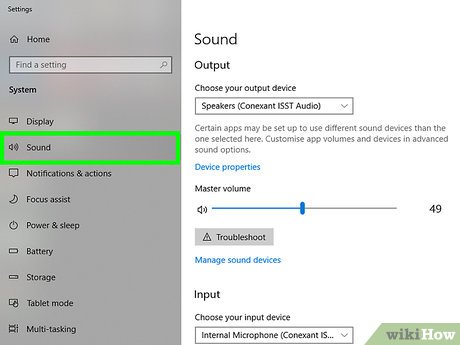
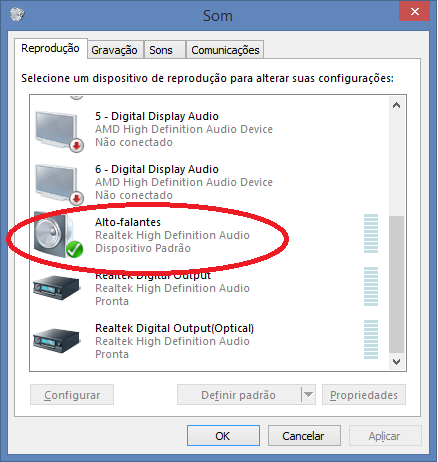
Seu PC pode estar tentando mandar o som para um lugar errado. Clique de novo no ícone de som. Lá você pode escolher qual dispositivo de áudio usar. Se estiver no Windows 11, tem um atalho esperto: Win + Ctrl + V. Ele ajuda a alternar entre as saídas de forma rápida.

Referência: www.clubedohardware.com.br Use a Ajuda do Windows
O Windows tem uma ferramenta de solução de problemas que pode ser sua aliada. Vá em Iniciar, depois em Configurações, clique em Sistema e, por fim, em Som. Procure pela opção de ‘Solucionar problemas comuns de som’. Ele vai analisar e, quem sabe, resolver o pepino para você.
Reinicie os Serviços de Áudio
Às vezes, o serviço que gerencia o som no seu PC dá uma travada. Pressione as teclas Win + R juntas. Vai abrir uma janelinha. Digite `services.msc` e aperte Enter. Na lista que aparecer, procure por ‘Áudio do Windows’, clique com o botão direito e selecione ‘Reiniciar’. Isso costuma dar um gás novo no som.
Atualize ou Reinstale o Driver de Áudio
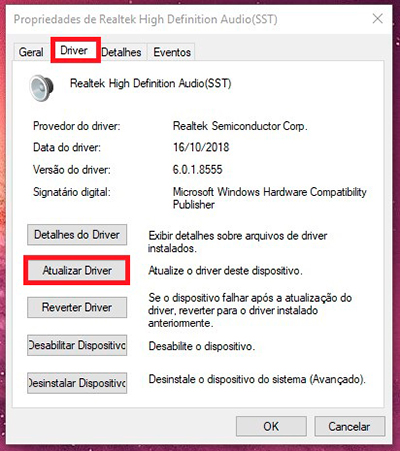
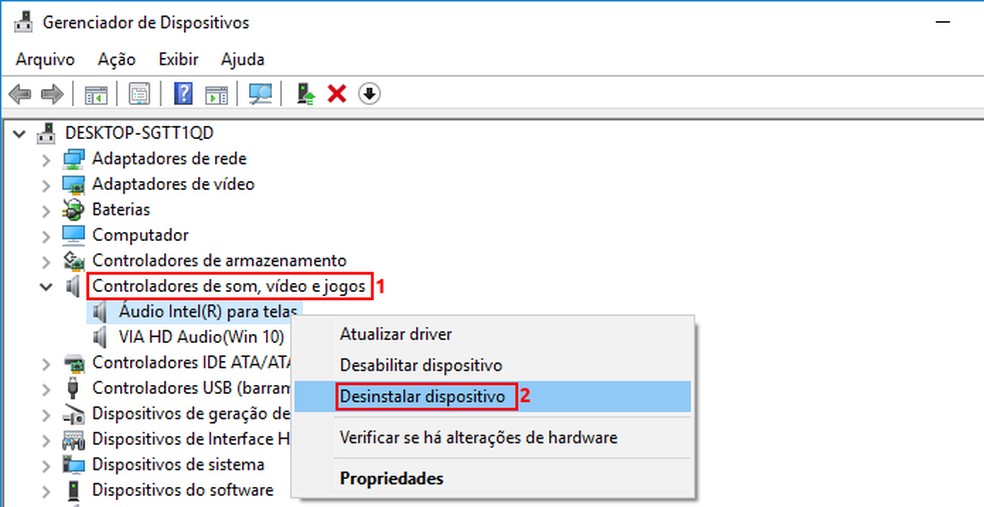
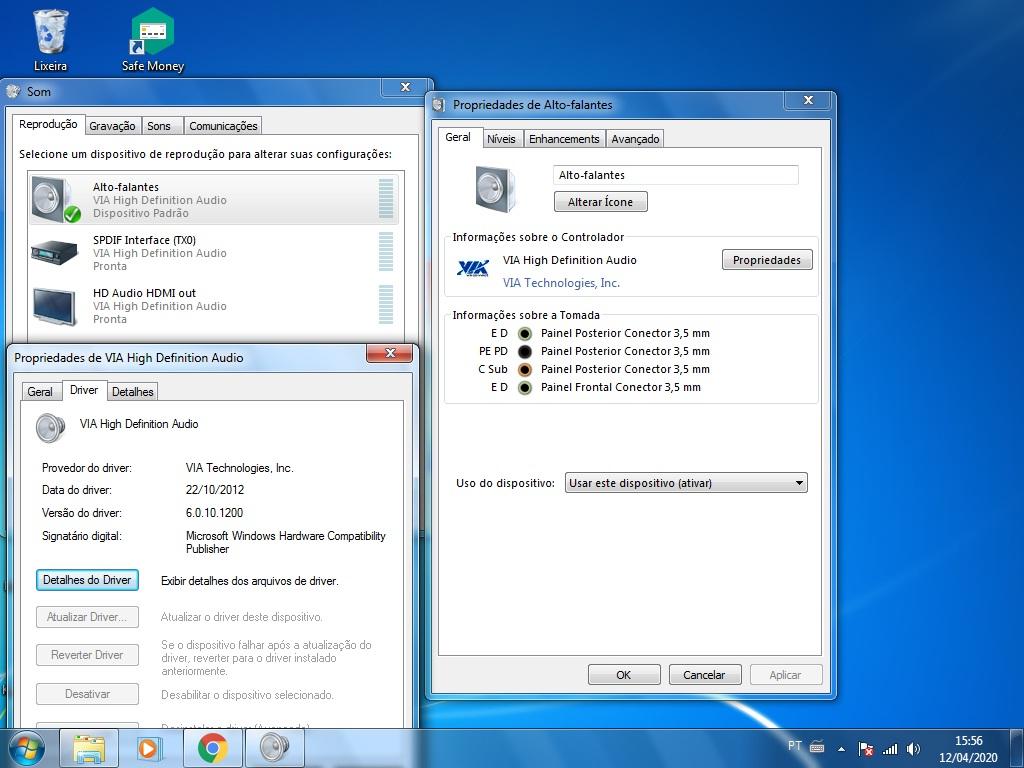
O driver é como o tradutor do seu PC para o hardware de som. Se ele estiver desatualizado ou corrompido, o som some. Abra o Gerenciador de Dispositivos. Encontre ‘Controladores de som, vídeo e jogos’. Clique com o botão direito no seu driver de áudio e tente ‘Atualizar driver’. Se não resolver, pode ser preciso ‘Desinstalar dispositivo’ e reiniciar o PC. O Windows geralmente reinstala ele sozinho.
Drivers Específicos do Fabricante
Para notebooks, especialmente de marcas como Dell, Lenovo, HP, entre outras, o ideal é buscar o driver direto no site do fabricante. Eles costumam ter versões mais recentes e otimizadas para o seu modelo específico. Uma busca rápida pelo modelo do seu notebook no Google já te leva para a página certa.
Verificações Rápidas de Som
Antes de se desesperar, dá uma olhada rápida no volume e se o áudio não foi silenciado sem querer. Parece óbvio, mas já salvou muita gente.
Usando a Solução de Problemas do Windows
Essa ferramenta automática é mais inteligente do que parece. Deixe ela rodar e ver o que ela descobre. É um bom ponto de partida.
Reiniciando os Serviços de Áudio
É como dar um ‘reset’ no sistema de som do seu PC. Simples, rápido e muitas vezes eficaz.
Atualizando o Driver de Áudio
Drivers são essenciais. Um driver desatualizado é um dos principais vilões do som que parou de funcionar.
Reinstalando o Driver de Áudio
Se a atualização não adiantou, desinstalar e deixar o Windows reinstalar pode resolver conflitos.
Verificando Conexões de Áudio (Com Fio e Bluetooth)
Cabos soltos ou pareamento Bluetooth corrompido são causas comuns. Garanta que tudo está bem conectado e pareado.
Selecionando o Dispositivo de Saída Correto
Seu PC pode ter várias opções de saída de áudio. Certifique-se de que o som está sendo direcionado para onde você quer.
Obtendo Drivers Específicos do Fabricante
Para ter certeza que você está com o melhor driver possível, vá direto na fonte: o site do fabricante do seu computador.
Dicas Extras
- Verifique Conflitos de Software: Às vezes, outros programas podem interferir no áudio. Se o problema começou após instalar algo novo, tente desinstalá-lo temporariamente.
- Teste Outras Saídas de Áudio: Conecte fones de ouvido ou caixas de som diferentes para isolar se o problema é com o dispositivo de áudio ou com o próprio PC.
- Restauração do Sistema: Se nada mais funcionar, considere usar a Restauração do Sistema para voltar a um ponto onde o áudio funcionava corretamente. Lembre-se que isso pode reverter outras alterações recentes no seu sistema.
Dúvidas Frequentes
Meu som parou de funcionar do nada, o que fazer?
Comece pelas verificações mais simples: veja se o volume não está mudo ou muito baixo no ícone da barra de tarefas. Depois, confira as conexões dos seus alto-falantes ou fones. Se for um problema mais persistente, a solução de problemas do Windows ou a atualização do driver de áudio costumam resolver.
O som do meu notebook está muito baixo, como aumentar?
Além de verificar o controle de volume do Windows, confira se não há um controle de volume físico no próprio notebook ou nos alto-falantes externos. Se o áudio sumiu no Windows 11 e está baixo, pode ser necessário ajustar as configurações de som avançadas ou até mesmo investigar os drivers de áudio, o que nos leva a entender os drivers de áudio: o que são e como funcionam.
Posso conectar fones de ouvido Bluetooth sem problemas?
Sim, conectar fones de ouvido Bluetooth no Windows é geralmente simples. Vá em Configurações > Bluetooth e outros dispositivos, ative o Bluetooth e selecione seu fone na lista de dispositivos disponíveis para parear. Se tiver dificuldades, um guia completo do Gerenciador de Dispositivos pode ajudar a identificar se há algum problema com a conexão Bluetooth do seu PC.
Pronto para Ter o Som de Volta!
É frustrante quando o som do PC para de funcionar, mas como você viu, existem várias soluções práticas. Desde checar o básico até mergulhar em configurações mais avançadas, a maioria dos problemas de som no Windows pode ser resolvida com um pouco de paciência. Se você curtiu essas dicas, talvez queira se aprofundar em como conectar fones de ouvido Bluetooth no Windows ou explorar um guia completo do Gerenciador de Dispositivos para entender melhor como tudo funciona no seu sistema.