Descobrir como saber se o Windows é 32 ou 64 bits é crucial para otimizar seu PC, especialmente em 2026. Muitos se deparam com a dúvida na hora de instalar programas ou verificar a compatibilidade de hardware, sentindo-se perdidos. Eu te garanto: essa informação está mais acessível do que você imagina e vou te mostrar as formas mais rápidas e práticas de obter essa resposta em segundos, sem complicação.
Como a arquitetura 32 ou 64 bits do Windows impacta seu computador?
A diferença entre 32 e 64 bits define a capacidade do seu sistema de gerenciar memória RAM. Em termos simples, um sistema de 64 bits pode usar muito mais memória RAM do que um de 32 bits.
Isso significa que programas mais pesados, como softwares de edição de vídeo, jogos modernos ou máquinas virtuais, rodam de maneira mais fluida e rápida em sistemas de 64 bits.
Além disso, a maioria dos softwares e drivers lançados atualmente são desenvolvidos pensando na arquitetura de 64 bits, garantindo melhor desempenho e acesso a recursos mais recentes.
“O Windows 11 está disponível apenas na versão de 64 bits.”
O que você vai precisar
- Seu computador ligado e com acesso ao Windows.
- Conexão com a internet (para verificar links de suporte, se desejar).
Passo a Passo: Como descobrir a versão do seu Windows
Vamos direto ao ponto! Saber se o seu Windows é 32 ou 64 bits é mais simples do que parece e leva poucos segundos. Isso é importante para garantir que você instale programas compatíveis e aproveite ao máximo o seu hardware.
- Método 1: Configurações (Windows 10 e 11)
Essa é a maneira mais visual e fácil, especialmente se você usa as versões mais recentes do Windows.
- Clique no menu Iniciar e depois em Configurações (o ícone de engrenagem).
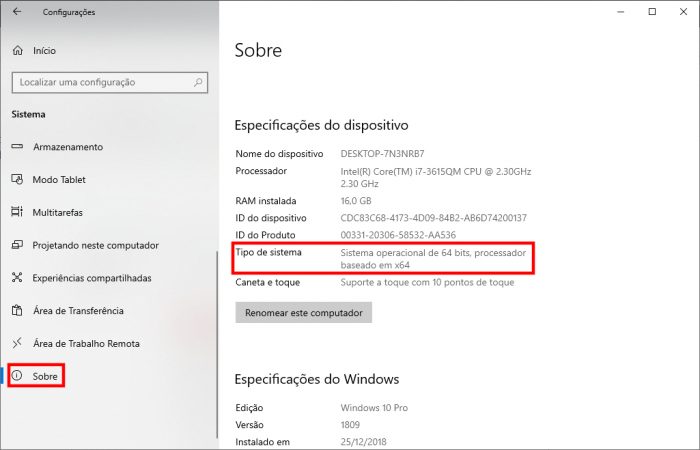
- No menu à esquerda, clique em Sistema.
- Role a tela para baixo e clique em Sobre.
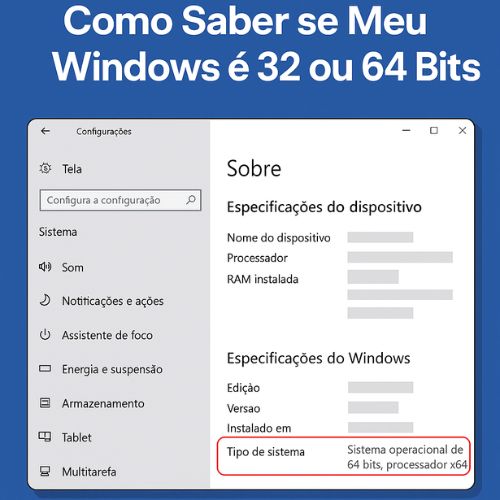
- Procure pela seção Especificações do dispositivo. Ali você encontrará o Tipo de sistema. Se mostrar “PC baseado em x64”, seu Windows é de 64 bits. Se for “PC baseado em x86”, é 32 bits.
- Método 2: Atalho do Teclado
Quer mais rápido ainda? Use essa combinação de teclas!
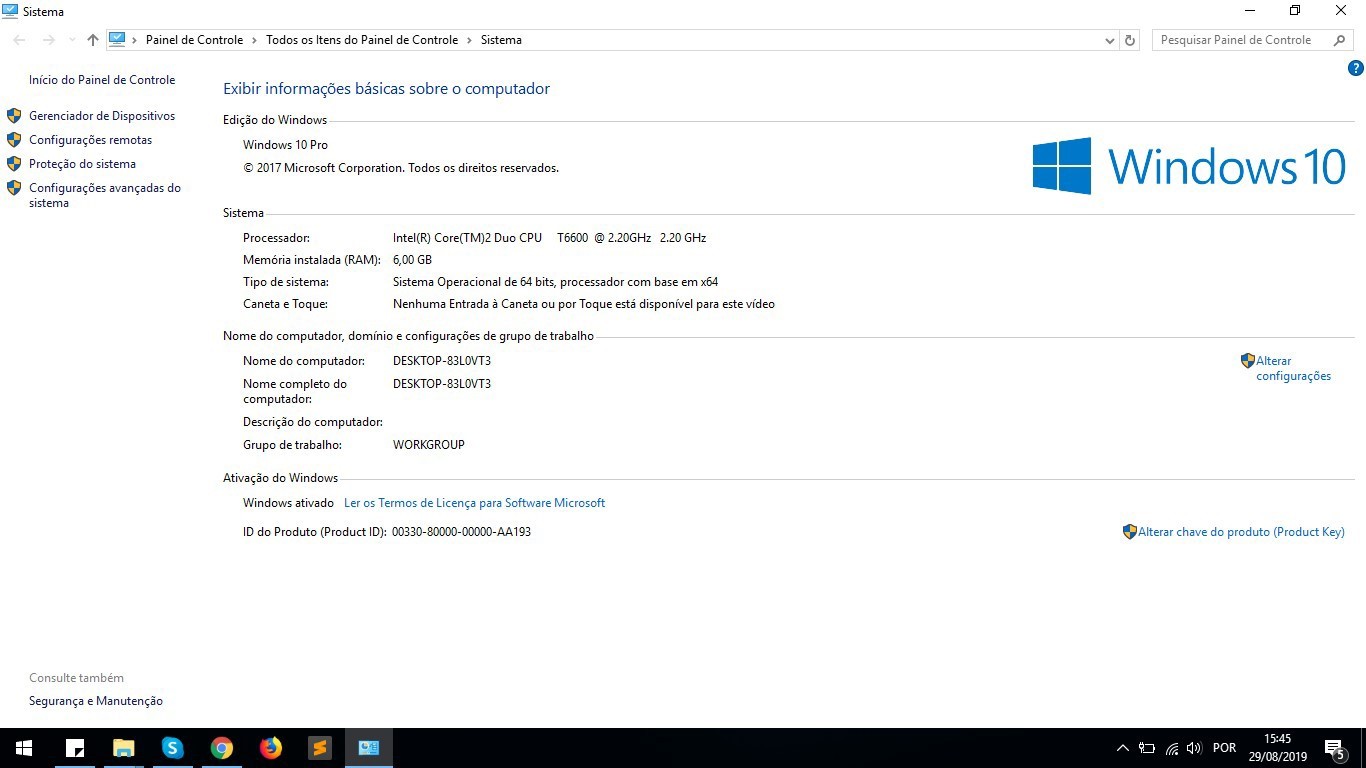
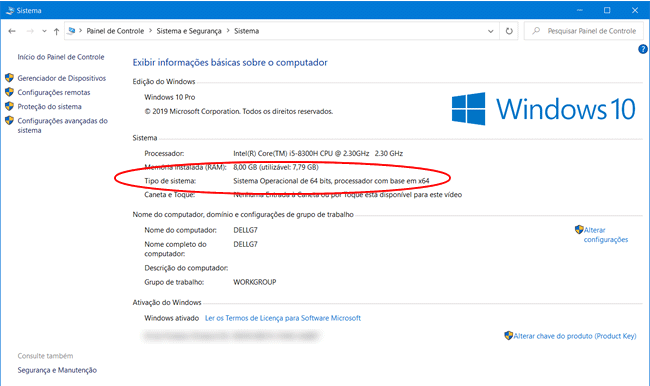
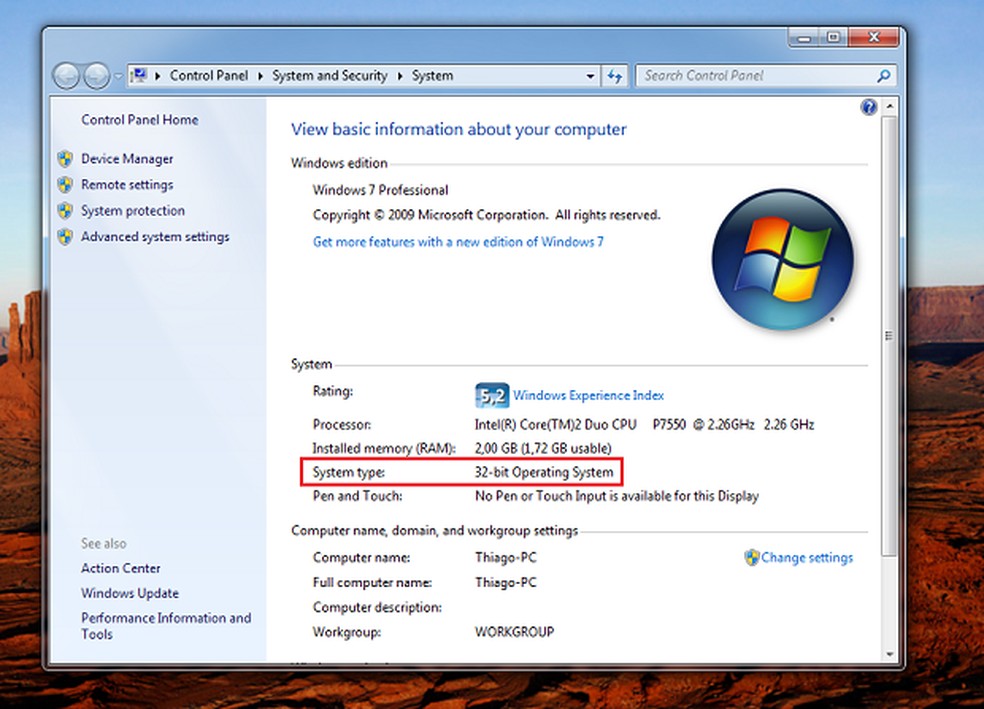
- Pressione as teclas Windows + Pause/Break ao mesmo tempo.
- Uma janela com as informações do seu sistema irá aparecer. Procure por “Tipo de sistema”. Lá estará indicado se é 64 bits ou 32 bits.
Pois é, essa dica economiza um tempo danado!
- Método 3: Prompt de Comando (CMD)
Para os mais técnicos ou para quem prefere a linha de comando, o CMD é uma ótima opção.
- Abra o Prompt de Comando. Você pode fazer isso digitando CMD na barra de pesquisa do Windows e clicando em Prompt de Comando.
- Na janela preta que abrir, digite o comando
systeminfoe pressione Enter. - Aguarde um pouco. O sistema vai carregar as informações. Quando terminar, procure pela linha “Tipo de sistema”. Você verá algo como “x64-based PC” (64 bits) ou “x86-based PC” (32 bits).
Entendendo o Tipo de Sistema (x64 vs x86)
Vamos combinar, essa nomenclatura pode confundir. Basicamente, “x64” se refere à arquitetura de 64 bits e “x86” à de 32 bits. Computadores com 64 bits conseguem gerenciar mais memória RAM e, geralmente, são mais rápidos e eficientes para rodar softwares modernos. A maioria dos PCs fabricados nos últimos anos já vem com sistemas de 64 bits.
Dica de ouro: Se o seu PC tem 4GB de RAM ou mais, é quase certo que ele é 64 bits. Sistemas de 32 bits têm um limite menor de uso de memória.
Informações Adicionais do Windows 11
No Windows 11, o caminho é o mesmo do Windows 10: Configurações > Sistema > Sobre. Lá você encontra todos os detalhes do seu dispositivo, incluindo a arquitetura do sistema.
Recursos de Suporte da Microsoft
Se você quiser se aprofundar ainda mais ou tiver dúvidas específicas sobre as versões do Windows, a própria Microsoft oferece um material bem completo. Vale a pena dar uma olhada!
Saiba mais no Suporte da Microsoft.

Verificação em PCs HP
Se você tem um computador da HP, o processo é similar aos métodos que mostrei. Para informações mais específicas sobre modelos HP, eles também têm um guia dedicado. É sempre bom consultar o suporte do fabricante quando tiver dúvidas.
Guia HP para verificar arquitetura do sistema.
Dicas Extras
- Verifique o manual do seu computador: Muitos fabricantes incluem essa informação na documentação original do seu PC ou notebook.
- Observe o desempenho: Sistemas de 64 bits geralmente lidam melhor com mais memória RAM e programas mais pesados. Se seu PC parece lento com tarefas complexas, pode ser um indicativo.
- Programas incompatíveis: Se você tenta instalar um software mais moderno e recebe um erro de compatibilidade, pode ser que ele exija um sistema de 64 bits e o seu seja 32 bits.
Dúvidas Frequentes
Qual a diferença entre Windows 32 e 64 bits?
A principal diferença está na quantidade de memória RAM que cada um consegue gerenciar e na capacidade de processamento. Sistemas de 64 bits podem usar muito mais RAM (acima de 4GB) e processar dados em blocos maiores, o que geralmente resulta em melhor desempenho para tarefas exigentes.
Como instalar um programa de 32 bits em um sistema 64 bits?
Na maioria dos casos, você pode instalar programas de 32 bits em um sistema de 64 bits sem problemas. O Windows de 64 bits tem um subsistema chamado WoW64 (Windows 32-bit on Windows 64-bit) que permite a execução desses programas mais antigos.
O que acontece se eu instalar um programa de 64 bits em um sistema 32 bits?
Isso geralmente não é possível. Programas desenvolvidos para 64 bits exigem a arquitetura de 64 bits do sistema operacional e não rodarão em um Windows de 32 bits. Você receberá uma mensagem de erro indicando incompatibilidade.
O Windows 11 é compatível com sistemas 32 bits?
Não. O Windows 11 é exclusivamente um sistema de 64 bits. Ele não possui suporte para instalação ou execução em arquiteturas de 32 bits.
Conclusão
Agora você sabe como verificar rapidamente se seu Windows é 32 ou 64 bits. Essa informação é crucial para garantir a compatibilidade de softwares e otimizar o desempenho do seu computador. Entender a diferença entre Windows 32 e 64 bits pode te ajudar a tomar decisões melhores na hora de instalar programas ou até mesmo ao pensar em um upgrade. Se você está pensando em instalar um programa de 64 bits em um sistema 32 bits, saiba que isso não é possível, mas o contrário geralmente funciona.