
Perder contatos importantes é um pesadelo, e muitos de nós já passamos por isso. Saber como salvar contatos no Google Contatos em 2026 é essencial para garantir que seus números e informações nunca sumam. Com este guia, você vai organizar sua agenda de uma vez por todas e ter acesso a todos os seus contatos onde quer que esteja, com segurança e praticidade.
Como Salvar Contatos no Google Contatos para Evitar Perdas e Ter Acesso Fácil
Salvar seus contatos na conta Google é seu seguro pessoal contra perdas. Você nunca mais vai ficar sem aquele número essencial.
Essa prática garante que seus contatos fiquem armazenados na nuvem. Assim, eles ficam seguros mesmo que seu celular seja perdido ou danificado.
A grande vantagem é o acesso ilimitado. Com sua conta Google, você acessa sua lista de contatos em qualquer dispositivo, seja seu smartphone, tablet ou computador.
“Para salvar contatos no Google Contatos, é possível adicionar manualmente via celular ou web, importar listas (.csv ou vCard), ou sincronizar números existentes do chip (SIM) ou memória interna do aparelho com a conta Google.”
Como Salvar Seus Contatos na Conta Google em 2026: O Guia Definitivo
Perder contatos importantes é um pesadelo que ninguém quer passar. Seja o número do seu médico, um contato profissional ou aquele amigo que você fez em uma viagem, ter tudo organizado e seguro é essencial. Pois é, as coisas mudam e manter seus contatos salvos na nuvem do Google é a forma mais inteligente de garantir que você nunca mais os perca.
Se você já se sentiu perdido com tantos números espalhados, ou teme perder tudo em um imprevisto com o celular, fique tranquilo. Eu preparei este guia completo para você dominar o salvamento de contatos no Google Contatos. Vamos direto ao ponto, sem enrolação, para que você possa ter seus contatos seguros e acessíveis em qualquer lugar.
| Tempo Estimado | Nível de Dificuldade | Custo/Esforço |
|---|---|---|
| 5-15 minutos | Fácil | Grátis (Conta Google) |
A Preparação (O Que Você Vai Precisar)
- Um smartphone com acesso à internet (Android ou iPhone).
- Sua conta Google (Gmail) ativa.
- O aplicativo Contatos do Google instalado no seu celular (geralmente já vem pré-instalado em Androids).
- Opcional: Um computador com acesso à internet para gerenciar listas maiores.
Passo a Passo Detalhado

Referência: mobiletrans.wondershare.com Salvando Contatos Diretamente no Celular (Android)
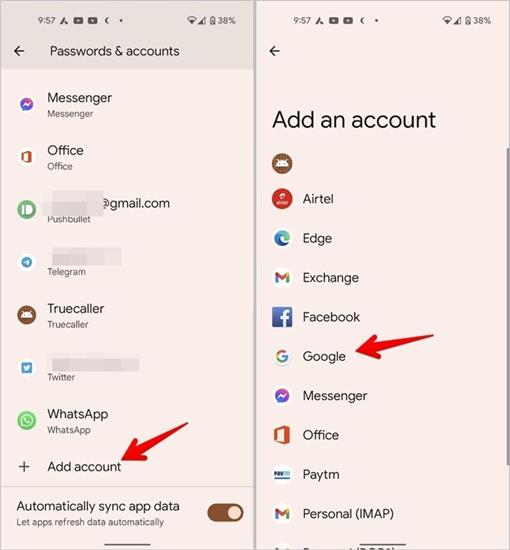
A forma mais comum de adicionar um contato é direto pelo discador. Quando você fizer ou receber uma ligação, toque no número. Geralmente, haverá uma opção para ‘Criar novo contato’ ou ‘Adicionar a contato existente’. Ao escolher criar um novo, o sistema vai perguntar onde você deseja salvar. Sempre escolha a opção que indica sua conta Google. Isso garante que o contato seja sincronizado automaticamente. Se você quiser saber mais detalhes sobre como isso funciona no Android, confira o tutorial em vídeo para salvar contatos no Android.

Referência: 33giga.com.br Salvando Contatos no iPhone
No iPhone, o processo é um pouco diferente, mas igualmente simples. Abra o aplicativo Telefone, vá para a aba Recentes ou use o teclado para discar um novo número. Toque em ‘Criar Novo Contato’ ou no botão ‘+’ ao lado de um número existente. Na tela de edição do contato, procure a opção ‘Lista’ ou ‘Salvar em’. Selecione sua conta Google para que os contatos fiquem salvos na nuvem.

Referência: pt.wikihow.com Importando Listas de Contatos (CSV ou vCard) pelo Computador
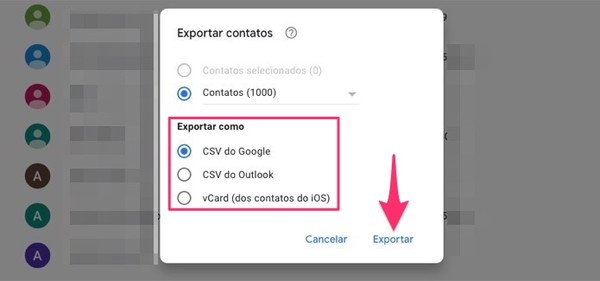
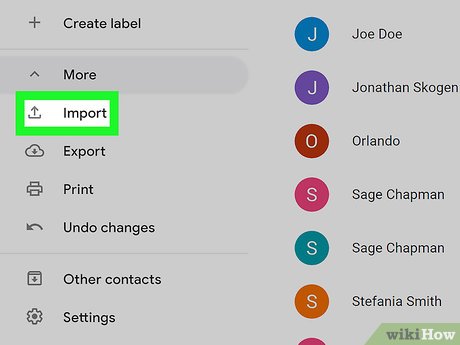
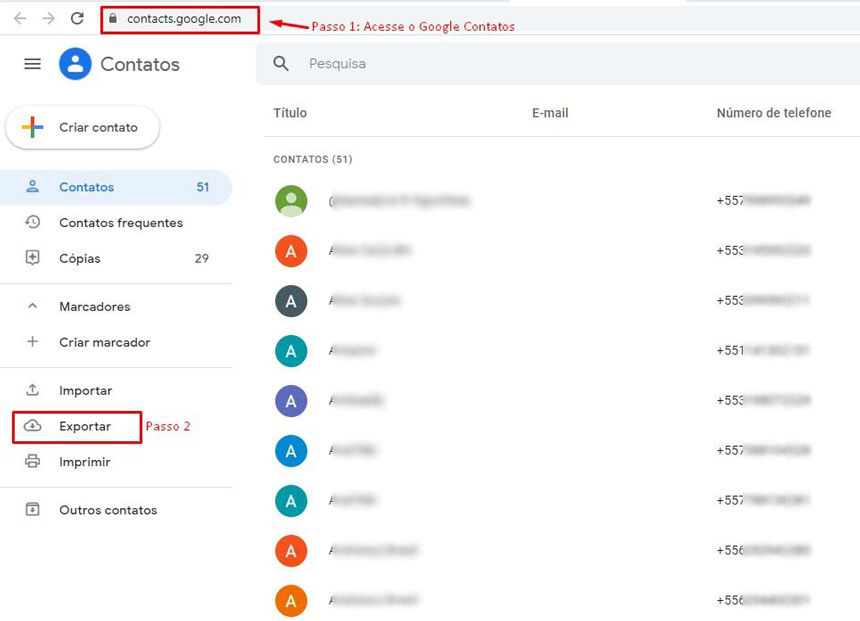
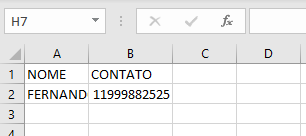
Se você tem muitos contatos salvos em uma planilha ou em outro formato, importar pelo computador é o caminho. Acesse o Google Contatos no seu navegador. No menu lateral esquerdo, clique em ‘Importar’. Você poderá selecionar um arquivo .csv ou vCard. Siga as instruções para carregar seus contatos. Essa é uma maneira fantástica de consolidar tudo em um só lugar. Se tiver dúvidas sobre o processo, o guia oficial do Google sobre importar contatos para o Google Contatos via computador é seu melhor amigo.

Referência: blogdoiphone.com Sincronização Automática de Contatos
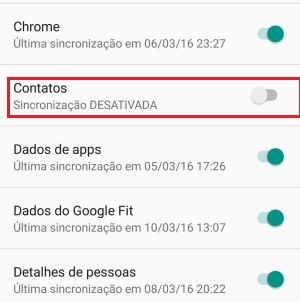
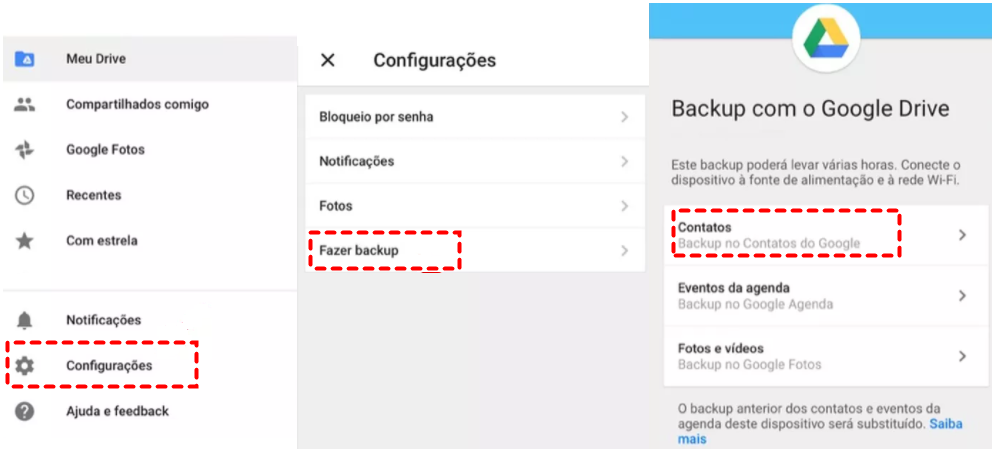
Vamos combinar: ninguém quer ficar salvando um por um eternamente. A mágica acontece com a sincronização. No Android, vá em Configurações > Contas > Sua Conta Google > Sincronização de Conta. Certifique-se de que a opção ‘Contatos’ esteja ativada. No iPhone, vá em Ajustes > Contatos > Contas > Sua Conta Google e ative a opção ‘Contatos’. Assim, qualquer novo contato adicionado ou alterado no celular será refletido automaticamente na sua conta Google e em outros dispositivos onde você usar a mesma conta.
Checklist de Sucesso
- Seus novos contatos aparecem tanto no aplicativo Contatos do seu celular quanto no site do Google Contatos?
- Você consegue acessar seus contatos de outro dispositivo logando com a mesma conta Google?
- Ao adicionar um novo número, a opção de salvar na conta Google está claramente visível e selecionada?
Resolução de Problemas (Troubleshooting)
Contatos não estão sincronizando? Verifique sua conexão com a internet e se a sincronização de contatos está ativada nas configurações da sua conta Google no celular. Reinicie o aplicativo Contatos ou o próprio celular. Às vezes, limpar o cache do aplicativo Contatos pode resolver.
Salvar Contatos Diretamente no Celular (Android e iPhone)
A maneira mais prática é sempre salvar o número diretamente na sua conta Google no momento em que o adiciona. Isso evita a necessidade de transferências futuras. No Android, o aplicativo Contatos é o seu aliado. No iPhone, o processo é similar, garantindo que o contato vá para a nuvem desde o início.
Como Adicionar Contatos Manualmente pelo Google Contatos (Web)
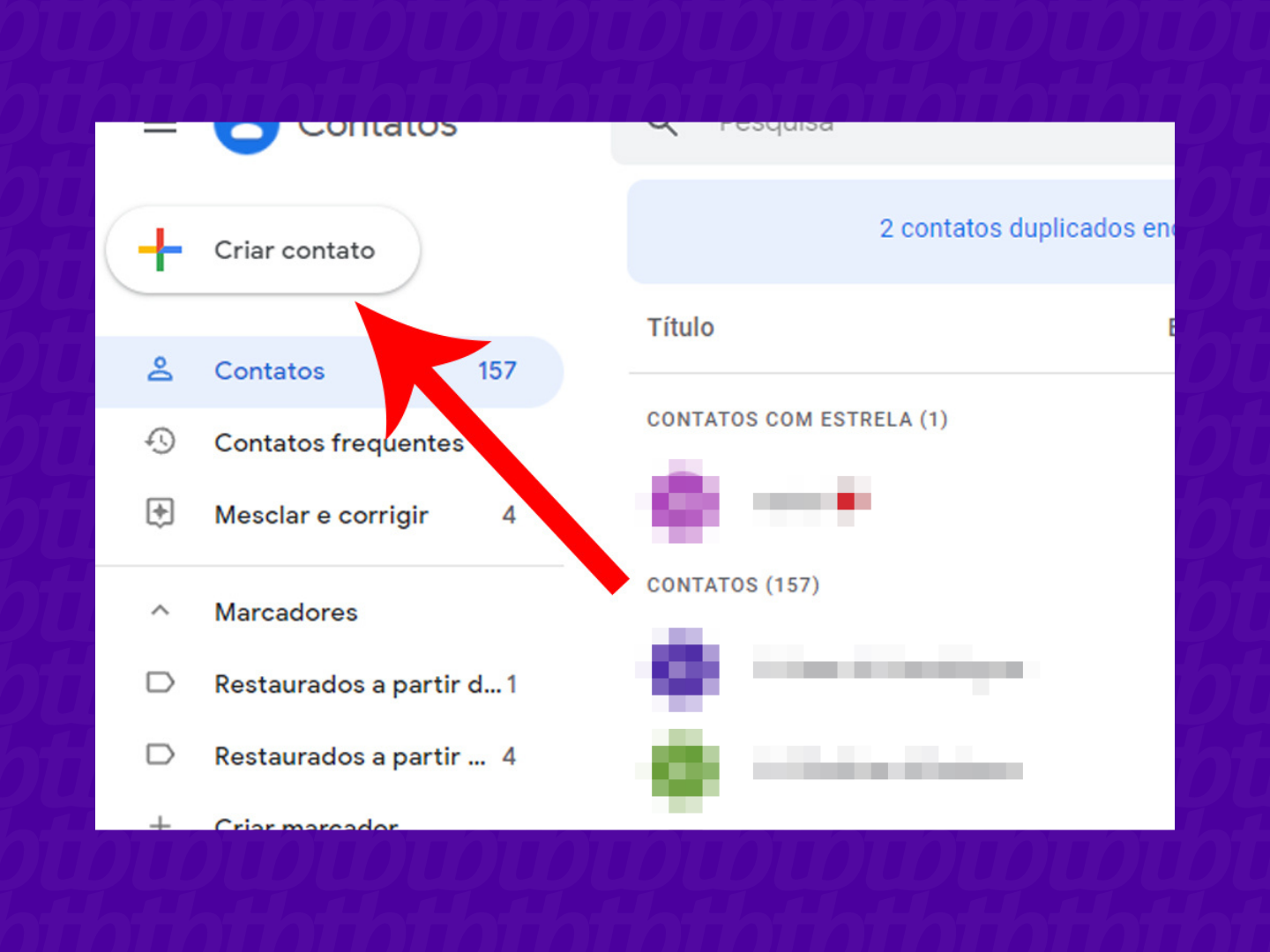
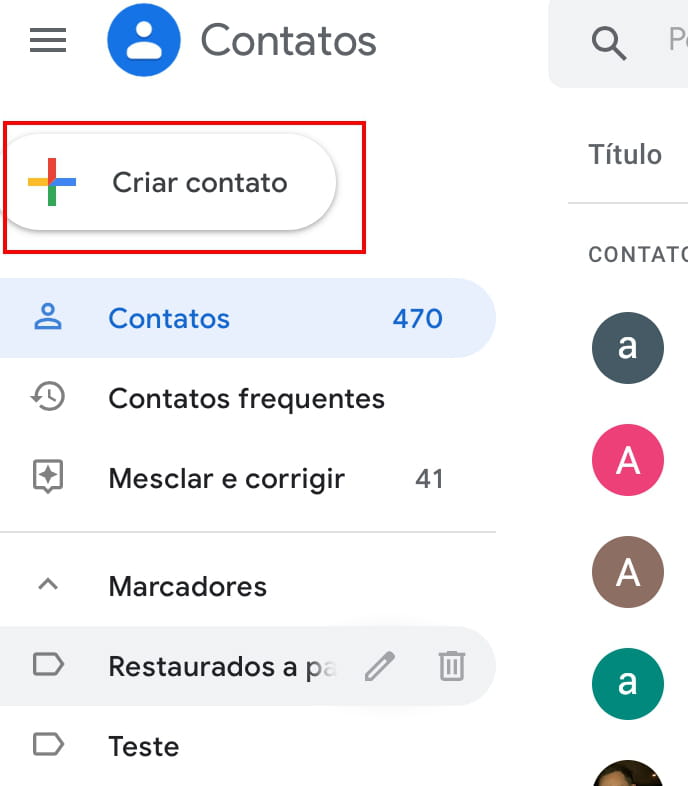
Se você prefere gerenciar tudo pelo computador, acesse Google Contatos. Clique em ‘Criar contato’ no canto superior esquerdo e preencha as informações. É uma interface limpa e eficiente para quem gosta de organização detalhada.
Importar Listas de Contatos (CSV ou vCard) no Computador
Já mencionei isso no passo a passo, mas vale reforçar: para quem tem listas extensas, o upload de arquivos CSV ou vCard é um divisor de águas. Acesse o Google Contatos no PC, vá em ‘Importar’ e siga as instruções. É simples e economiza um tempo precioso.
Sincronização Automática de Contatos com a Conta Google
Essa é a chave para a tranquilidade. Mantenha a sincronização ativada tanto no Android quanto no iPhone. Assim, você não precisa se preocupar em salvar manualmente. Qualquer alteração feita em um dispositivo se reflete em todos os outros onde sua conta Google está logada. O backup e sincronização de contatos do dispositivo e chip do Google detalha como essa segurança funciona.
Transferir Contatos do Chip (SIM) para o Google Contatos
Seus contatos ainda estão no chip? A maioria dos celulares permite importar contatos do SIM para a memória do telefone, e de lá para a conta Google. No Android, procure nas configurações do aplicativo Contatos por opções como ‘Importar/Exportar’ e selecione o SIM como origem. Depois, certifique-se de que esses contatos importados para o telefone estejam configurados para salvar na conta Google.
Mover Contatos da Memória Interna para a Nuvem Google
Às vezes, os contatos foram salvos na memória interna do celular e não na conta Google. O processo para movê-los é similar à transferência do chip. Acesse as configurações do app Contatos, procure por ‘Importar/Exportar’ e selecione ‘Memória do telefone’ como origem e ‘Conta Google’ como destino. Se essa opção não aparecer diretamente, primeiro importe do SIM ou memória interna para o Google Contatos e depois sincronize.
Gerenciando Contatos Existentes no Google Contatos
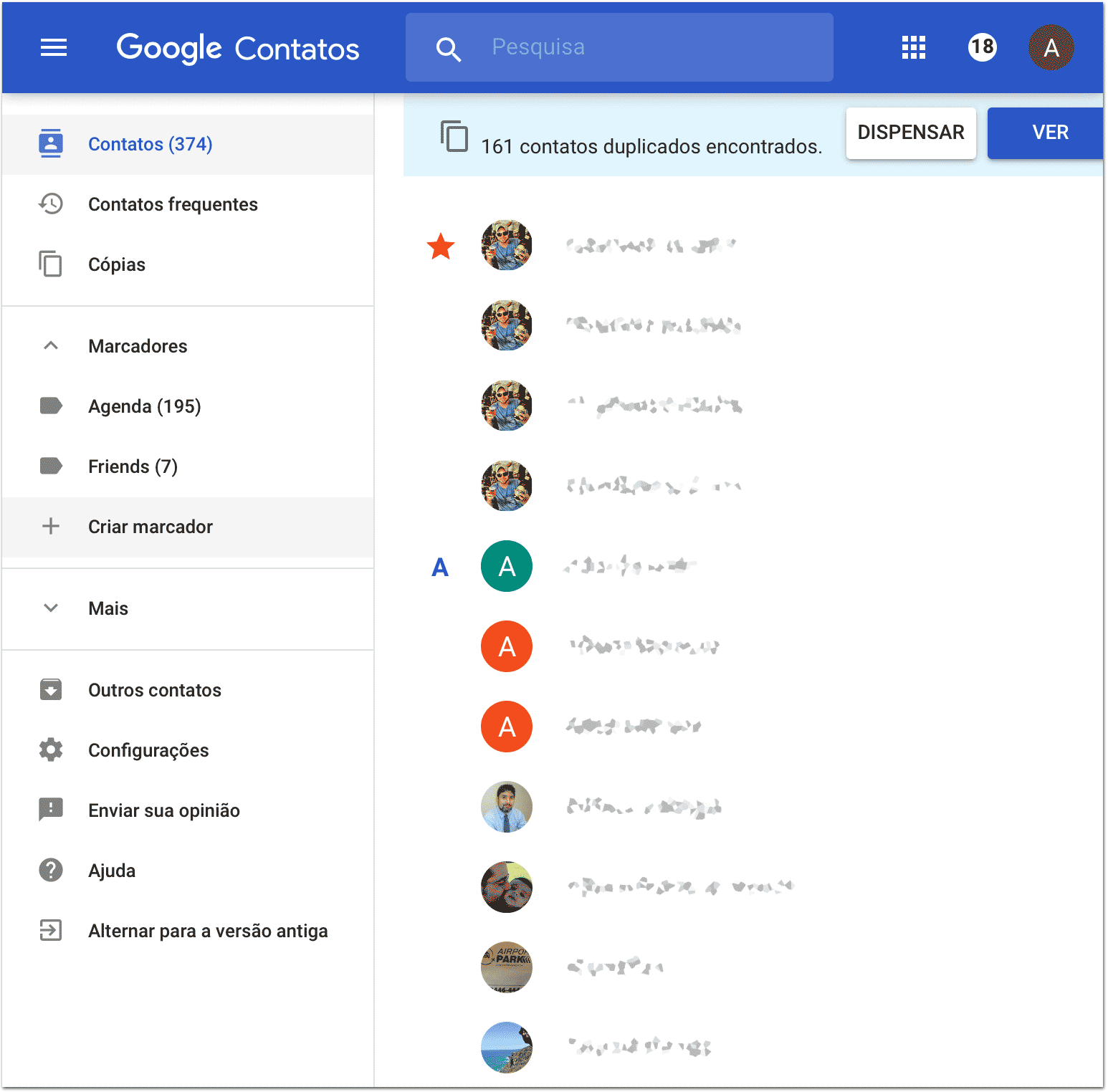
O Google Contatos não serve apenas para salvar. Você pode editar informações, adicionar notas, e-mails, aniversários, e até mesmo agrupar contatos. Acesse a versão web para uma experiência mais completa de gerenciamento. É o lugar ideal para manter sua agenda sempre atualizada e profissional.