
Descobrir como sublinhar e marcar textos em PDF em 2026 pode parecer um desafio, mas a verdade é que já existem soluções incríveis e acessíveis para você. Sabemos como é frustrante ter um documento importante e não conseguir destacar o que realmente importa, seja para estudo, trabalho ou organização pessoal. Neste guia rápido, eu te apresento as melhores ferramentas e métodos para que você faça isso sem complicação, transformando a maneira como interage com seus PDFs.
Como Sublinhar e Marcar Textos em PDF: Desvendando as Ferramentas Essenciais em 2026
A forma mais direta de marcar PDFs hoje é através de navegadores que já possuem essa funcionalidade nativa.
O Microsoft Edge, por exemplo, oferece ferramentas de realce e desenho sem a necessidade de baixar nada extra. É só abrir o PDF e usar.
Para quem usa o Google Chrome, uma extensão como a do Smallpdf adiciona essas capacidades direto no navegador.
O Google Drive também se tornou um aliado poderoso, permitindo anotações e destaques tanto no computador quanto no celular.
Essas opções garantem que você sempre terá uma maneira rápida de destacar informações cruciais, sem perder o fluxo de trabalho.
“É possível sublinhar e marcar textos em PDFs utilizando uma variedade de plataformas, incluindo navegadores de internet (Microsoft Edge, Google Chrome com extensões), leitores de PDF dedicados (Adobe Acrobat Reader, Pré-visualização no Mac), editores online gratuitos (iLovePDF, Xodo, Smallpdf) e aplicativos móveis (Google Drive, Adobe Acrobat Mobile). Para PDFs que são imagens (escaneados), a funcionalidade de OCR (Reconhecimento Óptico de Caracteres) é essencial para tornar o texto selecionável e editável.”
Marque e Sublinhe PDFs Facilmente em 2026: Seu Guia Definitivo
Você se depara com documentos em PDF e precisa fazer anotações rápidas, destacar informações importantes ou sublinhar pontos cruciais, mas a tarefa parece complicada? Pois é, muitos sentem essa dificuldade. A boa notícia é que, em 2026, o processo ficou mais simples e acessível do que nunca.
Chega de perder tempo com métodos antiquados! Eu preparei este guia prático para mostrar exatamente como grifar PDF, sublinhar e marcar textos sem complicação. Você vai descobrir ferramentas incríveis, muitas delas gratuitas, que vão transformar seu fluxo de trabalho.
| Tempo Estimado | Nível de Dificuldade | Custo/Esforço |
|---|---|---|
| 5-15 minutos | Iniciante | Baixo (muitas opções gratuitas) |
A Preparação (O Que Você Vai Precisar)
- Um dispositivo com acesso à internet (computador, tablet ou celular).
- O arquivo PDF que você deseja editar.
- Opcional: Uma conta gratuita em serviços como Google Drive ou Adobe Acrobat Online, se desejar mais recursos.
Passo a Passo Detalhado

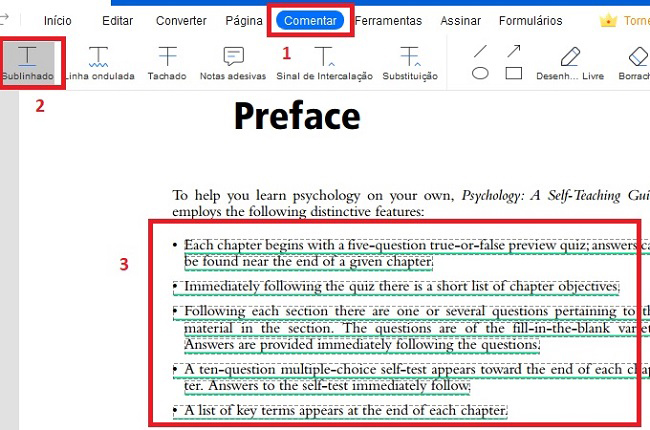
Referência: lightpdf.com Escolha a Ferramenta Certa:
O primeiro passo é decidir onde você vai fazer suas marcações. Para isso, existem diversas opções:
- No Navegador Web: Ferramentas nativas como o Microsoft Edge já permitem realçar e desenhar em PDFs. Se usa o Chrome, extensões como a Smallpdf para Chrome facilitam muito.
- Leitores de PDF Desktop: Programas tradicionais como o Adobe Acrobat Reader oferecem um conjunto robusto de ferramentas de marcação. Para usuários de Mac, o aplicativo nativo Pré-visualização dá conta do recado.
- Online e Gratuito: Plataformas como iLovePDF e Xodo permitem editar PDFs diretamente no navegador, sem instalação.
- No Celular: Muitos aplicativos de anotação e edição de PDF para Android e iOS oferecem funcionalidades de marcação. O Google Drive, por exemplo, permite anotações em PDFs tanto no navegador quanto em dispositivos móveis.

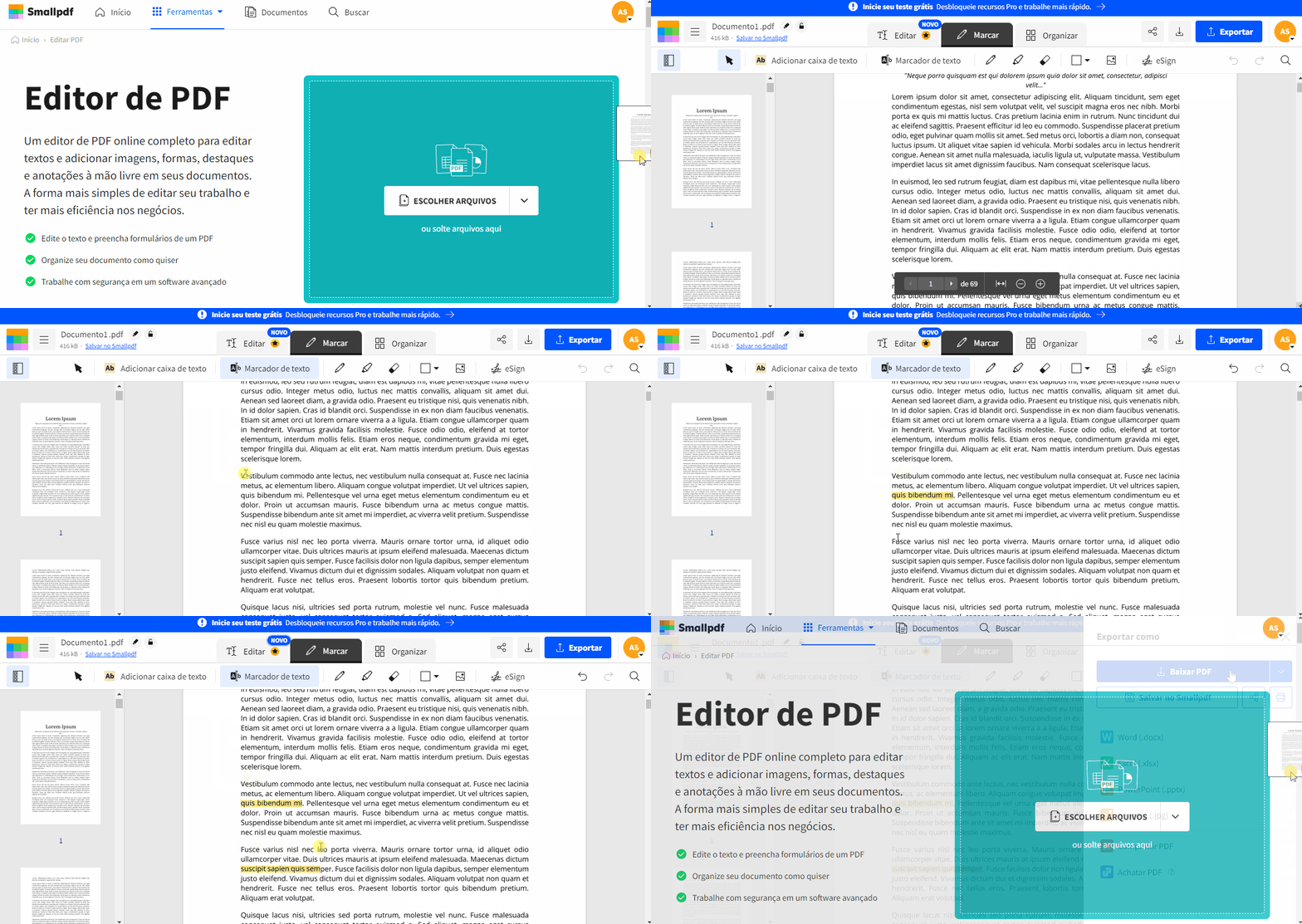
Referência: smallpdf.com Abra o PDF na Ferramenta Escolhida:
Seja abrindo o arquivo diretamente no Edge, no Acrobat Reader, ou fazendo o upload para uma ferramenta online como o iLovePDF, o processo é intuitivo. Em muitos casos, basta arrastar e soltar o arquivo na página web.

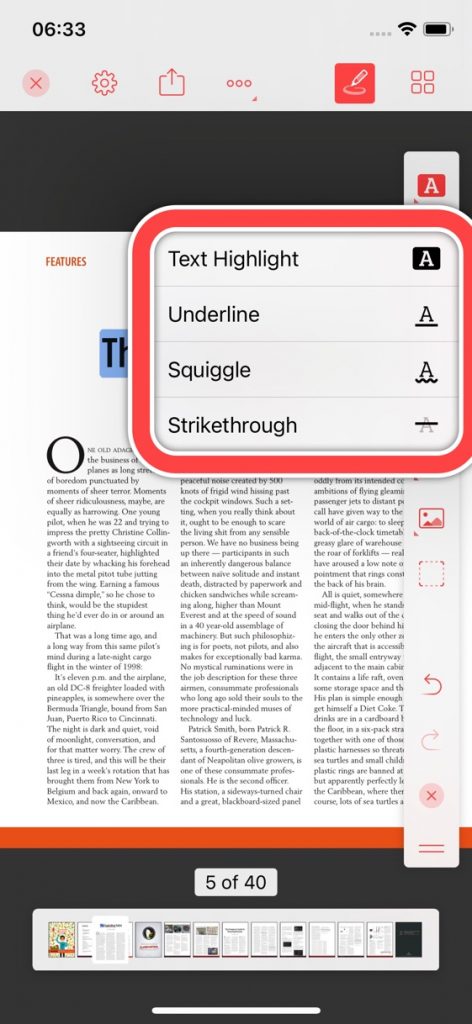
Referência: help.pdf-pro.net Utilize as Ferramentas de Marcação:
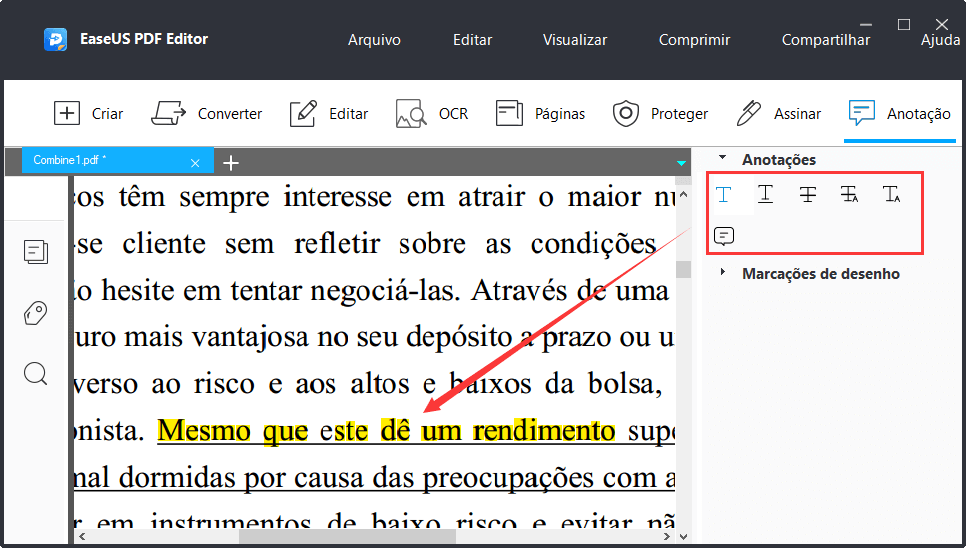
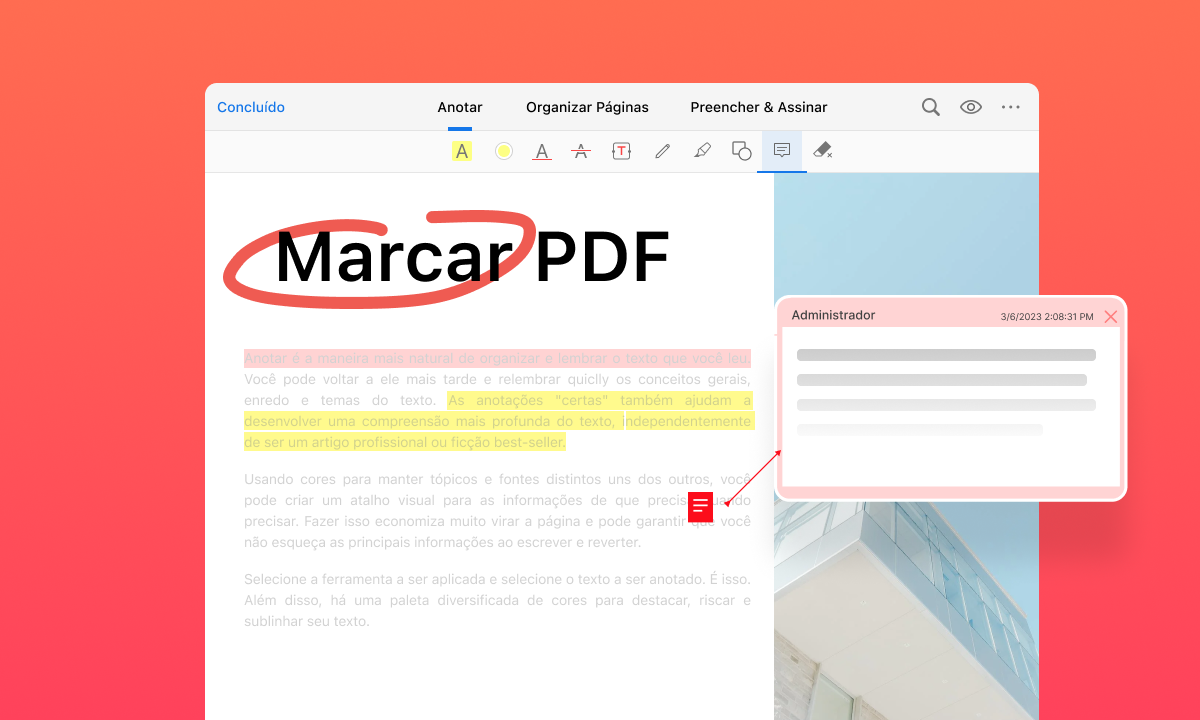
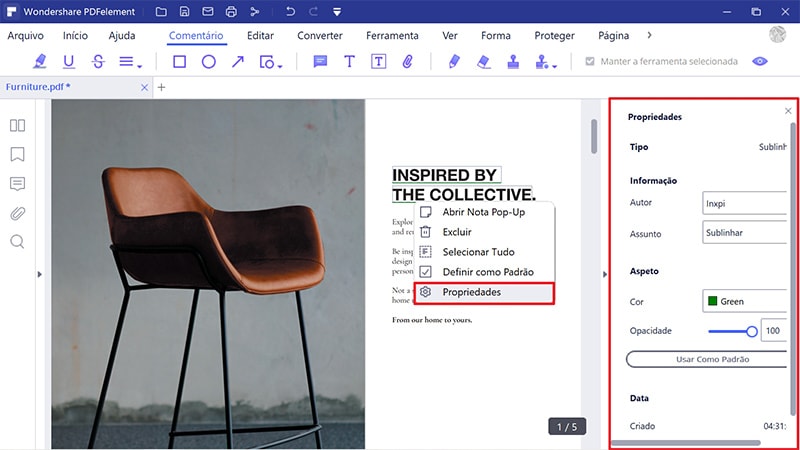
Uma vez com o PDF aberto, procure pelas opções de marcação. Geralmente, elas ficam em menus como ‘Comentar’, ‘Anotar’ ou ‘Editar’. Você encontrará:
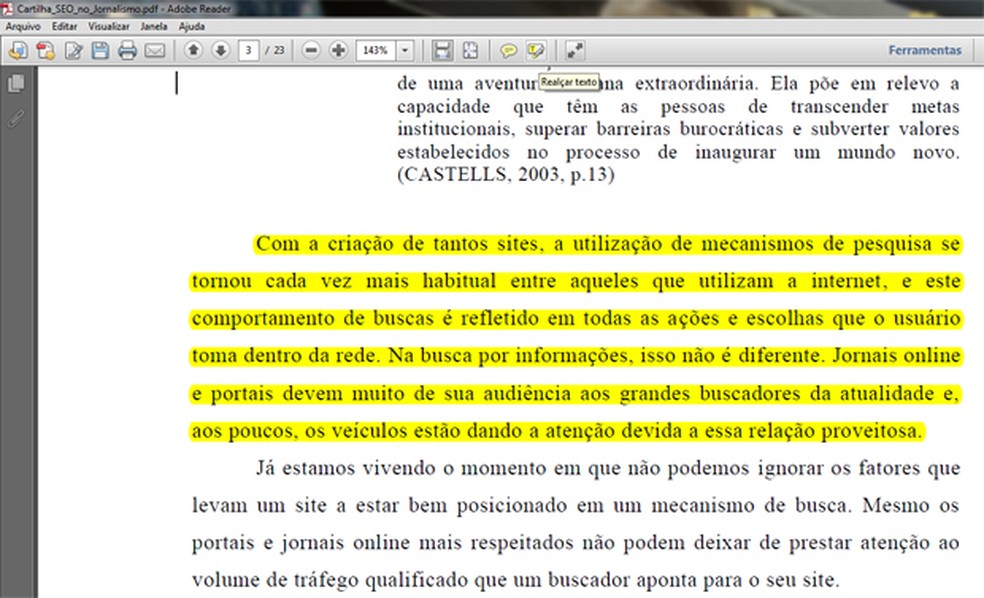
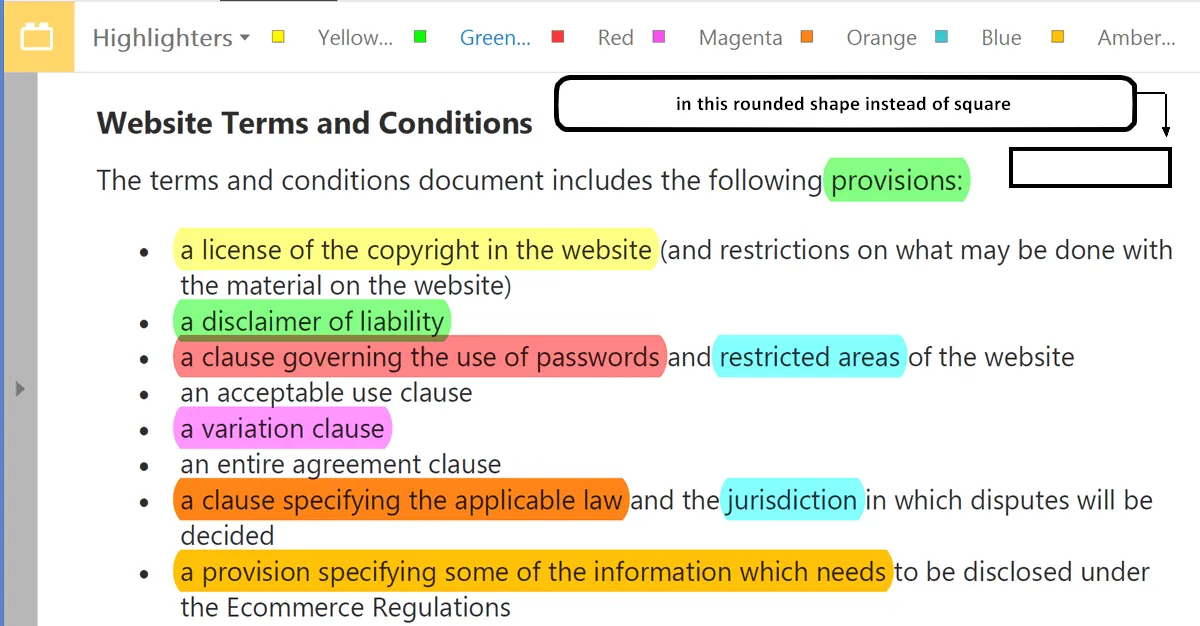
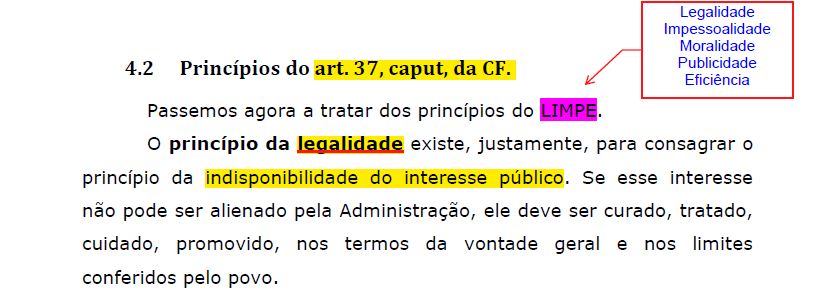
- Realçar (Highlight): Para destacar trechos importantes com uma cor vibrante.
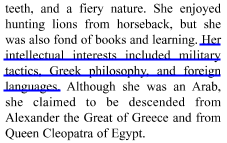
- Sublinhar (Underline): Para adicionar uma linha abaixo do texto.
- Riscado (Strikethrough): Para indicar que um texto deve ser removido ou ignorado.
- Notas e Desenhos: Para adicionar comentários ou fazer anotações manuais.
O ‘como sublinhar PDF online’ ou ‘marcar texto em PDF no celular’ se resolve facilmente com essas opções.

Referência: updf.com Salve Suas Alterações:
Após finalizar suas marcações, é essencial salvar o arquivo. Em ferramentas online, haverá um botão de download. Em programas desktop, use a opção ‘Salvar’ ou ‘Salvar como’.
Checklist de Sucesso
- Seu PDF foi aberto sem erros na ferramenta escolhida?
- Você conseguiu selecionar o texto e aplicar a ferramenta de realce, sublinho ou risco?
- As marcações estão visíveis e claras no documento?
- Você salvou o arquivo e as alterações foram mantidas?
Resolução de Problemas (Troubleshooting)
PDF Escaneado não permite marcação: Se o seu PDF é uma imagem (escaneado sem OCR), você não conseguirá selecionar o texto diretamente. Nesse caso, use ferramentas com a função OCR (Reconhecimento Óptico de Caracteres), como o Adobe Acrobat Online, para transformar a imagem em texto editável antes de marcar.
Contexto e Aprofundamento
Marcar PDF em Navegadores (Microsoft Edge e Google Chrome)
Usar o navegador para marcar PDFs é super prático. O Microsoft Edge já vem com as ferramentas de realce e desenho embutidas. Para o Google Chrome, extensões como a Smallpdf adicionam essa funcionalidade sem complicação. É a agilidade que a gente busca no dia a dia.
Ferramentas de Destaque em Leitores de PDF para Desktop (Adobe Acrobat Reader e Pré-visualização Mac)
Para quem trabalha com PDFs frequentemente no computador, o Adobe Acrobat Reader é um clássico. Ele oferece controle total sobre as marcações. Se você usa Mac, o Pré-visualização faz um trabalho excelente e já está instalado no seu sistema. Não tem desculpa para não marcar!
Editores de PDF Online Gratuitos para Anotações (iLovePDF, Xodo e Smallpdf)
A praticidade dos editores online é inegável. iLovePDF e Xodo são ótimas opções gratuitas que permitem marcar, sublinhar e até adicionar notas. Você edita direto no navegador, sem baixar nada. Perfeito para quem precisa de uma solução rápida e não quer instalar programas.
Como Grifar PDFs no Celular (Android e iOS)
Marcar PDFs no celular é totalmente possível. Muitos aplicativos de anotação permitem abrir o PDF e usar ferramentas de toque para realçar ou sublinhar. O Google Drive também facilita, permitindo adicionar comentários e destaques diretamente no app para Android e iOS.
Solucionando PDFs Escaneados: O Papel do OCR
Um PDF escaneado é, na verdade, uma imagem. Por isso, não dá para selecionar o texto. É aí que entra o OCR (Reconhecimento Óptico de Caracteres). Ferramentas com OCR convertem essa imagem em texto legível, permitindo que você marque, copie e edite o conteúdo como em um documento normal. Essencial para PDFs antigos ou digitalizados.
Diferenças entre Realçar, Sublinhar e Riscar em PDFs
Cada ferramenta tem sua função. Realçar chama atenção para a informação. Sublinhar indica um ponto importante, talvez para revisão futura. Riscar sinaliza algo a ser removido. Saber usar cada uma otimiza a leitura e a compreensão do documento.
Passo a Passo para Marcar Texto no Google Drive
Abrir um PDF no Google Drive é simples. Clique com o botão direito no arquivo e escolha ‘Abrir com’ > ‘Documentos Google’. O Drive tentará converter o PDF para um formato editável. Uma vez aberto, você pode usar as ferramentas de formatação padrão para sublinhar ou alterar cores, e depois, se necessário, exportar de volta para PDF.
Alternativas Gratuitas ao Adobe Acrobat para Marcação de PDF
Se você busca alternativas gratuitas ao Adobe Acrobat, o cenário é animador. Além das ferramentas online como iLovePDF e Xodo, leitores de PDF gratuitos como o Foxit Reader também oferecem boas opções de anotação. Para quem usa Mac, o Pré-visualização é uma alternativa nativa excelente e completa.
Dicas Extras
- Use Cores Variadas: Ao marcar PDFs, não se limite a uma única cor. Use tons diferentes para categorizar informações importantes, como amarelo para definições, azul para exemplos e vermelho para pontos cruciais. Isso ajuda na memorização visual.
- Anotações Contextuais: Em vez de apenas sublinhar, adicione breves notas ao lado do texto. Use ferramentas de texto ou comentários para resumir um parágrafo, fazer uma pergunta para si mesmo ou conectar a informação a outro tópico.
- Explore Ferramentas de Desenho: Se a ferramenta permitir, use o lápis ou pincel para desenhar setas, círculos ou caixas ao redor de elementos importantes. Isso pode ser mais rápido e visualmente impactante do que apenas sublinhar.
- Salve Versões Diferentes: Para documentos muito importantes, considere salvar cópias com diferentes esquemas de marcação. Uma versão pode ser mais detalhada para estudo, enquanto outra pode ser mais concisa para revisão rápida.
- Aproveite o OCR: Se você está lidando com PDFs escaneados, certifique-se de usar uma ferramenta com OCR (Reconhecimento Óptico de Caracteres). Isso transforma a imagem do texto em texto real, permitindo que você o selecione, marque e sublinhe como em qualquer outro PDF. O Adobe Acrobat Online oferece essa funcionalidade.
Dúvidas Frequentes
É possível marcar PDFs sem instalar nada?
Sim, é totalmente possível. Muitas ferramentas online permitem que você sublinhe e grife PDFs diretamente no navegador, sem necessidade de baixar ou instalar qualquer programa. Plataformas como iLovePDF e Xodo são ótimas opções para isso.
Como sublinhar um PDF no celular?
Marcar texto em PDF no celular é bem prático. Muitos aplicativos de gerenciamento de arquivos ou leitores de PDF, como o Google Drive e até mesmo o Adobe Acrobat Reader mobile, oferecem ferramentas de anotação e destaque. Basta abrir o PDF no aplicativo e procurar as opções de edição.
Posso editar um PDF escaneado?
Se o PDF for uma imagem escaneada, você precisará de uma ferramenta com OCR para torná-lo editável. O OCR converte a imagem do texto em caracteres reconhecíveis, permitindo que você selecione e marque o conteúdo. Sem OCR, você só conseguiria desenhar sobre a imagem.
Conclusão
Dominar a arte de marcar e sublinhar PDFs é um divisor de águas para quem estuda, trabalha ou pesquisa. As ferramentas evoluíram muito, e hoje é possível fazer isso de forma rápida e eficiente, seja no computador ou no celular, com ou sem instalação de programas. Explore as opções que apresentei e descubra qual se adapta melhor ao seu fluxo de trabalho. Pense em como você pode otimizar seus estudos com PDFs anotados e considere os próximos passos, como os melhores editores de PDF gratuitos para anotações rápidas ou até mesmo como remover marcações de um PDF quando necessário.