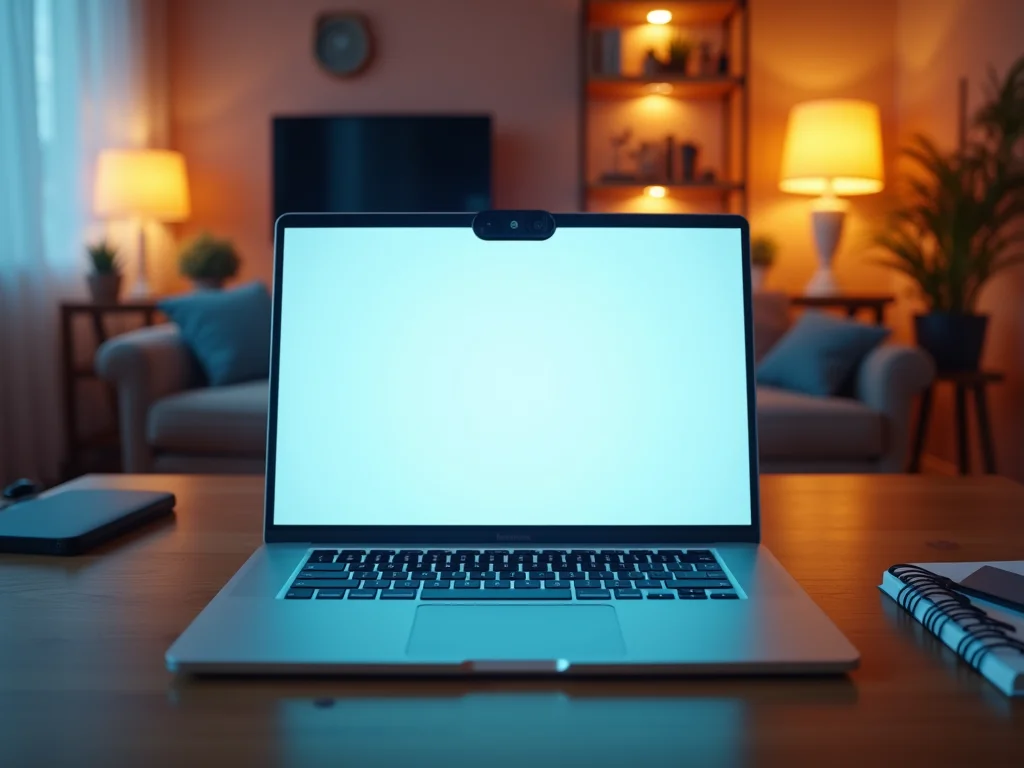
A questão de como testar a webcam do notebook surge quando uma reunião importante está prestes a começar ou você precisa gravar um vídeo e, de repente, a imagem não aparece. Fica tranquila, esse contratempo é mais comum do que você imagina. Felizmente, existem maneiras simples e rápidas de verificar se sua webcam está funcionando corretamente e identificar possíveis falhas antes que elas atrapalhem seus planos. Neste post, eu vou te mostrar exatamente o que fazer.
Descobrindo se a Câmera do Seu Notebook Está Operacional: Ferramentas Online Gratuitas
Vamos combinar, ninguém quer perder tempo com configurações complicadas. Por isso, as ferramentas online são o primeiro passo ideal para um teste rápido e eficiente da sua webcam. Elas te dão um panorama geral do funcionamento.
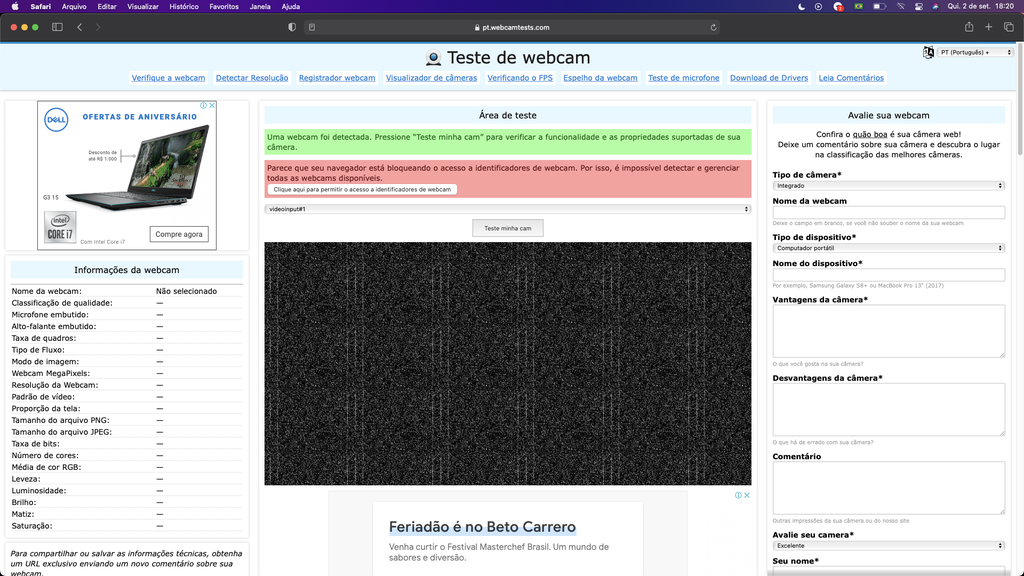
Sites como WebcamTests.com são ótimos para analisar a qualidade técnica, como resolução e a taxa de quadros por segundo (FPS). Saber desses detalhes faz diferença para a nitidez das suas transmissões.
Se você precisa checar imagem e som ao mesmo tempo, o WebcamMicTest.com é uma mão na roda. Ele testa os dois componentes simultaneamente, poupando seu tempo.
Para uma verificação mais básica, focada apenas no enquadramento, o VEED.io Webcam Test oferece uma solução gratuita e descomplicada. É perfeito para garantir que você aparecerá bem na tela.
“Ferramentas online como WebcamTests.com, WebcamMicTest.com e VEED.io permitem testar a funcionalidade da webcam diretamente pelo navegador.”
O que você vai precisar
- Seu notebook (Windows ou macOS)
- Conexão com a internet
- Anotações ou um local para registrar resultados (opcional)
Passo a Passo: Como Testar sua Webcam
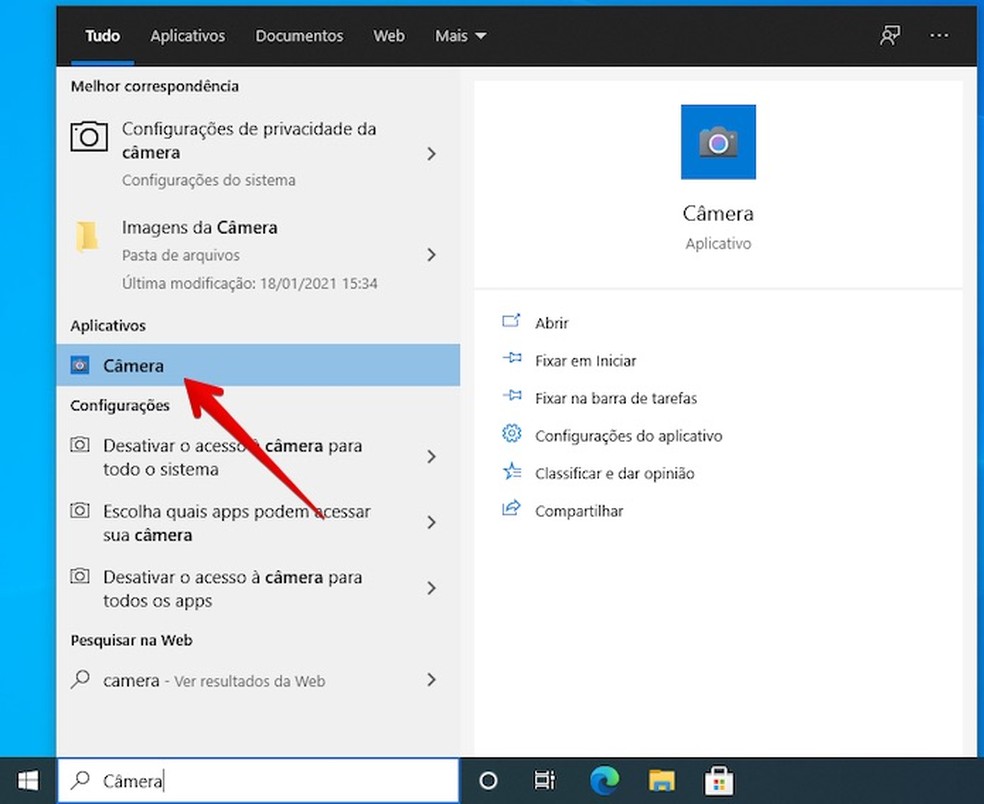
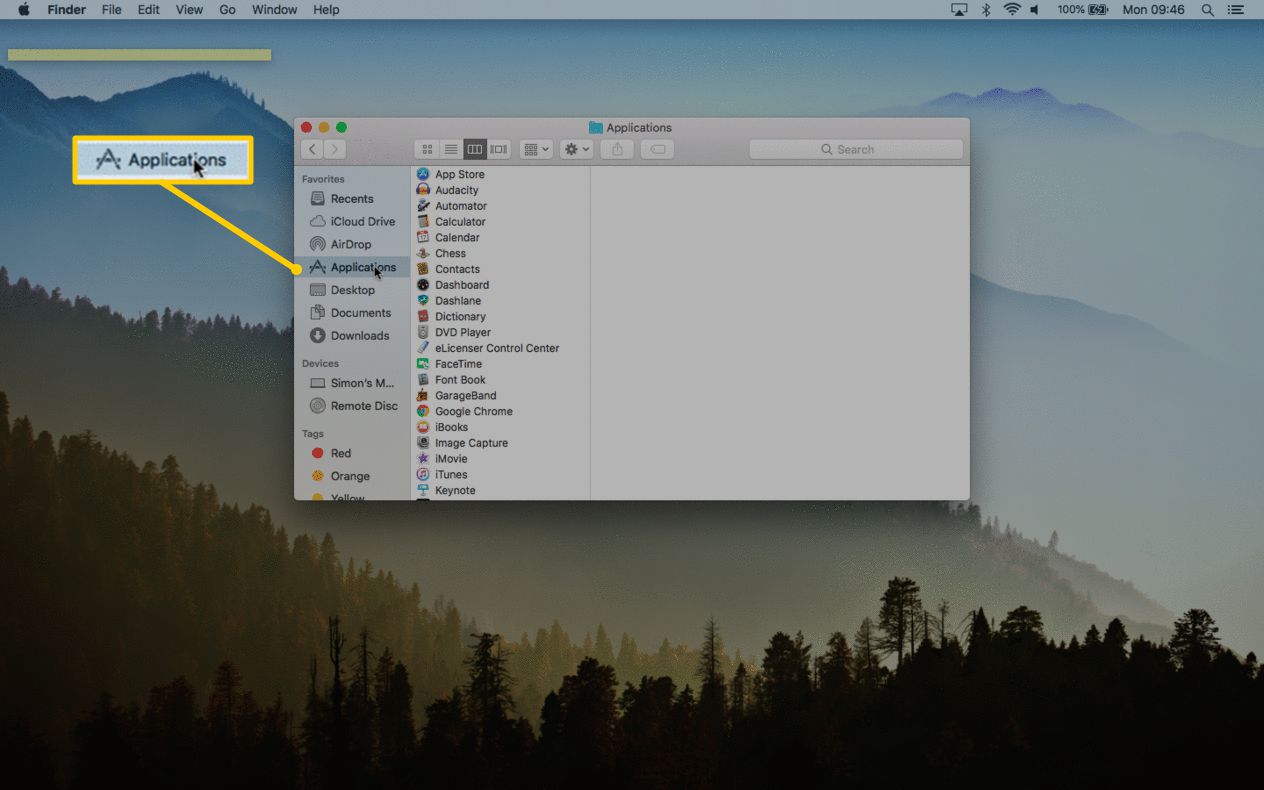
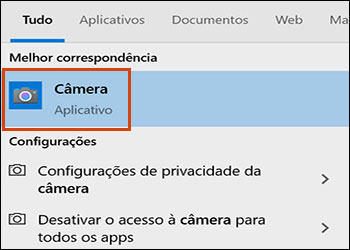
- Abra o aplicativo nativo do seu sistema: Se você usa Windows, procure pelo aplicativo “Câmera”. No macOS, o aplicativo se chama “Photo Booth”. Esses programas já usam sua webcam por padrão.
- Verifique a imagem: Ao abrir o aplicativo, você deve ver a imagem capturada pela sua webcam. Se a imagem aparecer, ótimo! Sua câmera está pelo menos sendo reconhecida pelo sistema.
- Teste o microfone (se aplicável): Em aplicativos como o WebcamMicTest.com, você pode verificar se o áudio também está funcionando. Fale algo e veja se o medidor de áudio reage. Isso é crucial para chamadas e gravações.
- Use ferramentas online para um teste mais técnico: Para uma análise mais aprofundada, acesse sites como WebcamTests.com. Eles mostram detalhes técnicos como resolução e taxa de quadros (FPS), além de permitir um teste visual simples. Outra opção é o WebcamMicTest.com, que testa imagem e som juntos.
- Confira o enquadramento: Ferramentas como o VEED.io Webcam Test são ótimas para ver se o seu enquadramento está bom, sem cortes indesejados.
Testar Webcam no Windows (10 e 11)
No Windows, o primeiro passo é usar o aplicativo “Câmera”. Ele vem pré-instalado e é a forma mais rápida de ver se a lente está capturando imagem. Se ele não abrir ou der erro, precisamos investigar mais a fundo.
Dica: Verifique se o aplicativo “Câmera” tem permissão para usar sua webcam nas configurações de privacidade.
Testar Webcam no macOS (MacBook)
Para quem usa Mac, o “Photo Booth” é seu melhor amigo nesse teste. Abra o aplicativo e veja se a imagem aparece. É bem direto ao ponto. Se o “Photo Booth” não funcionar, o problema pode ser mais geral no sistema.
Fica tranquilo: A maioria dos problemas de webcam em Mac pode ser resolvida com reinicialização ou atualizações de software.
Testes Online de Webcam (Qualquer Sistema)
As ferramentas online são universais. Não importa se você está no Windows, macOS, Linux ou até em um ChromeOS. Basta acessar um dos sites que mencionei e seguir as instruções. Eles são ótimos porque não exigem instalação e dão um panorama rápido do funcionamento.
- WebcamTests.com: Ideal para checar a qualidade técnica.
- WebcamMicTest.com: Perfeito para testar imagem e som em conjunto.
- VEED.io Webcam Test: Bom para ajustar o enquadramento.
Dicas Adicionais se a Webcam Não Funcionar
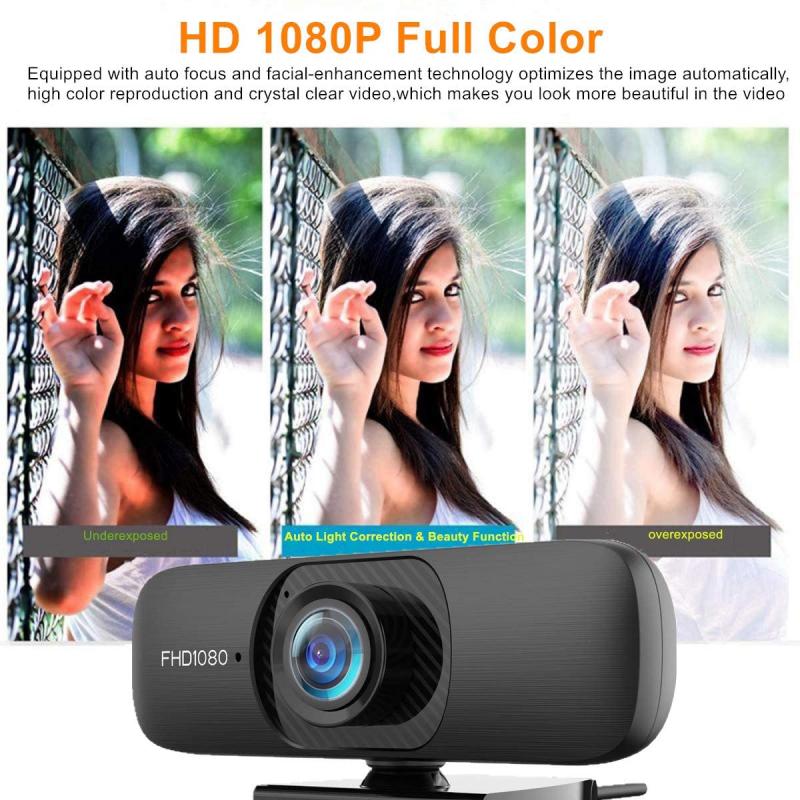
Se a câmera não dá sinal de vida nos testes, vamos por partes.
- Reinicie o notebook: Parece básico, mas resolve muitos pepinos.
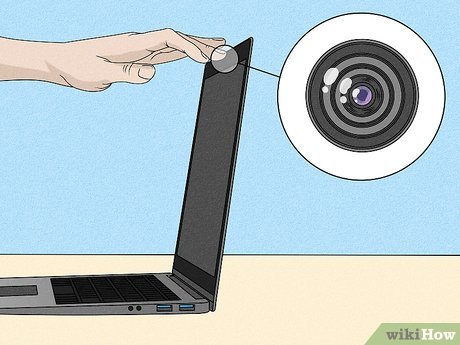
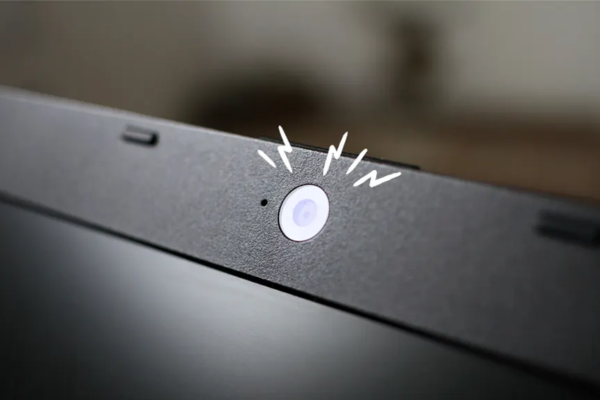
- Verifique se há tampas físicas: Alguns notebooks têm uma pequena tampa deslizante na lente. Veja se a sua não está fechada.
- Feche outros aplicativos que usam câmera: Só um programa pode usar a webcam por vez. Skype, Zoom, Teams, etc., podem estar “segurando” o acesso.
Verificar Permissões de Acesso à Câmera
Em sistemas operacionais modernos, a privacidade é levada a sério. Você precisa dar permissão para que os aplicativos usem sua webcam.
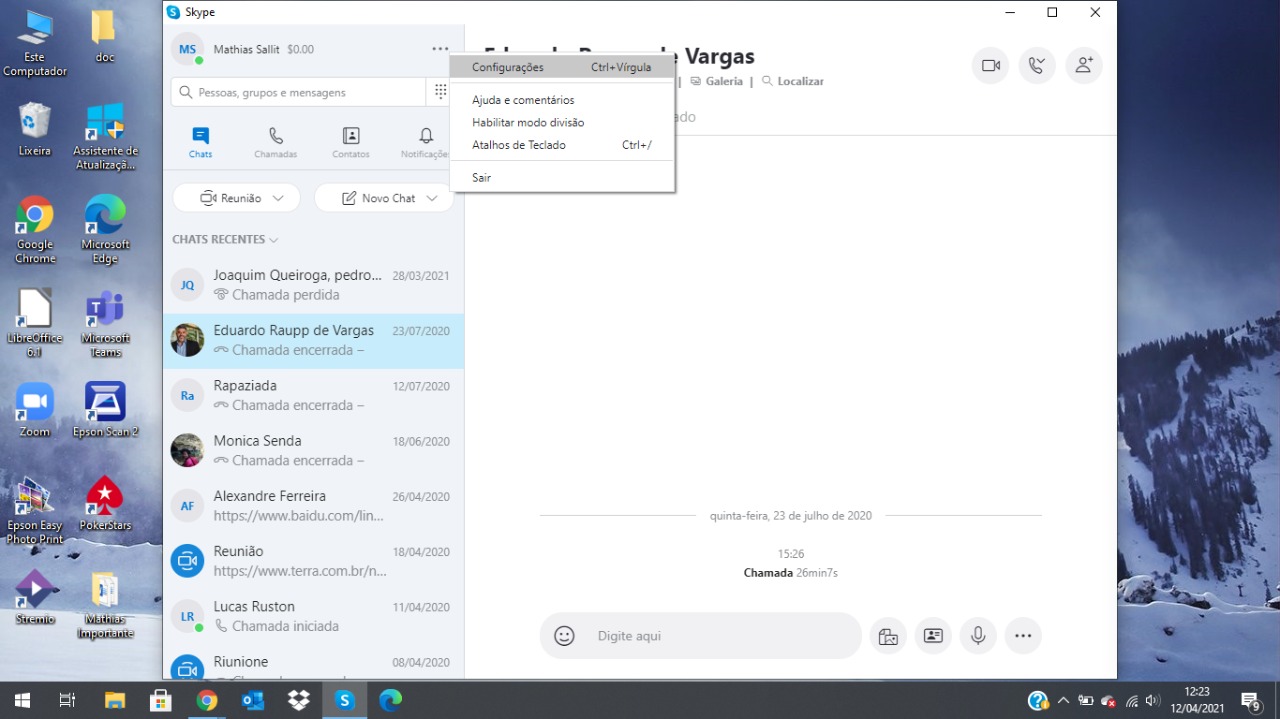
No Windows: Vá em Configurações > Privacidade e Segurança > Câmera. Certifique-se de que o acesso à câmera está ativado e que os aplicativos que você quer usar (como “Câmera” ou seu navegador) têm permissão.
No macOS: Vá em Preferências do Sistema > Segurança e Privacidade > Privacidade > Câmera. Marque a caixa ao lado dos aplicativos que precisam acessar a câmera.
Utilizar o Gerenciador de Dispositivos no Windows
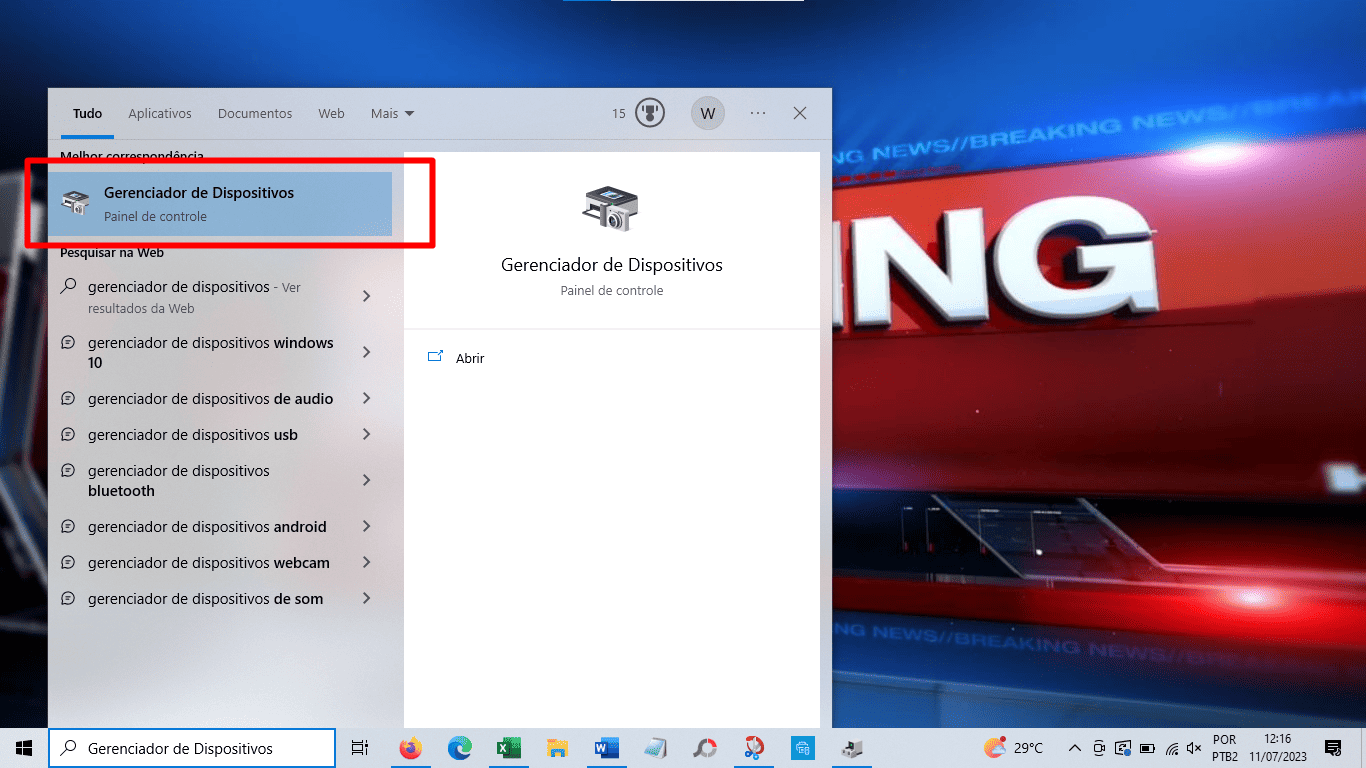
Essa é uma ferramenta poderosa no Windows para ver se o sistema está reconhecendo seu hardware. Se a webcam não aparece aqui, o problema pode ser mais sério, talvez de driver ou hardware.
Como acessar: Clique com o botão direito no botão Iniciar e selecione “Gerenciador de Dispositivos”. Procure por “Câmeras” ou “Dispositivos de Imagem” na lista. Se sua webcam estiver lá e com um ponto de exclamação amarelo, pode ser um problema de driver.
Dica de ouro: Se houver um erro de driver, tente clicar com o botão direito na sua webcam no Gerenciador de Dispositivos e selecione “Atualizar driver”.
Soluções para Baixa Qualidade de Imagem
Se a imagem está funcionando, mas está ruim (escura, pixelada, tremida), há algumas coisas que você pode fazer.
- Iluminação: A causa mais comum de imagem ruim é pouca luz. Posicione-se de frente para uma fonte de luz (janela, abajur).
- Limpeza da lente: Uma lente suja ou com marcas de dedo deixa a imagem embaçada. Use um pano de microfibra limpo e seco.
- Configurações do aplicativo: Alguns aplicativos de videoconferência ou gravação permitem ajustar brilho, contraste e nitidez. Explore essas opções.
- Drivers atualizados: Às vezes, drivers mais recentes melhoram a performance e a qualidade da imagem.
Identificar se a Webcam é Detectada pelo Sistema
A detecção é o primeiro passo. Se o sistema não “vê” a webcam, nada mais funciona. Os testes que sugeri (aplicativo nativo, ferramentas online, Gerenciador de Dispositivos) são justamente para confirmar essa detecção.
Vamos combinar: Se após todos esses passos a webcam ainda não for detectada, pode ser um problema de hardware. Nesse caso, talvez seja hora de procurar um técnico especializado ou considerar um upgrade.
Dicas Extras
- Verifique as permissões: Antes de tudo, garanta que os aplicativos que você quer usar têm permissão para acessar sua webcam. No Windows, isso fica nas Configurações > Privacidade > Câmera.
- Atualize os drivers: Drivers desatualizados são uma causa comum de problemas. Acesse o Gerenciador de Dispositivos no Windows, encontre sua câmera, clique com o botão direito e selecione ‘Atualizar driver’.
- Teste em diferentes apps: Se a webcam não funciona em um programa, tente em outro. Isso ajuda a isolar se o problema é com o app ou com a câmera em si.
- Reinicie o notebook: Parece básico, mas muitas vezes uma simples reinicialização resolve falhas temporárias de hardware ou software.
Dúvidas Frequentes
Minha webcam não aparece no Gerenciador de Dispositivos, o que fazer?
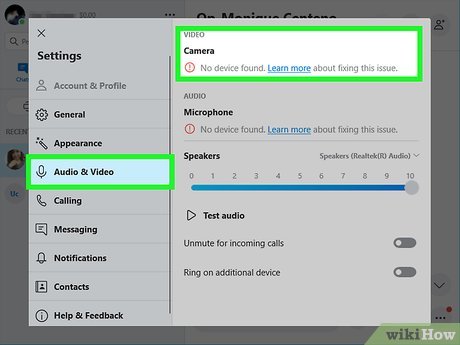
Se a sua webcam não aparece no Gerenciador de Dispositivos, pode ser um problema de hardware ou que ela esteja desativada. Verifique se há alguma tecla de atalho no seu notebook para ligar/desligar a câmera. Se não resolver, pode ser necessário verificar as configurações da BIOS ou procurar assistência técnica.
Como melhorar a qualidade da imagem da minha webcam?
Para melhorar a qualidade da imagem, ajuste a iluminação do ambiente. Luzes frontais e indiretas funcionam melhor. Limpe a lente com um pano macio. Além disso, verifique as configurações do aplicativo que você está usando; muitas vezes é possível ajustar brilho, contraste e foco. Se o problema persistir, considere investir em como melhorar a qualidade da imagem da webcam.
Posso usar meu celular como webcam?
Sim, é totalmente possível! Existem diversos aplicativos que transformam seu smartphone em uma webcam para o notebook. Essa é uma ótima alternativa caso sua webcam integrada esteja com defeito ou se você precisar de uma qualidade de imagem superior. Pesquise por ‘usando o celular como webcam’ para encontrar as melhores opções.
Conclusão
Testar sua webcam é um passo essencial para garantir que suas reuniões e chamadas sejam tranquilas. Agora você sabe como verificar o funcionamento da câmera do notebook usando ferramentas online e aplicativos nativos. Lembre-se de que, se surgirem problemas, as dicas de como resolver problemas de driver de webcam e as configurações avançadas de câmera no Windows podem ser seus próximos passos. E se precisar de algo ainda melhor, sempre há a opção de explorar as melhores webcams externas para notebooks.