Saber como tirar o som das notificações do Windows é essencial para quem busca mais concentração. Aqueles bipes e ruídos constantes interrompem seu fluxo de trabalho e a paz do seu dia a dia, certo? Pois é, eu também já passei por isso! Neste artigo, eu vou te mostrar, passo a passo, como silenciar esses sons indesejados, seja no Windows 11 ou no 10, e retomar o controle do seu foco. Chega de ser pego de surpresa por um alerta sonoro bem na hora H.
Como Silenciar Sons de Notificações no Windows 11 e 10 Para Recuperar Seu Foco Imediatamente
Interrupções sonoras constantes roubam sua atenção e prejudicam a produtividade. Desativar o som das notificações é um passo simples para criar um ambiente de trabalho mais tranquilo.
Essa configuração te devolve o controle sobre o que você ouve, permitindo que você se concentre nas tarefas importantes.
Você terá mais paz e menos estresse no seu dia a dia com essa mudança.
“É possível desativar sons de notificações no Windows 11 e 10, seja globalmente ou por aplicativo, e também gerenciar sons do sistema.”
O que você vai precisar
- Seu computador com Windows 11 ou Windows 10.
- Acesso às configurações do sistema.
Passo a Passo: Como resolver isso

Referência: winnotas.com.br Silenciar todos os sons de notificação
Vamos começar silenciando tudo de uma vez. Fica tranquila, é mais fácil do que parece.

Referência: www.tecmundo.com.br Silenciar sons de notificações no Windows 11
No Windows 11, o caminho é bem direto. Vá em Configurações, depois em Sistema e clique em Notificações. Lá, você vai ver uma opção chamada “Permitir que as notificações reproduzam sons”. É só desmarcar essa caixinha. Pronto! Os sons de alerta vão parar.
Para mais detalhes, a Microsoft explica direitinho aqui: Microsoft Support.

Referência: tek.sapo.pt Silenciar sons de notificações no Windows 10
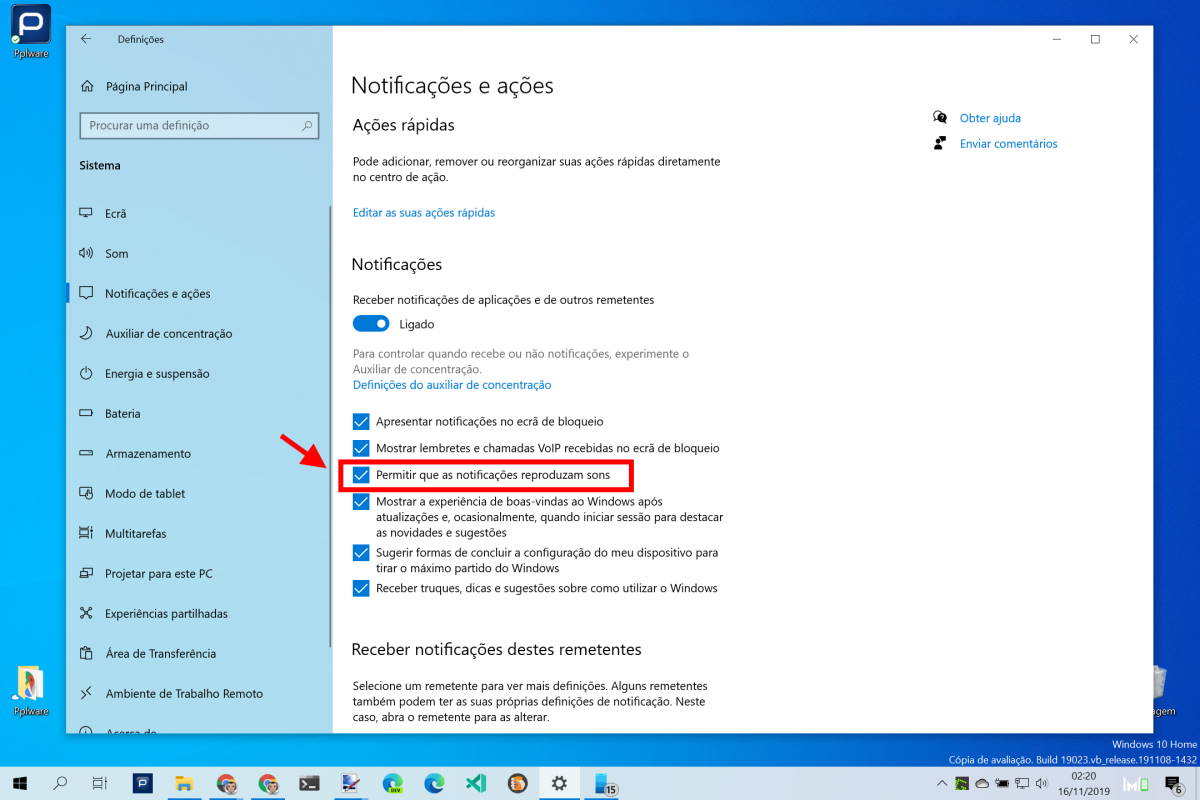
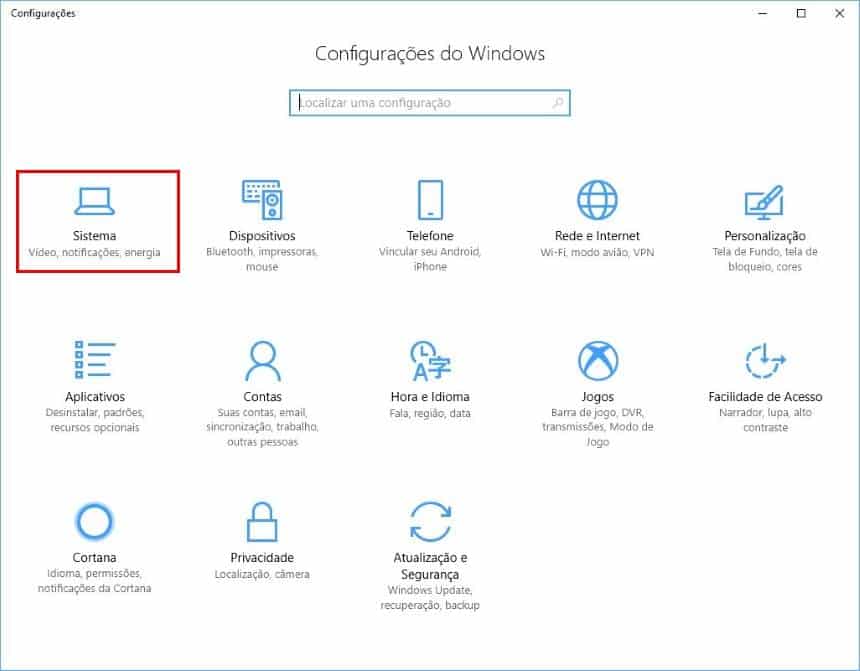
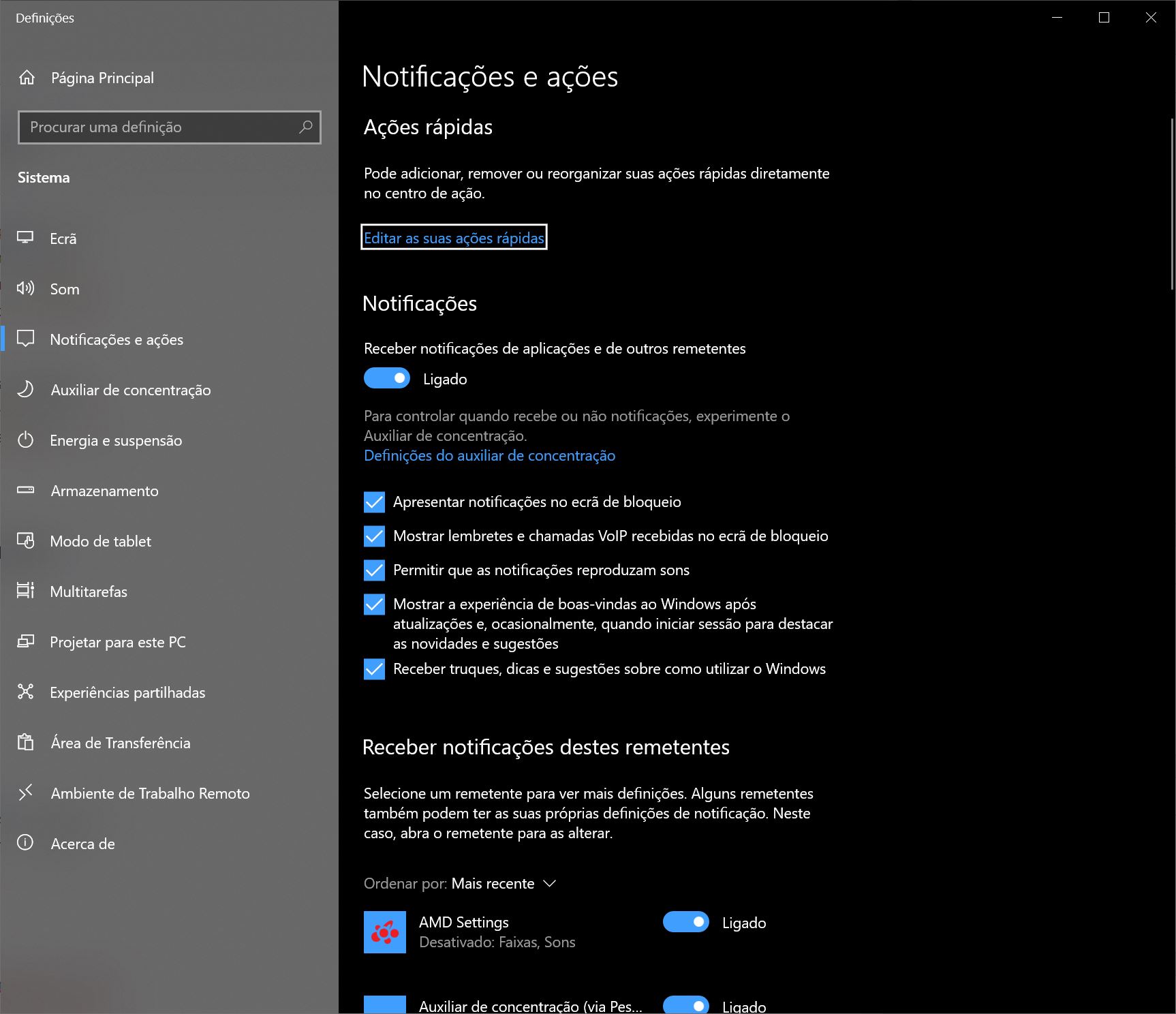
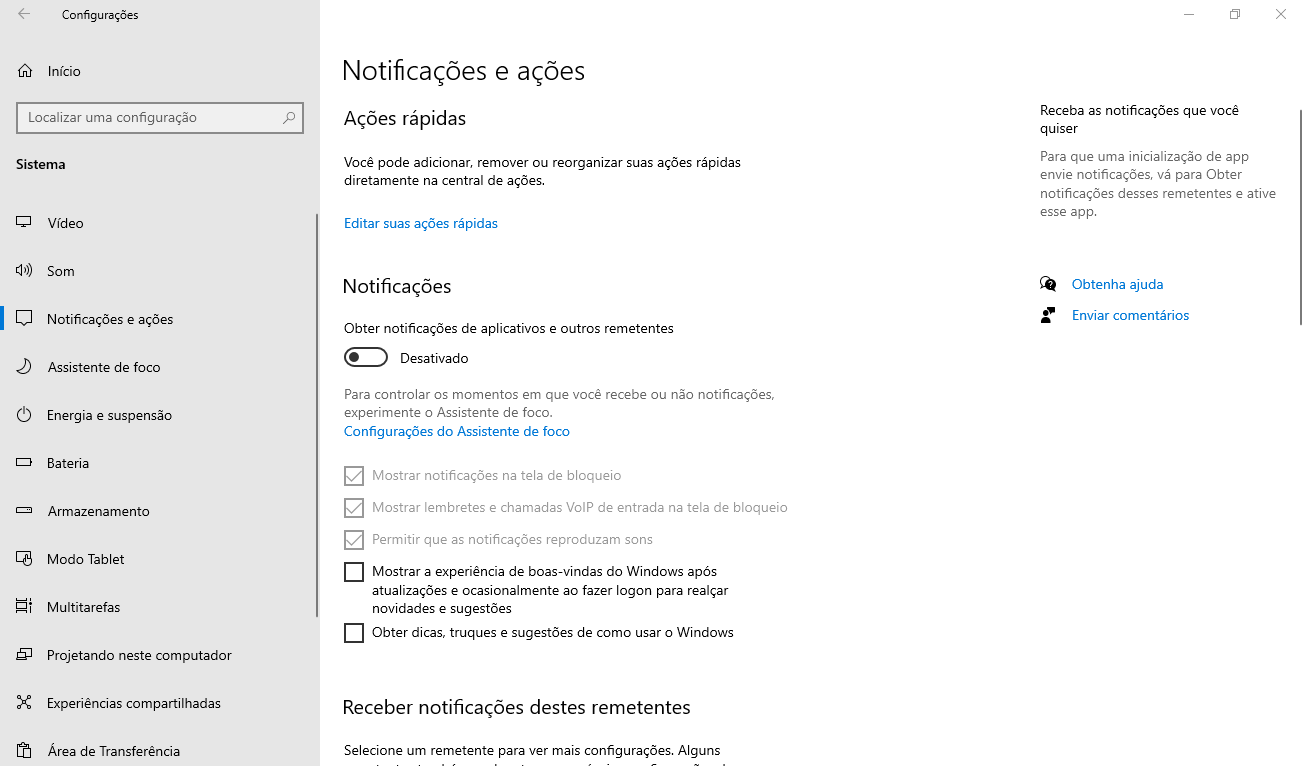
No Windows 10, a lógica é a mesma. Abra as Configurações, vá em Sistema e procure por Notificações e ações. Encontre a opção “Permitir que as notificações reproduzam sons” e desative-a. Simples assim!

Referência: olhardigital.com.br Silenciar apps específicos
Às vezes, o problema não é o sistema todo, mas um ou outro aplicativo que não para de apitar. Vamos resolver isso.

Referência: www.pcguia.pt Desativar som de aplicativos específicos
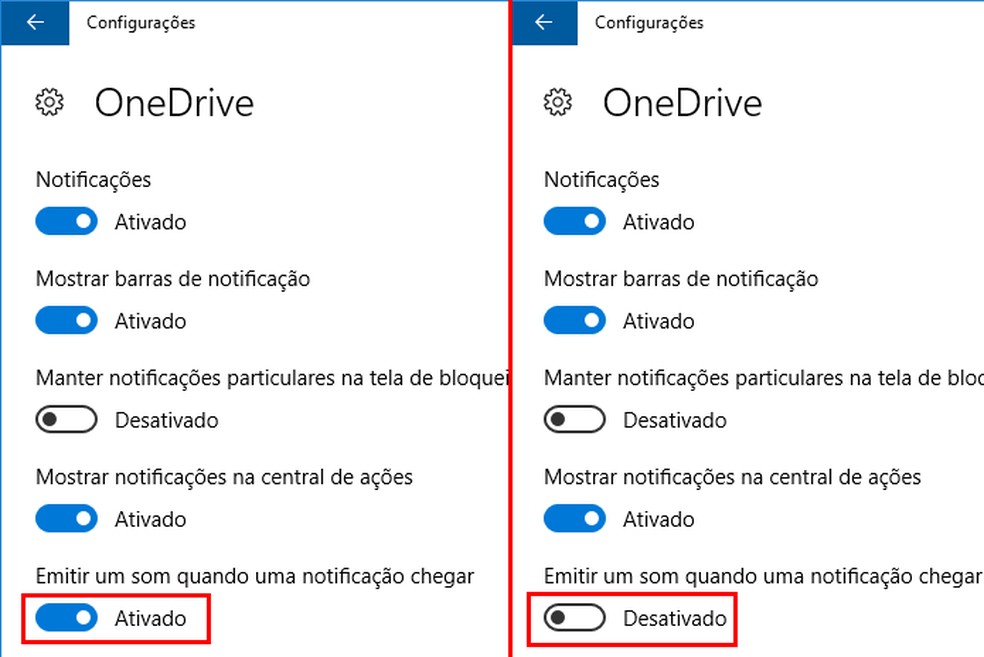
Nas mesmas telas de configurações de notificação que acabei de te mostrar (tanto no Windows 11 quanto no 10), você pode ser mais seletivo. Clique no nome do aplicativo que está te incomodando. Dentro das configurações dele, você encontrará a opção “Reproduzir um som quando uma notificação chegar”. Desative-a.
Essa dica é ouro para quem quer silenciar apenas o chat do trabalho, por exemplo, mas não os alertas importantes.

Referência: tecnoblog.net Ativar o Modo Não Perturbe
Quer um silêncio total por um período? O Modo Não Perturbe é seu melhor amigo.

Referência: blog.kabum.com.br Ativar o Modo Não Perturbe
No Windows 11, é moleza. Procure pelo ícone de sino na sua barra de tarefas. Clicando nele, você pode ativar o “Não Perturbe”. Isso silencia todas as notificações, exceto as prioritárias que você definir. É perfeito para aqueles momentos de concentração profunda.
A Microsoft detalha como configurar prioridades aqui: Microsoft Support.

Referência: suporte.4yousee.com.br Remover sons de sistema do Windows
Além das notificações, o próprio Windows tem sons para eventos como erros, conexões de dispositivos, etc. Se quiser silenciar isso também, siga em frente.
Remover sons de sistema
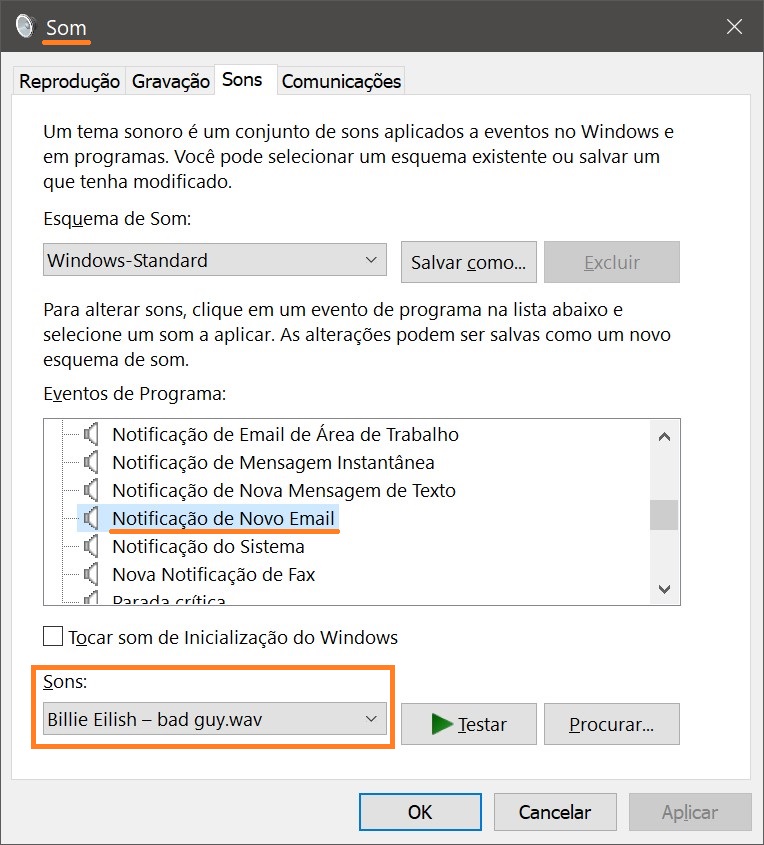
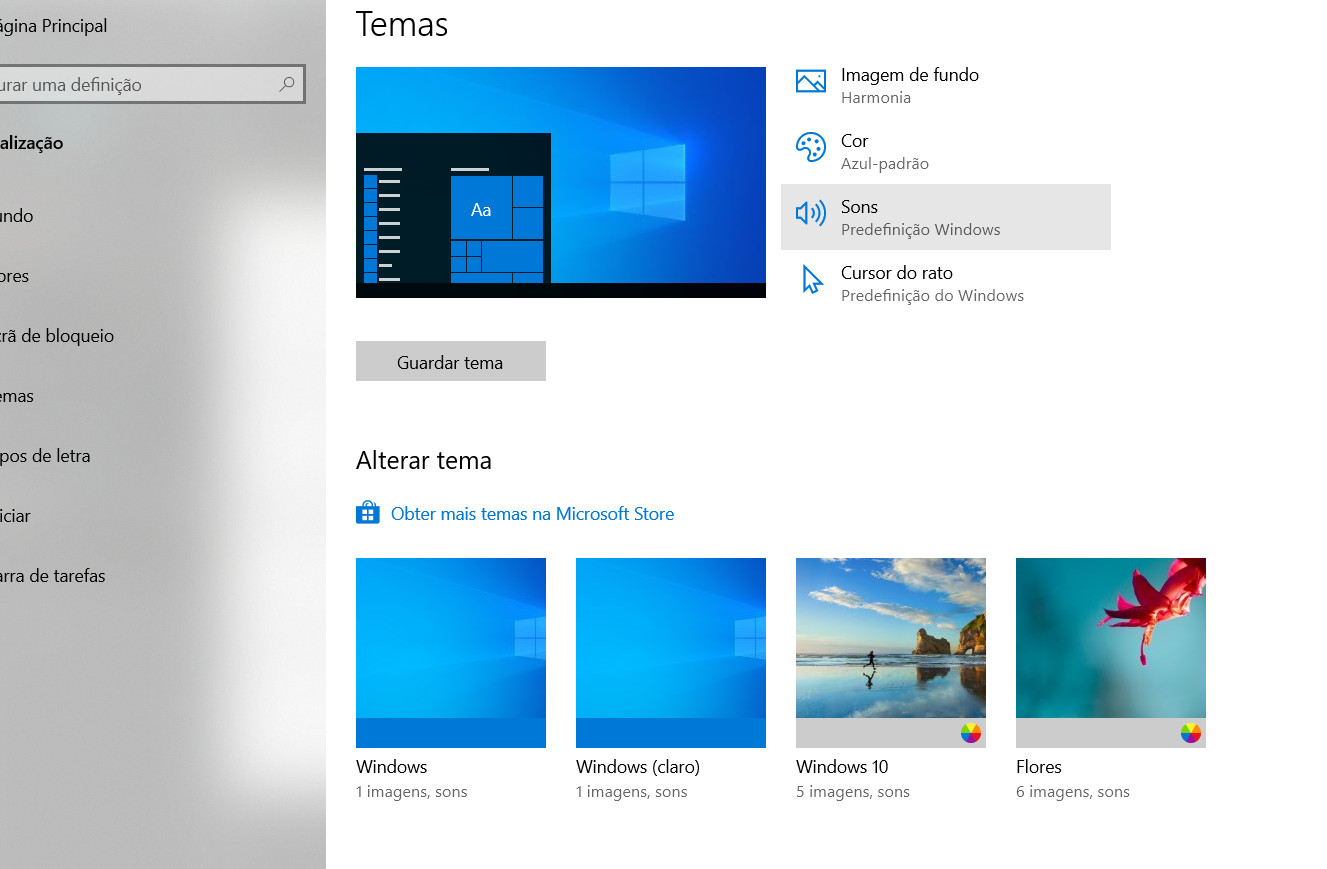
Pesquise na barra de busca do Windows por “Alterar os sons do sistema”. Na janela que abrir, você pode definir o som para cada evento. Para silenciar tudo, selecione a opção “(Nenhum)” para os sons que você não quer mais ouvir. Vamos combinar, esses sons às vezes são mais irritantes do que úteis.

Gerenciar notificações por aplicativo
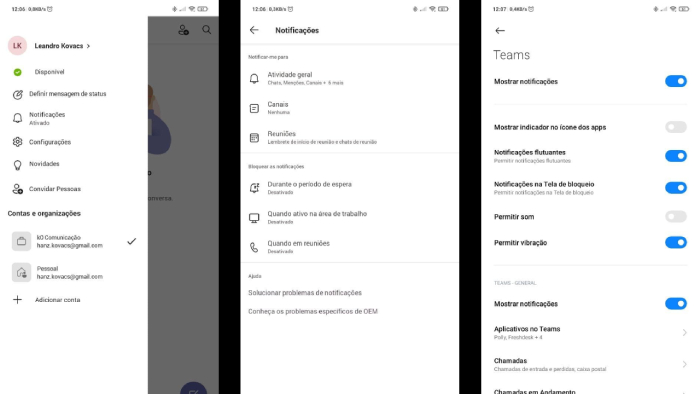
A gente já viu como silenciar um app específico ou todos. Mas você pode querer mais controle. Nas configurações de Notificações, cada aplicativo listado permite que você escolha se ele pode ou não mostrar notificações, e se elas podem ter som. Use isso a seu favor para personalizar seu ambiente digital.
Configurações avançadas de som do Windows
Para quem gosta de fuçar e ajustar tudo nos mínimos detalhes, o Windows oferece mais opções. Nas configurações de som do sistema, você pode até mesmo ajustar o volume de cada aplicativo individualmente. Isso vai além de apenas silenciar; é sobre ter controle total.
Dicas Extras para um Ambiente Silencioso
- Priorize o Modo Não Perturbe: Em vez de desativar todos os sons, aprenda a ativar o Modo Não Perturbe no Windows 11. Ele permite focar sem perder notificações importantes, como as de segurança.
- Ajuste por Aplicativo: Se um app específico te incomoda, vá nas configurações de notificação dele e desative apenas o som. Assim, você recebe o alerta visual, mas sem o barulho.
- Sons do Sistema: Para realmente silenciar tudo, pesquise por ‘Alterar os sons do sistema’ e defina o som para (Nenhum). Isso remove os ruídos de eventos como conexão de dispositivos.
- Fones de Ouvido: Uma solução simples é usar fones de ouvido com cancelamento de ruído. Você controla o que ouve e o que não ouve.
Dúvidas Frequentes
Como tirar o som das notificações do Windows 11 e 10?
No Windows 11, vá em Configurações > Sistema > Notificações e desative ‘Permitir que as notificações reproduzam sons’. No Windows 10, o caminho é Configurações > Sistema > Notificações e ações, desativando a mesma opção.
É possível silenciar notificações de aplicativos específicos?
Sim. Nas mesmas configurações de Notificações, clique no aplicativo desejado e desative a opção ‘Reproduzir um som quando uma notificação chegar’. Isso ajuda a personalizar o silenciamento de notificações de aplicativos Windows.
Como ativar o Modo Não Perturbe no Windows 11?
Clique no ícone de sino na barra de tarefas. Lá você encontrará a opção para ativar o Modo Não Perturbe, que silencia as notificações temporariamente.
Conclusão: Seu Espaço de Foco Criado
Dominar como tirar o som das notificações do Windows é um passo crucial para quem busca mais produtividade. Ao configurar corretamente, você transforma seu PC em um aliado do seu trabalho e bem-estar. Explore as opções de personalização e, quem sabe, investigue como silenciar o som de notificações do WhatsApp no Windows para um controle ainda maior. Lembre-se que otimizar as configurações de notificação do Windows para produtividade é um processo contínuo.