

Todo mundo já precisou saber como tirar print no notebook para registrar algo importante, seja um erro no sistema, uma informação útil ou uma tela engraçada. Você se bate procurando o botão certo? Fica tranquila, porque hoje eu te mostro os atalhos que vão resolver isso rapidinho. Neste guia, vamos desmistificar as capturas de tela, te ensinando os métodos mais eficientes para que você nunca mais perca um detalhe.
Desvendando os Atalhos Essenciais para Tirar Print no Notebook
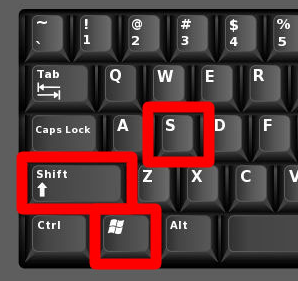
Capturar a tela do seu notebook é mais simples do que parece. Com os atalhos certos, você economiza tempo e agiliza seu trabalho ou diversão. Use a Ferramenta de Recorte Livre do Windows com ‘Windows + Shift + S’ para selecionar exatamente o que você quer. É o método perfeito para quando você precisa apenas de uma parte específica da tela. Quer salvar a tela inteira automaticamente? O atalho ‘Windows + Print Screen’ faz isso por você, guardando a imagem direto na pasta de Capturas de Tela. E se o foco for apenas a janela ativa, ‘Alt + Print Screen’ é seu melhor amigo. Esses comandos são seus aliados para agilidade total.
“Para capturar a tela em notebooks, os comandos variam por sistema operacional: no Windows, ‘Windows + Shift + S’ permite recorte livre, enquanto no macOS, ‘Command + Shift + 3’ captura a tela inteira e ‘Command + Shift + 4’ seleciona uma área específica.”
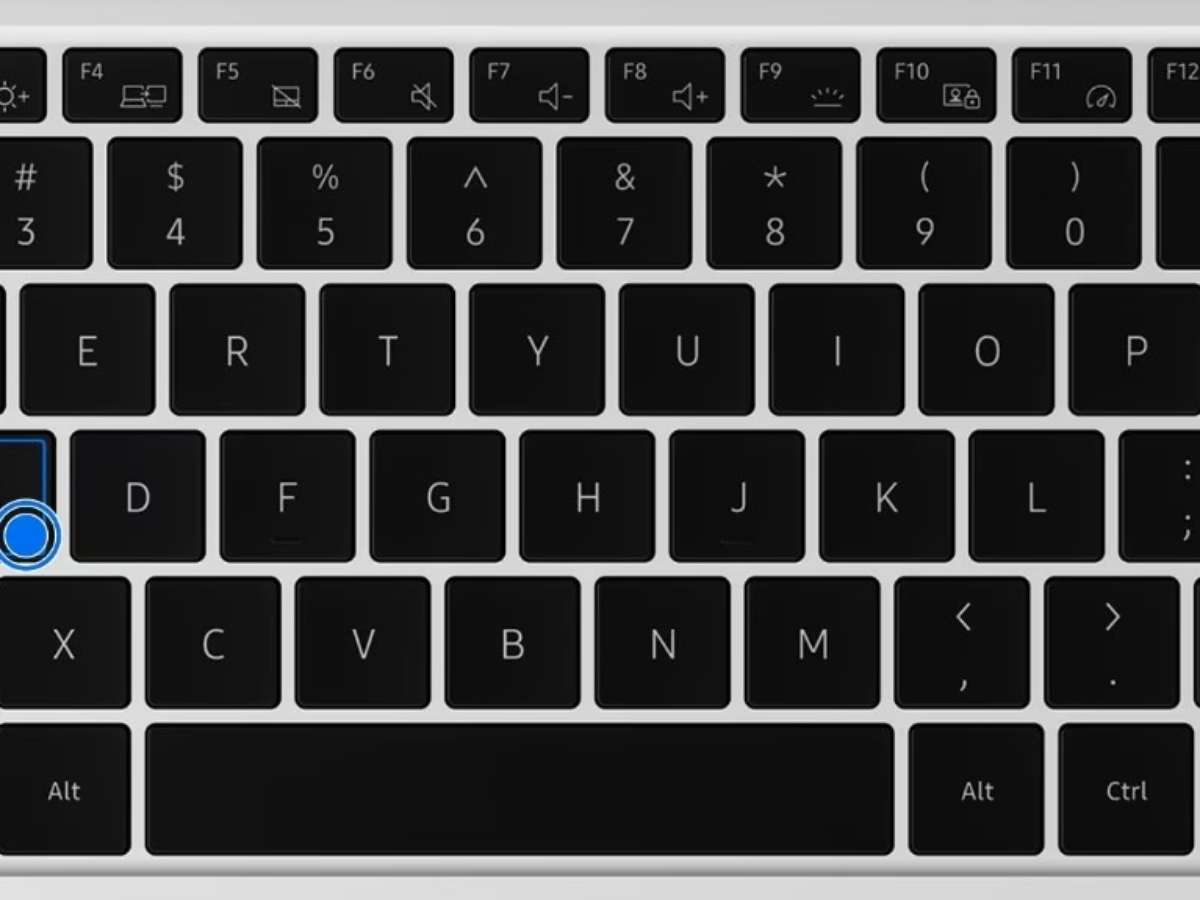
Como Tirar Print no Notebook: Os Métodos Rápidos de 2026
Sei como é frustrante precisar fazer uma captura de tela no notebook e não saber o jeito mais rápido. Seja para guardar uma informação importante, mostrar um erro para alguém ou simplesmente registrar algo bacana, ter esses atalhos na ponta dos dedos faz toda a diferença no seu dia a dia. Fica tranquilo, porque eu preparei um guia completo para você dominar a arte de tirar print no notebook, tanto no Windows quanto no macOS, sem complicação.
Vamos combinar: em 2026, a gente não perde tempo com métodos complicados. Por isso, neste artigo, eu vou te mostrar os atalhos e ferramentas mais eficientes para você fazer suas capturas de tela em segundos. Prepare-se para se tornar um expert em prints!
| Tempo Estimado | Nível de Dificuldade | Custo/Esforço |
|---|---|---|
| 2 minutos | Muito Fácil | Grátis |
A Preparação (O Que Você Vai Precisar)
- Seu notebook (Windows ou macOS).
- Acesso à internet (para algumas ferramentas avançadas).
- Vontade de aprender os atalhos mais rápidos!
Passo a Passo Detalhado
Para Windows: O Corte Preciso com a Ferramenta de Recorte Livre
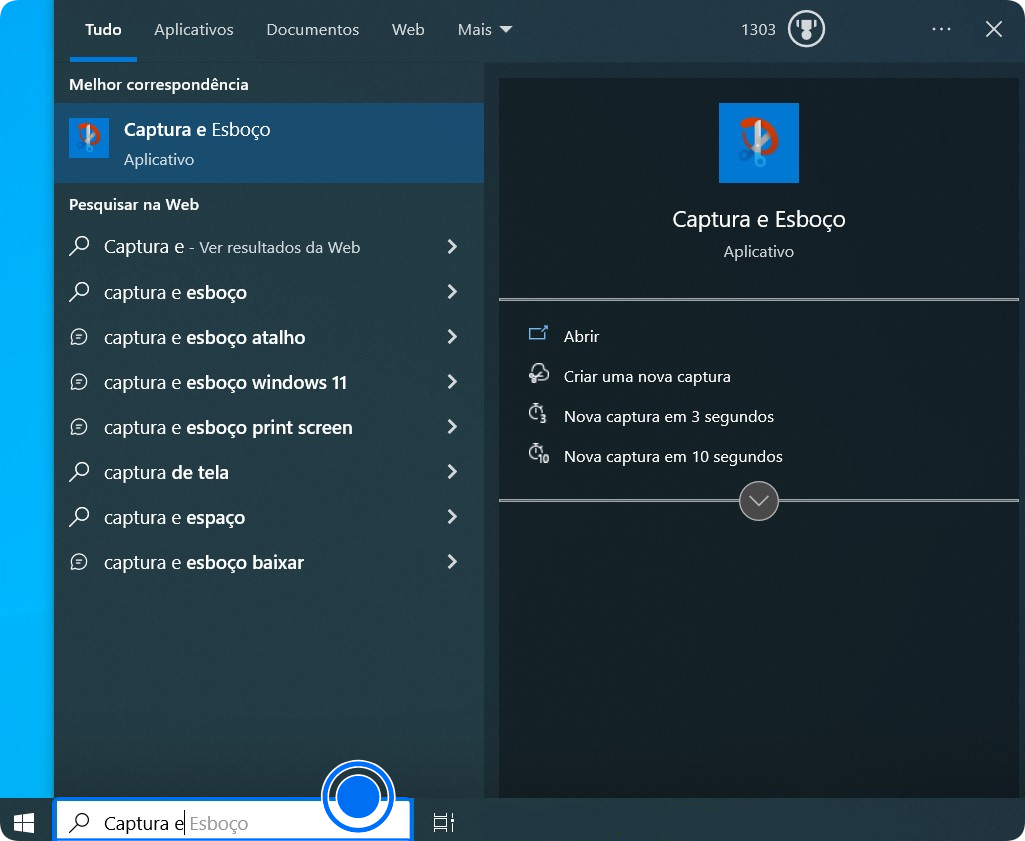
Essa é, sem dúvida, uma das minhas favoritas para quando preciso de algo mais específico. Pressionar Windows + Shift + S abre uma pequena barra no topo da tela. Dali, você pode escolher entre capturar um retângulo, uma forma livre, a janela inteira ou a tela completa. É super intuitivo e a imagem já vai para a área de transferência, pronta para colar onde quiser. Se quiser salvar, basta clicar na notificação que aparece.
Para Windows: Salvar o Print da Tela Inteira Automaticamente
Quer capturar tudo que está na tela e já deixar salvo? O atalho Windows + Print Screen faz exatamente isso. A tela vai dar uma leve escurecida por um instante, indicando que a captura foi feita. A imagem é salva automaticamente na pasta Imagens > Capturas de Tela. Simples assim. É a praticidade pura para quem precisa registrar tudo de uma vez.
Para Windows: Foco na Janela Ativa
Às vezes, você só quer capturar aquela janela específica que está usando no momento, sabe? Para isso, use Alt + Print Screen. Esse atalho copia apenas a janela que está em primeiro plano para a área de transferência. Depois, é só colar em um editor de imagens ou documento. Muito útil para não poluir a captura com outras coisas na tela.
Para macOS: Captura da Tela Inteira na Área de Trabalho
No mundo Apple, a simplicidade também reina. Para capturar a tela inteira do seu MacBook, use Command + Shift + 3. A mágica acontece: o print é salvo diretamente na sua Área de Trabalho. Perfeito para quem quer acesso rápido às imagens.
Para macOS: Selecione a Área Exata que Deseja
Similar ao Windows com o ‘Shift + S’, no macOS você pode escolher exatamente o que quer capturar. Pressione Command + Shift + 4. O cursor do mouse vira uma cruz. Clique e arraste para selecionar a área desejada. Solte o botão do mouse e pronto, a imagem é salva na Área de Trabalho. Dá para ter um controle total do que vai aparecer no seu print.
Para macOS: O Painel Completo de Capturas
Quer mais opções? O atalho Command + Shift + 5 abre um painel com diversas ferramentas. Nele, você pode capturar a tela inteira, uma janela específica, uma área selecionada, e ainda gravar a tela em vídeo. É um centro de comando para todas as suas necessidades de captura no Mac. Você pode conferir um guia completo de captura de tela no PC que também aborda algumas funcionalidades úteis.
Dica Extra: A Tecla Fn em Notebooks Compactos
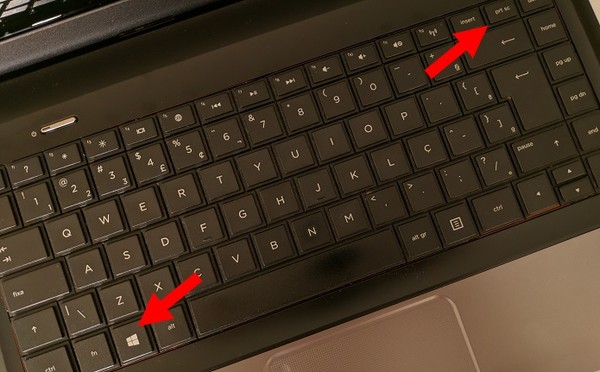
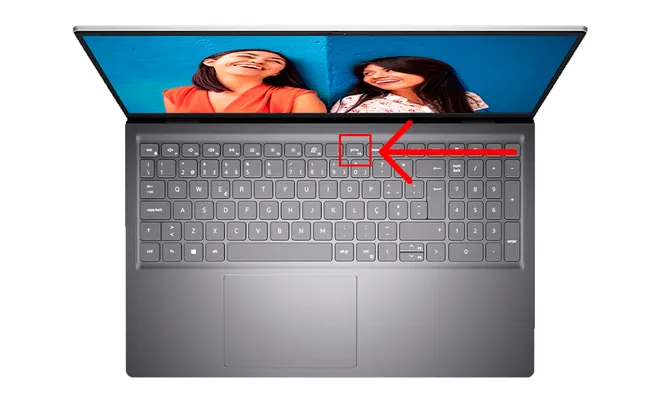
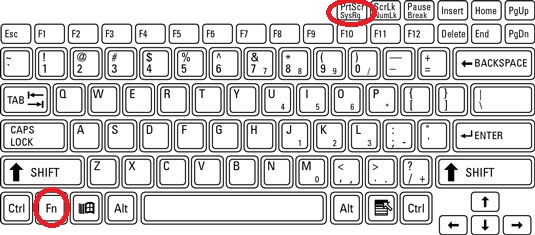
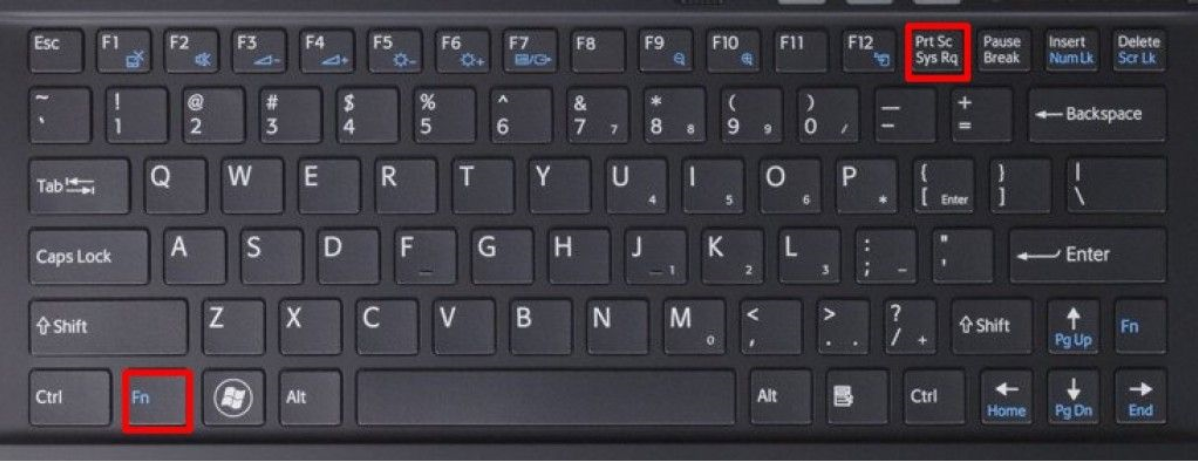
Pois é, alguns notebooks mais compactos, como muitos modelos da ASUS, exigem um toque extra. Se os atalhos de Print Screen não funcionarem de primeira, tente combiná-los com a tecla Fn. Por exemplo, Fn + Print Screen pode ser o que você precisa. Em alguns Dell, um tutorial oficial sugere usar Wind + Fn + Insert (PrtSc) para modelos específicos. Verifique o seu teclado e teste!
Checklist de Sucesso
- Você conseguiu capturar a tela inteira?
- Conseguiu selecionar apenas a janela que queria?
- A imagem foi salva onde você esperava (Área de Trabalho, Capturas de Tela) ou está pronta para colar?
- Testou os atalhos no seu sistema (Windows ou macOS)?
Resolução de Problemas (Troubleshooting)
O Print não funciona: Verifique se você está usando o atalho correto para o seu sistema operacional e se a tecla ‘Fn’ não está bloqueada. Em alguns casos, reiniciar o notebook resolve.
A imagem salva está em branco: Isso pode acontecer com alguns aplicativos que protegem o conteúdo. Tente usar a Ferramenta de Recorte Livre (Windows + Shift + S) ou o painel de captura do macOS (Command + Shift + 5).
Captura de Tela no Windows: Métodos Essenciais
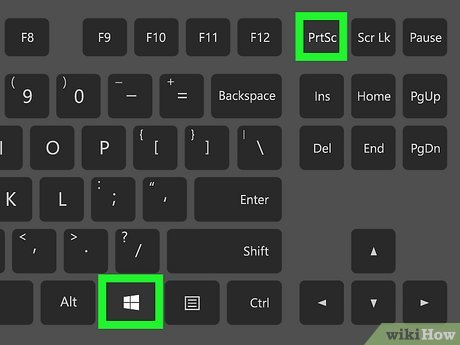
Dominar as capturas de tela no Windows é fundamental para o dia a dia. Os atalhos como Windows + Shift + S para a Ferramenta de Recorte Livre e Windows + Print Screen para salvar automaticamente são seus melhores amigos. Lembre-se que a organização dos seus prints é facilitada quando você sabe onde eles são salvos, geralmente na pasta ‘Capturas de Tela’.
Recorte Livre no Windows: Atalho Windows + Shift + S
Este atalho é um divisor de águas. Ele te dá a liberdade de selecionar exatamente a porção da tela que você deseja capturar. Seja um trecho de texto, uma imagem específica ou uma área retangular, o Windows + Shift + S oferece flexibilidade total. Após a seleção, a imagem fica na área de transferência, pronta para ser colada em qualquer editor ou documento. Se não colar imediatamente, um pop-up aparecerá para você salvar o arquivo.
Salvar Print Automático no Windows: Atalho Windows + Print Screen
Para quem precisa de agilidade e não quer se preocupar em colar a imagem em outro lugar, o atalho Windows + Print Screen é imbatível. Ele captura toda a tela e salva diretamente na pasta Imagens > Capturas de Tela. É a forma mais rápida de ter um registro completo da sua tela sem passos adicionais.
Capturar Apenas uma Janela no Windows: Atalho Alt + Print Screen
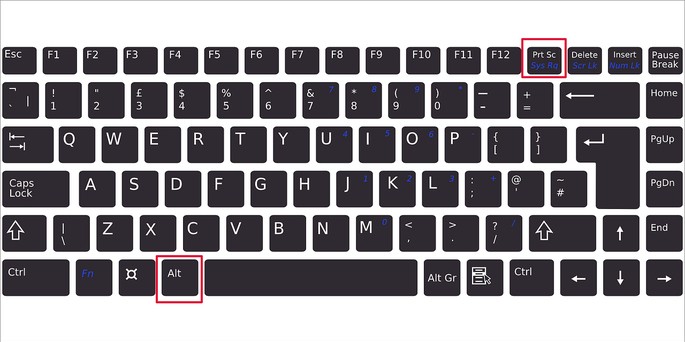
Se você está trabalhando com várias janelas abertas e só precisa registrar uma delas, o Alt + Print Screen é a solução. Ele copia apenas a janela ativa para a área de transferência. Isso garante que sua captura fique limpa e focada, sem distrações visuais de outras janelas. Basta colar onde for necessário.
Captura de Tela no MacBook (macOS): Atalhos Principais
No macOS, os atalhos são igualmente poderosos e intuitivos. A combinação de teclas Command, Shift e um número define o tipo de captura. Se você precisa de agilidade e praticidade, conhecer esses comandos é essencial.
Print da Tela Inteira no Mac: Command + Shift + 3
Capturar tudo que está na tela do seu Mac é tão simples quanto apertar Command + Shift + 3. A imagem é automaticamente salva como um arquivo PNG na sua Área de Trabalho, permitindo acesso rápido e fácil. É a maneira mais direta de registrar toda a atividade do seu monitor.
Captura de Área Selecionada no Mac: Command + Shift + 4
Para um controle mais refinado, o atalho Command + Shift + 4 é a ferramenta ideal. Ele transforma o cursor em uma mira, permitindo que você selecione precisamente a área que deseja capturar. Após selecionar e soltar, o arquivo é salvo na Área de Trabalho. Ideal para isolar informações específicas.
Painel de Ferramentas de Captura no Mac: Command + Shift + 5
Se você busca versatilidade, o Command + Shift + 5 oferece um painel completo. Além de capturar a tela inteira ou áreas selecionadas, ele também habilita a gravação de tela em vídeo. É uma suíte completa para gerenciar suas capturas e gravações no macOS.
Dica: Tecla Fn para Print Screen em Notebooks Compactos
Notebooks com layouts mais compactos muitas vezes integram a função ‘Print Screen’ com a tecla Fn. Se os atalhos padrão não funcionarem, tente pressionar Fn em conjunto com as outras teclas. Essa combinação é comum em marcas como ASUS e em modelos que buscam otimizar o espaço do teclado. Um exemplo prático é usar métodos de captura de tela em PCs que abordam essa particularidade. Fique atento ao seu teclado!
Dicas Extras
- Use a Ferramenta de Recorte Livre: Para capturas mais precisas, lembre-se do atalho Windows + Shift + S no Windows. Ele permite selecionar exatamente o que você precisa, sem cortes indesejados.
- Explore o Painel de Captura no Mac: O atalho Command + Shift + 5 no macOS abre um menu completo. Nele, você pode escolher entre capturar a tela inteira, uma janela específica, ou até mesmo gravar a tela do notebook mac.
- Tecla Fn em Notebooks Compactos: Se o seu notebook não tem uma tecla ‘Print Screen’ dedicada, pode ser necessário usar a tecla Fn em combinação. Experimente Fn + Print Screen ou Fn + Windows + Print Screen.
- Verifique a Pasta Correta: Prints salvos automaticamente (como com Windows + Print Screen) geralmente vão para a pasta ‘Capturas de Tela’ dentro de ‘Imagens’. No Mac, eles aparecem na Área de Trabalho.
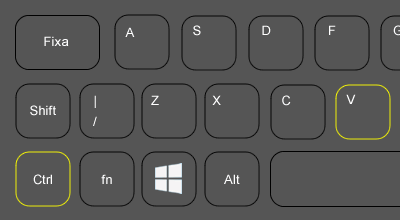
- Copiar para a Área de Transferência: Se você só precisa colar o print em outro lugar sem salvar, use Alt + Print Screen (Windows) para a janela ativa ou apenas Print Screen para a tela inteira. Depois, cole com Ctrl + V.
Dúvidas Frequentes
Como tirar print da tela do notebook windows sem a tecla Print Screen?
Em alguns modelos, especialmente os mais compactos, a tecla ‘Print Screen’ pode não estar visível. Nesses casos, procure por uma função secundária da tecla ‘PrtScn’ ou use a combinação Fn + Insert (PrtScn). Se ainda assim não funcionar, a Ferramenta de Recorte Livre (Windows + Shift + S) é uma excelente alternativa para capturar qualquer parte da tela.
Onde ficam salvos os prints no pc automaticamente?
Quando você usa o atalho Windows + Print Screen, a imagem é salva automaticamente na sua pasta de ‘Capturas de Tela’, que geralmente se encontra dentro da pasta ‘Imagens’ no Explorador de Arquivos. No macOS, os prints salvos automaticamente vão para a Área de Trabalho.
Como fazer captura de tela de uma janela específica no Windows?
Para capturar apenas a janela que está ativa no momento, use o atalho Alt + Print Screen. Essa combinação copia a imagem da janela selecionada para a área de transferência, permitindo que você a cole em um editor de imagens ou documento.
Conclusão
Dominar os atalhos para tirar print no notebook é essencial para otimizar seu fluxo de trabalho e comunicação. Seja no Windows ou no macOS, existem métodos rápidos para capturar toda a tela, janelas específicas ou áreas personalizadas. Explore essas ferramentas e, quem sabe, se aprofunde em como editar e anotar seus prints no Windows e Mac para um resultado ainda mais profissional. A capacidade de registrar informações visuais de forma ágil abre portas para um aprendizado mais eficiente e para a solução de problemas do dia a dia.