
Quando a gente precisa saber como transformar texto em colunas no Excel, a frustração bate forte. Lidar com listas, dados importados ou informações salvas de qualquer jeito no mesmo campo pode virar uma dor de cabeça. Mas não se desespere! Existe uma ferramenta poderosa no Excel que resolve isso de um jeito rápido e sem complicação. Neste post, eu vou te mostrar o caminho exato para organizar seus dados e ganhar produtividade, sem quebrar a cabeça.
Entenda o poder da ferramenta ‘Texto para Colunas’ para organizar seus dados no Excel em 2026
O Excel oferece uma função genial chamada ‘Texto para Colunas’. Ela é a sua aliada para quando os dados estão todos misturados em uma única célula.
Com poucos cliques, você separa informações que parecem impossíveis de gerenciar. Isso te poupa horas de trabalho manual, que é repetitivo e propenso a erros.
Vamos combinar, ninguém quer perder tempo copiando e colando dados um por um. Essa ferramenta te livra desse sufoco.
“A ferramenta ‘Texto para Colunas’ no Excel permite dividir o conteúdo de uma célula em várias colunas com base em um delimitador ou largura fixa.”
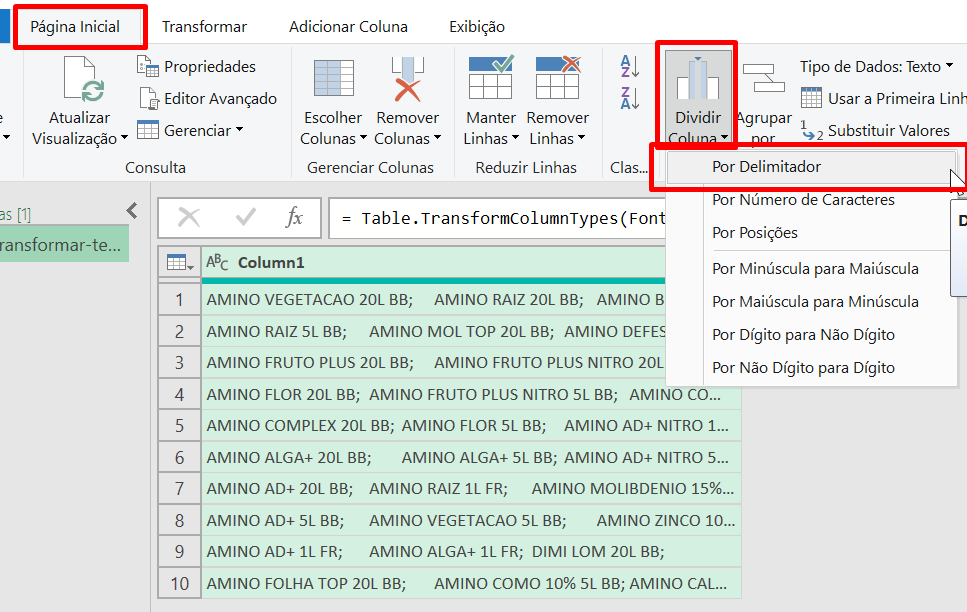
O que você vai precisar
- O Microsoft Excel instalado no seu computador.
- Seus dados organizados em uma única coluna.
- Saber qual o caractere ou o espaçamento que separa as informações que você quer dividir.
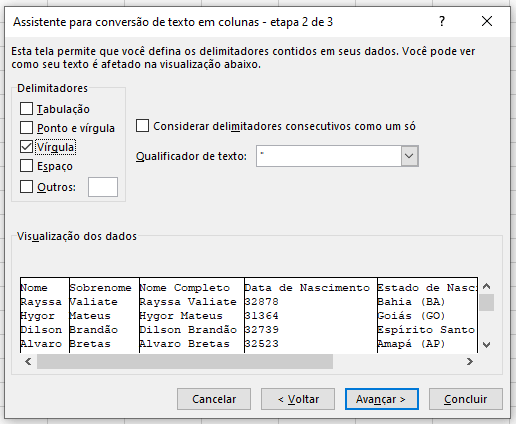
Passo a Passo: Como resolver isso
Vamos direto ao ponto para você transformar texto em colunas no Excel sem complicação. Tenho certeza que isso vai facilitar seu dia a dia.
1. Selecione os dados: Primeiro, clique e arraste para selecionar todas as células da coluna que contêm o texto que você deseja dividir. É fundamental selecionar tudo antes de começar.
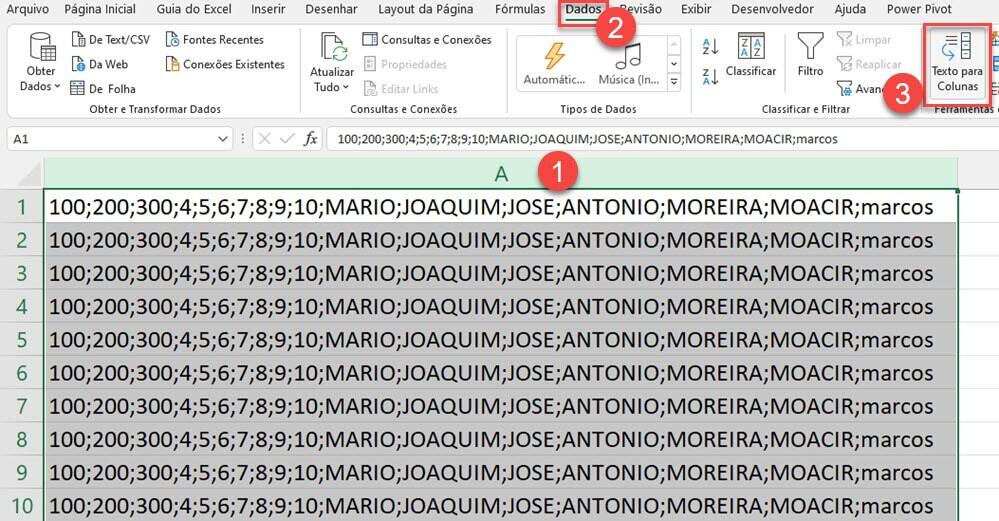
2. Acesse a ferramenta: Vá até a aba Dados, no menu superior do Excel. Lá, você encontrará a opção Texto para Colunas. Clicar nela abre um assistente que vai te guiar.
3. Escolha o tipo de divisão: O assistente oferece duas opções principais: Delimitado e Largura Fixa. A maioria das vezes, você vai usar o Delimitado. Pense nisso: se seus dados são separados por vírgulas, pontos e vírgulas, tabulações ou outros caracteres, escolha Delimitado. Se os dados estão alinhados em colunas fixas, sem um separador claro, a Largura Fixa pode ser a solução.
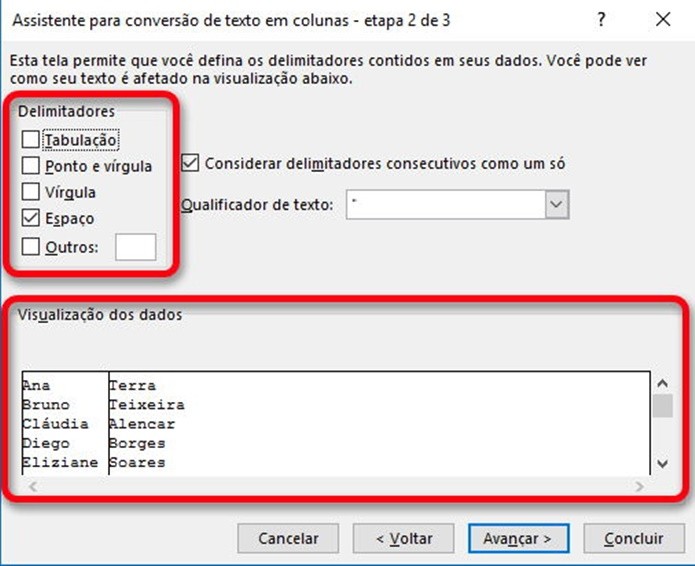
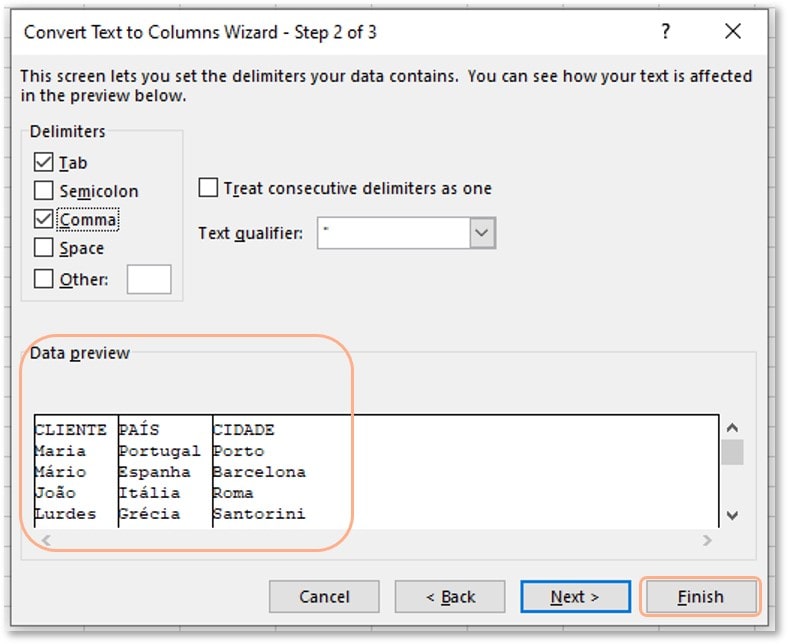
4. Defina o delimitador (se for Delimitado): Aqui você diz ao Excel o que está separando suas informações. Marque a caixa do caractere que aparece nos seus dados (como Tabulação, Ponto e vírgula, Vírgula, Espaço) ou digite um caractere personalizado. O Excel vai mostrar uma prévia de como seus dados ficarão divididos. Se a prévia estiver correta, avance.
5. Defina a Largura Fixa (se for Largura Fixa): Nesta opção, você mesmo clica na linha de prévia para criar as divisões onde você quer que uma nova coluna comece. É como desenhar as linhas separadoras.
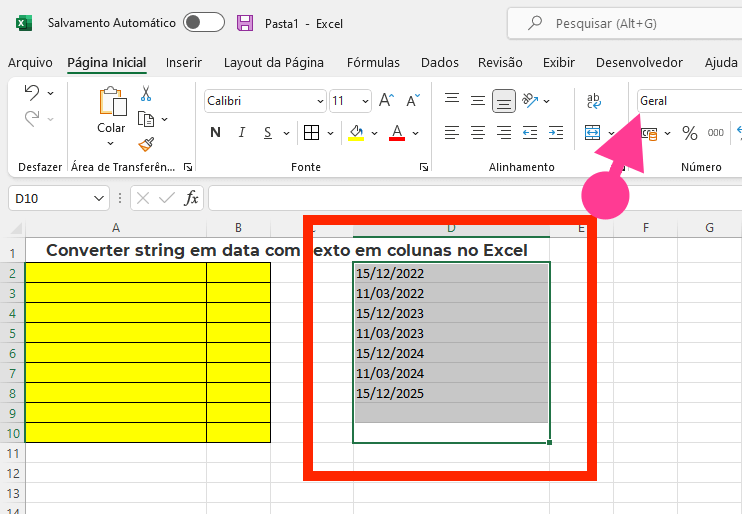
6. Conclua a divisão: Na última tela do assistente, você pode definir o formato dos dados em cada nova coluna (Geral, Texto, Data, etc.) e, mais importante, escolher onde os dados divididos serão inseridos. Por padrão, o Excel sobrescreve os dados à direita. Se você quiser evitar isso, pode selecionar um intervalo diferente onde as novas colunas serão criadas. Depois, clique em Concluir.
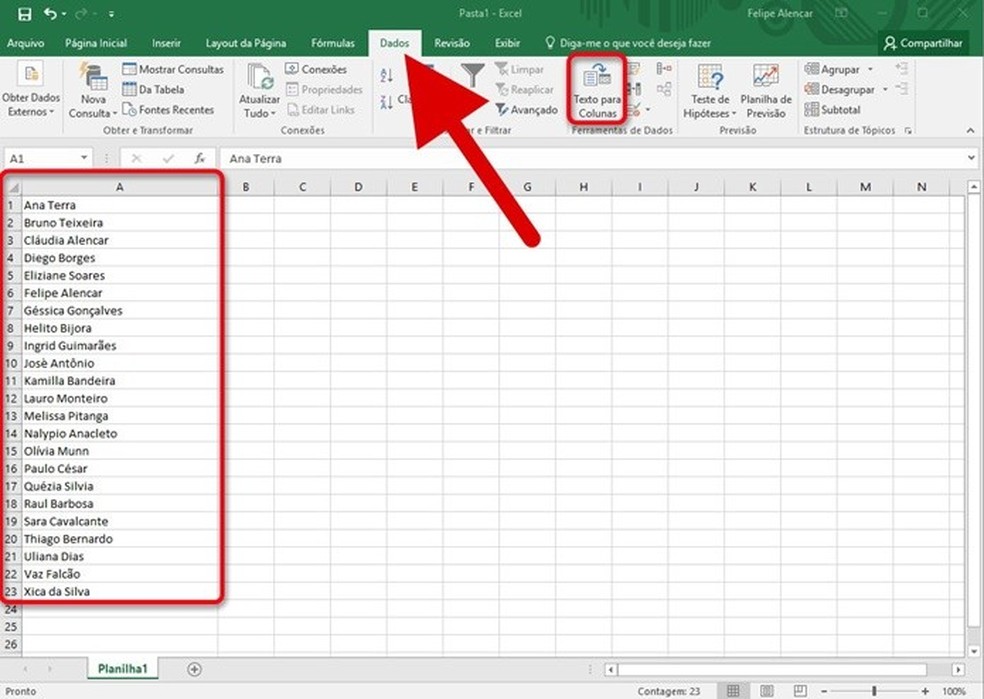
O que é a ferramenta Texto para Colunas no Excel?
Essa ferramenta é um divisor de águas. Ela permite pegar um bloco de texto que está em uma única célula ou coluna e espalhar essas informações em colunas separadas. Pense em uma lista de nomes e sobrenomes na mesma célula: com Texto para Colunas, você os separa em duas colunas: uma para nome, outra para sobrenome. É uma funcionalidade poderosa para organizar e analisar dados.
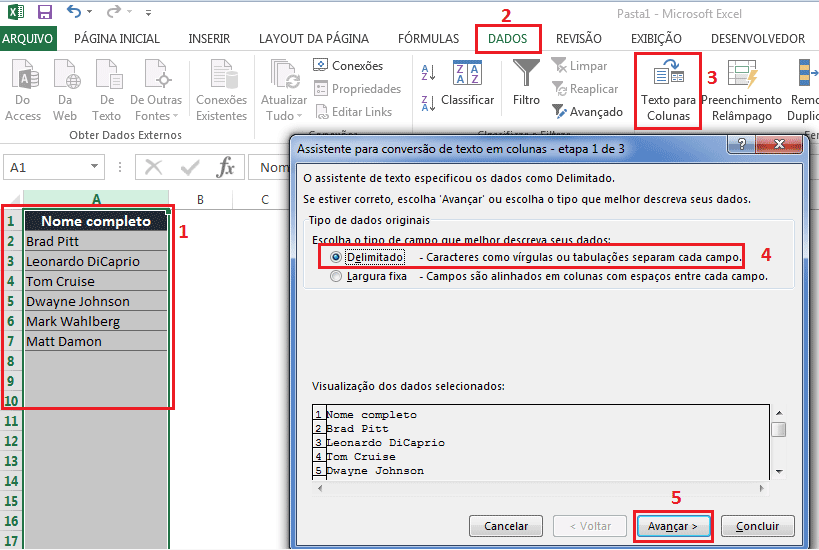
Passo a Passo: Como Usar Texto para Colunas (Delimitado)
Quando você tem dados separados por um caractere específico, como um ponto e vírgula em uma lista de contatos (Nome;Email;Telefone), a opção Delimitado é a sua melhor amiga. Ao selecionar Delimitado no assistente, você poderá marcar o ponto e vírgula como o caractere que o Excel deve usar para saber onde terminar uma coluna e começar a próxima. O Excel fará a mágica de dividir tudo certinho.
Passo a Passo: Como Usar Texto para Colunas (Largura Fixa)
Agora, se seus dados não têm um separador claro, mas estão alinhados de forma consistente, como um código de produto seguido por um nome, ambos com um número fixo de caracteres, a Largura Fixa entra em jogo. Você vai clicar na linha de prévia do assistente para marcar exatamente onde quer que as divisões aconteçam. Isso é ótimo para dados que foram exportados de sistemas mais antigos ou que não possuem um padrão de delimitador.
Atalhos Essenciais para Texto para Colunas
Agilizar o trabalho é fundamental. O atalho mais direto para acessar a ferramenta é Alt + A + E. Com a célula ou coluna selecionada, pressione essas teclas em sequência e o assistente de Texto para Colunas abrirá na sua tela. Use e abuse dele para ganhar tempo!
Alternativas: Função DIVIDIRTEXTO e Preenchimento Relâmpago
O Excel moderno trouxe novas ferramentas. A função DIVIDIRTEXTO (disponível nas versões mais recentes) é uma alternativa dinâmica. Ela divide o texto com base em delimitadores e pode criar as colunas diretamente, sem precisar do assistente. Outra opção é o Preenchimento Relâmpago (Ctrl + E). Se você começar a digitar os dados separados em colunas ao lado, o Excel pode reconhecer o padrão e preencher o resto para você. É mais intuitivo para padrões simples.
Dicas para Evitar Sobrescrita de Dados
Um erro comum é o Excel sobrescrever dados que já existem nas colunas ao lado. Na última etapa do assistente Texto para Colunas, na seção ‘Destino’, você pode especificar um intervalo diferente para onde os dados divididos serão colocados. Isso garante que você não perca informações importantes que já estavam na sua planilha.
Exemplos Práticos de Uso de Texto para Colunas
- Separar nomes completos em colunas de ‘Nome’ e ‘Sobrenome’.
- Dividir endereços que estão em uma única célula (Rua, Número, Bairro) em colunas distintas.
- Extrair informações de códigos com formatos padronizados.
- Organizar listas de dados exportadas de sistemas que usam um delimitador específico.
Solução de Problemas Comuns em Texto para Colunas
Dados não se separam corretamente: Verifique se você escolheu o delimitador certo. Às vezes, um espaço que parece um separador na verdade faz parte do texto. Use a prévia para confirmar.
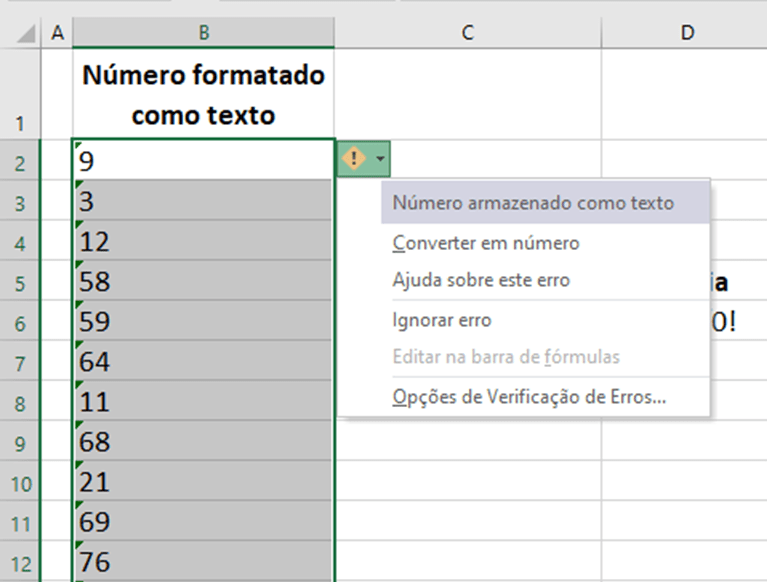
Formato incorreto: Na última etapa do assistente, certifique-se de que o formato de dados (Texto, Número, Data) está correto para cada coluna. Se um número for tratado como texto, ele pode não somar corretamente.
Colunas extras indesejadas: Se você tem mais de um delimitador aparecendo, como uma vírgula e um ponto e vírgula, o Excel pode criar colunas em branco. Você pode excluir essas colunas depois ou ajustar a forma como os dados são apresentados na prévia.
Dicas Extras
- Atalho Rápido: Lembre-se sempre do atalho Alt + A + E. Facilita demais o processo e economiza tempo.
- Visualização Prévia: Antes de finalizar, sempre confira a janela de visualização. Ela mostra exatamente como seus dados ficarão divididos.
- Delimitadores Personalizados: Não se prenda apenas aos delimitadores comuns (vírgula, ponto e vírgula, espaço). Você pode inserir um caractere específico que separa seus dados.
- Ignorar Linhas Repetidas: Se você tem dados duplicados que não quer que sejam divididos, marque a opção para ignorar.
- Formato dos Dados: Ao final do processo, o Excel pergunta o formato de cada nova coluna. Escolha o correto (Geral, Texto, Data, etc.) para evitar problemas.
Dúvidas Frequentes
O que é a ferramenta Texto para Colunas?
É um recurso do Excel que permite dividir o conteúdo de uma única célula em várias colunas. Isso é útil quando você tem dados que foram inseridos juntos, mas que precisam ser separados para análise ou organização.
Como faço para dividir texto em colunas no Excel se os dados não têm um delimitador claro?
Nesse caso, você pode usar a opção ‘Largura Fixa’. Ela permite que você defina onde cada coluna deve terminar, com base na posição dos caracteres, e não em um separador específico. É uma forma de dividir dados de uma célula no Excel quando a formatação é mais rígida.
Posso desfazer a ação de Texto para Colunas se eu errar?
Sim, você pode. Logo após usar a ferramenta, você pode simplesmente pressionar Ctrl + Z (ou Cmd + Z no Mac) para desfazer a ação. Fica tranquila, o Excel permite corrigir erros facilmente.
Conclusão
Dominar como transformar texto em colunas no Excel é uma habilidade que vai otimizar muito seu trabalho. Seja usando a ferramenta clássica ou explorando novas funções, a organização dos seus dados é o primeiro passo para análises mais precisas. Considere também aprender sobre Como Usar a Função DIVIDIRTEXTO no Excel para cenários específicos e explore as dicas de Como Usar a Ferramenta Texto para Colunas para aprofundar seu conhecimento.