

Descobrir como usar atalhos no WhatsApp Web em 2026 pode transformar sua comunicação. Você já perdeu tempo rolando listas de contatos ou procurando opções? Muita gente passa por isso. Eu quero te mostrar que existe um jeito mais ágil e eficiente de conversar. Este post vai desvendar os comandos que aceleram seu dia a dia no WhatsApp Web, liberando você para focar no que realmente importa.
Dominando a Navegação Rápida: Atalhos Essenciais para o WhatsApp Web em 2026
Vamos combinar, quem não quer agilizar o uso do WhatsApp Web? Os atalhos são a chave para isso. Eles te dão controle total sobre suas conversas sem precisar tirar as mãos do teclado. Pense em responder mais rápido, formatar mensagens com estilo e navegar entre chats sem esforço. Isso significa mais produtividade e menos cliques perdidos.
Utilizar atalhos é como ter um superpoder para o seu WhatsApp. Você não fica mais refém do mouse. Tudo fica mais fluido e direto ao ponto. Eu garanto que, depois que você pegar o jeito, não vai mais querer voltar atrás.
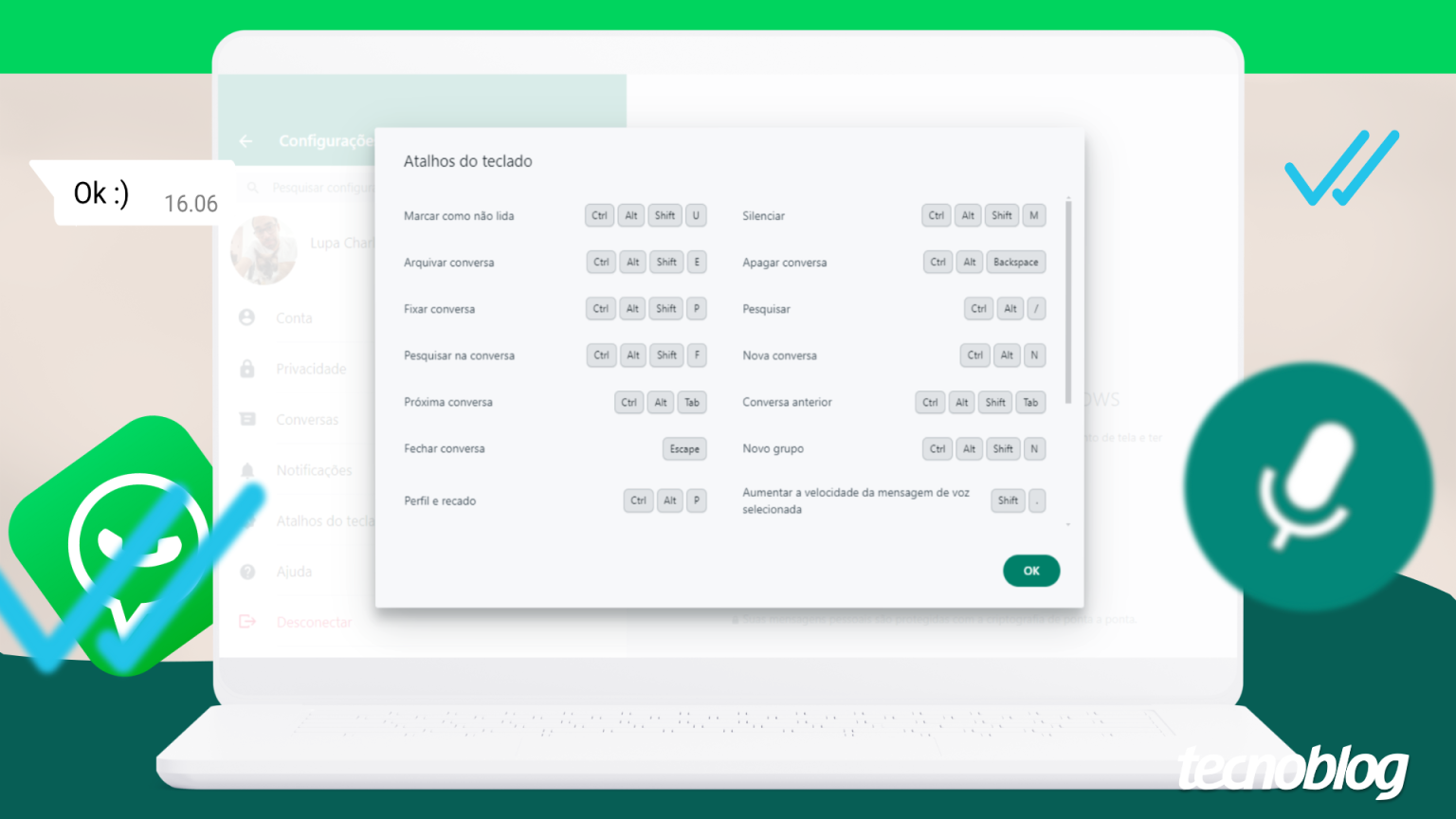
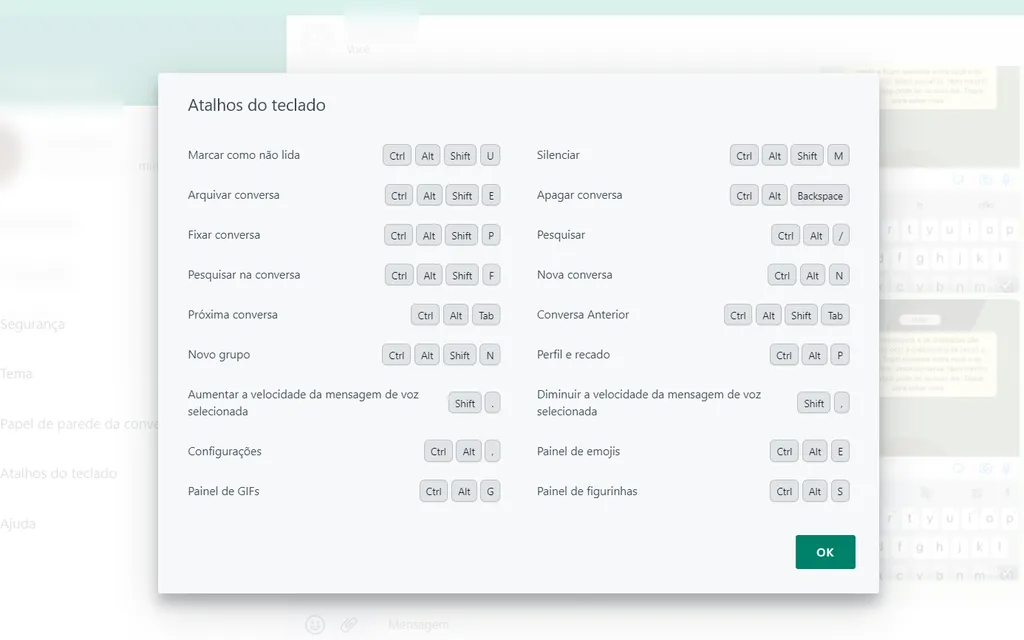
“Os atalhos de teclado para WhatsApp Web variam significativamente entre os sistemas operacionais Windows e Mac, oferecendo combinações específicas para ações como ‘Nova conversa’ (Windows: Ctrl + Alt + N, Mac: Cmd + Ctrl + N) e ‘Arquivar conversa’ (Windows: Ctrl + Alt + Shift + E, Mac: Cmd + Ctrl + Shift + E).”
WhatsApp Web: Domine os Atalhos Secretos em 2026
Você passa horas no WhatsApp Web, respondendo mensagens, organizando conversas e querendo ser mais ágil? Eu sei como é. A gente se sente um pouco travado, né? Pois é, mas o que talvez você não saiba é que dominar os atalhos certos pode transformar seu uso diário, te dando uma velocidade impressionante.
Chega de perder tempo com cliques desnecessários! Preparei este guia definitivo, pensado para quem quer otimizar o tempo e se tornar um mestre no WhatsApp Web. Fica tranquilo, é mais simples do que parece e os resultados são incríveis. Vamos nessa?
| Tempo Estimado | 5 minutos |
|---|---|
| Nível de Dificuldade | Fácil |
| Custo/Esforço | Gratuito |
A Preparação (O Que Você Vai Precisar)
- Um computador com acesso à internet.
- O WhatsApp Web já configurado no seu navegador (ou o aplicativo WhatsApp Desktop instalado).
- Vontade de agilizar seu dia a dia!
Passo a Passo Detalhado
- Acesse o WhatsApp Web: Abra seu navegador preferido e vá para web.whatsapp.com, ou abra o aplicativo WhatsApp Desktop. Se ainda não sabe como fazer, a Central de Ajuda oficial do WhatsApp tem o passo a passo completo.
- Conheça os Atalhos Básicos: Comece pelo essencial. Para navegar entre as conversas, use as setas para cima e para baixo. Para abrir uma conversa selecionada, pressione Enter. Para voltar para a lista de conversas após abrir uma, use a tecla Esc.
- Gerencie suas Conversas com Agilidade: A verdade é esta: organizar sua caixa de entrada faz toda a diferença. Use Ctrl + P (ou Cmd + P no Mac) para pesquisar contatos e conversas rapidamente. Se quiser arquivar uma conversa sem abri-la, selecione-a e use Ctrl + E (ou Cmd + E no Mac). Para marcar uma conversa como não lida, use Ctrl + Alt + U (ou Cmd + Option + U no Mac).
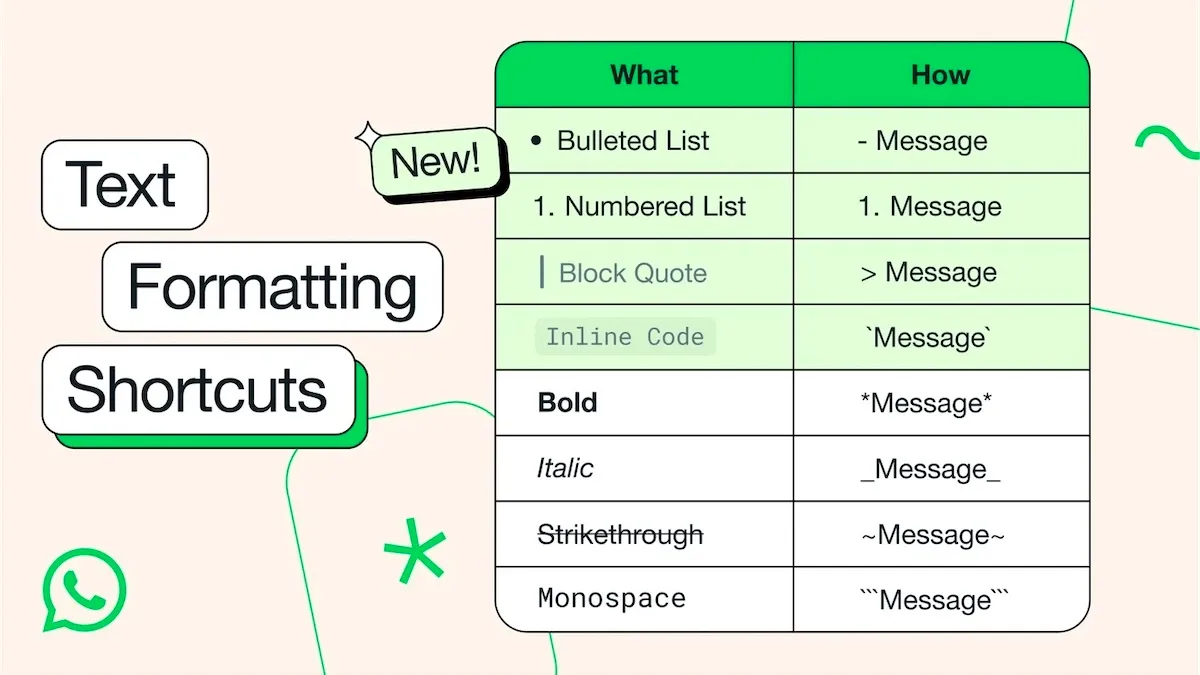
- Domine a Digitação e Formatação: Mas preste atenção num detalhe: a forma como você escreve também pode ser otimizada. Para deixar um texto em negrito, use asteriscos: *texto*. Para o itálico, sublinhados: _texto_. E para o ~~tachado~~, use o til: ~texto~. É simples e dá um toque profissional às suas mensagens.
- O Grande Segredo? Pular Linha sem Enviar: Sabe quando você quer dar um respiro no texto ou organizar ideias em tópicos na mesma mensagem? O atalho é Shift + Enter. Isso insere uma quebra de linha sem disparar o conteúdo. É um dos truques mais úteis que você vai aprender, e muitos não conhecem.
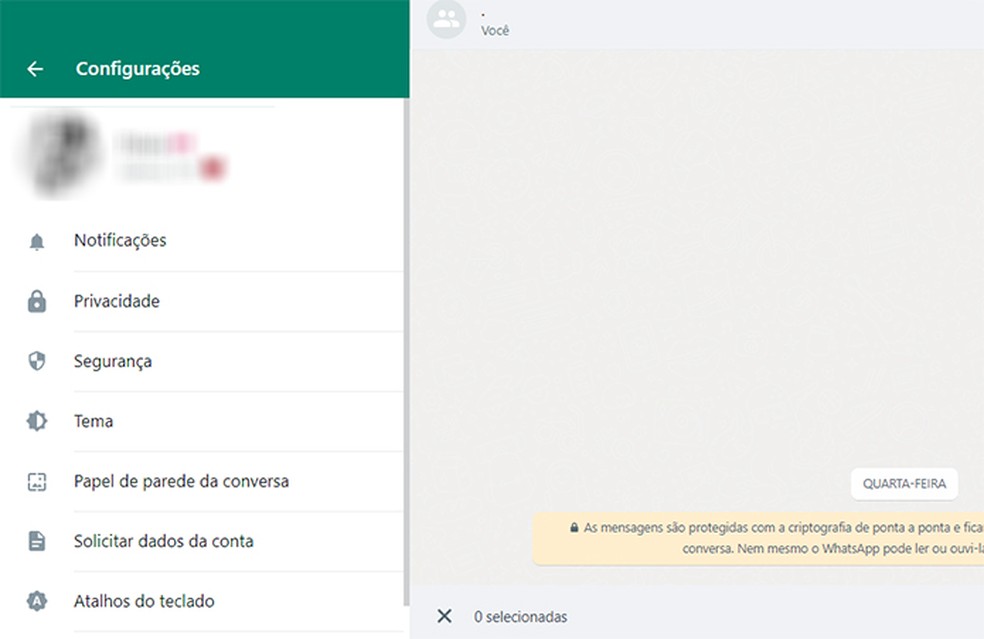
- Navegação Avançada e Configurações: Para acessar as configurações, use Ctrl + , (ou Cmd + , no Mac). Para silenciar uma conversa rapidamente, selecione-a e use Ctrl + Shift + M (ou Cmd + Shift + M no Mac). E para pesquisar mensagens dentro de uma conversa específica, use Ctrl + F (ou Cmd + F no Mac).
- Atenção às Variações: É importante saber que os atalhos podem variar um pouco dependendo do seu sistema operacional. A documentação sobre variações de atalhos por plataforma explica isso direitinho. No geral, o padrão é Ctrl no Windows e Cmd no Mac para a maioria das ações.

Checklist de Sucesso
- Você consegue navegar entre as conversas usando as setas?
- Consegue abrir uma conversa com Enter e voltar com Esc?
- Pesquisou um contato usando Ctrl + P (ou Cmd + P)?
- Formatou um trecho de texto em negrito, itálico ou tachado?
- Utilizou Shift + Enter para pular linha?
Resolução de Problemas (Troubleshooting)
Se algum atalho não funcionar, verifique se o WhatsApp Web está com o foco ativo (clique em uma conversa) e se você está usando a combinação correta para seu sistema operacional (Windows/Mac). A lista de comandos essenciais pode ajudar a confirmar.
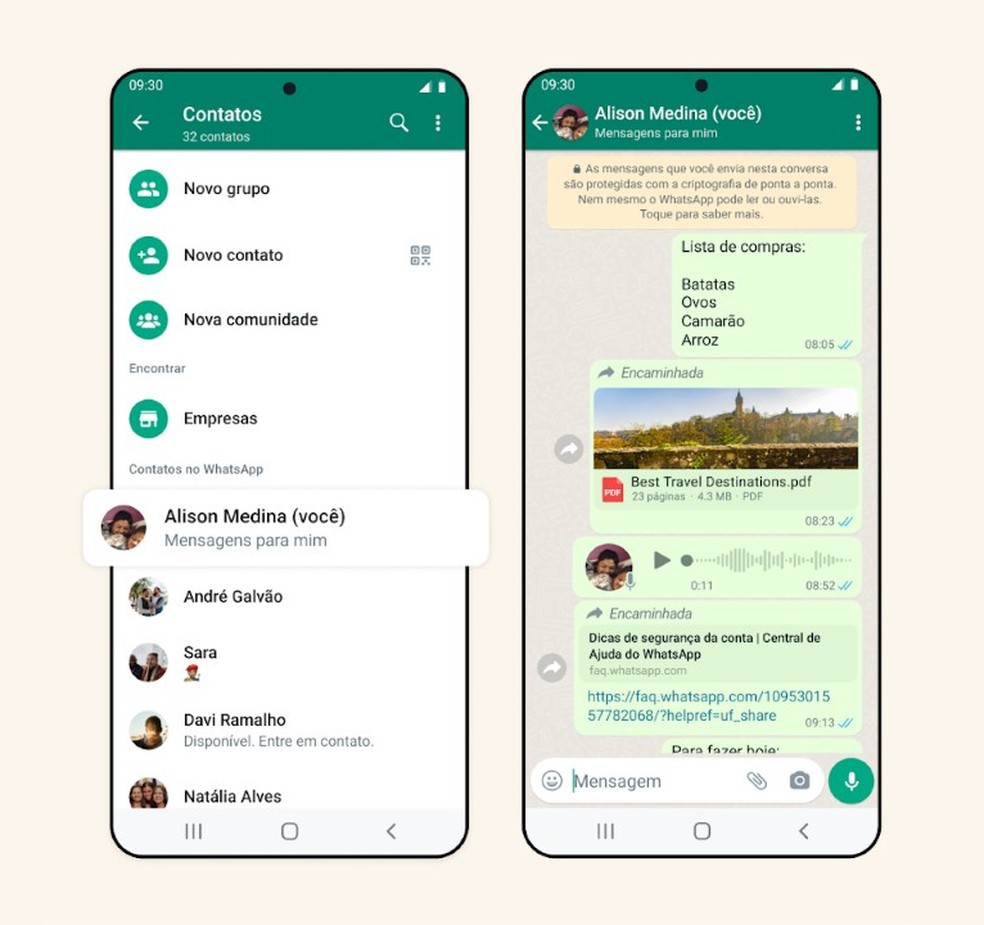
Principais Atalhos para Gerenciamento de Conversas no WhatsApp Web
Dominar atalhos como Ctrl + E (arquivar), Ctrl + Shift + M (silenciar) e Ctrl + P (pesquisar) agiliza drasticamente a organização da sua lista de contatos. Isso é fundamental para quem lida com muitas interações diárias e precisa de eficiência.
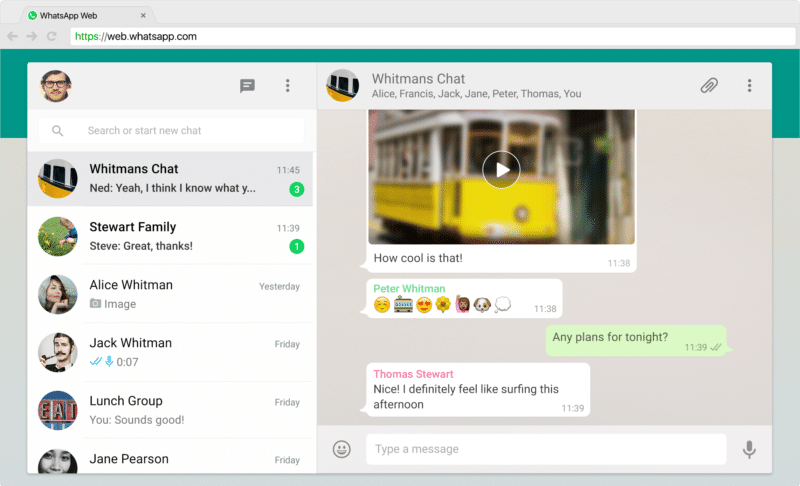
Atalhos de Digitação e Formatação de Texto Essenciais
A formatação de texto no WhatsApp Web vai além do básico. Usar *negrito*, _itálico_ e ~tachado~, como detalhado em guias sobre formatação de texto avançada no WhatsApp, não só melhora a leitura, mas também ajuda a enfatizar pontos importantes em suas mensagens, tornando a comunicação mais clara.
Atalhos Específicos para Windows e Mac no WhatsApp Web
Lembre-se sempre: no Windows, a maioria dos atalhos usa a tecla Ctrl. No Mac, a tecla Cmd assume essa função. Essa consistência entre os sistemas garante que, uma vez aprendidos, você possa usá-los em qualquer máquina. A variação principal está aqui.
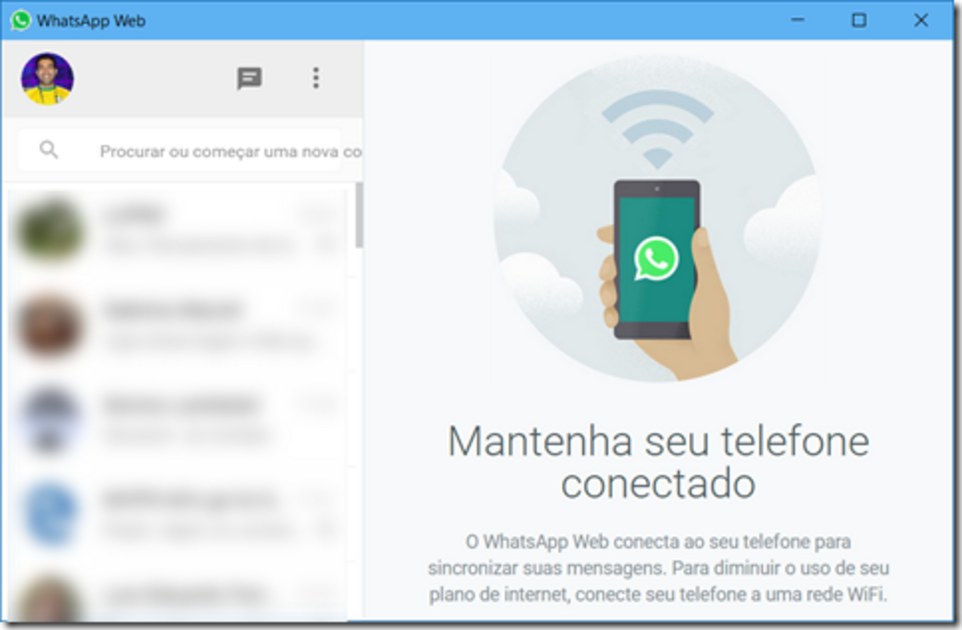
Diferenças entre Atalhos do WhatsApp Web e Desktop
Embora muito similares, o WhatsApp Web (acessado pelo navegador) e o WhatsApp Desktop (aplicativo instalado) podem ter pequenas diferenças em atalhos de sistema ou integração com o SO. Geralmente, as funções de texto e conversa são idênticas, mas para funções mais profundas, vale a pena conferir a documentação oficial.

Como Criar um Atalho de Acesso Rápido ao WhatsApp Web na Área de Trabalho
Para acessar o WhatsApp Web ainda mais rápido, você pode criar um atalho na sua área de trabalho. Basta clicar com o botão direito na área de trabalho, selecionar ‘Novo’ > ‘Atalho’ e, no campo de localização, digitar ‘chrome.exe –app=https://web.whatsapp.com/’ (se usar Chrome) ou o comando equivalente para seu navegador. Isso cria um ícone que abre o WhatsApp Web em uma janela separada, parecendo um aplicativo.
Pular Linha e Pesquisar Emojis Rapidamente no WhatsApp Web
O atalho Shift + Enter para pular linha é um salvador de vidas para mensagens mais longas e estruturadas. Para pesquisar emojis, basta digitar o nome do emoji precedido por dois pontos (ex: :sorriso) na caixa de mensagem. Conforme você digita, o WhatsApp sugere opções, como mostrado em tutoriais sobre atalhos para pular linha e emojis. É uma forma visual e rápida de encontrar o que você precisa.
Dicas Extras para Otimizar sua Experiência no WhatsApp Web
Explore as configurações de notificação para silenciar grupos barulhentos em horários de trabalho. Use a pesquisa avançada dentro das conversas (Ctrl + Shift + F ou Cmd + Shift + F) para encontrar mensagens específicas por remetente, data ou tipo de mídia. E lembre-se: a prática leva à perfeição. Quanto mais você usar esses atalhos, mais natural se tornará o uso deles.
Dicas Extras para Turbinar seu WhatsApp Web
- Use Ctrl+Shift+N (ou Cmd+Shift+N no Mac) para iniciar uma nova conversa rapidamente. Isso abre a lista de contatos para você digitar o nome e começar um novo papo sem precisar voltar para a tela principal.
- Aperte Ctrl+F (ou Cmd+F no Mac) para buscar mensagens dentro de uma conversa. Essencial para achar aquele recado importante sem rolar a tela infinitamente.
- Para silenciar uma conversa sem sair dela, use Ctrl+Shift+M (ou Cmd+Shift+M no Mac). Uma forma ágil de gerenciar notificações quando você precisa de foco.
- Quer arquivar uma conversa? Ctrl+E (ou Cmd+E no Mac) faz isso num piscar de olhos. Mantém sua tela principal limpa e organizada.
Dúvidas Frequentes sobre Atalhos no WhatsApp Web
Quais atalhos funcionam no WhatsApp Web e no WhatsApp Desktop?
Muitos atalhos são compartilhados entre o WhatsApp Web e o aplicativo Desktop, especialmente os de navegação e gerenciamento de conversas. No entanto, pode haver pequenas diferenças dependendo do seu sistema operacional (Windows ou Mac). Consulte a Central de Ajuda oficial do WhatsApp para a lista mais atualizada.
Como faço para formatar meu texto no WhatsApp Web?
A formatação de texto é simples e usa caracteres especiais. Para deixar seu texto em negrito, use asteriscos antes e depois: *texto*. Para itálico, use underscores: _texto_. E para tachado, use tils: ~texto~. Essas formatações são ótimas para destacar informações importantes nas suas mensagens.
Existe um atalho para pular linha sem enviar a mensagem?
Sim! Para inserir uma quebra de linha e continuar escrevendo na mesma mensagem, basta pressionar Shift + Enter. Isso é super útil para organizar textos mais longos ou criar listas dentro de uma única mensagem, evitando o envio prematuro. É um dos atalhos para pular linha mais usados.
Conclusão: Seus Atalhos para a Maestria no WhatsApp Web
Dominar os atalhos do WhatsApp Web é um passo gigante para quem busca otimizar o tempo e a comunicação. Ao incorporar essas dicas no seu dia a dia, você não só agiliza suas tarefas, mas também ganha uma nova perspectiva sobre como gerenciar suas conversas. Explore esses comandos e veja como sua produtividade pode disparar. Pense em como esses atalhos podem complementar seu estudo sobre Como Instalar e Usar o WhatsApp Desktop no seu PC, ou como eles se encaixam nas estratégias de Maximizando sua Produtividade: Dicas Avançadas para WhatsApp Web.