Descobrir como usar Bluetooth no PC pode parecer um bicho de sete cabeças, mas a verdade é que essa tecnologia facilita muito a sua vida digital. Quantas vezes você já se viu lutando com fios para conectar fones de ouvido, mouses ou teclados? Pois é, essa complicação tem solução. Neste post, eu vou te mostrar o caminho sem mistérios para conectar tudo o que você precisa, transformando seu computador em uma central de conveniência sem fios.
Seu PC tem Bluetooth integrado? O primeiro passo para conectar tudo sem fios
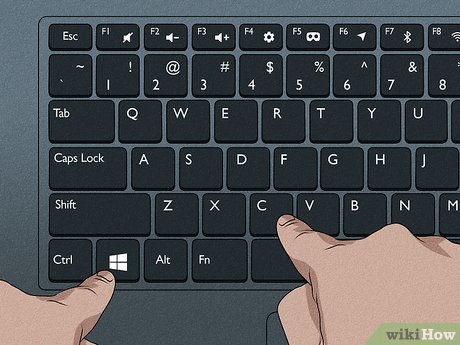
Antes de mais nada, precisamos saber se o seu computador já vem com essa maravilha tecnológica. Procure por um ícone de Bluetooth nas teclas de função do seu teclado, geralmente marcadas com ‘Fn’ e uma tecla de ‘F’. Outro lugar para conferir é o Gerenciador de Dispositivos no Windows. Se não encontrar nada, fica tranquila, a solução é simples.
Para computadores que não possuem Bluetooth de fábrica, a saída é um adaptador Bluetooth USB. Ele é pequeno, barato e faz toda a mágica acontecer, permitindo que seu PC se comunique com outros dispositivos sem fio.
“Para usar Bluetooth no seu PC, o processo depende de o seu hardware já possuir essa tecnologia integrada ou se você precisará de um acessório externo.”
O que você vai precisar
- Um computador com Windows 10 ou 11.
- O dispositivo Bluetooth que você deseja conectar (fone de ouvido, caixa de som, mouse, teclado, etc.).
- Se o seu PC não tiver Bluetooth integrado, um adaptador Bluetooth USB (dongle).
Passo a Passo: Como resolver isso

Referência: olhardigital.com.br Verificar se o seu PC tem Bluetooth
Primeiro, vamos ter certeza se o seu computador já vem com Bluetooth. Dê uma olhada nas teclas de função do seu teclado, geralmente há um ícone do Bluetooth em alguma delas (Fn + Fx). Outro jeito é ir no Gerenciador de Dispositivos. Clique com o botão direito no botão Iniciar, escolha “Gerenciador de Dispositivos” e procure por “Bluetooth” na lista. Se aparecer, seu PC tem!

Referência: www.xataka.com Como Ativar e Conectar (Windows 10 e 11)
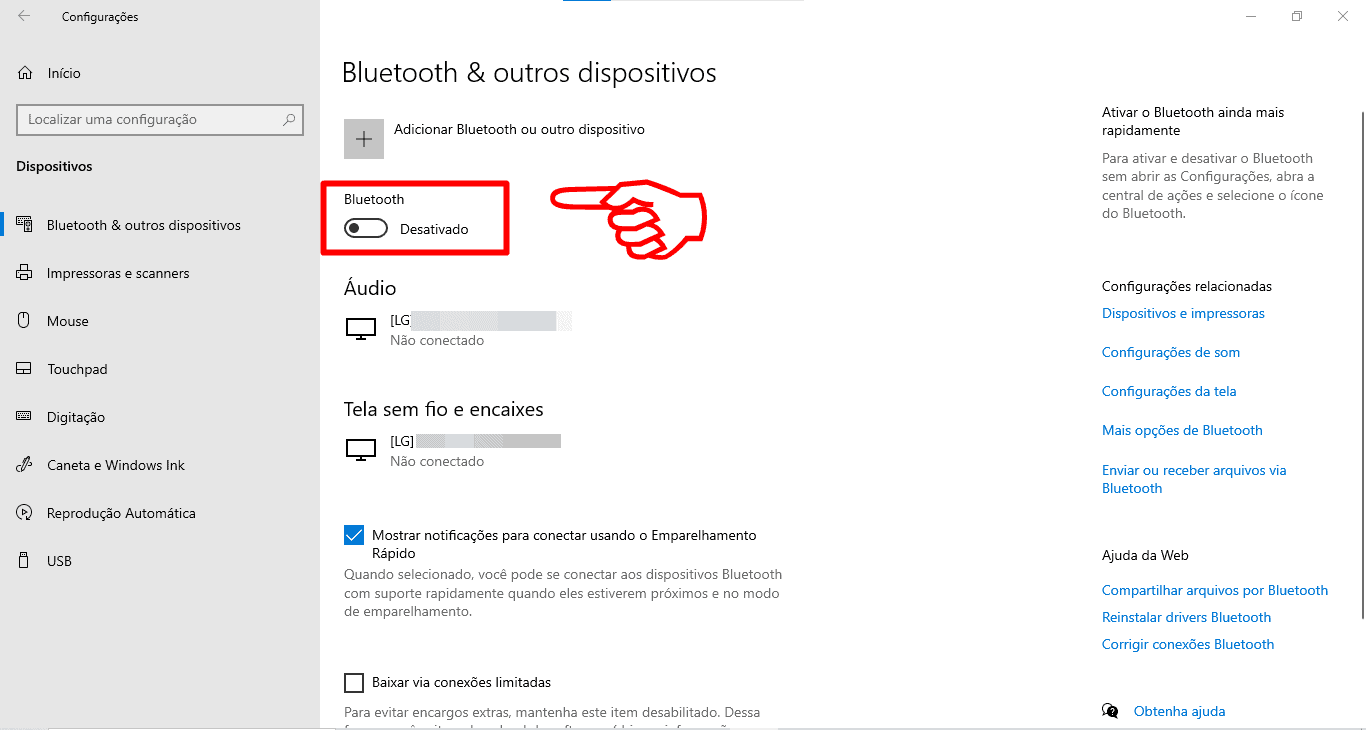
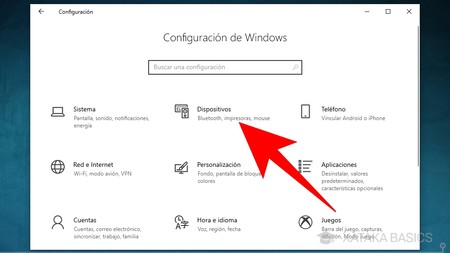
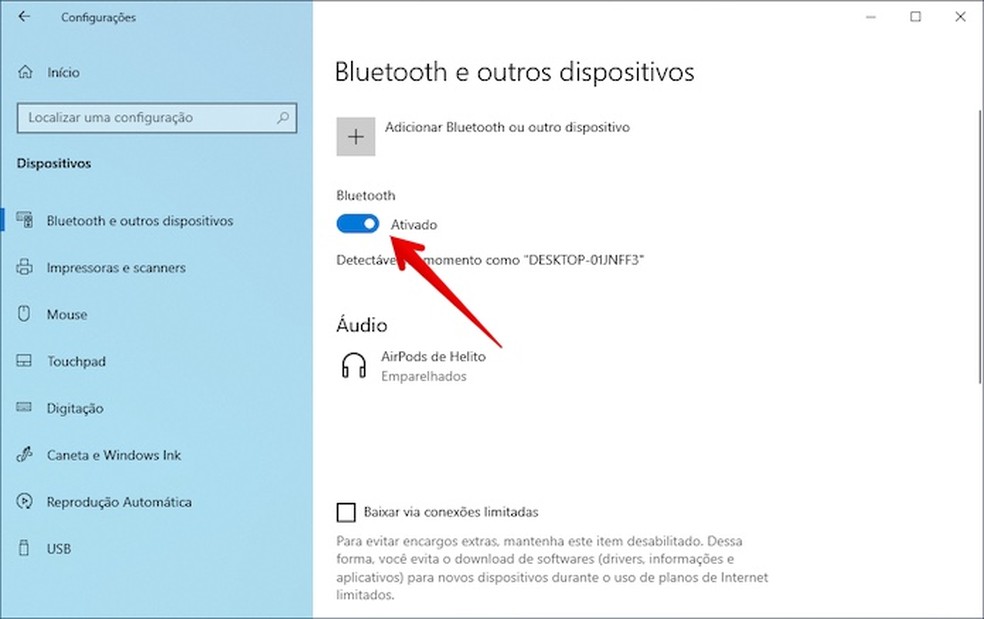
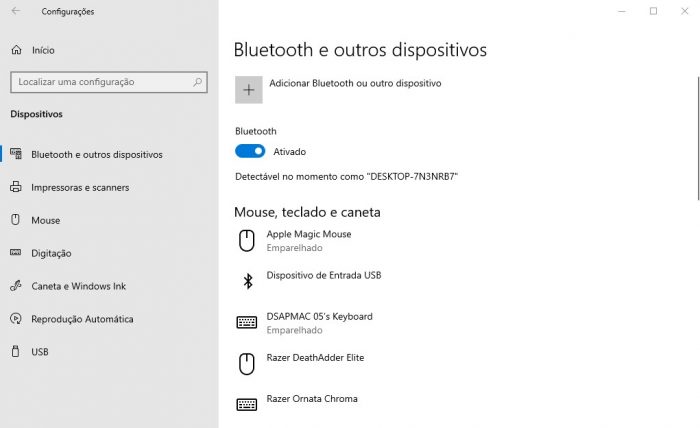
No Windows 10 e 11, ativar o Bluetooth é moleza. Clique no ícone de rede ou som na barra de tarefas (perto do relógio). Você verá um botão para ativar o Bluetooth. Clique nele! Para conectar um novo dispositivo, vá em Configurações > Bluetooth e dispositivos. Clique em “Adicionar dispositivo” e siga as instruções.

Referência: pt.wikihow.com Emparelhando dispositivos Bluetooth pela primeira vez
Para que seu PC
Dicas Extras
- Verifique o Modo de Emparelhamento: Certifique-se de que seu dispositivo Bluetooth (fone, caixa de som, mouse) esteja no modo de descoberta ou emparelhamento. Geralmente, isso é indicado por uma luz piscando. Consulte o manual do seu acessório se tiver dúvidas.
- Mantenha a Proximidade: Para uma conexão estável, mantenha seus dispositivos Bluetooth próximos um do outro. Paredes grossas e outros obstáculos podem interferir no sinal.
- Desative e Ative o Bluetooth: Se estiver com problemas de conexão, uma solução simples é desativar o Bluetooth no seu PC e ativá-lo novamente. Isso pode resetar a conexão.
- Atualize Drivers Regularmente: Drivers desatualizados são uma causa comum de problemas. Acesse o site do fabricante do seu PC ou do adaptador Bluetooth para baixar as versões mais recentes.
- Reinicie o Computador: Parece básico, mas reiniciar o PC resolve muitos pequenos bugs que podem estar impedindo o funcionamento correto do Bluetooth.
Dúvidas Frequentes
Meu PC não tem Bluetooth integrado. Como resolvo?
Se o seu computador não veio com Bluetooth de fábrica, a solução mais prática é adquirir um adaptador Bluetooth USB, também conhecido como dongle. Ele é pequeno, fácil de instalar e transforma seu PC em um dispositivo com Bluetooth.
Como conectar um fone de ouvido Bluetooth no PC?
Primeiro, coloque seu fone de ouvido em modo de emparelhamento. No seu PC, vá em Configurações > Bluetooth e dispositivos, clique em ‘Adicionar dispositivo’ e selecione ‘Bluetooth’. Seu fone deve aparecer na lista para que você possa conectá-lo.
O que fazer se o PC não reconhece meu dispositivo Bluetooth?
Verifique se o dispositivo está em modo de emparelhamento e próximo ao PC. Tente desativar e ativar o Bluetooth no Windows, reinicie ambos os aparelhos e, se o problema persistir, confira se os drivers Bluetooth estão atualizados no Gerenciador de Dispositivos ou no site do fabricante. A ferramenta de Solução de Problemas do Windows também pode ajudar a resolver problemas com bluetooth no windows 11.
Conclusão
Pronto! Agora você tem as ferramentas para conectar seus dispositivos sem fio com facilidade. Seja para conectar um fone de ouvido ou um teclado, o Bluetooth no PC abre um mundo de conveniência. Se encontrar dificuldades, lembre-se de verificar os drivers e as configurações. Explore também os melhores adaptadores Bluetooth USB para PC e aprenda como resolver problemas de conexão Bluetooth para ter sempre a melhor experiência.