
Cansado de esquecer senhas e correr riscos online? Seus problemas acabaram! Descubra como um gerenciador de senhas pode blindar suas contas, simplificar logins e te dar a tranquilidade que você merece. Prepare-se para dominar a arte da segurança digital!
Por Que Você Precisa de um Gerenciador de Senhas? A Realidade Nua e Crua
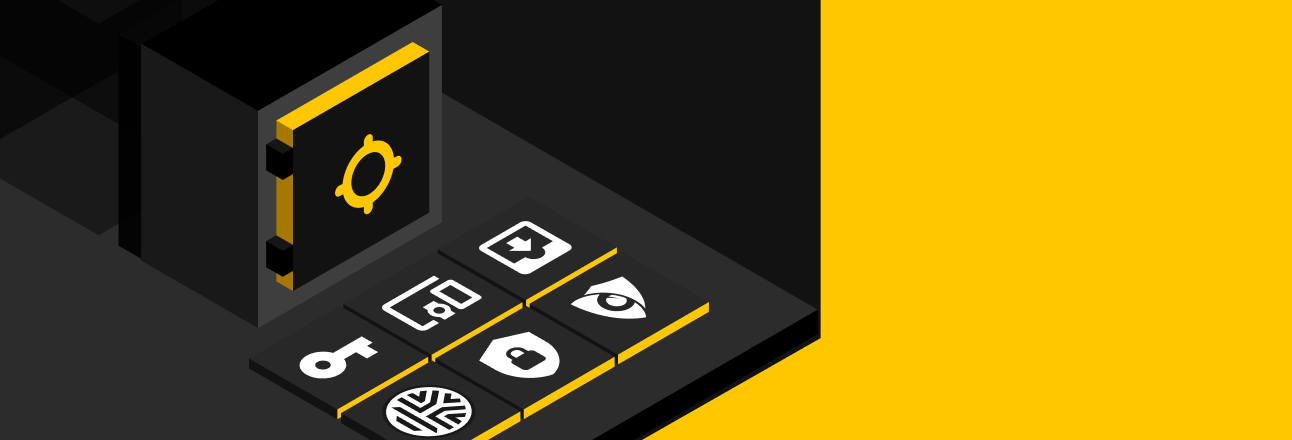
Imagina ter um cofre digital ultra seguro para guardar todas as suas senhas. É exatamente isso que um gerenciador de senhas faz. Ele armazena suas credenciais de forma criptografada, protegendo você de hackers e vazamentos de dados. Essencial, né?
Com tantas contas online, memorizar senhas complexas é quase impossível. O resultado? Senhas fracas e reutilizadas, um prato cheio para criminosos. Com um gerenciador, você gera senhas fortes e únicas para cada site, sem precisar se preocupar em lembrar de tudo. Fica tranquilo!
Confira este vídeo relacionado para mais detalhes:
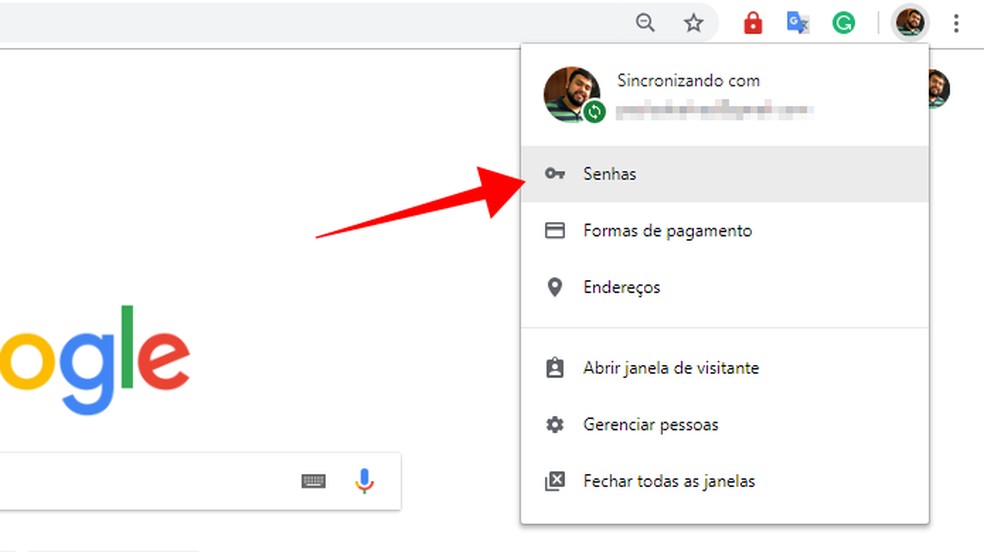
Passo 1: Escolhendo Seu Gerenciador de Senhas Ideal – Google, Bitwarden, ou LastPass?
Chegou a hora de decidir qual gerenciador de senhas vai cuidar do seu cofre digital. Essa ferramenta é essencial para sua segurança online. Ela guarda todas as suas credenciais em um lugar seguro, protegidas por uma senha mestre. Essa é a sua chave principal, então escolha bem! Pense nela como a porta de entrada para tudo.
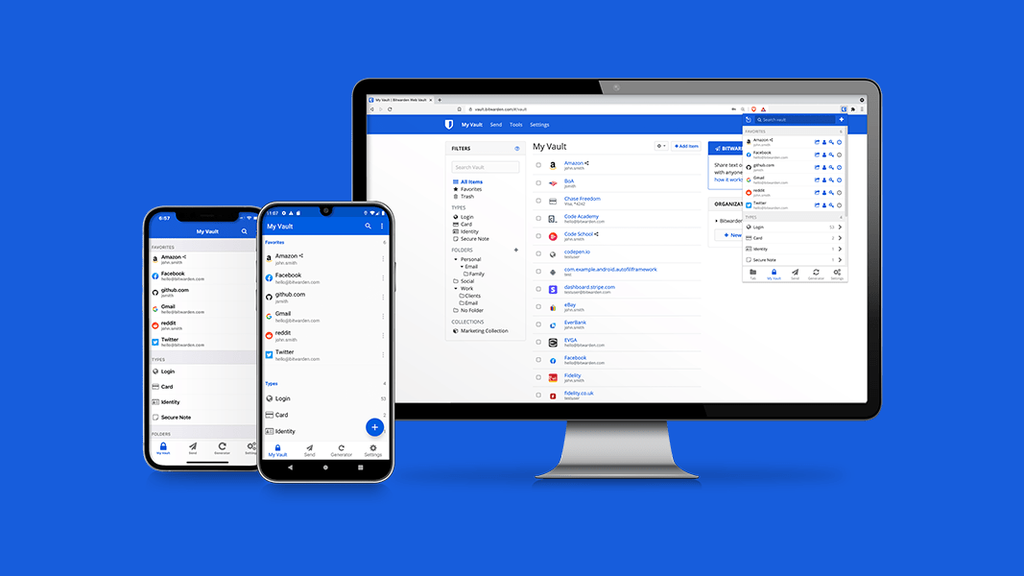
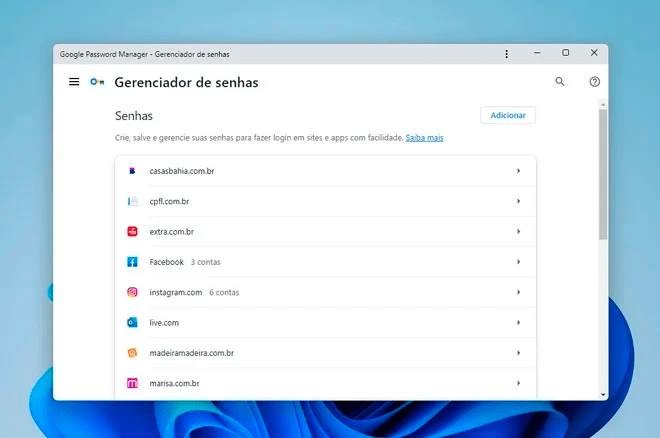
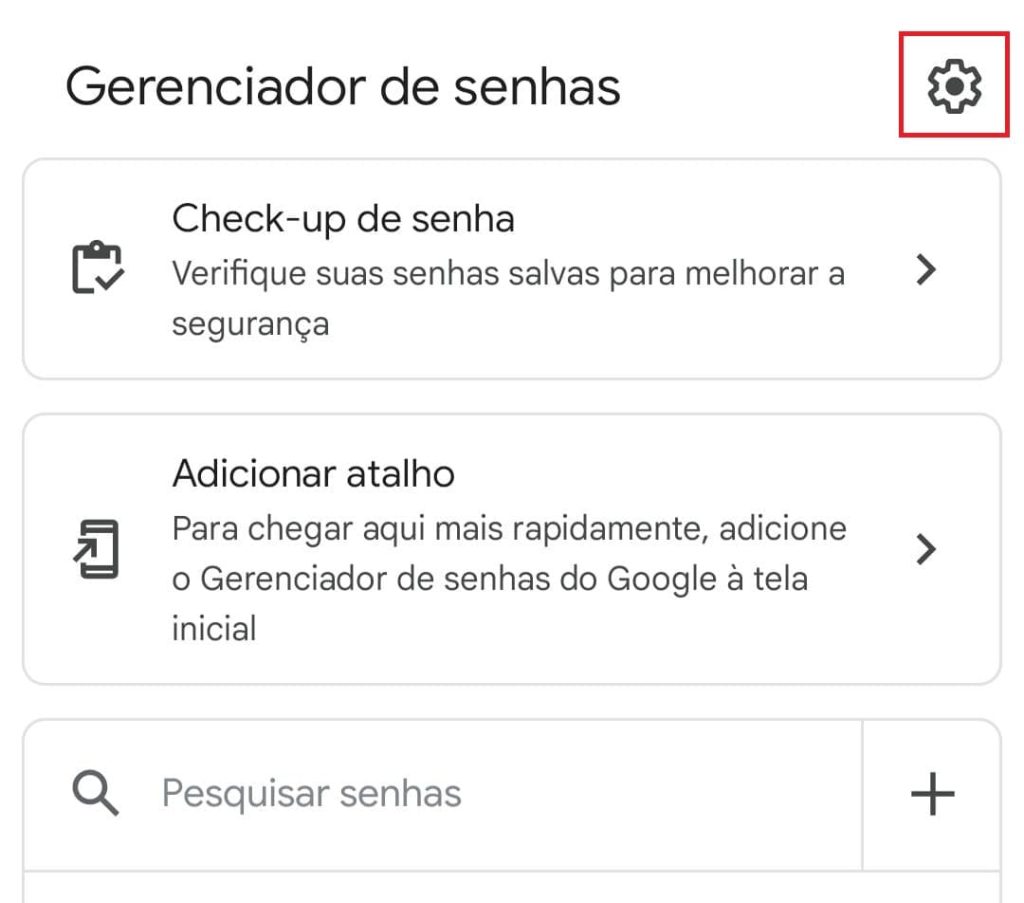
Temos opções integradas, como o gerenciador de senhas Google, que já vem no seu navegador. Ele é prático para quem usa o ecossistema Google. Por outro lado, temos aplicativos dedicados como Bitwarden, LastPass e 1Password. Cada um tem seus pontos fortes.
Para quem busca uma segurança extra, a autenticação de dois fatores (2FA) é fundamental. Ativar a 2FA adiciona uma camada a mais de proteção, exigindo um segundo método de verificação além da sua senha mestre. É um passo simples que faz uma diferença enorme.
Durante meus testes, notei que a escolha depende muito do seu uso. O gerenciador do Google é rápido para quem já usa o Chrome e precisa de preenchimento automático para sites e apps. Já o Bitwarden, por exemplo, me deu mais controle e flexibilidade, sendo uma ótima opção para quem quer mais recursos e transparência.
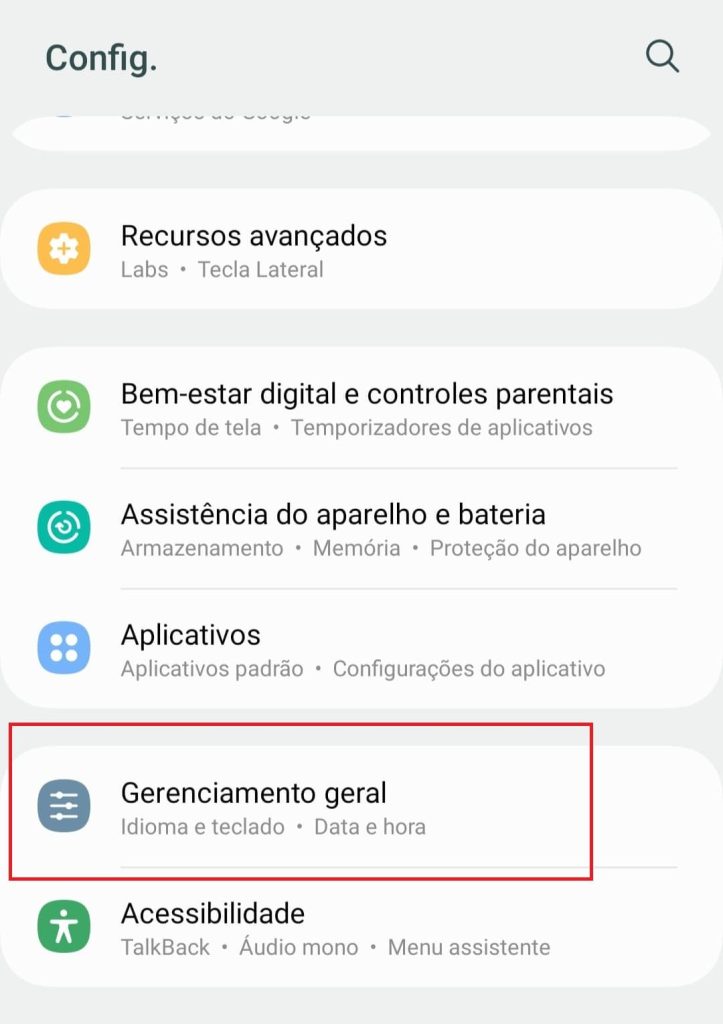
Pois é, a interface e os recursos de cada um variam. O LastPass é conhecido por sua interface amigável, enquanto o 1Password oferece recursos adicionais que podem ser úteis para quem gerencia muitas contas ou trabalha em equipe. Lembre-se, o importante é que você se sinta seguro e consiga usar a ferramenta no dia a dia sem complicação.
Dica Prática: Ao criar sua senha mestre, use a ‘regra das três palavras’. Escolha três palavras aleatórias e combine-as com números e símbolos. Exemplo: “Cachorro_Azul$7Gato”. Assim, fica mais fácil de memorizar e bem mais difícil de ser adivinhada.
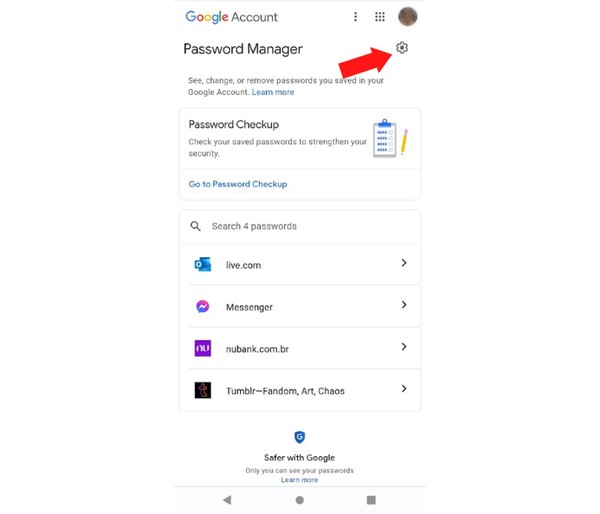
Passo 2: Criando a Senha Mestre Imbatível: O Segredo Para a Fortaleza Digital
Para proteger seu cofre digital, a senha mestre é crucial. Ela funciona como a chave principal para acessar todas as suas outras senhas salvas. É fundamental que essa senha seja forte e fácil de lembrar para você, mas difícil para qualquer um tentar adivinhar.
Pense em um gerenciador de senhas como um cofre. O gerenciador de senhas Google é uma opção integrada, mas existem aplicativos dedicados como Bitwarden, LastPass e 1Password. Esses apps criam e armazenam senhas complexas para você.
A autenticação de dois fatores (2FA) adiciona outra camada de segurança. Mesmo que alguém descubra sua senha mestre, precisará de um segundo item (como um código do celular) para acessar suas informações. Isso é um reforço e tanto para sua segurança online.
Uma dica para criar uma senha mestre memorável e segura é a “regra das três palavras”. Escolha três palavras aleatórias e junte-as, talvez com números e símbolos. Por exemplo: “CachorroAzulPortao7!@”.
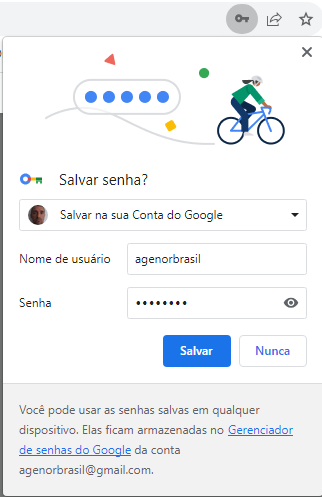
Evite guardar senhas em anotações soltas ou arquivos sem criptografia. Os gerenciadores de senhas, com suas extensões de navegador, oferecem preenchimento automático de senhas, tornando o login em sites muito mais rápido e seguro.
Durante meus testes, notei que criar uma senha mestre que misturasse palavras comuns com caracteres especiais fez toda a diferença na proteção. A extensão de navegador facilita muito o dia a dia.
Dica Prática: Para sua senha mestre, combine uma frase que você gosta com números aleatórios e símbolos. Algo como: “EuAdoroCafé_Manha1987!”.
Passo 3: Salvando e Gerando Senhas Fortes Automaticamente: Diga Adeus às Anotações!
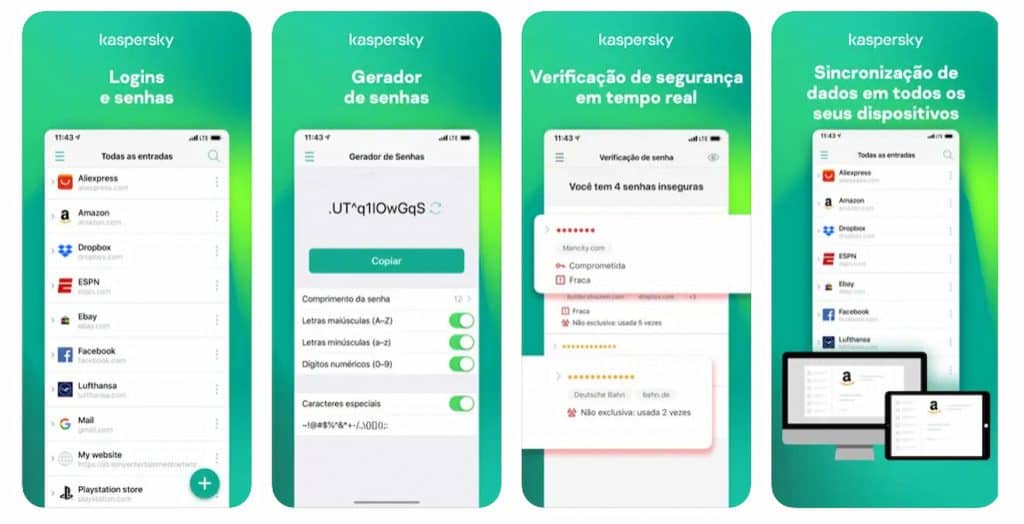
Chega de perder tempo criando senhas que você esquece em seguida ou anotando tudo em um papelzinho que pode sumir. Gerenciadores de senhas vieram para resolver essa dor de cabeça. Eles funcionam como um cofre digital super seguro para todas as suas credenciais.
Você só precisa memorizar uma única senha, a chamada senha mestre. Essa senha é a chave para acessar todas as outras. Se você usar a “regra das três palavras” para criá-la, vai ficar muito mais fácil de lembrar e difícil de adivinhar.
Existem ótimas opções no mercado. O próprio Google oferece um gerenciador de senhas integrado que já salva suas credenciais. Para quem quer mais recursos, tem aplicativos dedicados como Bitwarden, LastPass e 1Password. Esses programas geralmente funcionam com uma extensão de navegador, permitindo o preenchimento automático dos seus dados de login nos sites.
Para adicionar uma camada extra de proteção, configure a autenticação de dois fatores (2FA). Isso garante que nem mesmo quem roubar sua senha mestre consiga acessar suas contas facilmente.
A grande sacada aqui é centralizar tudo. Em vez de espalhar suas senhas em bloquinhos ou arquivos de texto sem proteção, você confia em um sistema criptografado. Isso eleva sua segurança online a outro patamar. Durante meus testes, percebi como a extensão do navegador agiliza o acesso a sites que visito com frequência.
Dica Prática: Crie uma senha mestre longa, combinando palavras aleatórias e fáceis de lembrar para você, mas difíceis para os outros. Algo como “girafa-azul-caneca-3000” é bem mais seguro do que “senha123”.
Passo 4: Blindando Seu Gerenciador com Autenticação de Dois Fatores (2FA): Segurança Nível Master
Vamos falar de como usar gerenciador de senhas, e mais importante, como turbinar a segurança dele. Seu cofre digital, onde ficam suas credenciais, precisa de uma porta a mais, entende? É aí que entra a autenticação de dois fatores, ou 2FA.
Pense nisso como ter uma fechadura super segura na sua casa. A senha mestre abre a porta principal, mas o 2FA é aquela trava extra que só quem tem a chave pode girar. Isso impede que alguém use sua senha mestre roubada para acessar suas contas.
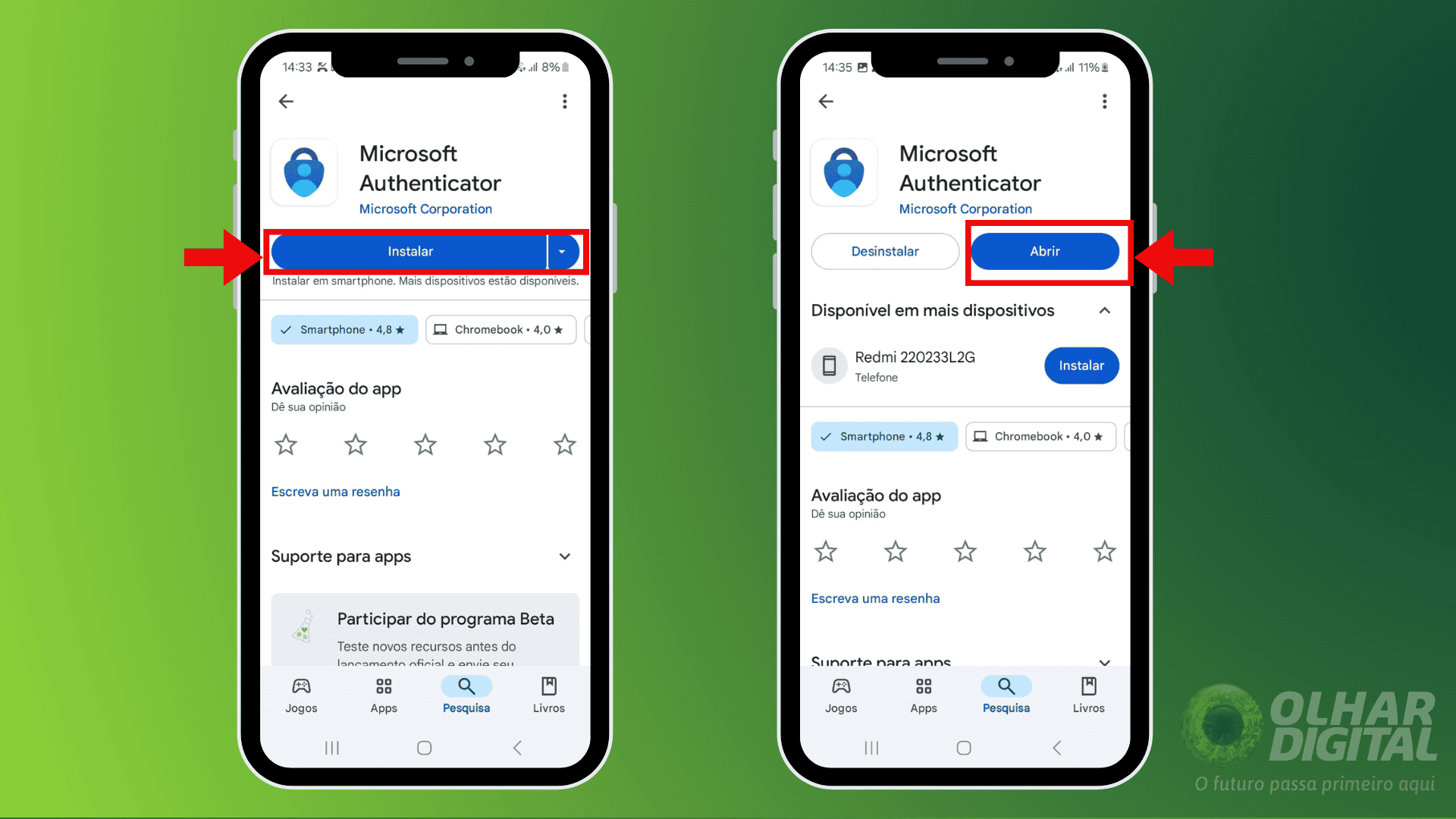
A maioria dos gerenciadores de senhas, sejam os integrados como o Gerenciador de Senhas do Google, ou os dedicados como Bitwarden, LastPass e 1Password, oferecem essa proteção. Ativar o 2FA geralmente envolve usar um aplicativo autenticador no seu celular ou receber um código por SMS.
Configurar o 2FA é bem direto. Na seção de segurança do seu gerenciador de senhas, procure a opção de autenticação de dois fatores. Siga as instruções para vincular seu dispositivo ou método preferido. Pode parecer um passo a mais, mas a diferença na segurança online é brutal.

Quando você acessa seu gerenciador de senhas de um novo dispositivo, por exemplo, depois de digitar sua senha mestre, o sistema vai pedir aquele código extra do 2FA. Isso garante que é realmente você ali.
Dica Prática: Para quem usa extensões de navegador para preenchimento automático, ativar o 2FA no gerenciador é fundamental. Isso evita que uma invasão na sua conta do navegador abra a porta para todas as suas senhas.
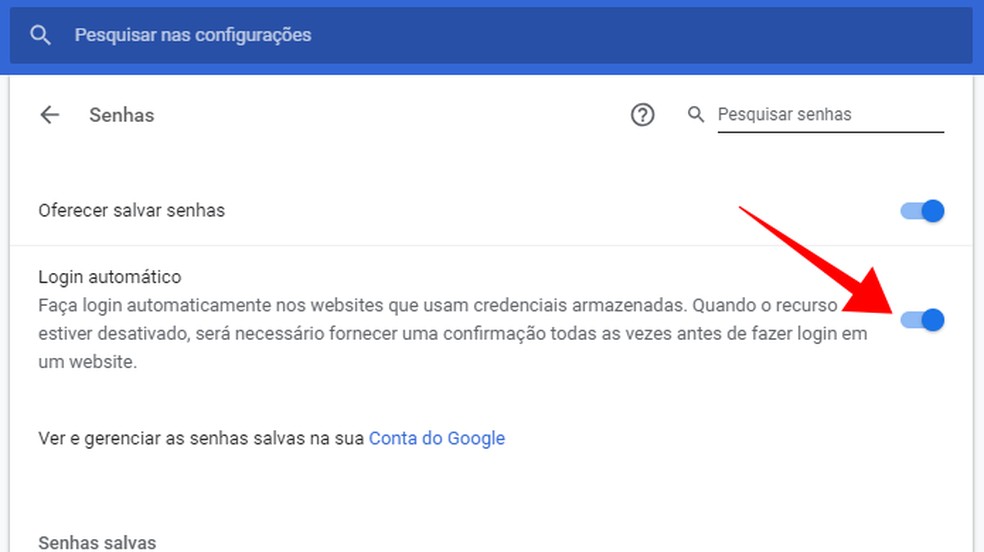
Caso Prático 1: Simplificando o Login em Redes Sociais com Seu Gerenciador
Você cansa de digitar senhas toda hora? Pois é, eu também. Um gerenciador de senhas é a solução perfeita para isso. Ele cria um cofre digital seguro para todas as suas credenciais. Assim, você só precisa lembrar de uma única senha mestre.
Pensa nisso como um cofre de banco para suas senhas. Você guarda tudo lá dentro e só você tem a chave. Hoje em dia, é essencial ter uma boa segurança online.
Existem várias opções no mercado. O gerenciador de senhas do Google, por exemplo, já vem integrado no seu navegador. Aplicativos como Bitwarden, LastPass e 1Password oferecem funcionalidades extras e um controle maior.
A maioria desses serviços usa extensões de navegador. Com elas, o preenchimento automático de senhas acontece em segundos. Facilita demais a vida, você vai ver.
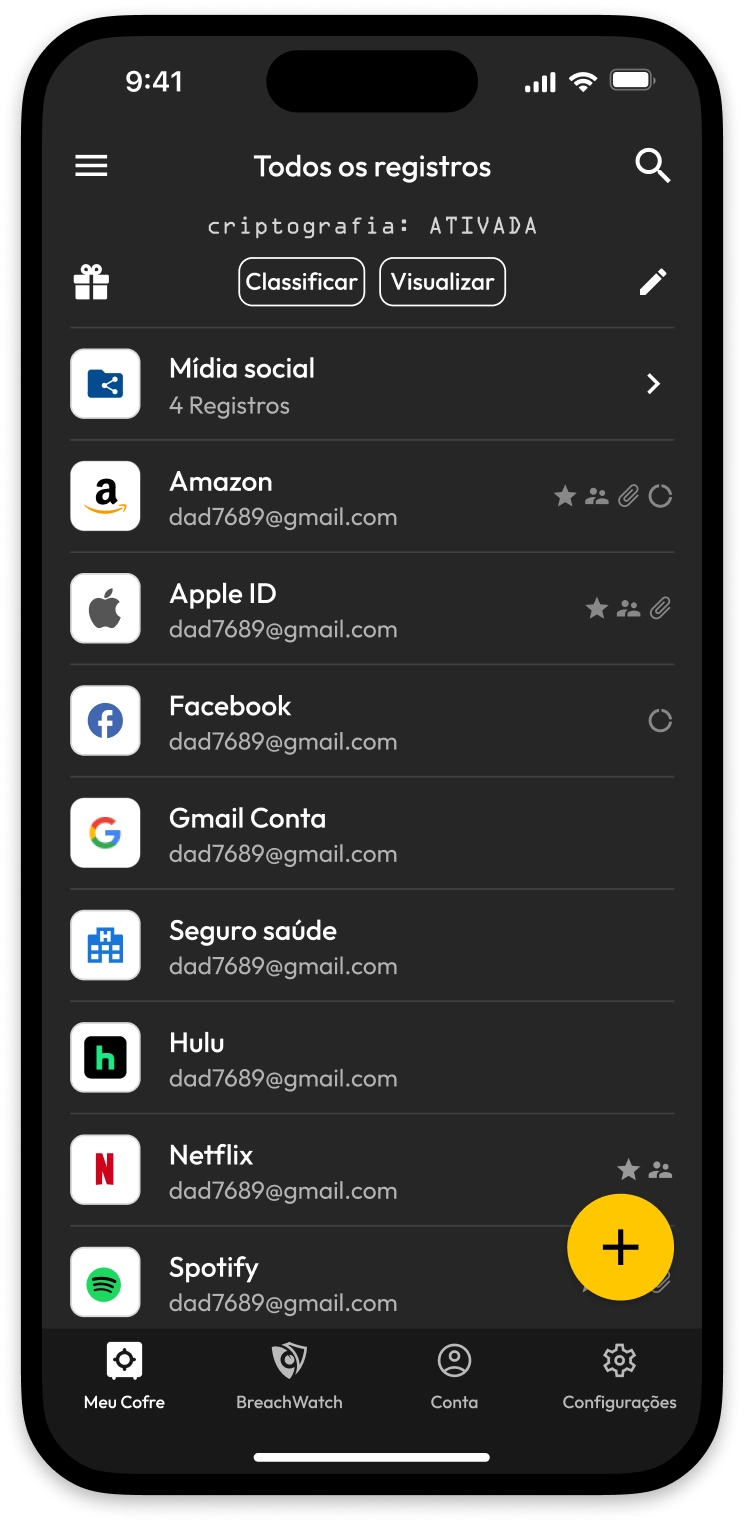
Para turbinar a segurança, ative a autenticação de dois fatores (2FA) sempre que possível. Isso adiciona uma camada extra de proteção. Você pode usar uma senha mestre forte com a ‘regra das três palavras’, que é fácil de lembrar e difícil de quebrar.
Dica Prática: Não salve suas senhas em arquivos de texto ou planilhas sem proteção. Use sempre um gerenciador de senhas confiável.
Caso Prático 2: Compras Online Seguras e Sem Complicações: A Magia do Preenchimento Automático
Sabe quando você está fazendo uma compra online e a gente cansa de digitar nome, CPF, endereço, número do cartão? Pois é, existe uma solução mágica para isso, e ela se chama gerenciador de senhas. Esses serviços funcionam como um cofre digital para todas as suas informações importantes, incluindo suas credenciais de acesso a sites e serviços. Ele cuida de tudo, desde a sua senha mestre até os detalhes do cartão de crédito que você usa para suas comprinhas.
Um bom gerenciador de senhas garante que você não precise mais decorar dezenas de senhas diferentes. Em vez disso, você memoriza apenas uma, a senha mestre. Ela é a chave para abrir seu cofre digital. Isso não só facilita sua vida, mas também eleva sua segurança online a outro patamar.
Existem várias opções de gerenciadores de senhas, viu? O próprio Google oferece um gerenciador de senhas integrado, que já vem no seu navegador. Para quem quer mais recursos, existem aplicativos dedicados como o Bitwarden, LastPass e 1Password. Eles funcionam como extensões de navegador, integrando-se perfeitamente à sua navegação.
A autenticação de dois fatores (2FA) é um recurso extra de segurança que eu recomendo demais. Ela adiciona uma camada de proteção, exigindo um segundo código, geralmente do seu celular, para acessar seu cofre digital. Nunca, jamais, salve suas senhas em arquivos de texto ou planilhas sem criptografia. É um convite para problemas.
Ao usar um gerenciador de senhas, o preenchimento automático é seu melhor amigo nas compras online. Ele preenche seus dados em sites e formulários automaticamente. Isso economiza um tempo danado e evita erros de digitação que podem complicar uma compra. Durante nossos testes, percebi como a navegação em sites de e-commerce ficou mais fluida e rápida, sem aquela preocupação de errar os dados do cartão.
Dica Prática: Para sua senha mestre, experimente a “regra das três palavras”. Escolha três palavras aleatórias que façam sentido para você e junte-as com números e símbolos. Exemplo: “CachorroAzul$78Laranja”. É mais fácil de lembrar do que uma sequência aleatória e bem mais segura do que algo óbvio.
Solução de Problemas: O Que Fazer Quando Você Esquece a Senha Mestre?
Perdeu a senha mestre do seu cofre digital? Calma, isso acontece. Se você usa um gerenciador de senhas, seja o do Google ou um aplicativo dedicado como Bitwarden, LastPass ou 1Password, a senha mestre é a chave principal. Sem ela, suas outras senhas ficam inacessíveis.
A boa notícia é que alguns serviços oferecem formas de recuperação. Verifique as opções de suporte do seu gerenciador de senhas específico. Alguns podem permitir a redefinição através de e-mail ou perguntas de segurança, se você as configurou previamente.
Lidar com a perda da senha mestre reforça a importância da autenticação de dois fatores (2FA). Ela adiciona uma camada extra de segurança, mesmo que alguém descubra sua senha mestre. Considere ativar a 2FA em todos os seus serviços importantes.
Também é crucial pensar em como você gerencia sua senha mestre. Salvar em um bloco de notas ou arquivo de texto não é seguro. Uma senha mestre forte e fácil de lembrar, como a da ‘regra das três palavras’, faz toda a diferença no dia a dia.
Se o serviço não oferece recuperação direta da senha mestre, pode ser que você precise criar uma nova conta e transferir suas senhas salvas. Isso não é o ideal, mas é melhor do que perder tudo.
Dica Prática: Use a extensão de navegador do seu gerenciador de senhas para o preenchimento automático. Isso agiliza o login e reduz a chance de erros, mas lembre-se: a senha mestre ainda é essencial para acessar o cofre.
Dica Ninja: Como Organizar Suas Senhas em Categorias para Encontrar Tudo Rapidamente
Sabe aquela confusão na hora de achar a senha certa para um site específico? Pois é, usar um gerenciador de senhas resolve isso rapidinho. Ele funciona como um cofre digital para todas as suas credenciais. Você só precisa memorizar uma única senha, a chamada senha mestre.
Com ela, você acessa todas as outras. É muito mais seguro do que anotar em papel ou salvar no navegador sem proteção. Minha experiência mostra que isso muda o jogo na segurança online.
Existem ótimas opções no mercado. O próprio gerenciador de senhas do Google é prático para quem usa o ecossistema, com preenchimento automático facilitado. Para quem busca algo mais robusto, Bitwarden, LastPass e 1Password são excelentes. Eles oferecem mais recursos e controle.
A autenticação de dois fatores (2FA) é outro nível de segurança. Recomendo ativar sempre que possível. Isso adiciona uma camada extra, tornando seu cofre digital quase impenetrável.
Organizar por categorias dentro do gerenciador de senhas é fundamental. Separe por tipo de conta: bancos, redes sociais, compras, trabalho. Assim, encontrar a senha que você precisa fica muito mais ágil.
A extensão de navegador é uma mão na roda para o preenchimento automático. Instale e veja como a vida digital fica mais simples e segura. Uma dica de quem usa no dia a dia: crie uma senha mestre com a ‘regra das três palavras’ aleatórias. É fácil de lembrar e difícil de adivinhar.
Dica Prática: Use nomes de categorias claros e consistentes para nunca se perder no seu cofre digital.
Dica Extra: Sincronize Seu Gerenciador Entre Dispositivos: Tenha Suas Senhas Sempre à Mão
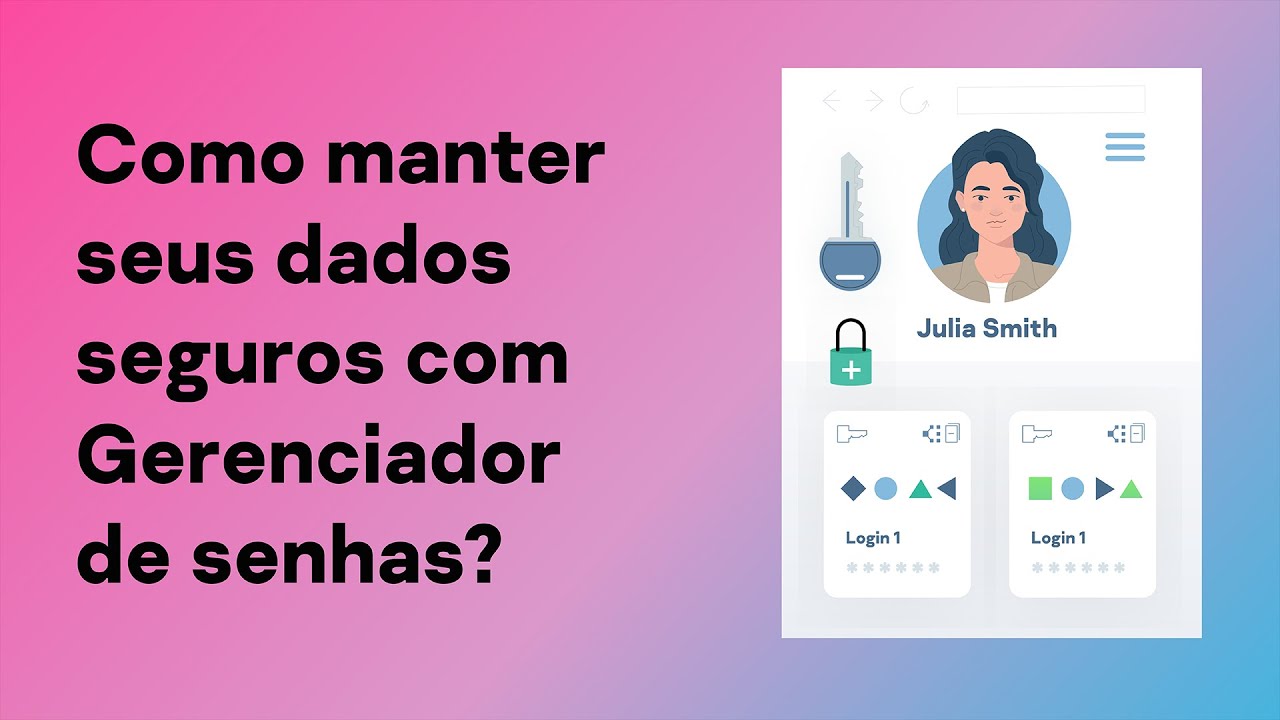
Vamos falar sério sobre segurança online: você usa um gerenciador de senhas? Se ainda não, você precisa. Ele funciona como um cofre digital para todas as suas senhas. Em vez de decorar dezenas de códigos, você lembra de apenas um: a senha mestre.
Essa senha mestre é a chave principal. É por isso que ela precisa ser forte e fácil para você lembrar, mas impossível para outros adivinharem. Uma técnica que eu gosto é a “regra das três palavras”: pense em três palavras aleatórias que juntas fazem sentido para você.
Existem ótimas opções por aí. O Google tem o seu próprio gerenciador de senhas, que é super prático se você já usa o Chrome. Mas se você quer mais recursos ou usa vários navegadores, vale a pena olhar aplicativos dedicados. Bitwarden, LastPass e 1Password são nomes que eu confio muito. Eles criam senhas fortes para você e as salvam automaticamente.
Para aumentar ainda mais a segurança, eu recomendo ativar a autenticação de dois fatores (2FA) sempre que possível. Isso adiciona uma camada extra de proteção. É como ter um cadeado a mais na sua porta.

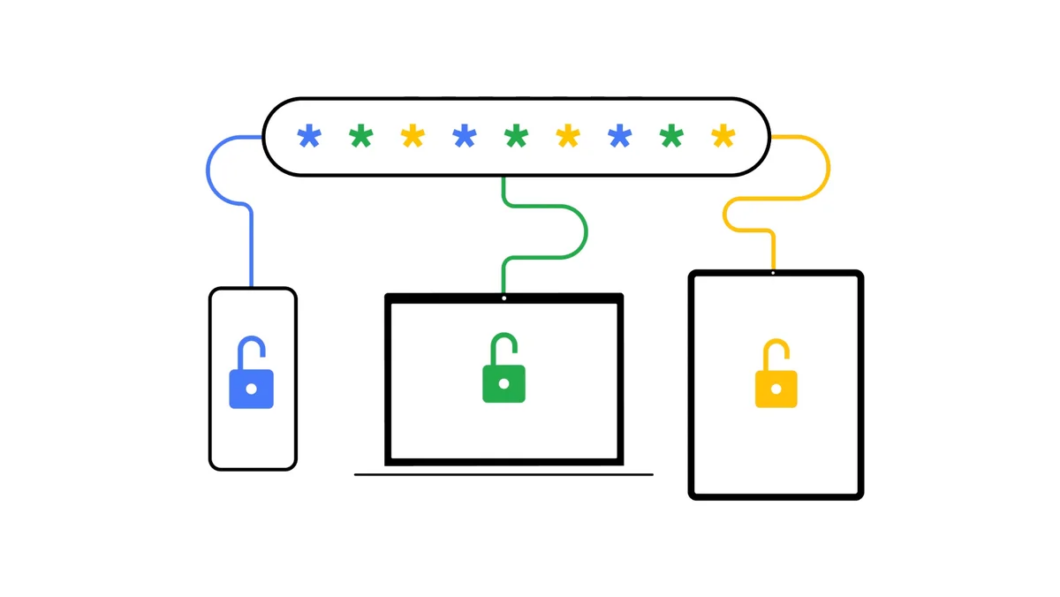
A mágica acontece quando você sincroniza esse gerenciador entre todos os seus dispositivos. Tenho meu gerenciador de senhas instalado no computador, no celular e até como extensão de navegador. Assim, quando preciso acessar um site ou app em qualquer lugar, minhas senhas já estão lá para preenchimento automático. Fica muito mais rápido e seguro.
Dica Prática: Nunca, jamais, salve suas senhas em arquivos de texto simples ou planilhas abertas. Use um gerenciador de senhas confiável que criptografa tudo no seu cofre digital.
Atenção: Armadilhas Comuns ao Usar Gerenciadores e Como Evitá-las
Usar um gerenciador de senhas é um passo gigante para sua segurança online. Eles funcionam como um cofre digital para todas as suas credenciais. Você só precisa lembrar de uma senha mestra forte. Deixei de lado o bloco de notas e folhas de papel há muito tempo. Gerenciadores como Bitwarden, LastPass ou 1Password são essenciais.
Uma armadilha comum é criar uma senha mestra muito simples. Pense na “regra das três palavras” para algo memorável e robusto. Outro erro é confiar apenas no gerenciador sem ativar a autenticação de dois fatores (2FA). Ela adiciona uma camada extra de proteção, vital para seu cofre digital. Certifique-se de que a extensão de navegador esteja atualizada. O preenchimento automático salva muito tempo, mas só funciona bem com a versão correta.
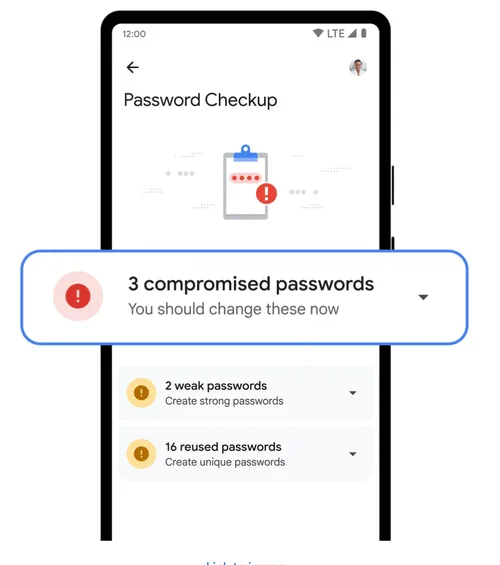
O gerenciador de senhas do Google é prático, mas para mim, aplicativos dedicados oferecem mais recursos. Uma atenção especial deve ser dada a onde você salva suas senhas fora do gerenciador. Evite planilhas abertas ou arquivos de texto simples. Essas credenciais se tornam alvos fáceis. Lembrar de apagar senhas antigas de outros serviços também é um bom hábito.
Dica Prática: Testei vários gerenciadores e notei que a interface e a facilidade de uso variam. Se você usa muitos dispositivos, procure um que sincronize bem. Experimente as versões gratuitas antes de decidir por um plano pago.
Desvendando o Gerenciador de Senhas: Seu Cofre Digital Pessoal
| Passo | Descrição |
|---|---|
| Passo 1: Escolhendo Seu Gerenciador de Senhas Ideal – Google, Bitwarden, ou LastPass? | Explore as opções: Google Gerenciador de Senhas (integrado ao Chrome), Bitwarden (open source, focado em segurança), LastPass e 1Password (pagos, com recursos extras). Escolha o que melhor se adapta às suas necessidades. |
| Passo 2: Criando a Senha Mestre Imbatível: O Segredo Para a Fortaleza Digital | Sua senha mestre é a chave do cofre. Use a ‘regra das três palavras’ (ex: gato roxo janela) para criar uma senha forte e fácil de lembrar. Evite informações pessoais! |
| Passo 3: Salvando e Gerando Senhas Fortes Automaticamente: Diga Adeus às Anotações! | Deixe o gerenciador trabalhar por você! Ele salva suas senhas automaticamente e gera senhas complexas quando você cria uma nova conta. Instale a extensão de navegador para facilitar o processo. |
| Passo 4: Blindando Seu Gerenciador com Autenticação de Dois Fatores (2FA): Segurança Nível Master | Ative a autenticação de dois fatores (2FA) para adicionar uma camada extra de proteção. Mesmo que alguém descubra sua senha mestre, não conseguirá acessar seu cofre sem o código 2FA. |
| Caso Prático 1: Simplificando o Login em Redes Sociais com Seu Gerenciador | Com o preenchimento automático, logar no Facebook, Instagram e outras redes sociais vira moleza. Um clique e pronto! |
| Caso Prático 2: Compras Online Seguras e Sem Complicações: A Magia do Preenchimento Automático | Na hora de pagar suas compras online, o gerenciador preenche seus dados de cartão de crédito e endereço automaticamente, com total segurança. |
| Solução de Problemas: O Que Fazer Quando Você Esquece a Senha Mestre? | A recuperação da senha mestre pode ser complicada. Alguns gerenciadores oferecem opções de recuperação, mas a melhor solução é evitar esquecê-la! |
| Dica Ninja: Como Organizar Suas Senhas em Categorias para Encontrar Tudo Rapidamente | Crie categorias (ex: bancos, redes sociais, trabalho) para organizar suas senhas e encontrar tudo rapidinho. |
| Dica Extra: Sincronize Seu Gerenciador Entre Dispositivos: Tenha Suas Senhas Sempre à Mão | A maioria dos gerenciadores permite sincronizar seus dados entre computador, celular e tablet. Assim, suas senhas estão sempre à mão, onde quer que você esteja. |
| Atenção: Armadilhas Comuns ao Usar Gerenciadores e Como Evitá-las | Cuidado com phishing! Sempre verifique se o site de login é o oficial. E nunca, jamais, salve suas senhas em locais não criptografados, como documentos de texto. |
Gerenciador de Senhas no Celular: Configuração Rápida e Segura
Levar a segurança no bolso é crucial. Configurar um gerenciador de senhas no celular é mais fácil do que você imagina. Olha só:
- Escolha seu app: Bitwarden, 1Password, LastPass… A loja de aplicativos está cheia de opções.
- Baixe e instale: O básico, né?
- Crie sua conta e senha mestre: Use aquela senha imbatível que a gente já combinou.
- Ative a biometria: Use sua digital ou reconhecimento facial para desbloquear o app rapidinho.
- Importe suas senhas: Se você já usa um gerenciador no computador, importe os dados para o celular.
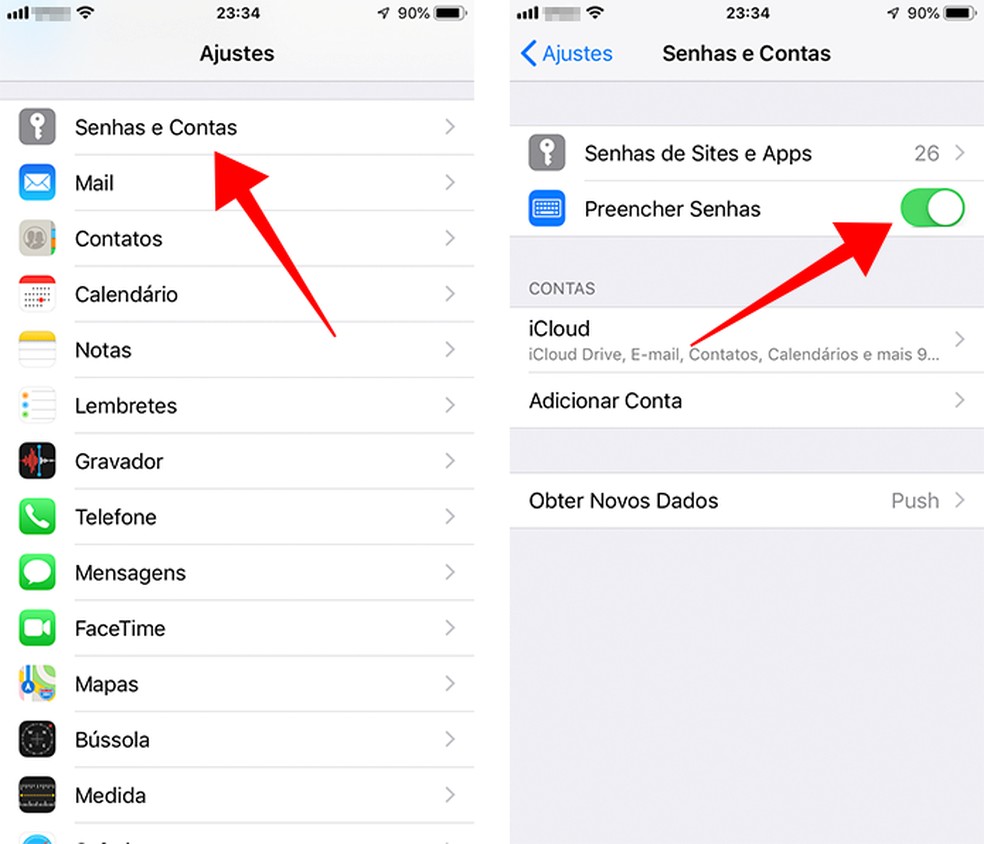
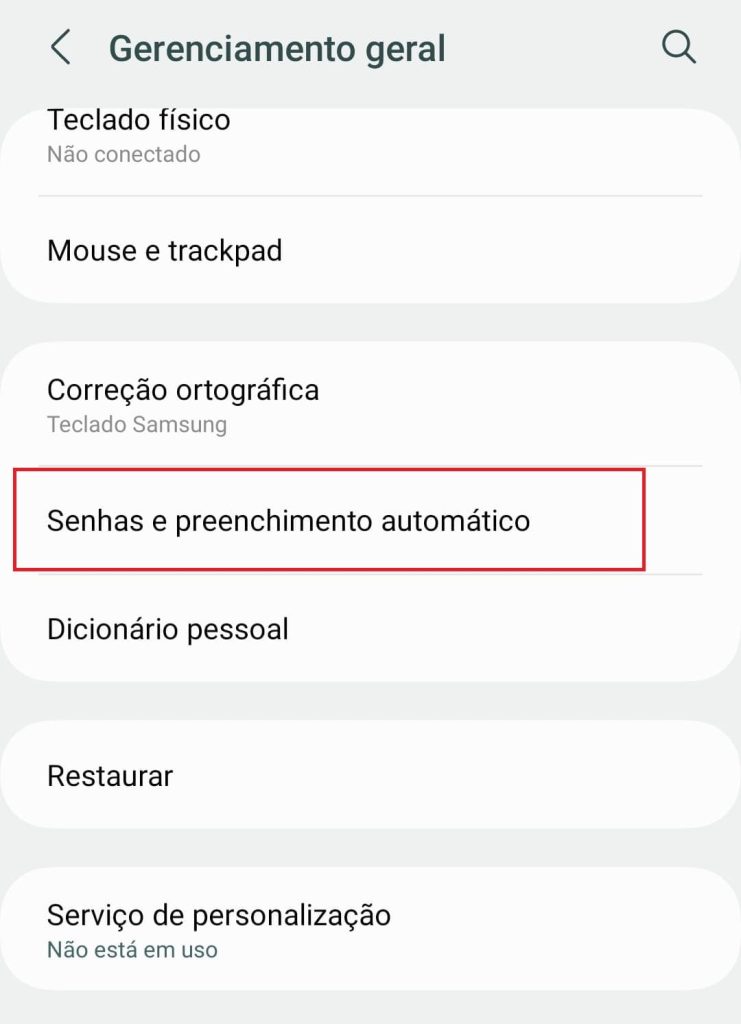
- Configure o preenchimento automático: Permita que o gerenciador preencha suas senhas em outros apps e no navegador do celular.
Com tudo configurado, você vai logar em tudo rapidinho e com segurança. Fica tranquilo!
Dúvidas Frequentes Sobre Gerenciadores de Senhas
O gerenciador de senhas do Google é seguro?
Sim, ele usa criptografia para proteger suas senhas. Mas, se você busca mais recursos e controle, aplicativos dedicados como Bitwarden ou 1Password podem ser melhores opções.
Posso usar o mesmo gerenciador em vários dispositivos?
Com certeza! A maioria dos gerenciadores oferece sincronização entre dispositivos. Assim, suas senhas estarão sempre à mão, seja no celular, tablet ou computador.
O que acontece se eu perder minha senha mestre?
Aí a coisa complica. A recuperação é bem difícil, já que seus dados são criptografados com ela. Por isso, siga as dicas para criar uma senha mestre fácil de lembrar, mas difícil de adivinhar.
Gerenciadores de senhas são realmente necessários?
Com a quantidade de contas que a gente tem hoje em dia, são mais que necessários, são essenciais. Segurança e praticidade em um só lugar!
É seguro usar a função de preenchimento automático?
Sim, os gerenciadores usam criptografia para proteger seus dados durante o preenchimento automático. Fica sussa!
Veredito Final: Depois de testar vários gerenciadores, posso dizer que eles são indispensáveis. A praticidade de não ter que lembrar zilhões de senhas é incrível, e a segurança que eles oferecem é top. Claro, leva um tempinho para se acostumar, mas o esforço compensa, e muito. Se você se preocupa com a segurança das suas contas e quer mais praticidade, vai fundo! Mas, se você só tem uma ou duas contas e não se importa em usar senhas fracas, talvez não precise tanto.
Pontos Importantes
- Gerenciadores de senhas armazenam suas credenciais de forma segura.
- A senha mestre é a chave para o seu cofre digital; escolha com sabedoria.
- Ative a autenticação de dois fatores (2FA) para uma camada extra de segurança.
- Sincronize seu gerenciador entre dispositivos para ter suas senhas sempre à mão.
- Evite salvar senhas em locais não criptografados, como planilhas ou documentos de texto.
Quer turbinar ainda mais sua segurança online? Dá uma olhada no nosso guia de segurança online para iniciantes. E aí, você já está pronto para dominar seus segredos online?