
Dominar como usar marcadores no Gmail é essencial em 2026. Sua caixa de entrada parece um campo de batalha com e-mails se acumulando? A desorganização consome seu tempo e impede que você encontre o que realmente importa? Pois é, eu sei como é frustrante. Mas fique tranquila, porque a solução é mais simples do que parece. Neste artigo, eu vou te mostrar o poder dos marcadores do Gmail para transformar o caos em clareza, permitindo que você gerencie sua comunicação com eficiência e sem estresse.
Entendendo a Base: Por Que os Marcadores do Gmail São Seu Novo Aliado na Organização
Vamos combinar, a quantidade de e-mails que recebemos é imensa. Os marcadores do Gmail são ferramentas inteligentes para categorizar suas mensagens.
Diferente das pastas, um único e-mail pode ter múltiplos marcadores. Isso traz uma flexibilidade enorme para sua organização digital.
Imagine poder separar e-mails de trabalho, pessoais, notificações e projetos importantes de forma rápida e intuitiva.
Aplicar marcadores é o primeiro passo para um controle total sobre sua comunicação, otimizando seu dia a dia.
“Marcadores no Gmail funcionam como etiquetas, permitindo associar múltiplos marcadores a uma única mensagem, diferentemente das pastas tradicionais de e-mail.”
Gmail: Organize Sua Caixa de Entrada com Marcadores Eficientes
Sua caixa de entrada do Gmail parece um campo de batalha? E-mails se acumulando, e a sensação de que algo importante se perdeu no meio do caos? Pois é, eu sei como é. Mas fica tranquilo, porque eu estou aqui para te mostrar um jeito simples e poderoso de colocar ordem nessa bagunça: os marcadores do Gmail. Vamos transformar seu e-mail de um pesadelo em uma ferramenta de produtividade.
Chega de perder tempo procurando aquela mensagem específica! Com este guia prático, você vai dominar a arte de usar marcadores, personalizá-los e até automatizar a organização. Prepare-se para uma caixa de entrada limpa, clara e eficiente. Sua produtividade agradece!
| Tempo Estimado | Nível de Dificuldade | Custo/Esforço |
|---|---|---|
| 15-30 minutos | Fácil | Baixo |
A Preparação (O Que Você Vai Precisar)
- Acesso ao seu Gmail: Abra o Gmail no seu navegador para começar.
- Disposição para organizar: A ferramenta principal é sua vontade de ter uma caixa de entrada mais funcional.
- Conexão com a internet: Essencial para acessar e gerenciar seus e-mails.
Passo a Passo Detalhado
- Acessando o Gmail: Primeiro, acesse sua conta do Gmail pelo navegador. É aqui que a mágica acontece. Clique em Acesso ao Gmail.
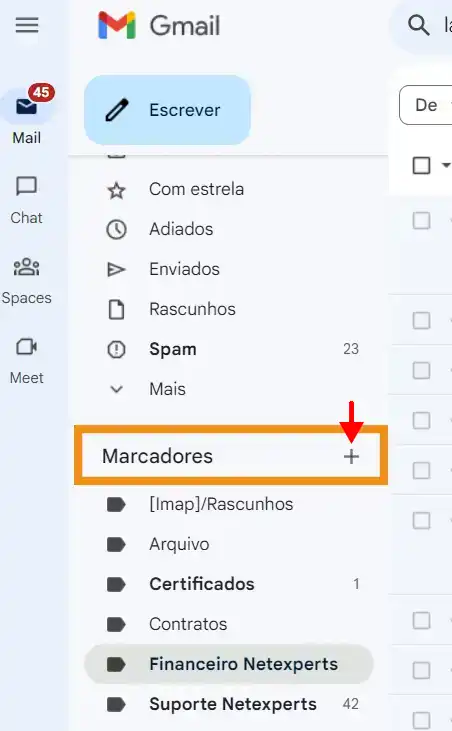
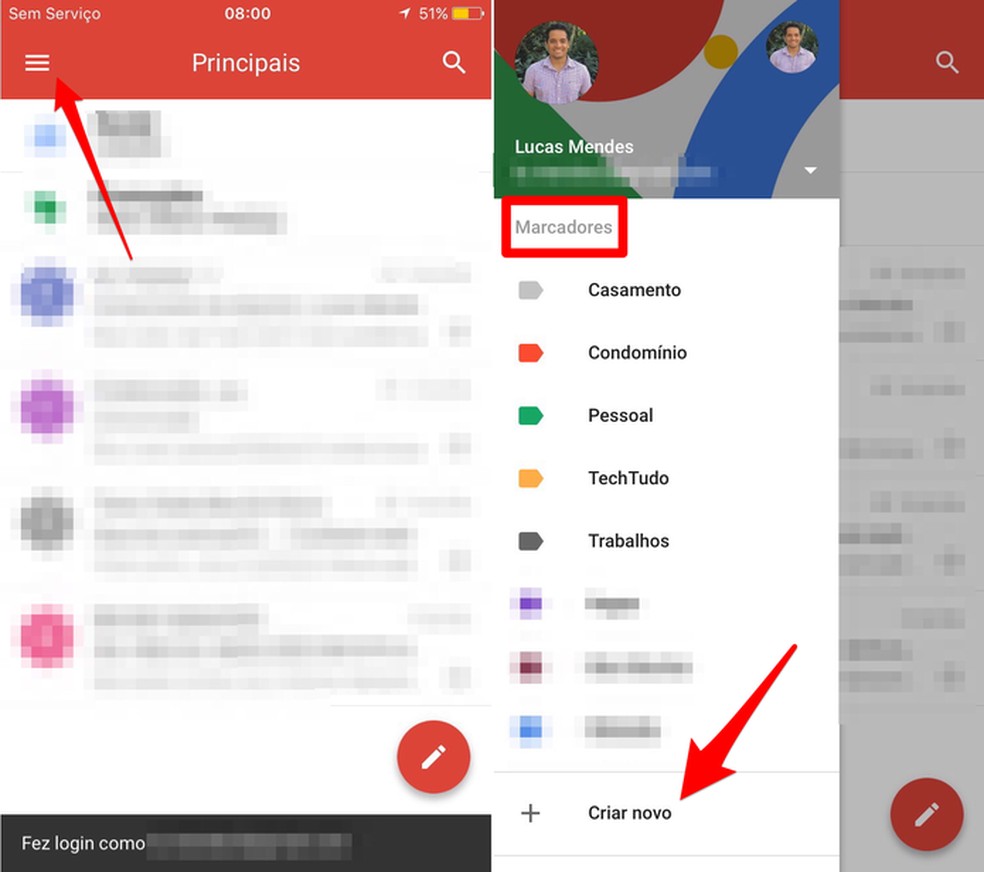
- Criando Seu Primeiro Marcador: No menu lateral esquerdo, role para baixo e clique em ‘Criar novo marcador’. Dê um nome que faça sentido para você, como ‘Projetos’, ‘Clientes’ ou ‘Faturas’. Vamos combinar que a clareza no nome é o primeiro passo para o sucesso.
- Gerenciando Seus Marcadores: Para editar ou excluir marcadores, vá até as configurações do Gmail. Na opção ‘Marcadores’, você encontra todas as ferramentas necessárias. O Suporte do Google detalha isso muito bem, e você pode conferir o passo a passo completo em Criação e Gerenciamento de Marcadores.
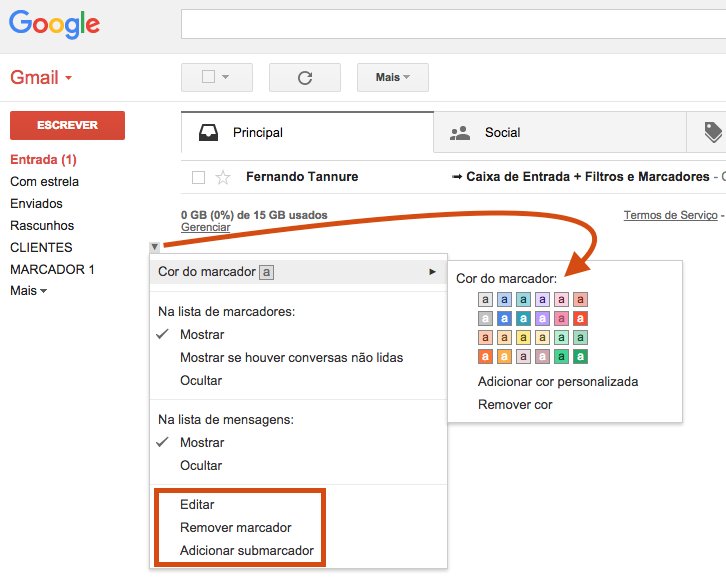
- Personalizando com Cores: A organização visual é poderosa. Ao lado de cada marcador, você pode escolher uma cor. Isso ajuda demais a identificar rapidamente a categoria de um e-mail. Explore a opção ‘Cor do marcador’ para deixar tudo mais intuitivo. Veja como é simples em Personalização com Cores.
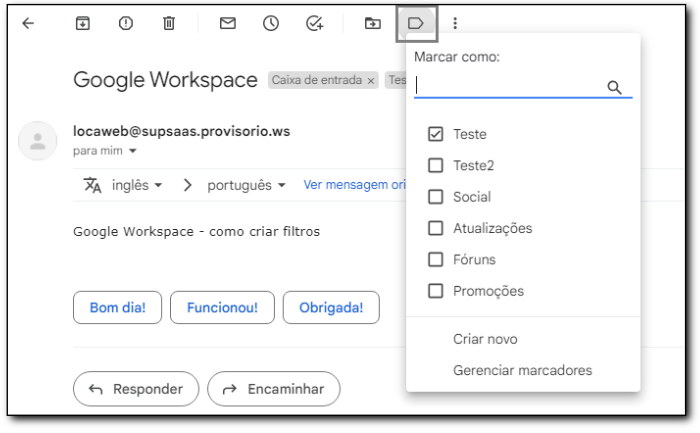
- Aplicando Marcadores em E-mails: Selecione um ou mais e-mails na sua caixa de entrada. Clique no ícone de ‘Marcadores’ (parece uma etiqueta) na barra superior. Escolha o marcador desejado. Pronto! Se quiser, pode até arquivar o e-mail logo em seguida para limpar a caixa de entrada.
- Automatizando com Filtros: Quer que o Gmail faça o trabalho pesado por você? Crie filtros! Vá em Configurações > Ver todas as configurações > Filtros e endereços bloqueados > Criar novo filtro. Defina critérios (como remetente, assunto) e escolha aplicar um marcador específico. Isso é ouro para quem recebe muitos e-mails padronizados. Aprenda mais sobre Automação de Marcadores com Filtros.
- Entendendo a Diferença: É crucial saber que marcadores são diferentes de pastas. Pastas são exclusivas: um e-mail só pode estar em uma pasta por vez. Marcadores, não! Um e-mail pode ter vários marcadores. Isso te dá uma flexibilidade enorme. Para entender essa distinção, confira a Diferença entre Marcadores e Pastas.
Checklist de Sucesso
- Todos os seus e-mails importantes têm um marcador associado?
- Você consegue identificar rapidamente a categoria de um e-mail pela cor do marcador?
- Filtros estão configurados para automatizar a aplicação de marcadores em e-mails recorrentes?
- Sua caixa de entrada principal está visivelmente mais limpa e organizada?
Resolução de Problemas (Troubleshooting)
E-mail não recebeu o marcador automático? Verifique se as regras do filtro estão corretas e se não há outros filtros que possam estar interferindo. Às vezes, uma pequena alteração na condição do filtro resolve.
Contexto e Aprofundamento
Como Criar Marcadores no Gmail (Passo a Passo)
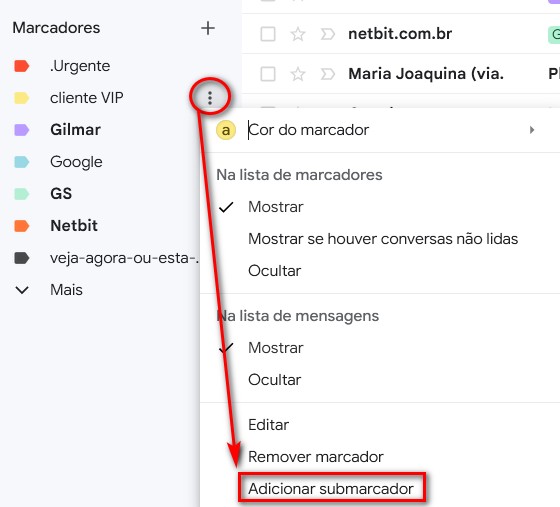
Para criar marcadores, navegue até o menu lateral esquerdo do Gmail. Se o menu estiver recolhido, clique nas três linhas horizontais no canto superior esquerdo para expandi-lo. Role a lista para baixo até encontrar a opção ‘Criar novo marcador’. Clique nela, digite o nome desejado para o seu marcador (ex: ‘Trabalho’, ‘Pessoal’, ‘Contas a Pagar’) e confirme. Você pode criar submarcadores clicando no marcador existente e selecionando ‘Criar submarcador’. Isso permite uma organização ainda mais granular, como ‘Trabalho > Projetos > Projeto X’.
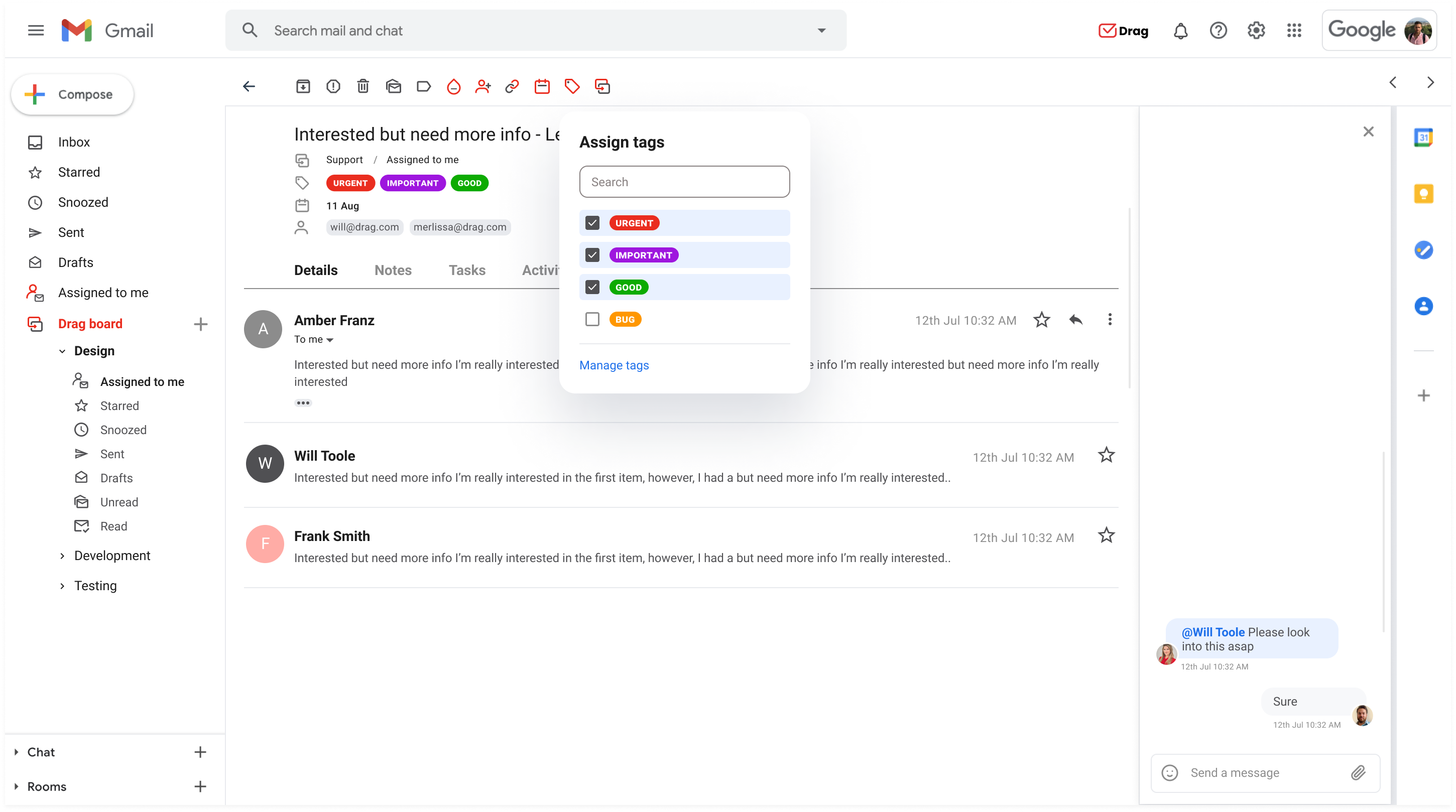
Métodos para Aplicar Marcadores a E-mails (Arrastar, Menu e Arquivar)
Existem várias formas de aplicar marcadores. A mais visual é arrastar e soltar: clique e segure um e-mail e arraste-o para o marcador desejado na barra lateral. Outra maneira é selecionar um ou mais e-mails, clicar no ícone de marcador na barra de ferramentas superior e escolher o marcador. Para aplicar e arquivar de uma vez, use a opção ‘Mover para’ que já inclui a aplicação de um marcador e remove o e-mail da caixa de entrada principal.
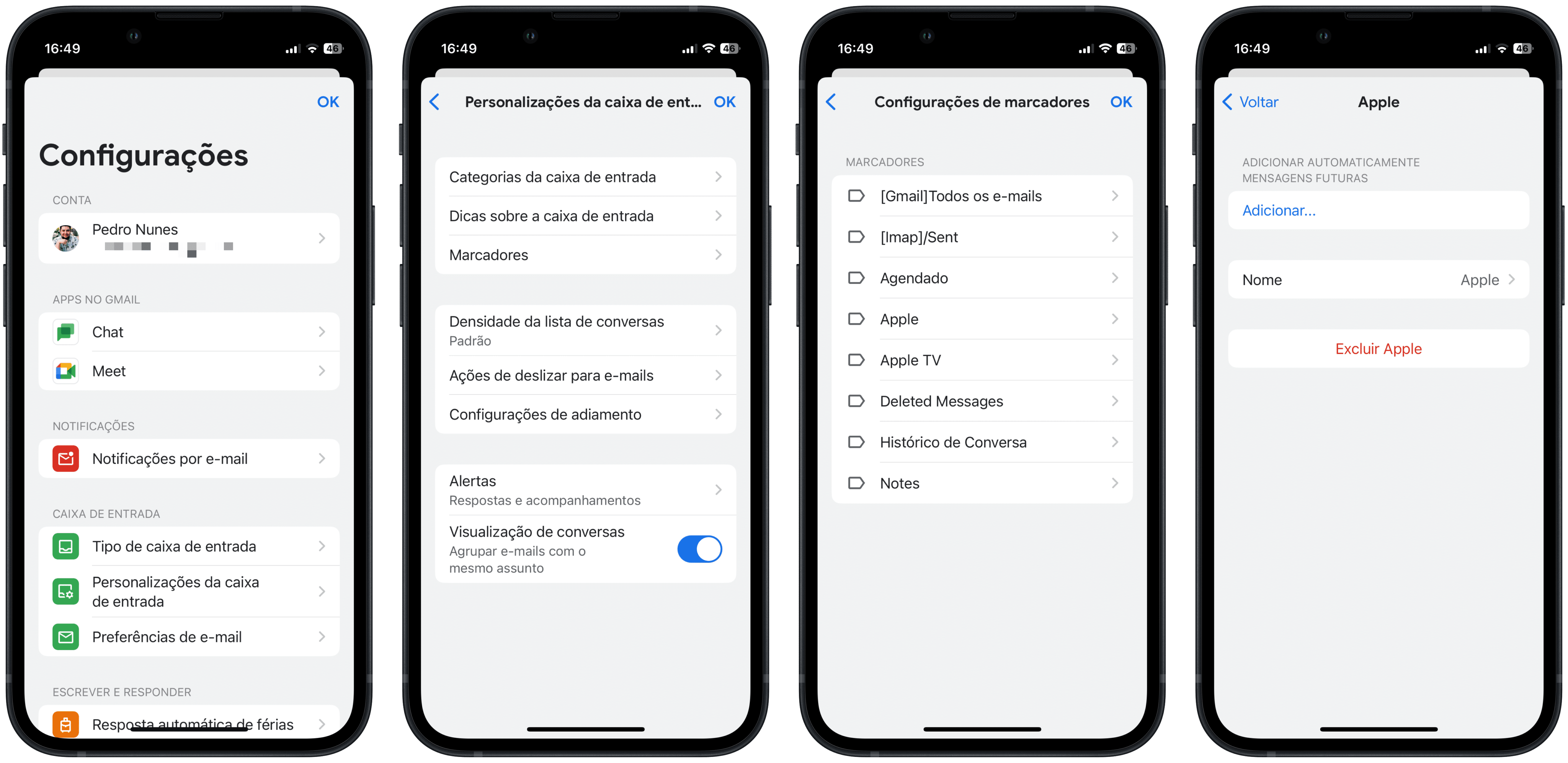
Personalizando Marcadores: Cores para Melhor Visualização
A personalização com cores é um dos recursos mais úteis. Ao lado de cada marcador na barra lateral, você verá um pequeno ícone de cor. Clique nele e escolha uma cor na paleta. Isso cria um código visual instantâneo. E-mails com o mesmo marcador terão uma barra lateral colorida, facilitando a varredura visual da sua caixa de entrada.
Organização Avançada: Criando Submarcadores (Aninhamento)
Submarcadores são essenciais para quem tem muitas categorias. Para criar um, clique no marcador principal onde deseja que o submarcador fique aninhado. Em seguida, clique no menu de três pontos ao lado dele e selecione ‘Criar submarcador’. Dê um nome ao submarcador (ex: se o marcador principal for ‘Clientes’, um submarcador pode ser ‘Cliente Y’). Isso cria uma hierarquia clara, como pastas dentro de pastas, mas com a flexibilidade dos marcadores.
Automação Inteligente: Usando Filtros para Marcadores Automáticos
A automação é a chave para economizar tempo. Vá em Configurações (o ícone de engrenagem) > Ver todas as configurações > Filtros e endereços bloqueados. Clique em ‘Criar novo filtro’. Você pode definir critérios como remetente, destinatário, assunto, palavras-chave, etc. Depois de definir os critérios, clique em ‘Criar filtro’. Na próxima tela, marque a opção ‘Aplicar o marcador’ e escolha o marcador desejado. Você também pode optar por ‘Nunca enviar para Spam’ ou ‘Arquivar’ para limpar a caixa de entrada imediatamente.
A Diferença Fundamental: Marcadores vs. Pastas Tradicionais no Gmail
A principal diferença é a flexibilidade. Em um sistema de pastas tradicional, um arquivo pertence a apenas uma pasta. No Gmail, um e-mail pode ter múltiplos marcadores. Por exemplo, um e-mail de um fornecedor pode ter o marcador ‘Fornecedores’ e também o marcador ‘Contas a Pagar’. Essa capacidade de categorizar um item de diversas formas sem duplicá-lo é o que torna os marcadores do Gmail tão poderosos e flexíveis, permitindo que você veja suas informações sob diferentes perspectivas.
Dicas Essenciais para Gerenciar Marcadores e Otimizar sua Caixa de Entrada
Use nomes claros e concisos para seus marcadores. Não exagere na quantidade de cores para não criar poluição visual. Revise seus marcadores periodicamente para excluir os que não usa mais. Considere criar marcadores para ações específicas (‘Responder’, ‘Aguardando’, ‘Revisar’). Arquive e-mails assim que aplicar os marcadores relevantes para manter sua caixa de entrada principal limpa. A organização é um processo contínuo.
Removendo E-mails da Caixa de Entrada com Marcadores e Arquivamento
Uma das melhores práticas é usar marcadores para categorizar e, em seguida, arquivar o e-mail. O arquivamento remove o e-mail da sua caixa de entrada principal, mas ele continua acessível através dos seus marcadores ou da busca. Isso mantém sua caixa de entrada focada em novas mensagens e tarefas pendentes, enquanto todos os e-mails importantes permanecem organizados e facilmente recuperáveis. É a combinação perfeita para uma caixa de entrada produtiva.
Dicas Extras
- Use cores com sabedoria: Não exagere. Escolha poucas cores para categorias principais e use variações para subcategorias, se necessário.
- Arquive e-mails após usar marcadores: Uma vez que um e-mail está marcado, ele não precisa ficar na caixa de entrada principal. Arquivar libera espaço visual.
- Revise seus marcadores periodicamente: A cada poucos meses, veja se ainda usa todos os marcadores. Remova os obsoletos para simplificar.
- Explore atalhos de teclado: Aprenda atalhos para aplicar marcadores rapidamente. Isso acelera muito o processo de organização.
- Use a pesquisa do Gmail a seu favor: Combine termos de pesquisa com marcadores para encontrar e-mails específicos rapidamente.
Dúvidas Frequentes
Qual a diferença entre marcadores e pastas no Gmail?
A grande sacada é que marcadores são mais flexíveis. Um e-mail pode ter vários marcadores, enquanto em pastas tradicionais ele ficaria preso em uma única categoria. Isso facilita muito o gerenciamento da caixa de entrada.
Posso criar marcadores automaticamente?
Sim! Você pode usar os filtros do Gmail para aplicar marcadores automaticamente com base no remetente, assunto ou palavras-chave. É uma mão na roda para a automação de e-mails.
Como faço para ver todos os e-mails de um marcador específico?
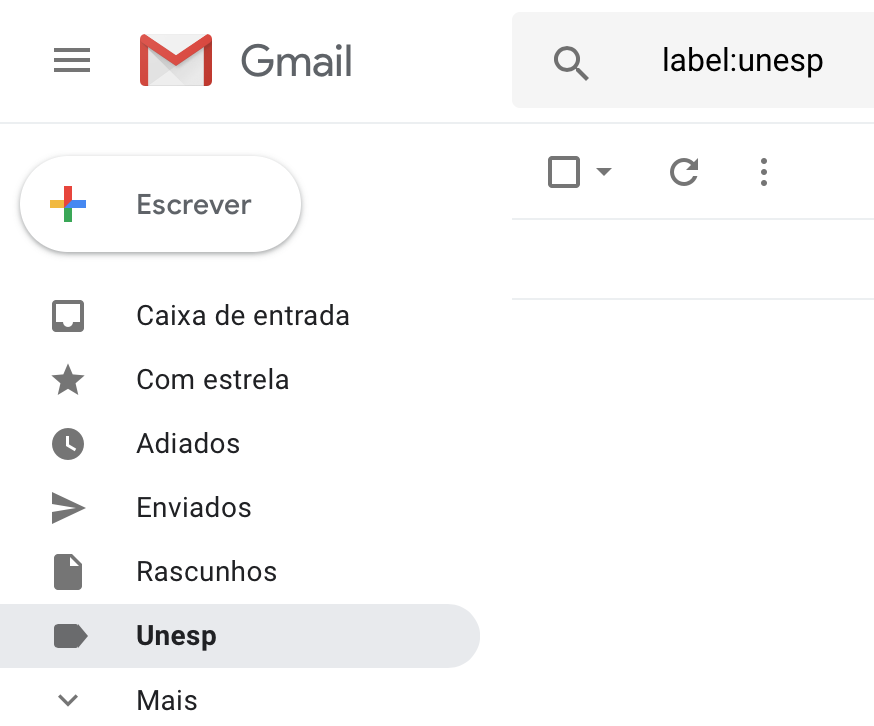
No menu lateral esquerdo do Gmail, você verá a lista dos seus marcadores. Basta clicar em um deles para ver todos os e-mails que foram marcados com aquela categoria.
Organização que Transforma
Dominar os marcadores no Gmail é um passo fundamental para quem busca eficiência. Ao implementar essas estratégias, você não só limpa sua caixa de entrada, mas também ganha tempo e clareza. Pense em como aprofundar seu conhecimento explorando como usar filtros do Gmail para automatizar sua caixa de entrada e entendendo a diferença entre marcadores e pastas gmail. A organização é uma jornada contínua, e o Gmail oferece ferramentas poderosas para você prosperar.