

A tela do PC te encara e você se sente perdido? Fica tranquila! Ligar um computador e navegar na internet pode parecer complicado, mas, com o guia certo, você vai dominar essa máquina rapidinho. Este artigo é seu mapa do tesouro para o mundo digital!
Desvendando o Mundo Digital: Seu Guia de Boas-Vindas
Entrar no mundo da informática pode parecer um desafio, mas não se preocupe! Este guia foi criado especialmente para você, que está começando do zero. Vamos juntos desmistificar cada etapa, desde ligar o computador até navegar na internet com segurança e confiança.
O objetivo é te dar as ferramentas para que você se sinta à vontade no universo digital. Você vai aprender os primeiros passos de forma simples e direta, sem complicações. Preparada(o) para essa jornada? Então, vamos lá!
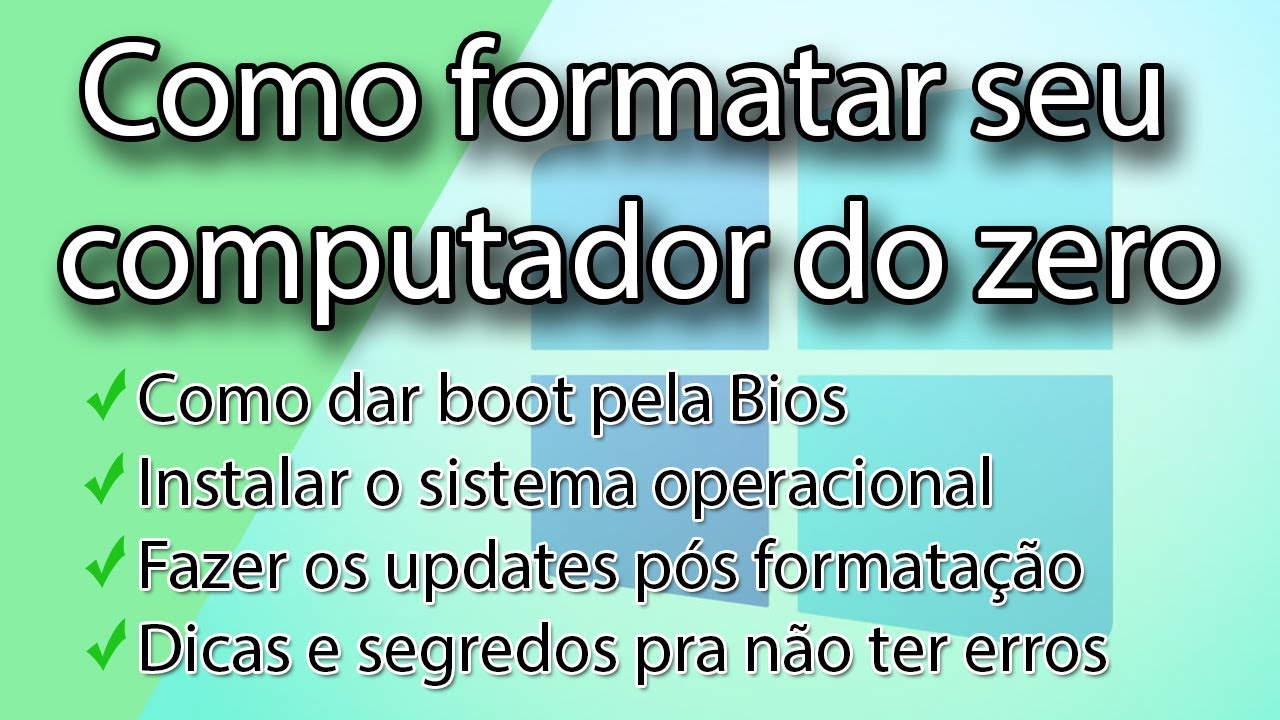
Confira este vídeo relacionado para mais detalhes:

Ligando a Máquina: Desktop vs. Notebook – Qual a Diferença?

Dominando o Mouse e o Teclado: Atalhos Essenciais para o Dia a Dia


Explorando a Área de Trabalho: Personalize e Organize Seu Espaço
Navegando na Internet: Escolhendo Seu Navegador e Acessando Seus Sites Favoritos
Criando Documentos e Editando Textos: Primeiros Passos no Word e Google Docs


Gerenciando Arquivos e Pastas: Organize Seus Documentos Facilmente


Segurança Básica: Proteja Seu Computador Contra Vírus e Ameaças
Instalando Programas: Um Guia Prático para Iniciantes

Solução de Problemas Comuns: O Que Fazer Quando Algo Dá Errado?

Dicas Extras: 5 Truques Para Deixar Seu Computador Mais Rápido
O Que Você Precisa Saber Para Começar?
| Tópico | Descrição |
|---|---|
| Ligando a Máquina: Desktop vs. Notebook – Qual a Diferença? | Entenda as diferenças entre um computador de mesa e um portátil e como ligar cada um deles corretamente. |
| Dominando o Mouse e o Teclado: Atalhos Essenciais para o Dia a Dia | Aprenda a usar o mouse e o teclado de forma eficiente, com atalhos que vão facilitar sua vida. |
| Explorando a Área de Trabalho: Personalize e Organize Seu Espaço | Descubra como organizar seus ícones e personalizar a área de trabalho para deixá-la com a sua cara. |
| Navegando na Internet: Escolhendo Seu Navegador e Acessando Seus Sites Favoritos | Saiba como escolher um navegador (Chrome, Edge, Firefox) e navegar na internet para acessar seus sites preferidos. |
| Criando Documentos e Editando Textos: Primeiros Passos no Word e Google Docs | Aprenda o básico para criar e editar documentos de texto usando o Word e o Google Docs. |
| Gerenciando Arquivos e Pastas: Organize Seus Documentos Facilmente | Descubra como organizar seus arquivos e pastas para encontrar tudo o que precisa rapidamente. |
| Segurança Básica: Proteja Seu Computador Contra Vírus e Ameaças | Conheça as medidas básicas de segurança para proteger seu computador contra vírus e outras ameaças online. |
| Instalando Programas: Um Guia Prático para Iniciantes | Aprenda a instalar programas de forma segura e sem complicações. |
| Solução de Problemas Comuns: O Que Fazer Quando Algo Dá Errado? | Saiba como resolver problemas comuns que podem surgir ao usar o computador. |
| Dicas Extras: 5 Truques Para Deixar Seu Computador Mais Rápido | Descubra truques simples para otimizar o desempenho do seu computador. |
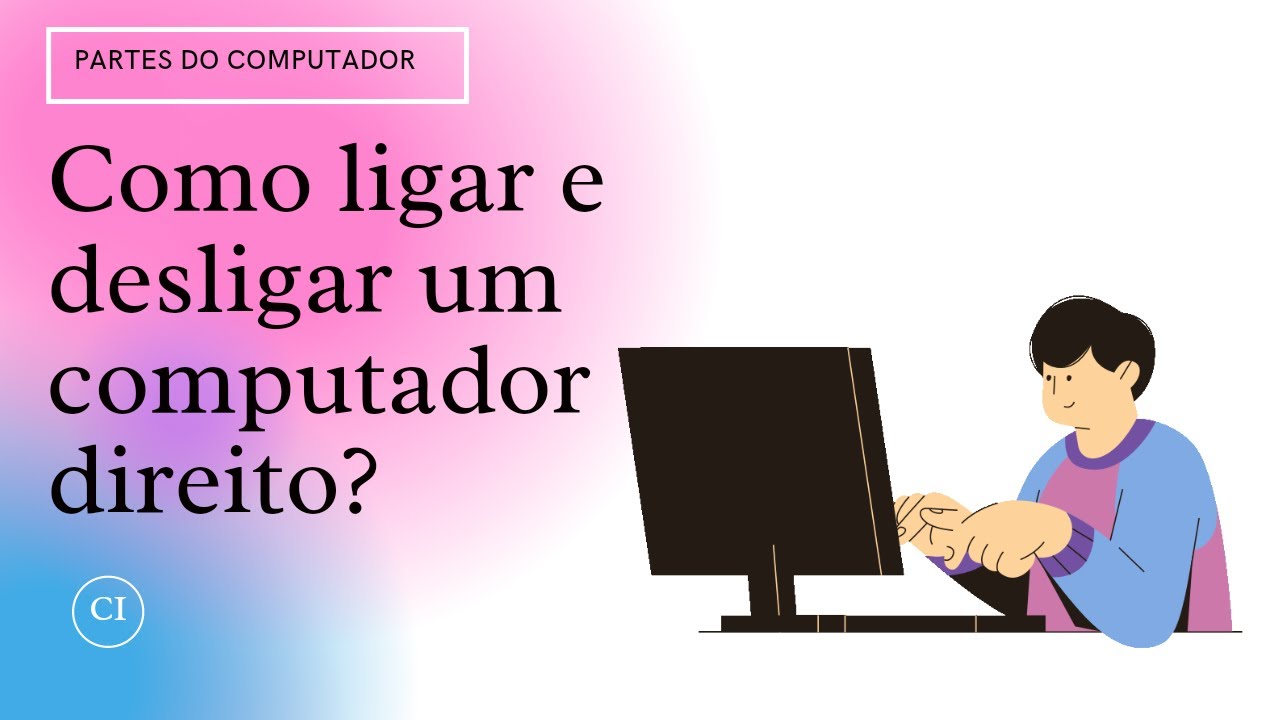
Guia Visual: Passo a Passo Para Ligar, Usar e Desligar Seu Computador
Agora que você já se familiarizou com os componentes e funções básicas, preparei um guia prático para te acompanhar no dia a dia. Vamos lá!
- Ligar o Computador:
- Desktop: Localize o botão de power no gabinete e pressione.
- Notebook: O botão geralmente fica próximo ao teclado.
- Usando o Mouse:
- Clique Esquerdo: Seleciona itens, abre programas.
- Clique Direito: Exibe opções extras.
- Rolar a Roda: Navega para cima e para baixo em páginas.
- Desligando Corretamente:
- Clique no Menu Iniciar.
- Selecione “Desligar”. Evite desligar direto no botão!
Perguntas Frequentes Sobre o Uso do Computador
Qual a diferença entre ‘salvar’ e ‘salvar como’?
Quando você ‘salva’, o arquivo é atualizado com as últimas alterações. Já o ‘salvar como’ cria uma cópia do arquivo, permitindo que você tenha versões diferentes ou salve em outro formato.
Como aumentar o tamanho da letra na tela?
Ajustar o tamanho da letra facilita a leitura! Vá nas configurações de exibição do seu sistema operacional. Lá você encontrará opções para aumentar o tamanho do texto, ícones e outros elementos.
O que fazer quando o computador trava?
Calma, acontece! Primeiro, tente o famoso Ctrl+Alt+Del para abrir o gerenciador de tarefas e fechar o programa que está travando. Se não funcionar, reinicie o computador. Mas sempre espere alguns minutos antes de desligar na força.
Como conectar o computador ao Wi-Fi?
É super simples! Procure o ícone de rede na barra de tarefas, geralmente no canto inferior direito da tela. Clique nele e selecione a sua rede Wi-Fi. Digite a senha, se necessário, e pronto!
É preciso ter antivírus?
Com certeza! Um bom antivírus é essencial para proteger seu computador contra vírus, malwares e outras ameaças online. Mantenha-o sempre atualizado para garantir a máxima proteção.
Veredito Final: E aí, preparado para dominar a máquina? Depois de anos lidando com computadores, posso te dizer que o começo é sempre um desafio, mas com paciência e as dicas certas, rapidinho você estará navegando, criando e se divertindo no mundo digital. Lembre-se, cada clique é um aprendizado! Se você busca um guia simples e direto ao ponto, este artigo é para você. Agora, se você precisa de algo super avançado, talvez precise de um curso mais específico.
Pontos Importantes
- Ligue e desligue o computador corretamente para evitar problemas.
- Use o mouse e o teclado com os atalhos para agilizar suas tarefas.
- Organize seus arquivos e pastas para encontrar tudo facilmente.
- Instale um antivírus e mantenha-o atualizado.
- Explore os programas básicos, como o Word e o Google Docs.
E já que falamos em segurança, que tal conferir algumas dicas de segurança online para iniciantes? Quais outras dúvidas você tem sobre o universo da informática?