

Você se pergunta como usar o Evernote para dar um fim à bagunça de informações? Documentos perdidos, ideias esquecidas e prazos apertados se tornam realidade quando a organização falha. Mas já pensou em ter tudo em um só lugar, acessível e fácil de encontrar? Este post é o seu guia completo para dominar o Evernote em 2026, transformando o caos em clareza e produtividade instantânea.
Como usar o Evernote para estruturar suas anotações e ganhar produtividade em 2026?
Vamos combinar, o Evernote é uma ferramenta poderosa quando você sabe o que fazer. Ele vai muito além de simples notas digitais. Pense nele como seu segundo cérebro, pronto para capturar tudo o que importa.
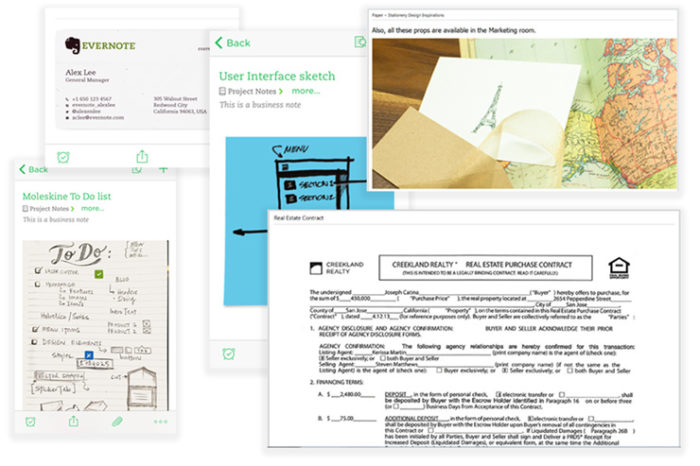
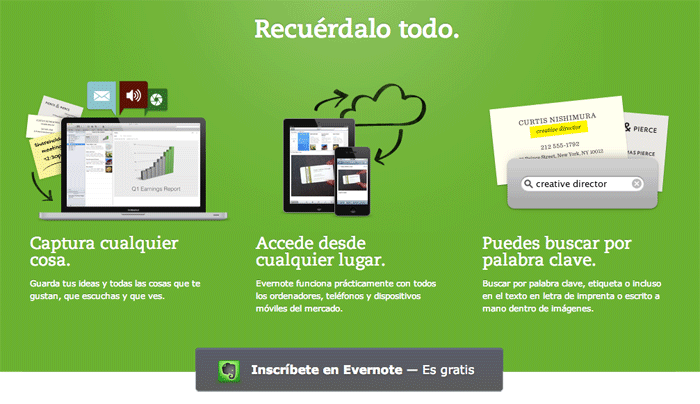
Com ele, você organiza ideias, projetos e informações importantes de forma eficiente. A busca avançada com IA, por exemplo, encontra o que você precisa em segundos. Chega de perder tempo procurando.
A criação de cadernos é o primeiro passo para essa organização. Ela permite categorizar suas informações de maneira lógica e intuitiva. Assim, tudo fica no seu devido lugar.
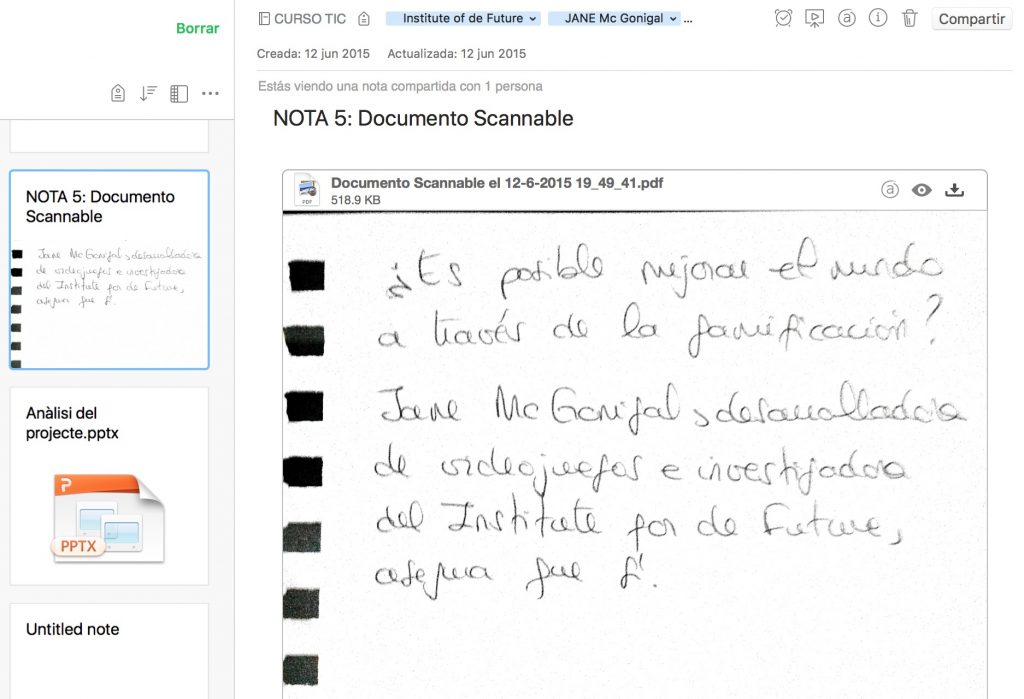
“O Evernote funciona como um ‘segundo cérebro’ digital, permitindo capturar, organizar e encontrar informações em diversos formatos, com um sistema de busca que localiza palavras dentro de notas e, em planos pagos, até dentro de imagens e PDFs.”
Você se sente soterrado por um mar de anotações, ideias soltas e informações importantes que parecem evaporar no ar? Pois é, a gente sabe como é. Manter a organização e o foco pode ser um desafio e tanto no dia a dia corrido.
Mas fica tranquilo! Eu estou aqui para te mostrar como o Evernote, em sua versão de 2026, se torna seu maior aliado. Prepare-se para dominar suas notas e organizar sua vida de um jeito que você nem imaginava ser possível, de forma rápida e sem complicação.
| Tempo Estimado | Nível de Dificuldade | Custo/Esforço |
|---|---|---|
| 15-30 minutos | Fácil | Baixo (Plano Gratuito já ajuda muito!) |
A PREPARAÇÃO (O QUE VOCÊ VAI PRECISAR)
- Um computador ou dispositivo móvel (smartphone/tablet).
- Conexão com a internet.
- Conta no Evernote (gratuita ou paga).
- Vontade de organizar suas ideias!
PASSO A PASSO DETALHADO

Referência: canaltech.com.br Baixe e Instale o Evernote:
Acesse o Site oficial do Evernote e faça o download da versão que melhor se adapta ao seu dispositivo. A instalação é super simples, como a de qualquer outro aplicativo. Disponível também na Aplicativo Evernote para Android.

Referência: arquitetura.vivadecora.com.br Crie sua Primeira Nota:
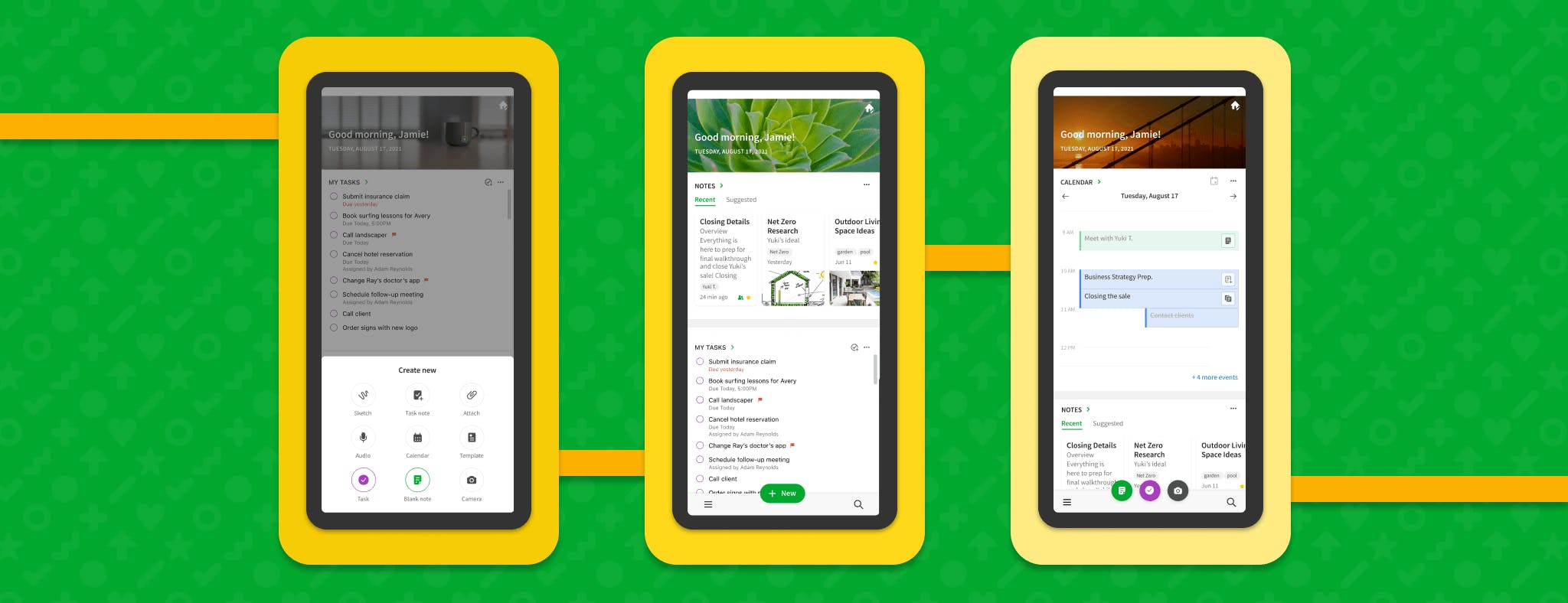
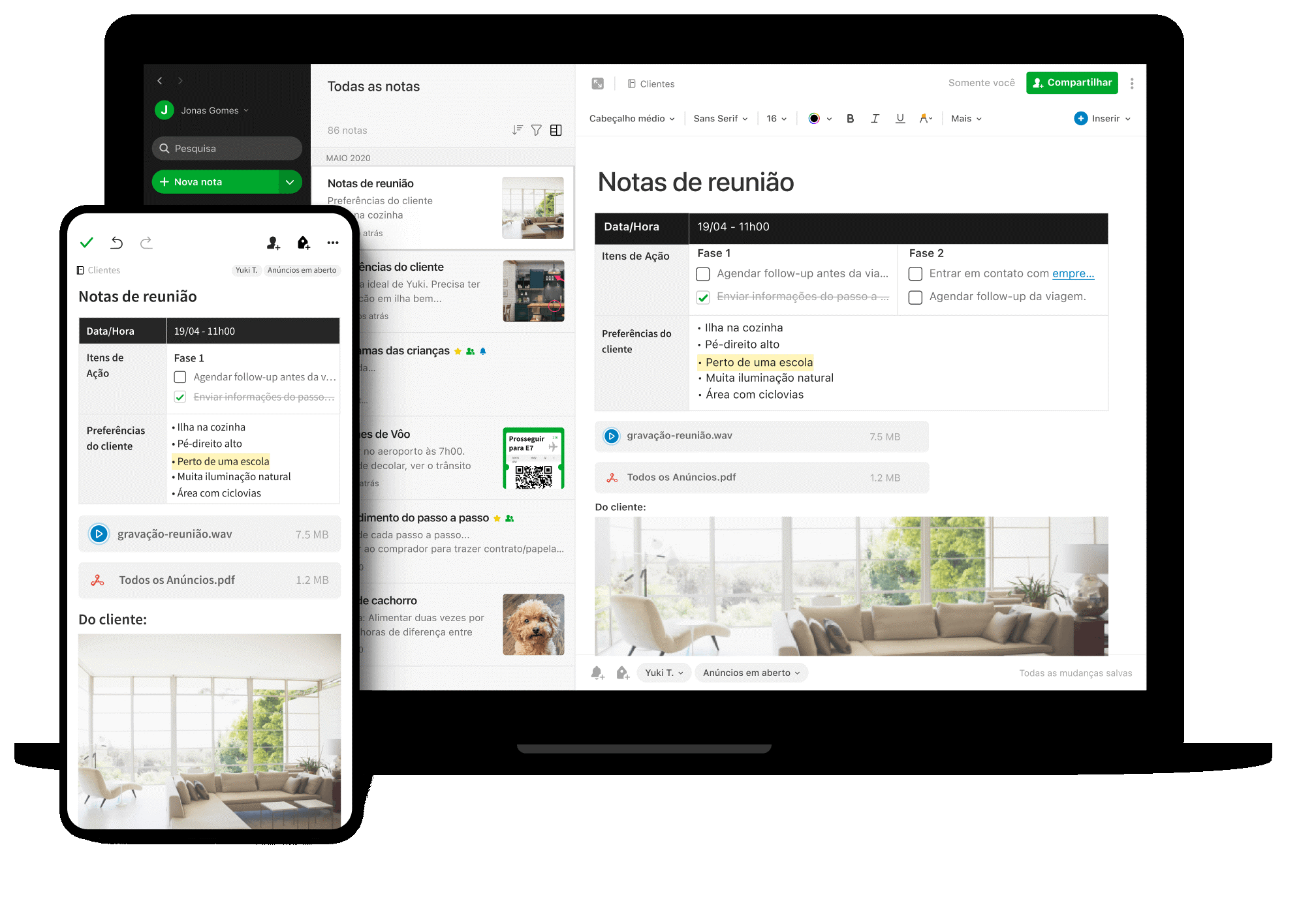
Ao abrir o aplicativo, você verá um botão para criar uma nova nota. Dê um título claro e comece a digitar! Pode ser uma ideia, um lembrete, um trecho de um livro. O Evernote salva tudo automaticamente.

Referência: tecnoblog.net Estruture com Cadernos:
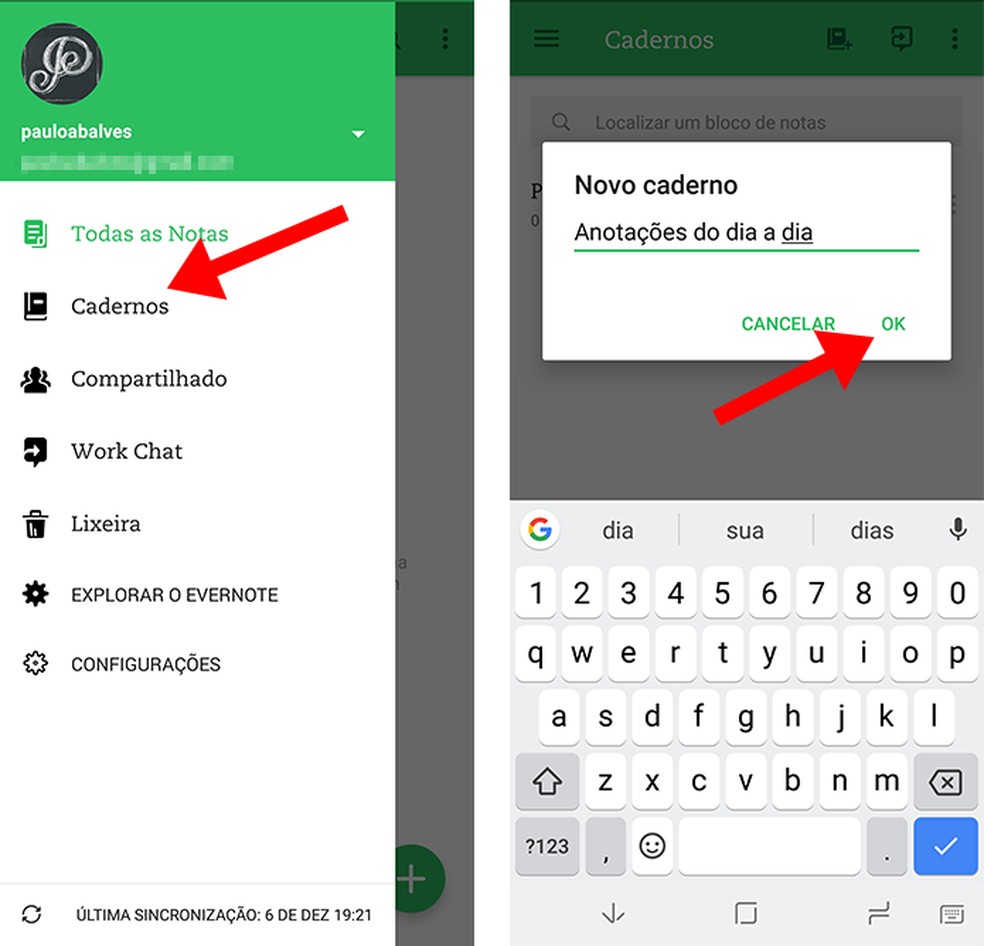
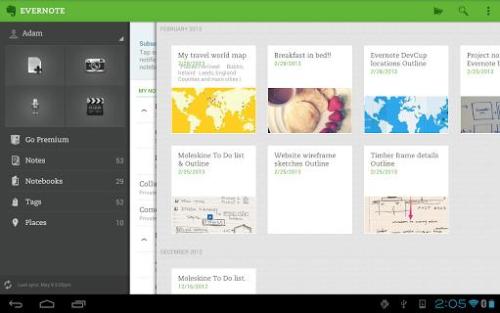
Vamos organizar! Clique em ‘Cadernos’ e depois em ‘Novo Caderno’. Dê um nome que faça sentido para você (Ex: ‘Trabalho’, ‘Estudos’, ‘Ideias Criativas’, ‘Receitas’). Isso ajuda a agrupar notas por assunto. Saiba mais sobre Criação de cadernos no Evernote.

Referência: digitaliza.ai Use Etiquetas para Detalhar:
Dentro de uma nota, você pode adicionar ‘Etiquetas’. Pense nelas como palavras-chave. Se a nota é sobre um projeto de trabalho específico, você pode usar etiquetas como ‘#urgente’, ‘#reunião’, ‘#clienteX’. Assim, você pode filtrar notas mesmo dentro de um caderno.

Referência: organizenapratica.com.br Explore o Evernote Home:
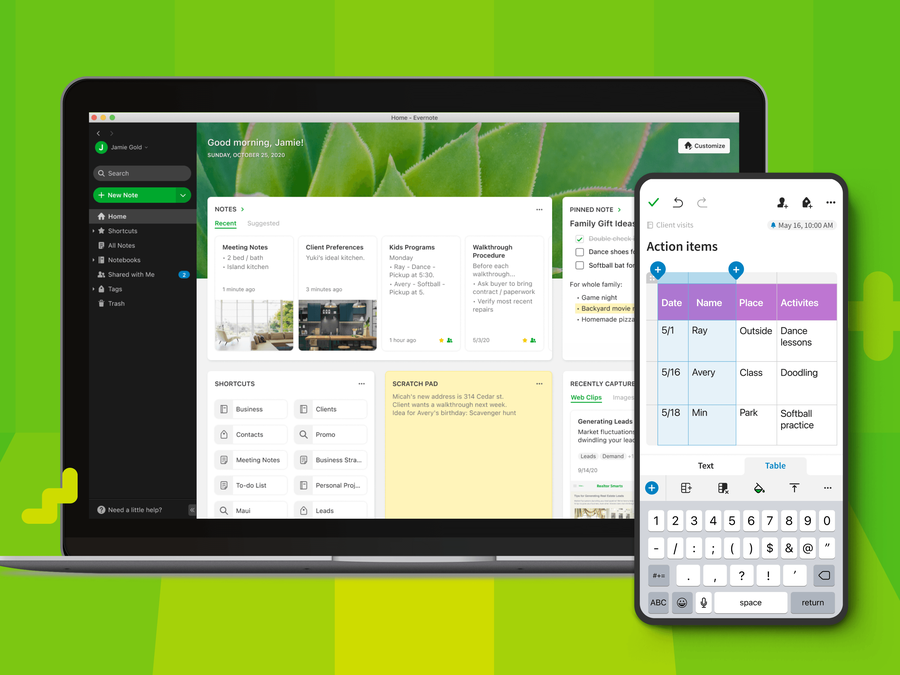
O painel inicial é seu centro de comando. Personalize-o para ver atalhos para seus cadernos mais usados, notas recentes ou lembretes importantes. Ele é fundamental para uma Evernote Home para organização eficiente.

Referência: blogthinkbig.com Utilize o Web Clipper:
Essa é uma extensão para seu navegador que permite salvar páginas da web inteiras, artigos ou apenas links diretamente no Evernote. Facilita demais a coleta de material para pesquisas ou inspiração.

Referência: maidertomasena.com Explore a Busca com IA:
O Evernote de 2026 tem uma busca poderosa que entende o que você procura. Digite palavras-chave, títulos ou até mesmo termos que estão dentro de imagens ou PDFs anexados. É como ter um assistente inteligente para encontrar suas informações. Veja uma demonstração de Busca com IA no Evernote.
CHECKLIST DE SUCESSO
- Você criou pelo menos um caderno para agrupar suas notas?
- Conseguiu adicionar etiquetas a algumas de suas anotações?
- Salvou uma página da web usando o Web Clipper?
- Encontrou uma nota antiga usando a barra de busca?
RESOLUÇÃO DE PROBLEMAS (TROUBLESHOOTING)
Nota não sincronizou? Verifique sua conexão com a internet e se o aplicativo está atualizado. Tente forçar a sincronização manualmente nas configurações.
Esqueci minha senha! Use a opção
Dicas Extras
- Configure Atalhos: Crie atalhos de teclado para suas ações mais frequentes. Isso agiliza o fluxo de trabalho e economiza tempo em tarefas repetitivas.
- Use Etiquetas de Forma Estratégica: Vá além das categorias. Use etiquetas para marcar notas com prioridade, status de projeto ou contexto de uso. Facilita a busca combinada.
- Explore a Busca com IA: O Evernote tem recursos de busca avançada que usam inteligência artificial. Aprenda a usar operadores de busca para encontrar informações específicas rapidamente, mesmo em PDFs. Veja a Busca com IA no Evernote para entender melhor.
- Integre com Outras Ferramentas: Conecte o Evernote a outros aplicativos que você usa. Isso cria um ecossistema de produtividade mais robusto e centralizado.
- Backup Regular: Embora o Evernote salve suas notas na nuvem, ter um backup local ocasional pode trazer uma camada extra de segurança para seus dados mais importantes.
Dúvidas Frequentes
Como usar o Evernote para organizar minhas finanças pessoais?
Para organizar finanças, crie cadernos específicos para contas, recibos e orçamentos. Use etiquetas como ‘Pago’, ‘Vencendo’ ou ‘Anual’. Você pode digitalizar recibos com o scanner do celular e anexar às notas. Para uma organização mais aprofundada, considere explorar as melhores formas de organizar notas no Evernote.
O Evernote Gratuito ainda vale a pena em 2026?
O plano gratuito do Evernote oferece funcionalidades essenciais para quem está começando ou tem necessidades básicas de anotação. Ele permite sincronizar em dois dispositivos e um limite de upload mensal. Se você precisa de mais espaço, sincronização ilimitada ou recursos avançados, os planos pagos podem ser mais adequados. Compare as diferenças entre planos Evernote gratuito e pago para tomar a melhor decisão.
Como o Evernote Web Clipper funciona para salvar artigos?
O Evernote Web Clipper é uma extensão para navegadores que permite salvar conteúdo da web diretamente no seu Evernote. Você pode salvar a página inteira, um artigo simplificado ou um print. É uma ferramenta poderosa para quem quer compilar referências ou informações para projetos. Entenda como o Evernote Web Clipper como funciona e aproveite ao máximo.
Conclusão
Dominar o Evernote em 2026 é sobre transformar suas anotações em um sistema de informação pessoal poderoso. Ao aplicar as dicas de organização, explorar o Web Clipper e entender as diferenças entre os planos, você estará bem equipado. Pense em como você pode usar o Evernote para organizar seus estudos e projetos acadêmicos e também em explorar as integrações do Evernote para conectar suas ferramentas de produtividade. A organização é um processo contínuo, e o Evernote é um parceiro confiável nessa jornada.