
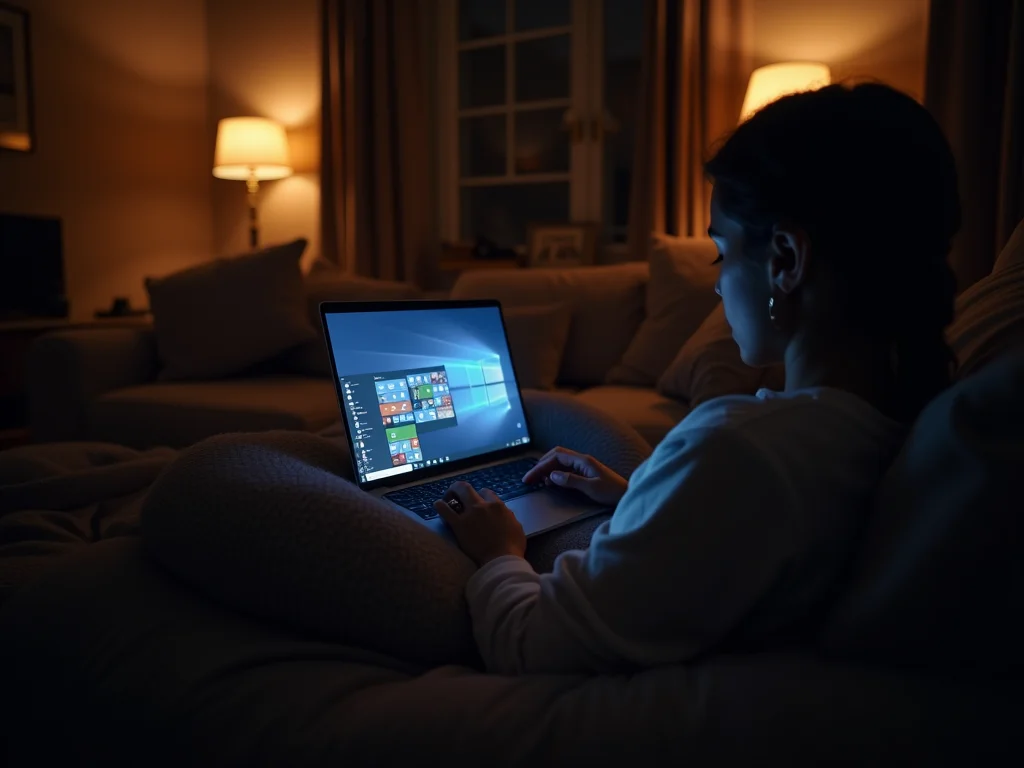
Seus olhos ardendo depois de horas no PC? A tela parece um farol no escuro? Fica tranquilo! O Windows tem um jeito fácil de deixar tudo mais agradável. Neste guia, você vai aprender a ativar o modo noturno e a luz noturna. Deixe seu Windows mais confortável e proteja seus olhos de um jeito simples e eficiente.
Por Que Adotar o Modo Noturno no Windows?
Imagina você trabalhando ou navegando na web sem cansar tanto a vista. O modo noturno do Windows não é só estética, saca? Ele reduz a emissão de luz azul, aquela que te deixa pilhado e atrapalha o sono. Adotar essa função é um baita upgrade no seu conforto visual.
E tem mais, o modo noturno te dá duas opções: o ‘Tema Escuro’, que muda a cor das janelas, e a ‘Luz Noturna’, que esquenta as cores da tela. Cada um tem sua função, e usar os dois juntos turbina o seu conforto. Experimenta e depois me conta!
Confira este vídeo relacionado para complementar o que vimos hoje:
Dominando o Modo Noturno do Windows: Um Guia Prático
| Ação | Descrição |
|---|---|
Ativando o Tema Escuro no Windows 11: Passo a Passo | Vá em ‘Configurações > Personalização > Cores’ e escolha ‘Escuro’ em ‘Escolher seu modo’. Simples assim! |
Ativando o Tema Escuro no Windows 10: Passo a Passo | Clique com o botão direito na área de trabalho, vá em ‘Personalizar > Cores’ e selecione ‘Escuro’ em ‘Escolher o modo do aplicativo’. Moleza, né? |
Luz Noturna: O Que é e Como Ela Protege Seus Olhos | A Luz Noturna filtra a luz azul, deixando a tela com tons mais quentes. Isso relaxa a vista e ajuda a dormir melhor. |
Ativando a Luz Noturna Através das Configurações do Windows | Acesse ‘Configurações > Sistema > Tela’ e ative a ‘Luz Noturna’. Ali você controla tudo! |
Usando o Atalho Rápido Para Ligar/Desligar a Luz Noturna | Aperta Windows + A para abrir a Central de Ações e clica no botão da Luz Noturna. Prático demais! |
Agendamento Inteligente: Automatize a Luz Noturna Para o Máximo Conforto | Nas configurações da Luz Noturna, ative o agendamento para que ela ligue e desligue automaticamente no pôr do sol e nascer do sol. |
Personalizando a Intensidade da Luz Noturna Para o Seu Ambiente | Ajuste a intensidade da Luz Noturna nas configurações para deixar a tela do jeito que seus olhos preferem. |
Solução de Problemas: Luz Noturna Não Está Funcionando? | Verifique se os drivers da sua placa de vídeo estão atualizados. Se não resolver, reinicie o PC. |
Combinando Tema Escuro e Luz Noturna: A Experiência Visual Ideal | Use os dois juntos para um conforto top! Tema Escuro para as janelas e Luz Noturna para a tela. |
Alternativas: Outros Programas Para Filtrar a Luz Azul | Se o Windows não te agradar, experimente programas como f.lux ou LightBulb. Eles fazem o mesmo e têm mais opções. |
Dicas Extras Para Otimizar Seu Conforto Visual no PC
Além de ativar o modo noturno, existem outras formas de deixar o uso do computador mais agradável para seus olhos. Afinal, a gente passa horas na frente da tela, né? Fica tranquilo, separei algumas dicas que uso no dia a dia e que fazem toda a diferença:
- Calibre as cores do seu monitor: Ajustar brilho, contraste e gama pode reduzir o cansaço visual. A maioria dos sistemas operacionais já oferece ferramentas nativas para isso.
- Use fontes maiores: Aumentar o tamanho da fonte facilita a leitura e diminui a necessidade de forçar a vista.
- Faça pausas regulares: A cada 20 minutos, olhe para um ponto distante por 20 segundos (a famosa regra dos 20-20-20). Isso ajuda a relaxar os olhos.
- Experimente temas personalizados: Além do tema escuro, explore outras opções de cores que sejam agradáveis aos seus olhos.
- Ajuste a iluminação do ambiente: Evite usar o computador no escuro total. Uma luz indireta suave ajuda a reduzir o contraste excessivo entre a tela e o ambiente.
Perguntas Frequentes Sobre o Modo Noturno no Windows
O modo noturno realmente ajuda a dormir melhor?
Sim, ao reduzir a exposição à luz azul, especialmente à noite, o modo noturno pode ajudar a regular o ciclo sono-vigília e melhorar a qualidade do seu sono. Experimente ativar algumas horas antes de dormir e veja se nota a diferença.
Posso usar o tema escuro durante o dia?
Claro! O tema escuro não é exclusivo para uso noturno. Se você prefere uma interface mais escura e confortável para os seus olhos, sinta-se à vontade para usá-lo durante o dia também.
A luz noturna afeta a precisão das cores no meu monitor?
Sim, a luz noturna aquece as cores da tela, o que pode afetar a percepção de cores. Se você trabalha com edição de imagem ou outras tarefas que exigem precisão de cores, é recomendável desativá-la temporariamente.
O agendamento da luz noturna usa minha localização?
Sim, o Windows utiliza sua localização para calcular os horários do nascer e do pôr do sol e, assim, ativar e desativar a luz noturna automaticamente. Fica tranquila, você pode desativar o acesso à localização nas configurações do sistema, se preferir.
O tema escuro economiza bateria no notebook?
Sim, o tema escuro pode ajudar a economizar bateria, especialmente em notebooks com telas OLED ou AMOLED, onde pixels pretos são exibidos desligando-os completamente. Isso pode fazer uma diferença significativa na autonomia da bateria.
Ativar o modo noturno no Windows é uma forma simples e eficaz de proteger seus olhos e melhorar seu conforto visual ao usar o computador. Seja ajustando o tema escuro, ativando a luz noturna ou combinando ambos, as opções são variadas e fáceis de configurar. E, já que falamos em otimizar o uso do seu PC, que tal dar uma olhada no nosso guia de atalhos do Windows? Com certeza você vai descobrir algumas dicas que vão facilitar o seu dia a dia. Agora, conta pra gente nos comentários: qual a sua configuração preferida do modo noturno e como ela te ajuda?