
Você se pergunta como usar o mouse e teclado de forma que realmente acelere seu dia a dia? Muitos usuários passam horas em frente ao computador, mas ainda se sentem lentos e travados com tarefas básicas. Acredite, dominar esses periféricos não é um bicho de sete cabeças. Neste post, eu vou te mostrar os atalhos e técnicas essenciais para você se tornar um mestre em produtividade digital em 2026.
Como aprofundar seu conhecimento sobre como usar o mouse e teclado para otimizar seu trabalho em 2026
Vamos combinar, o mouse e o teclado são suas ferramentas principais no mundo digital. Dominar o uso deles vai muito além de clicar e digitar.
Aprender os fundamentos, como a precisão do mouse e a digitação correta, já faz uma diferença notável. Isso estabelece a base para tudo o que vem a seguir.
Pois é, a combinação de teclas como Ctrl e Alt com outras teclas libera um poder que pouca gente utiliza. Esses atalhos agilizam imensamente as tarefas, economizando seu tempo precioso.
Fica tranquila, focar na ergonomia é crucial para sua saúde. Manter a postura correta evita dores e lesões, permitindo que você use o computador por mais tempo sem desconforto.
“O mouse controla o ‘ponteiro’ na tela, permitindo selecionar e abrir programas com o botão esquerdo e acessar menus de opções com o botão direito. O teclado, por sua vez, possui teclas com funções específicas para escrita e comandos, como Esc para cancelar e Enter para confirmar ações.”
Domine Mouse e Teclado: Atalhos Essenciais em 2026
Cansado de clicar em tudo e demorar para executar tarefas simples no computador? Pois é, a gente sabe como é. Parece que o tempo voa e você fica para trás, repetindo movimentos que poderiam ser resolvidos em segundos. Mas fica tranquilo, porque eu preparei este guia para transformar seu jeito de usar o mouse e teclado.
Este não é só mais um tutorial genérico. Eu vou te mostrar os atalhos e técnicas que realmente fazem a diferença no dia a dia, tanto para quem está começando agora quanto para quem quer turbinar a produtividade. Vamos combinar, dominar esses periféricos é a base para usar qualquer programa com confiança. E o melhor: de um jeito prático e direto ao ponto.
| Tempo Estimado | Nível de Dificuldade | Custo/Esforço |
|---|---|---|
| 30 minutos | Iniciante | Baixo |
A Preparação (O Que Você Vai Precisar)
- Computador com sistema operacional (Windows ou similar).
- Mouse e teclado conectados e funcionando.
- Vontade de aprender e otimizar seu tempo!
Passo a Passo Detalhado

Referência: www.uol.com.br Conhecendo seu Mouse: Os Clques Essenciais
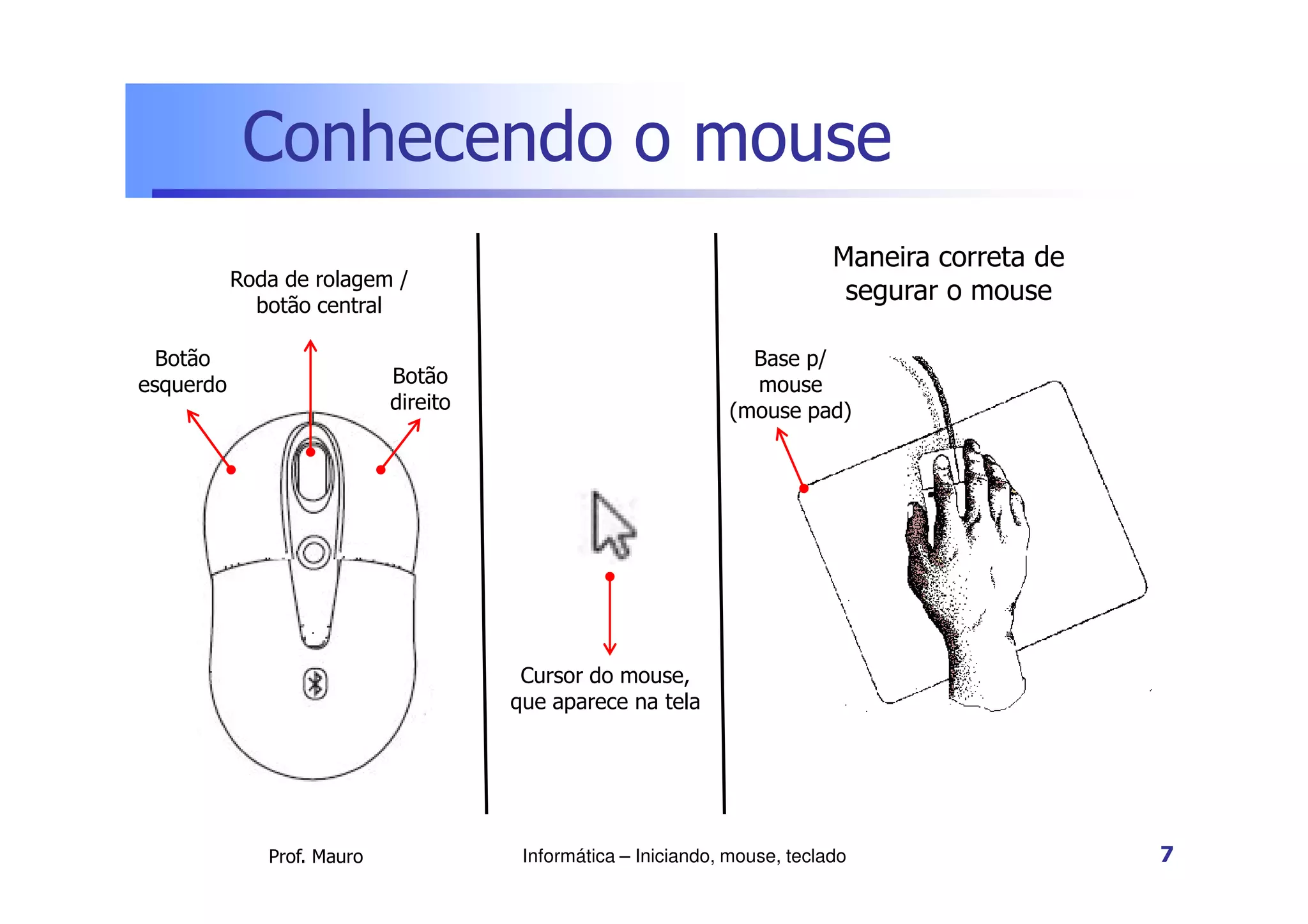
O mouse é sua extensão na tela. O clique esquerdo, o mais usado, serve para selecionar itens, abrir programas e interagir com botões. O duplo clique rápido com o botão esquerdo é a forma mais veloz de abrir arquivos ou pastas. Já o clique direito abre um menu de contexto, com opções específicas para o que você clicou. Pense nele como um atalho para ações rápidas. Se você está aprendendo a usar o mouse pela primeira vez, comece praticando esses dois tipos de clique em ícones na sua área de trabalho. Para mais detalhes sobre as funções básicas do mouse, confira este guia.

Referência: olhardigital.com.br Dominando o Teclado: Teclas e Funções
Seu teclado é um centro de comando. Teclas como Esc (Escape) servem para cancelar uma ação ou fechar janelas, enquanto Enter confirma comandos e inicia novas linhas. A tecla Shift, quando pressionada junto com uma letra, a torna maiúscula, e com números, acessa os símbolos acima deles. Já o Caps Lock ativa o modo de letras maiúsculas contínuas. Para apagar o caractere à esquerda do cursor, use o Backspace. Para apagar o caractere à direita ou um item selecionado, use o Delete. Entender essas funções das teclas do teclado é o primeiro passo para agilizar tudo.

Referência: www.meetion.pt A Mágica dos Atalhos: Ctrl, Alt e Shift
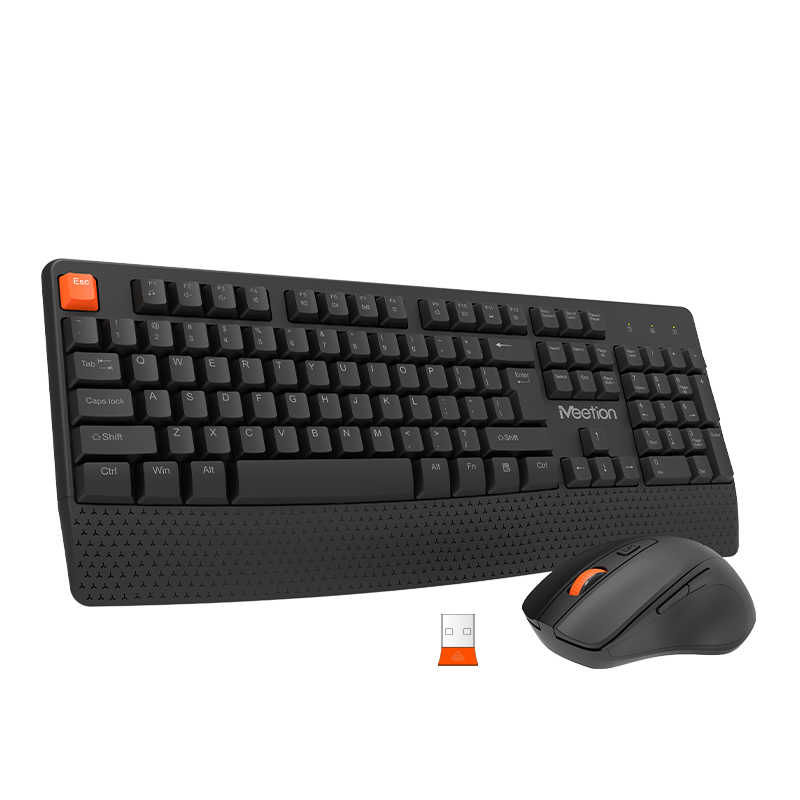
O grande segredo? Combinar teclas. A tecla Ctrl (Control) é sua aliada principal. Por exemplo, Ctrl + C copia o que você selecionou, Ctrl + V cola, e Ctrl + X recorta. Ctrl + Z desfaz a última ação. Combinada com outras teclas, ela acelera tarefas que levariam vários cliques. A tecla Alt, usada em conjunto com outras, também ativa funções e menus. Saber como as teclas Ctrl e Alt funcionam em combinação para atalhos que agilizam tarefas no Windows vai mudar seu jogo. Experimente, por exemplo, Alt + Tab para alternar entre janelas abertas.

Referência: pt.slideshare.net A Importância da Ergonomia
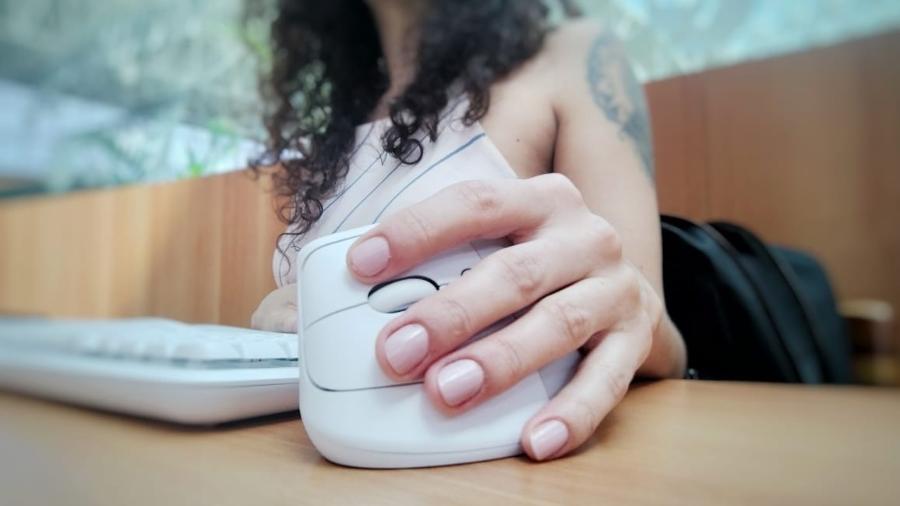
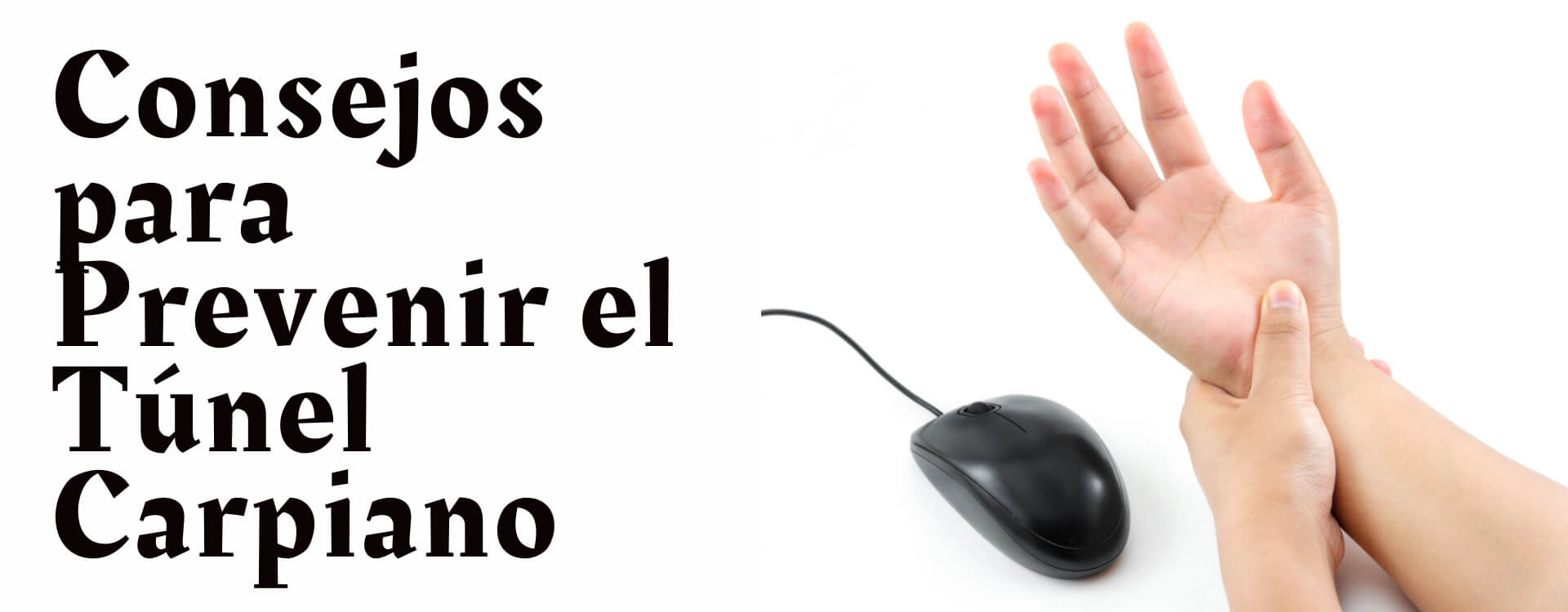
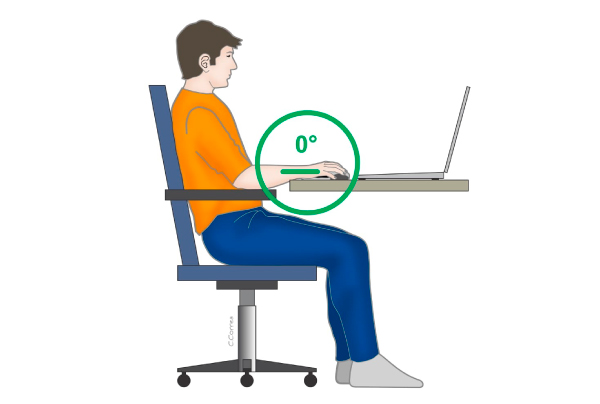
Fique tranquila, não é complicado! Para usar o computador por mais tempo sem dores, preste atenção na sua postura. Mantenha seus pulsos retos, cotovelos em um ângulo de aproximadamente 90 graus e os pés apoiados no chão. Uma cadeira ajustável e um suporte para os pés podem ajudar muito. A ideia é que o corpo fique o mais relaxado possível. Cuidar da sua saúde ao usar o computador é fundamental para manter a produtividade a longo prazo. Dicas de ergonomia para computador são essenciais nesse processo.
Checklist de Sucesso
- Você consegue selecionar e abrir itens com cliques?
- Sabe usar Backspace e Delete para corrigir textos?
- Já experimentou os atalhos básicos como Ctrl+C, Ctrl+V e Ctrl+Z?
- Está confortável na sua cadeira, com os membros em ângulos relaxados?
Resolução de Problemas (Troubleshooting)
Mouse não responde? Verifique a conexão (se for com fio) ou as pilhas/bateria (se for sem fio). Tente reconectar ou reiniciar o computador. Teclado com teclas falhando? Limpe as teclas com cuidado e verifique se há alguma sujeira obstruindo o mecanismo. Se o problema persistir, pode ser necessário um diagnóstico mais aprofundado ou a substituição do periférico.
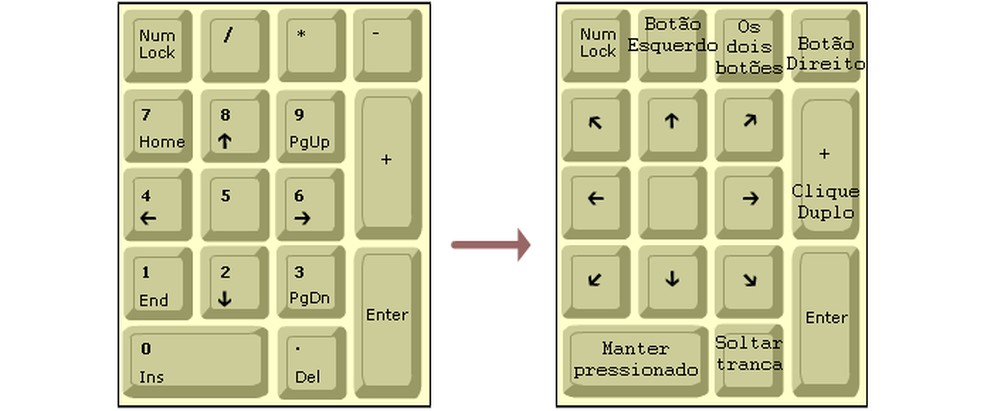
Funções do Botão Esquerdo do Mouse
O botão esquerdo é o seu principal meio de interação. Usamos ele para selecionar arquivos, clicar em links, ativar botões e arrastar elementos pela tela. Um duplo clique rápido com ele abre programas e documentos.
Funções do Botão Direito do Mouse
Clicar com o botão direito abre um menu contextual. Esse menu exibe opções específicas para o item sobre o qual você clicou, como ‘Copiar’, ‘Colar’, ‘Renomear’ ou ‘Propriedades’. É um atalho para ações rápidas sem precisar navegar por menus complexos.
Utilizando a Rodinha (Scroll) do Mouse
A rodinha central, ou scroll, é usada para navegar verticalmente em páginas da web, documentos longos ou listas. Em alguns programas, pressionar a rodinha pode ativar a rolagem automática ou outras funções específicas.
Teclas de Comando Essenciais (Esc e Enter)
Esc (Escape) é usada para cancelar operações em andamento, fechar caixas de diálogo ou sair de modos específicos. Enter é para confirmar ações, executar comandos ou iniciar uma nova linha em editores de texto.
Teclas de Modificação (Shift e Caps Lock)
Shift, quando pressionada junto com uma letra, a torna maiúscula temporariamente. Com números, acessa os símbolos que ficam acima deles. Caps Lock ativa o modo de digitação contínua em maiúsculas.
Teclas de Edição (Backspace e Delete)
Backspace apaga o caractere imediatamente à esquerda do cursor. Delete apaga o caractere à direita do cursor ou remove um item selecionado.
Atalhos com Ctrl e Alt
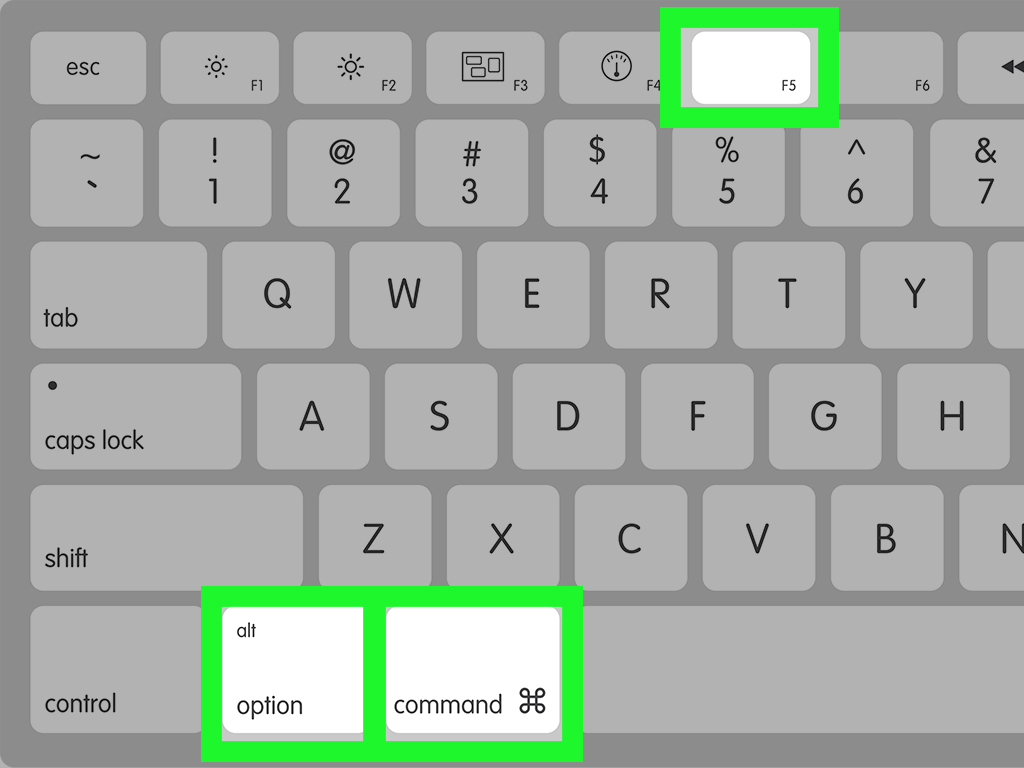
Essas teclas, quando combinadas com outras, criam atalhos poderosos. Ctrl+C (Copiar), Ctrl+V (Colar), Ctrl+X (Recortar), Ctrl+Z (Desfazer) são fundamentais. Alt+Tab permite alternar rapidamente entre janelas abertas, otimizando a multitarefa.
Princípios de Ergonomia para Uso de Periféricos
Manter uma postura correta é crucial. Garanta que seus punhos estejam retos, cotovelos a 90 graus e os ombros relaxados. Ajuste a altura da cadeira e a posição do monitor para evitar fadiga e lesões a longo prazo. Configurar mouse e teclado sem fio de forma ergonômica também é importante para a liberdade de movimento.
Dicas Extras
- Ajuste a Sensibilidade do Mouse: Para quem está aprendendo como usar o mouse e teclado pela primeira vez, ajustar a velocidade do cursor pode fazer toda a diferença. Vá nas configurações do sistema e experimente até achar o ideal para você.
- Explore as Funções do Mouse: Além do clique simples e duplo, o botão do meio (scroll) pode ser configurado para outras ações úteis. Descubra as funções básicas do mouse para iniciantes que podem agilizar seu dia a dia.
- Personalize Atalhos do Teclado: O Windows permite criar atalhos personalizados. Explore as opções para funções que você usa com frequência e crie suas próprias combinações para aumentar a produtividade.
- Mantenha o Teclado Limpo: Poeira e sujeira podem afetar o funcionamento das teclas. Uma limpeza regular com ar comprimido ou um pincel macio garante que tudo funcione perfeitamente.
Dúvidas Frequentes
Como configurar mouse e teclado sem fio?
Para configurar mouse e teclado sem fio, geralmente basta conectar o receptor USB ao computador e ligar os dispositivos. Em alguns casos, pode ser necessário instalar um software específico. Se estiver com problemas, procure por ‘Resolvendo problemas comuns de conexão de mouse e teclado sem fio’ para mais detalhes.
Qual a melhor postura para usar computador e evitar dores?
Manter uma boa postura é crucial. Seus pés devem estar apoiados no chão, cotovelos em um ângulo de 90 graus e os pulsos retos. A tela do monitor deve estar na altura dos seus olhos. Pensar em ergonomia no home office pode te ajudar a montar seu setup sem dores.
O que fazer se o mouse não estiver respondendo?
Primeiro, verifique a conexão: se for com fio, reconecte. Se for sem fio, troque as pilhas ou recarregue a bateria. Reiniciar o computador também pode resolver. Se o problema persistir, pode ser um defeito no dispositivo ou um conflito de driver.
Conclusão
Dominar o uso do mouse e teclado vai muito além de saber clicar e digitar. Ao explorar atalhos essenciais e entender as funções de cada componente, você otimiza seu tempo e aumenta sua eficiência. Continue explorando, experimentando e buscando novas formas de aprimorar sua experiência digital. Pense em como escolher o mouse e teclado ergonômicos ideais para você e como uma boa postura pode transformar seu dia a dia.