
Você está procurando saber como usar o Paint 3D em 2026 para dar vida às suas ideias? Muitos criadores enfrentam a dificuldade de transformar conceitos em modelos tridimensionais de forma acessível. Este guia completo vai te mostrar as ferramentas e técnicas essenciais para você dominar o Paint 3D, transformando seu PC em um estúdio de criação 3D sem complicação.
Como o Paint 3D Funciona na Prática Para Criar Modelos 3D Incríveis?
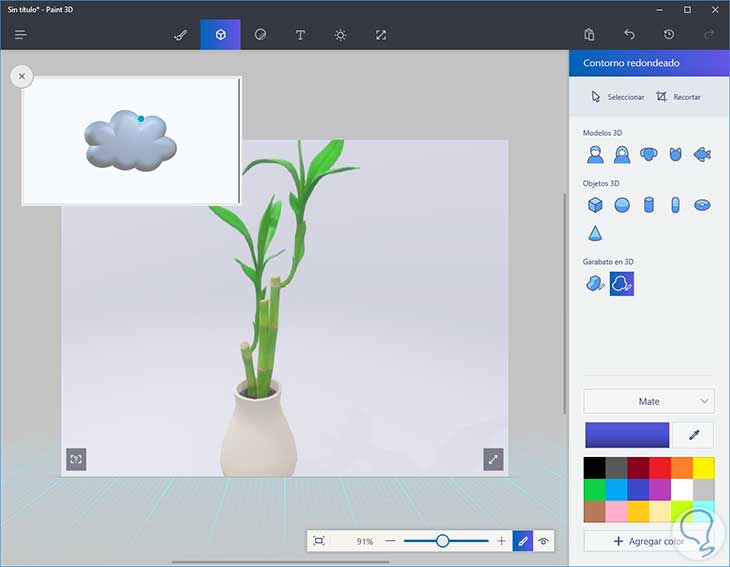
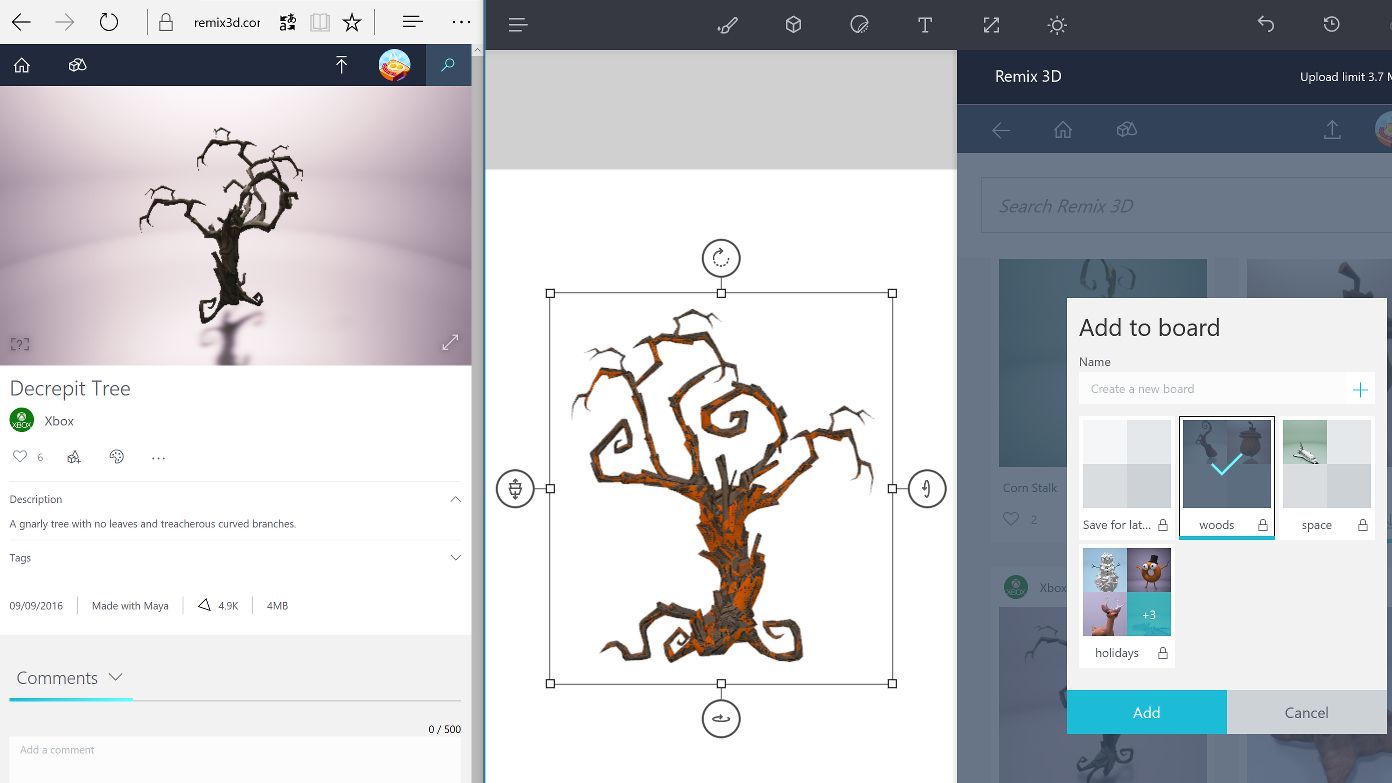
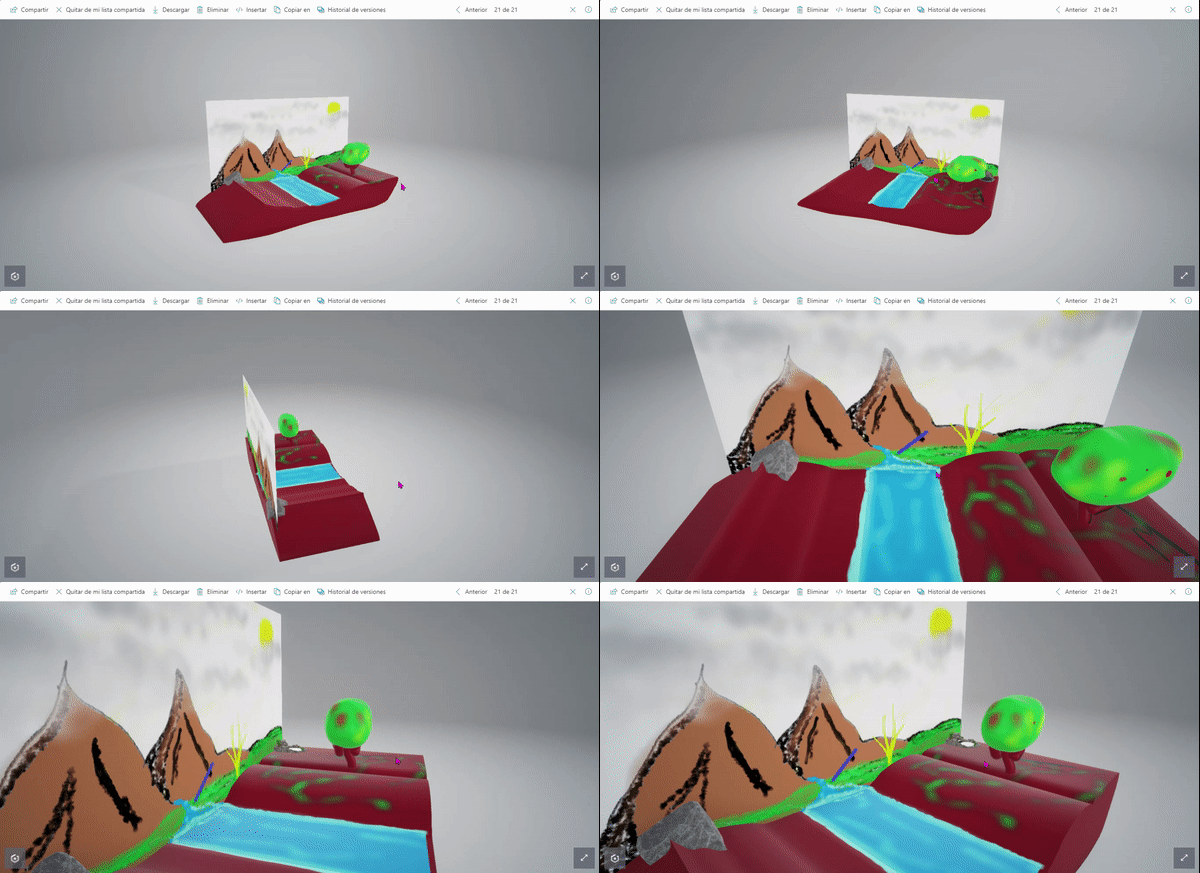
O Paint 3D oferece um caminho direto para a modelagem 3D. Você começa com uma tela que pode ser vista de todos os ângulos, facilitando a visualização de suas criações.
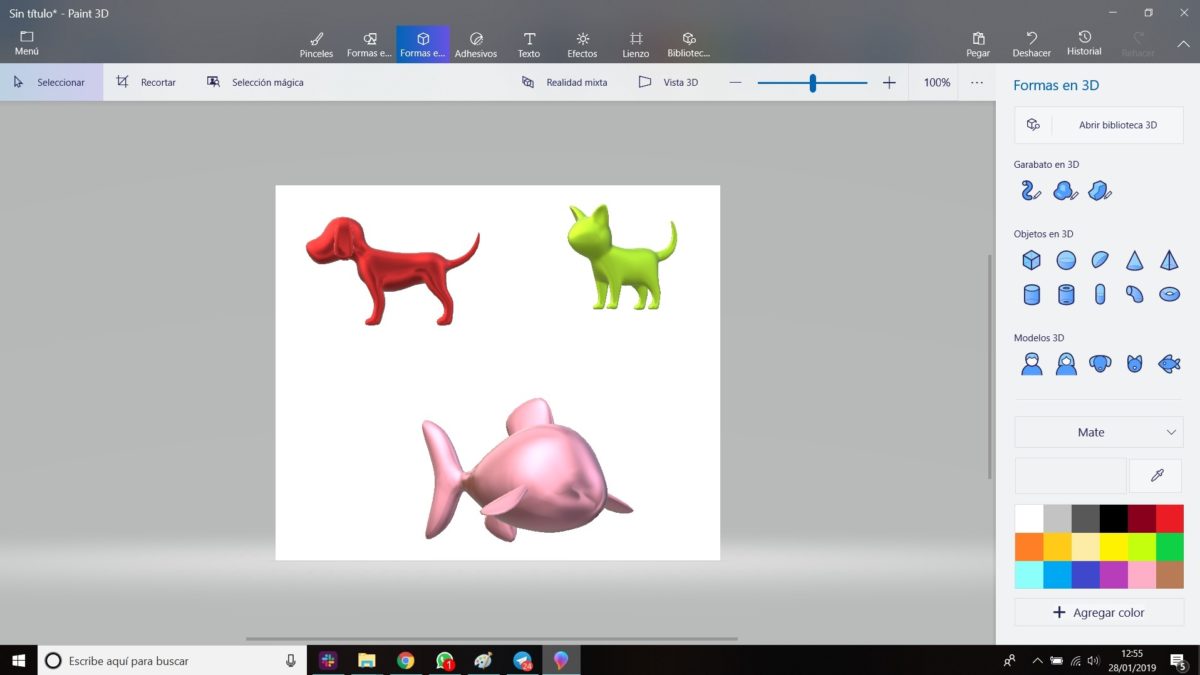
A ferramenta de ‘Formas 3D’ é seu ponto de partida para adicionar elementos pré-configurados. Imagina ter acesso a pessoas, animais e figuras geométricas prontas para usar?
Com a ferramenta de ‘Esboço 3D’, seu desenho à mão livre ganha vida. Você traça no 2D e o programa converte em um objeto com volume, adicionando profundidade.
“O Paint 3D, embora tenha o suporte oficial encerrado em novembro de 2024, ainda pode ser utilizado se já estiver instalado ou via Microsoft Store, oferecendo ferramentas para criação e edição de objetos tridimensionais, como modelos prontos, esboço 3D, seleção mágica e exportação para formatos como FBX e GLB.”
Paint 3D: Seu Portal para o Mundo 3D em 2026
Sabe aquela vontade de dar vida às suas ideias, de criar algo que salta da tela? Pois é, o Paint 3D abriu essa porta para muita gente, mas a gente sabe que, às vezes, a gente se perde no meio de tantas ferramentas, né? Você quer criar modelos 3D incríveis, mas não sabe por onde começar ou como aproveitar ao máximo o programa.
Fica tranquilo! Eu preparei este guia completo, pensando exatamente em você. Vamos descomplicar o Paint 3D, passo a passo, para que você se torne craque em modelagem 3D. Prepare-se para transformar suas visões em realidade!
| Tempo Estimado | Nível de Dificuldade | Custo/Esforço |
|---|---|---|
| 1-2 horas | Iniciante a Intermediário | Gratuito (Software) / Baixo (Dedicação) |
A Preparação (O Que Você Vai Precisar)
- Computador com Windows 10 ou superior.
- O aplicativo Paint 3D instalado (se ainda não estiver, procure na Microsoft Store).
- Uma ideia na cabeça!
- Opcional: Um mouse para maior precisão.
Passo a Passo Detalhado

Referência: enemaneiras.com.br Iniciando seu Projeto
Ao abrir o Paint 3D, você pode escolher entre um ‘Novo projeto’, ‘Abrir’ um arquivo existente ou até mesmo ‘Colar’ uma imagem diretamente. Para começar do zero, selecione ‘Novo projeto’. Você será apresentado a uma tela em branco, com uma área de trabalho 3D.

Referência: www.tuexperto.com Explorando as Ferramentas Essenciais
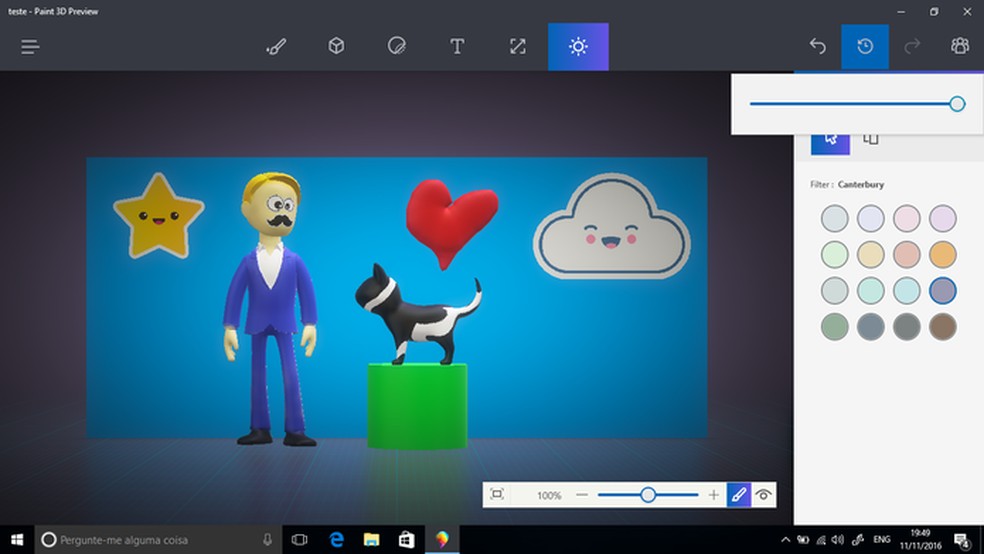
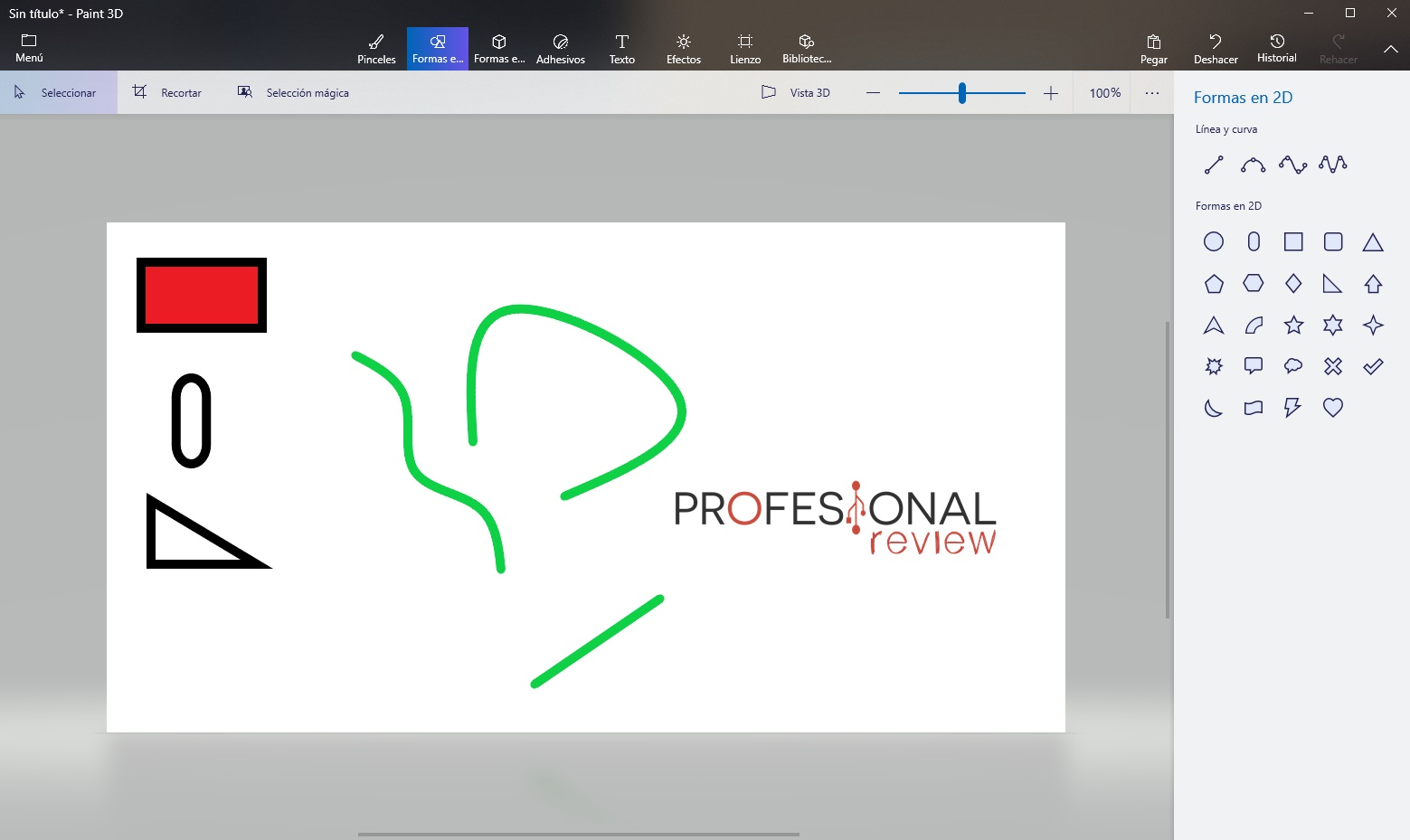
Na barra superior, você encontra as abas principais: Pincéis, Formas 2D, Formas 3D, Adesivos, Texto, Efeitos e Tela. Navegue por elas para se familiarizar. A aba Formas 3D é seu ponto de partida para objetos prontos. Clique em ‘Formas 3D’ e veja as opções de pessoas, animais e figuras geométricas. Basta arrastar para a sua tela.

Referência: www.howtogeek.com Criando com a Ferramenta de Esboço 3D
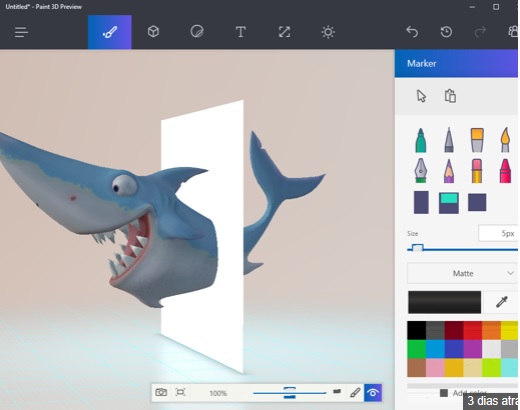
O grande segredo para desenhos mais livres? A ferramenta Esboço 3D! Ela está dentro da aba ‘Pincéis’. Escolha um pincel, desenhe à mão livre na tela e veja a mágica acontecer: o Paint 3D transforma seu traço em um objeto 3D com volume. É perfeito para criar formas orgânicas.

Referência: windowsclub.com.br Dominando a Seleção Mágica
Precisa isolar um objeto de uma foto? A Seleção Mágica é sua aliada. Vá em ‘Ferramentas > Seleção Mágica’. Contorne o objeto que você deseja recortar com uma caixa. O programa tentará identificar as bordas. Ajuste os detalhes e, ao terminar, clique em ‘Concluído’. O fundo será removido automaticamente.

Referência: www.techradar.com Aplicando Adesivos 3D e Texturas
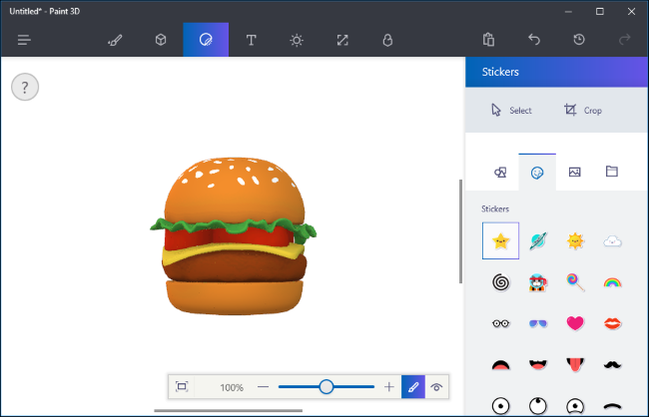
Quer dar um toque especial aos seus modelos? Use os Adesivos 3D. Na aba ‘Adesivos’, você encontra texturas prontas ou pode importar suas próprias imagens 2D. Ao aplicá-las em um objeto 3D, elas se moldam à superfície, dando um realismo incrível. É como vestir seu modelo!

Referência: pedagogiatic21.wordpress.com Salvando com Fundo Transparente
Para usar suas criações em outros projetos, como em apresentações ou em outros softwares de edição, salvar com fundo transparente é essencial. Vá em ‘Menu > Salvar como > Imagem’. Certifique-se de que a opção ‘Tela transparente’ esteja ativada antes de salvar o arquivo no formato PNG.

Referência: www.tecmundo.com.br Exportando Seus Modelos 3D
Para levar suas criações para softwares mais avançados como o Blender, você precisa exportar no formato correto. Vá em ‘Menu > Salvar como > Modelo 3D’. Escolha entre os formatos FBX ou GLB. Esses formatos são amplamente compatíveis e mantêm a qualidade do seu trabalho.
Criando Animações Simples
O Paint 3D também permite criar animações básicas. Vá em ‘Menu > Salvar como > Vídeo’. Você pode escolher a duração e até mesmo definir movimentos de câmera para dar vida à sua cena. É uma ótima forma de apresentar seu modelo em movimento.

Checklist de Sucesso
- Você conseguiu inserir formas 3D básicas na sua tela?
- Seu desenho à mão livre foi convertido em um objeto 3D?
- Conseguiu recortar um objeto de uma imagem usando a Seleção Mágica?
- Aplicou uma textura ou adesivo 3D em um objeto?
- Salvou sua criação como PNG com fundo transparente?
- Exportou seu modelo em formato FBX ou GLB?
Resolução de Problemas (Troubleshooting)
O que fazer se o programa travar ou fechar inesperadamente? Salve seu trabalho frequentemente! O Paint 3D tem um recurso de salvamento automático, mas é sempre bom garantir. Se o problema persistir, tente reiniciar o aplicativo ou o computador. Para uma solução mais completa, considere reinstalar o programa.
Como Criar Objetos 3D Básicos no Paint 3D
Para criar objetos 3D básicos, utilize a aba Formas 3D. Lá você encontra modelos pré-configurados como cubos, esferas, cones e até figuras humanas e animais. Basta selecionar a forma desejada e arrastá-la para a sua área de trabalho. Você pode redimensionar, girar e pintar essas formas livremente.
Utilizando Ferramentas de Esboço e Modelos Prontos
Se você prefere um toque mais pessoal, a ferramenta Esboço 3D é ideal. Ela permite desenhar à mão livre, e o Paint 3D transforma seus traços em objetos 3D. Se você busca agilidade, os modelos prontos na aba Formas 3D são ótimos para começar rapidamente.
Dominando a Seleção Mágica para Recortes de Fundo
A Seleção Mágica é uma ferramenta poderosa para isolar objetos de imagens. Ao utilizá-la, o segredo é ajustar a caixa delimitadora sobre o item desejado com precisão. O programa fará o trabalho pesado de remover o fundo, mas você pode refinar as bordas para um recorte perfeito. É um recurso essencial para quem quer reutilizar elementos visuais.
Adicionando Texturas e Texto 3D aos Seus Projetos
Para enriquecer seus modelos, use a aba Adesivos. Você pode aplicar texturas prontas ou importar suas próprias imagens 2D. Essas imagens se moldam às superfícies dos objetos 3D, conferindo um acabamento realista. A aba Texto permite adicionar letras e palavras em 3D, que também podem ser personalizadas em cor e textura.
Salvando Imagens com Fundo Transparente (PNG)
Para garantir que suas criações possam ser usadas em qualquer outro projeto sem um fundo indesejado, salve-as como PNG com a tela transparente ativada. Vá em ‘Menu > Salvar como > Imagem’ e marque a opção ‘Tela transparente’. Isso é crucial para usar recortes em outras montagens ou designs.
Exportando Modelos 3D para Outros Softwares (FBX e GLB)
Se você trabalha com softwares de modelagem 3D mais avançados, como o Blender, exportar seus projetos do Paint 3D é simples. Use ‘Menu > Salvar como > Modelo 3D’ e escolha entre os formatos FBX ou GLB. Esses são formatos padrão na indústria 3D e garantem a compatibilidade.
Criando Animações Simples no Paint 3D
O Paint 3D permite exportar sua cena como um vídeo ou GIF animado. Ao salvar como vídeo, você pode definir diferentes movimentos de câmera para dar dinamismo à sua criação. É uma forma divertida de apresentar seu modelo 3D em ação, explorando perspectivas e movimentos básicos.
O Futuro do Paint 3D: Fim do Suporte e Alternativas
É importante saber que a Microsoft anunciou o fim do suporte oficial ao Paint 3D em novembro de 2024. Isso significa que atualizações e correções de bugs podem cessar. Embora o aplicativo continue funcionando, para quem busca ferramentas 3D mais robustas e com suporte contínuo, vale a pena explorar alternativas como o Blender (gratuito e poderoso) ou softwares pagos como o Maya e o 3ds Max.
Dicas Extras
- Aproveite os Modelos 3D: Não hesite em usar os modelos pré-configurados da aba ‘Formas 3D’. Eles são ótimos para dar o pontapé inicial em seus projetos, seja para criar personagens ou objetos do dia a dia.
- Explore a Ferramenta de Esboço 3D: Para quem gosta de desenhar, a ferramenta de Esboço 3D é um prato cheio. Transforme seus rabiscos em objetos tridimensionais com um simples traço.
- Dominando a Seleção Mágica: A Seleção Mágica é sua aliada para recortes precisos. Use-a para isolar objetos de fotos e aplicá-los em suas criações 3D com facilidade.
- Adesivos 3D para Realismo: Dê vida às suas criações aplicando adesivos 3D. Eles se moldam às superfícies, adicionando texturas e detalhes que fazem toda a diferença.
- Salve com Fundo Transparente: Para integrar seus modelos em outros projetos, salve-os como PNG com a opção ‘Tela transparente’ ativada. Isso garante que apenas o objeto seja exportado.
- Exportação Versátil: Lembre-se que você pode exportar seus modelos em formatos como FBX ou GLB, abrindo portas para trabalhar com softwares mais avançados.
Dúvidas Frequentes
O Paint 3D ainda funciona após o fim do suporte?
Sim, o aplicativo continuará funcionando em seu computador mesmo após o fim do suporte oficial da Microsoft em novembro de 2024. No entanto, não haverá mais atualizações ou correções de bugs.
Como posso criar objetos 3D no Paint 3D se não sei desenhar?
Você pode usar a aba ‘Formas 3D’ para inserir modelos pré-configurados ou explorar a ferramenta de Esboço 3D, que converte seus desenhos à mão livre em objetos 3D. Para iniciantes, começar com as formas básicas é um ótimo caminho.
É possível salvar um objeto do Paint 3D com fundo transparente?
Sim, para salvar sua criação com fundo transparente, basta ir em Menu > Salvar como > Imagem e marcar a opção ‘Tela transparente’ antes de escolher o formato PNG. Isso é essencial para usar seus modelos em outros projetos sem o fundo indesejado.
Conclusão
O Paint 3D, apesar do fim do suporte oficial, continua sendo uma ferramenta acessível para quem quer dar os primeiros passos no mundo da modelagem 3D. Explore suas funcionalidades, pratique com as ferramentas de edição e não tenha medo de experimentar. Dominar a Seleção Mágica para recortes perfeitos e entender como criar seu primeiro modelo 3D no Paint 3D em 5 passos pode ser um excelente ponto de partida para suas aventuras criativas.