
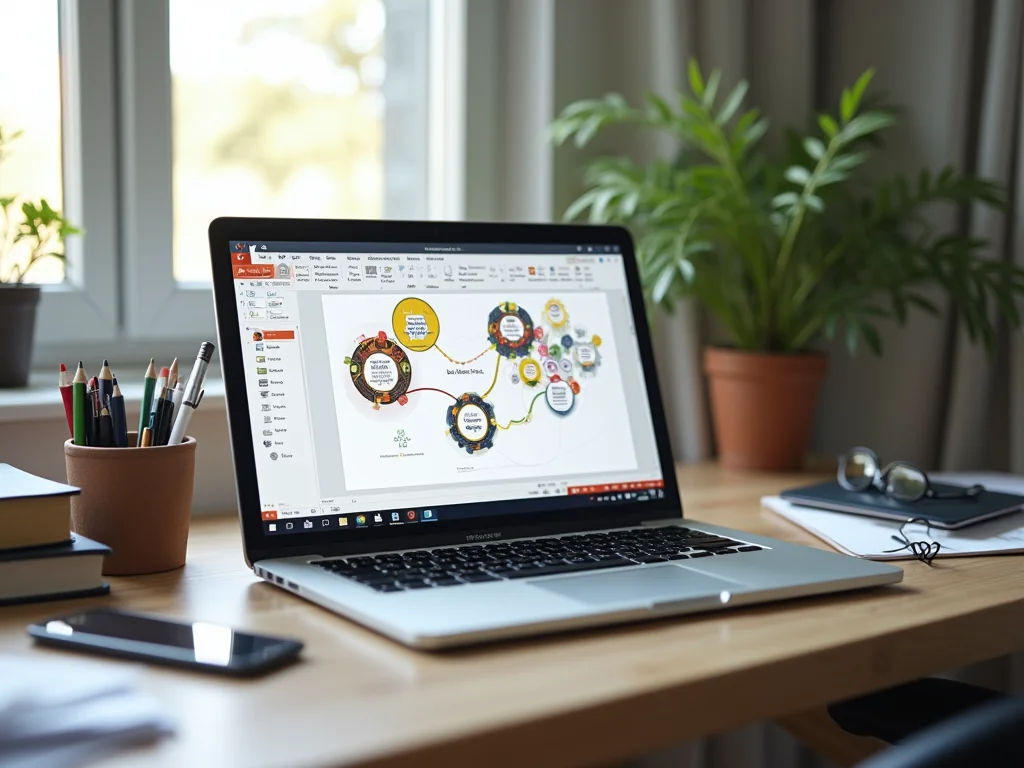
PowerPoint travando suas ideias? Slides sem vida, que mais entediam do que engajam? Fica tranquilo! Com este guia, você vai transformar suas apresentações em shows de criatividade e profissionalismo. Domine o PowerPoint e veja suas ideias brilharem de verdade.
Dominando o PowerPoint: Seu Guia Definitivo Para Apresentações de Impacto
PowerPoint não precisa ser um bicho de sete cabeças. Com este guia, você vai aprender a criar apresentações que prendem a atenção do público, desde o primeiro ao último slide. Vamos juntos explorar cada ferramenta, cada recurso, para que você se sinta um verdadeiro mestre das apresentações.
Seja para o trabalho, para a faculdade ou para qualquer outro projeto, um PowerPoint bem feito faz toda a diferença. E eu vou te mostrar como fazer um PowerPoint não apenas bom, mas excelente. Vamos começar?
Confira este vídeo relacionado para complementar o que vimos hoje:
PowerPoint Descomplicado: Entenda a Interface e Ferramentas Essenciais
Confira esta tabela com tudo o que você precisa saber para criar apresentações incríveis:
| Tópico | Descrição |
|---|---|
| Primeiros Passos: Criando Sua Apresentação do Zero | Aprenda a abrir o PowerPoint, escolher um modelo e começar a construir seus slides. |
| Design Inteligente: Como Utilizar os Modelos e Temas Pré-Definidos | Explore a galeria de modelos e temas prontos para dar um visual profissional à sua apresentação. |
| Customização Avançada: Ajustando Cores, Fontes e Layouts | Modifique as cores, fontes e layouts para deixar sua apresentação com a sua cara. |
| Dominando os Slides: Adicionando, Excluindo e Reorganizando | Insira novos slides, exclua os desnecessários e reorganize a ordem da sua apresentação. |
| Conteúdo Multimídia: Inserindo Textos, Imagens, Gráficos e Vídeos | Adicione textos, imagens, gráficos e vídeos para enriquecer sua apresentação e torná-la mais interessante. |
| Animações e Transições: Dando Vida à Sua Apresentação | Use animações e transições para criar efeitos visuais impactantes e deixar sua apresentação mais dinâmica. |
| Apresentando com Confiança: Navegação e Atalhos Essenciais | Aprenda a navegar pelos slides durante a apresentação e use atalhos para agilizar o processo. |
| PowerPoint Online: Criando e Editando Apresentações na Nuvem | Descubra como criar e editar apresentações online, sem precisar instalar o programa no seu computador. |
| Dicas de Design: Melhore a Estética da Sua Apresentação | Confira dicas de design para criar apresentações visualmente atraentes e profissionais. |
| Salvando e Compartilhando: Formatos Ideais Para Cada Situação | Saiba como salvar sua apresentação em diferentes formatos e escolher o ideal para cada situação. |
Truques de Mestre: Dicas e Atalhos Para Turbinar Suas Apresentações no PowerPoint
PowerPoint não precisa ser sinônimo de tédio. Com alguns truques, você transforma suas apresentações em algo memorável. E não precisa ser nenhum expert em design, viu? Dá uma olhada nessas dicas:
- Use o ‘Design Ideas’: Ele te dá sugestões de layout com um clique. Fica tranquilo, o PowerPoint faz o trabalho pesado!
- Atalhos de Teclado: Quer ser mais rápido? F5 inicia a apresentação, Ctrl+N cria uma nova e Ctrl+S salva. É prática pura!
- Imagens Impactantes: Use bancos de imagens gratuitos. Uma imagem vale mais que mil palavras, e no PowerPoint, isso faz toda a diferença.
- Fontes Legíveis: Escolha fontes que não cansem a vista. Arial, Calibri e Open Sans são apostas seguras.
- Menos é Mais: Não polua seus slides com muito texto. Use frases curtas e foque no essencial.
PowerPoint: As Dúvidas Mais Frequentes Respondidas
Como inserir um novo slide no PowerPoint?
Na guia Página Inicial, clique na seta abaixo de ‘Novo Slide’ e escolha o layout desejado. Assim, você adiciona slides personalizados à sua apresentação.
Qual o atalho para iniciar uma apresentação do começo?
Pressione a tecla F5 para iniciar a apresentação a partir do primeiro slide. É o jeito mais rápido de começar com tudo!
Como salvar um arquivo do PowerPoint para que ele não desconfigure em outros computadores?
Salve o arquivo em formato PDF. Esse formato garante que a apresentação seja exibida corretamente em qualquer dispositivo.
É possível usar o PowerPoint online gratuitamente?
Sim, existe uma versão online gratuita do PowerPoint. Basta ter uma conta Microsoft para acessar e começar a criar.
Como adicionar animações aos slides?
Selecione o elemento que deseja animar, vá na guia ‘Animações’ e escolha um efeito. Teste as opções para encontrar a animação perfeita!
E aí, preparado para dominar o PowerPoint? Com este guia, você tem tudo para criar apresentações que impressionam. Desde a criação até os truques de design, agora é só praticar e ver a mágica acontecer. Para elevar ainda mais o nível das suas criações, que tal explorar alguns dos melhores templates para PowerPoint? Arrase nas suas apresentações e depois me conta como foi!