
Seu computador anda lento, travando sem motivo aparente, e você já não sabe mais o que fazer? A causa pode estar nos chamados ‘bad blocks’ do seu disco rígido. Mas, calma! Existe uma solução que pode te ajudar a dar uma nova vida ao seu HD: o HDD Regenerator.
HDD Regenerator: Bad Block Nunca Mais Com Esta Dica!
O Que São Bad Blocks e Por Que Eles Ocorrem?

Bad blocks, ou setores defeituosos, são áreas danificadas no disco rígido que se tornam inacessíveis para leitura e escrita. Eles podem surgir por diversos motivos, desde desgaste natural do hardware até picos de energia ou problemas mecânicos. Imagine que cada bad block é como um buraco em uma estrada: quanto mais buracos, mais difícil e lento se torna o percurso.
Impacto dos Bad Blocks no Desempenho e Segurança dos Dados
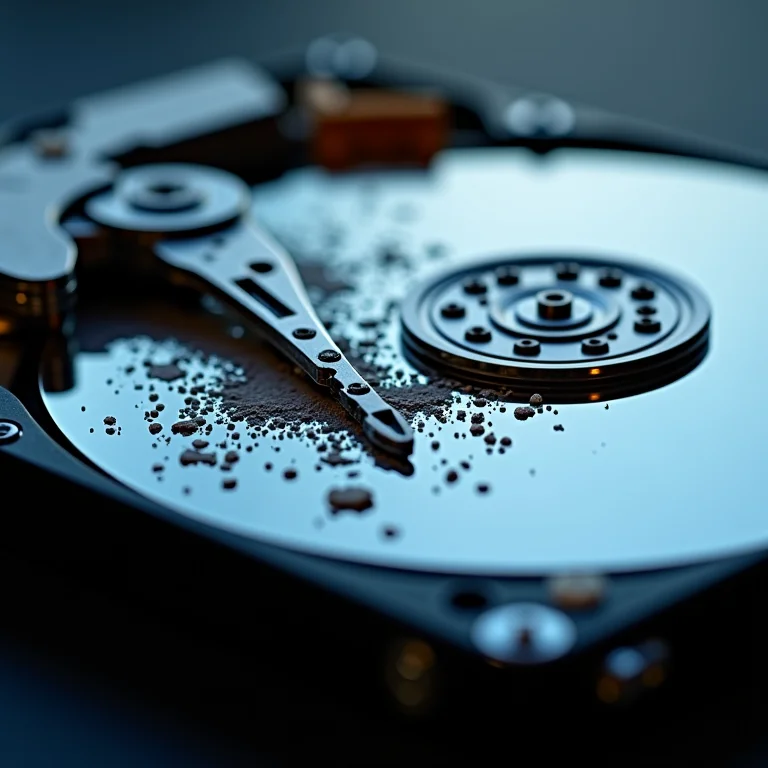
Os bad blocks afetam diretamente o desempenho do seu computador, causando lentidão, travamentos e até mesmo a perda de arquivos importantes. ️ Além disso, eles podem ser um sinal de que o seu disco rígido está falhando, colocando em risco todos os seus dados. É como ter uma bomba-relógio no seu PC!
O Que é HDD Regenerator?

O HDD Regenerator é um software especializado em identificar e reparar bad blocks em discos rígidos. Ele utiliza uma tecnologia que tenta regenerar a superfície magnética do disco, revertendo os setores defeituosos. ️ Diferente de outras ferramentas, o HDD Regenerator não formata o disco, preservando seus dados (embora um backup seja sempre recomendado, claro!).
Como o HDD Regenerator Funciona?
A mágica por trás do HDD Regenerator está na sua capacidade de inverter a magnetização dos setores defeituosos, forçando o disco a reescrever os dados nesses locais. É como se ele desse um “choque” nos bad blocks, fazendo-os voltarem a funcionar.
Versões Disponíveis: Pago vs. Demo
O HDD Regenerator possui uma versão paga, com todas as funcionalidades liberadas, e uma versão demo, que permite testar o software e reparar apenas um bad block por vez. A versão demo é ótima para verificar se o software funciona no seu caso, mas para uma solução completa, a versão paga é o ideal.
Preparando o Ambiente Para o Uso

Antes de começar a usar o HDD Regenerator, é importante preparar o ambiente para garantir que o processo ocorra da melhor forma possível.
Requisitos de Sistema e Compatibilidade

O HDD Regenerator é compatível com a maioria dos sistemas operacionais Windows (XP, Vista, 7, 8, 10 e 11) e requer poucos recursos de hardware. No entanto, é importante verificar se o seu disco rígido é compatível com o software.
Download e Instalação do HDD Regenerator
Você pode baixar o HDD Regenerator diretamente do site oficial da Dmitry Sidorov Software. A instalação é simples e rápida, basta seguir as instruções do instalador.
Criação de um Disco Bootável (USB ou CD/DVD)
Para usar o HDD Regenerator, é necessário criar um disco bootável (USB ou CD/DVD). Isso permite que o software seja executado fora do sistema operacional, garantindo acesso total ao disco rígido.
Passo a passo detalhado:
- Baixe a imagem ISO do HDD Regenerator.
- Use um software de gravação de ISO (como o Rufus ou o ImgBurn) para criar o disco bootável.
- Siga as instruções do software de gravação.
Configuração da BIOS Para Boot a Partir do Disco Criado
Após criar o disco bootável, é preciso configurar a BIOS do seu computador para que ele inicie a partir do disco. Para isso:
- Reinicie o computador e pressione a tecla para acessar a BIOS (geralmente Del, F2 ou F12).
- Procure pela opção de ordem de boot e selecione o disco USB ou CD/DVD como primeira opção.
- Salve as alterações e reinicie o computador.
Usando o HDD Regenerator Para Reparar Bad Blocks
Com o ambiente preparado, é hora de colocar o HDD Regenerator em ação!
Inicialização do Sistema a Partir do Disco Bootável
Após configurar a BIOS, o computador irá iniciar a partir do disco bootável do HDD Regenerator. Aguarde o carregamento do software.
Interface do HDD Regenerator: Como Navegar
A interface do HDD Regenerator é simples e intuitiva. Basta selecionar o disco rígido que deseja reparar e escolher as opções de digitalização e reparo.
Seleção do Disco Rígido a Ser Reparado
O HDD Regenerator irá listar todos os discos rígidos conectados ao seu computador. Selecione o disco que contém os bad blocks.
Opções de Digitalização e Reparo
O HDD Regenerator oferece diversas opções de digitalização e reparo:
- Scan and Repair: Digitaliza o disco e repara os bad blocks automaticamente.
- Scan only: Apenas digitaliza o disco, sem realizar o reparo.
- Regenerate all blocks in a range: Permite selecionar uma área específica do disco para regeneração.
Acompanhamento do Processo de Reparo em Tempo Real
Durante o processo de reparo, o HDD Regenerator exibe informações em tempo real sobre o progresso, os bad blocks encontrados e os setores reparados.
Interpretação dos Resultados e Logs Gerados
Ao final do processo, o HDD Regenerator gera um relatório com os resultados da digitalização e do reparo. É importante analisar esse relatório para verificar se os bad blocks foram eliminados.
Melhores Práticas e Precauções
Para garantir a segurança dos seus dados e o bom funcionamento do HDD Regenerator, siga estas dicas:
Backup de Dados: A Importância de Ter Um Backup Antes de Iniciar
Antes de iniciar qualquer processo de reparo, faça um backup completo dos seus dados! ️ Assim, você garante que não irá perder seus arquivos importantes caso algo dê errado.
Riscos e Limitações do Uso do HDD Regenerator
Embora o HDD Regenerator seja uma ferramenta poderosa, ele não é uma solução milagrosa. Em alguns casos, os bad blocks podem ser irreversíveis. Além disso, o uso do software pode danificar ainda mais o disco rígido se não for feito corretamente.
Alternativas ao HDD Regenerator (Se o Reparo Não For Bem-Sucedido)
Se o HDD Regenerator não conseguir reparar os bad blocks, você pode tentar outras soluções, como o CHKDSK (ferramenta do Windows) ou o SeaTools (ferramenta da Seagate).
O Que Fazer Se os Bad Blocks Persistirem?
Se os bad blocks persistirem mesmo após o uso do HDD Regenerator e de outras ferramentas, é hora de considerar a substituição do disco rígido.
Entendendo os Bad Blocks: Uma Análise Profunda
Para entender melhor como o HDD Regenerator funciona, é importante conhecer os diferentes tipos de bad blocks e suas causas.
Tipos de Bad Blocks: Físicos vs. Lógicos
Existem dois tipos de bad blocks: físicos e lógicos. Os bad blocks físicos são causados por danos físicos na superfície do disco, enquanto os bad blocks lógicos são causados por erros de software ou dados corrompidos.
Causas Comuns de Bad Blocks
As causas mais comuns de bad blocks são:
- Desgaste natural do disco rígido.
- Picos de energia.
- Problemas mecânicos.
- Superaquecimento.
Como Prevenir o Surgimento de Bad Blocks
A melhor forma de lidar com os bad blocks é prevenindo o seu surgimento. Para isso:
- Realize a manutenção preventiva do hardware.
- Use nobreaks e estabilizadores.
- Monitore a temperatura do disco.
HDD Regenerator vs. Outras Soluções: Um Comparativo
Existem diversas ferramentas para reparar bad blocks, mas o HDD Regenerator se destaca por sua eficácia e tecnologia inovadora.
Comparação Com CHKDSK (Windows)
O CHKDSK é uma ferramenta do Windows que verifica a integridade do sistema de arquivos e corrige erros lógicos. Ele pode ajudar a resolver alguns problemas relacionados a bad blocks, mas não é tão eficaz quanto o HDD Regenerator para reparar danos físicos.
Comparação Com SeaTools (Seagate)
O SeaTools é uma ferramenta da Seagate para diagnóstico e reparo de discos rígidos da marca. Ele é uma boa opção para quem possui um disco Seagate, mas pode não ser compatível com outras marcas.
Quando Usar o HDD Regenerator e Quando Optar Por Outras Soluções
Use o HDD Regenerator quando você suspeitar de bad blocks físicos no seu disco rígido. Se o problema for apenas lógico, o CHKDSK pode ser suficiente.
Casos de Sucesso e Depoimentos
Muitos usuários relatam ter conseguido recuperar seus HDDs com o HDD Regenerator, evitando a perda de dados importantes.
Exemplos de Usuários Que Conseguiram Recuperar Seus HDDs Com o HDD Regenerator
“Meu HD estava cheio de bad blocks e eu já estava desesperado. Usei o HDD Regenerator e ele conseguiu reparar a maioria dos setores defeituosos!” – João Silva
“O HDD Regenerator salvou meu HD! Eu já tinha perdido as esperanças, mas ele conseguiu recuperar meus arquivos importantes.” – Maria Souza
Vídeos e Tutoriais Complementares
Para aprender mais sobre o HDD Regenerator, você pode encontrar diversos vídeos e tutoriais no YouTube e em outros sites especializados.
| Ferramenta | Fabricante | Tipo de Reparo | Custo |
|---|---|---|---|
| HDD Regenerator | Dmitry Sidorov Software | Físico e Lógico | Pago (com demo) |
| CHKDSK | Microsoft | Lógico | Gratuito |
| SeaTools | Seagate | Físico e Lógico | Gratuito |
Dúvidas Frequentes
O HDD Regenerator é seguro para meus dados?
Sim, o HDD Regenerator é seguro para seus dados, desde que você faça um backup antes de iniciar o processo. Ele tenta reparar os bad blocks sem formatar o disco, preservando seus arquivos.
Quanto tempo leva para reparar um HDD com bad blocks?
O tempo de reparo depende do tamanho do disco e da quantidade de bad blocks. Pode levar de algumas horas a vários dias.
O HDD Regenerator funciona em SSDs?
Não, o HDD Regenerator é projetado para funcionar apenas em HDDs (discos rígidos). Ele não é compatível com SSDs (unidades de estado sólido).
Onde posso encontrar mais informações e suporte técnico?
Você pode encontrar mais informações e suporte técnico no site oficial da Dmitry Sidorov Software.
É necessário formatar o disco após usar o HDD Regenerator?
Não, geralmente não é necessário formatar o disco após usar o HDD Regenerator. Ele tenta reparar os bad blocks sem alterar o sistema de arquivos.
Para não esquecer:
Lembre-se sempre de fazer um backup dos seus dados antes de usar o HDD Regenerator ou qualquer outra ferramenta de reparo de disco. A segurança dos seus arquivos é fundamental!
E aí, preparado para dar uma nova vida ao seu HD? Espero que este guia tenha te ajudado a entender como o HDD Regenerator pode ser a solução para os seus problemas com bad blocks. Compartilhe suas experiências nos comentários!